


 ソーシャルウォール
 フィード分析


YouTubeフィードのエラーメッセージ一覧表。各エラーの意味や解決方法、および無効なAPIキーに関するエラーについても解説しています。
YouTubeのフィードに関するエラーメッセージの意味や、その解決方法について知りたいですか?
このガイドでは、最もよく見られるエラーメッセージ、それぞれの原因、および解決手順について順を追って解説します。
作業を始める前に、サイトに「YouTube Feed」がインストールされ、有効化されていることを確認してください。また、フィードに動画の代わりにメッセージが表示されていることも確認してください。
注:ほとんどのエラーメッセージは、サイト管理者だけに表示されます。ページを確認する前に、WordPress にログインしてください。
以下が今回の内容です:
- エラーメッセージが表示される場所
- エラー:接続されたアカウントがありません
- エラー 400: API キーが無効です
- エラー 403: 認証なしでの利用に関する1日あたりの制限を超えました
- エラー 403: プロジェクトで YouTube Data API v3 が使用されていません
- エラー 403: 参照元からのリクエストはブロックされています
- エラー:動画が見つかりませんでした
- 非公開またはプライベートな動画がフィードに表示される
- フィードの更新が止まってしまった
- よくある質問
エラーメッセージが表示される場所
YouTubeフィードが動画を読み込めない場合、フィードの代わりにメッセージが表示されます。これらのメッセージはサイト管理者のみが確認できるため、ログアウトしている状態では表示されません。
YouTubeから返されるエラーの場合、メッセージにはエラーコード、ドメインコード、および理由コードも表示されます。また、管理者の画面には、その下に「この問題を解決する方法」というリンクが表示されます。
ここに記載されていないエラーが表示された場合は、コードを含むエラーメッセージ全文をコピーして、サポートチームまでご連絡ください。
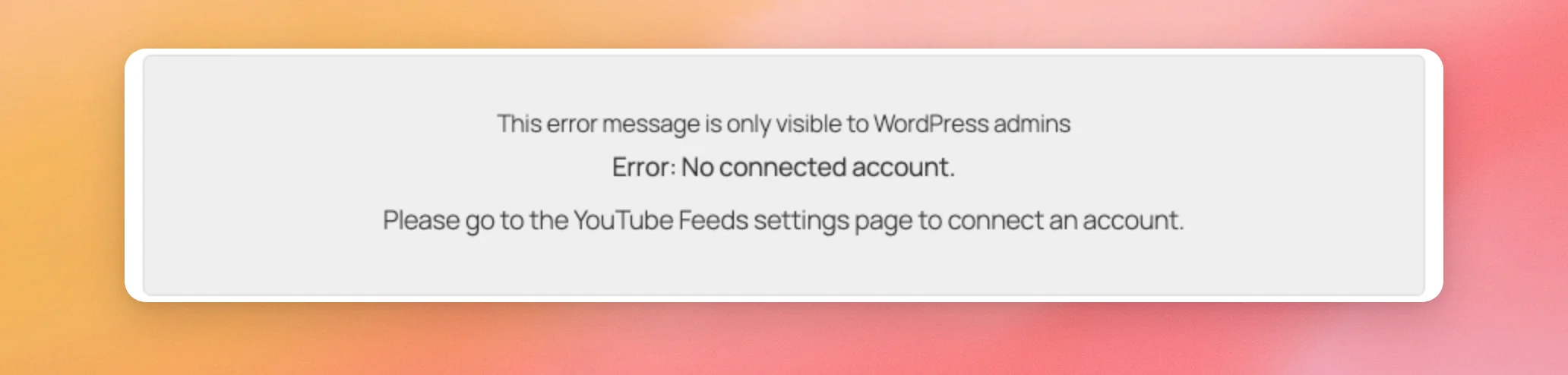
エラー:接続されたアカウントがありません
このメッセージは、プラグインにAPIキーがなく、動画を読み込むためのYouTubeアカウントも連携されていないことを意味します。YouTubeフィードの設定を管理できるユーザーのみがこのメッセージを確認できます。バージョン2.11.0以降、訪問者にはこのメッセージが表示されなくなりました。
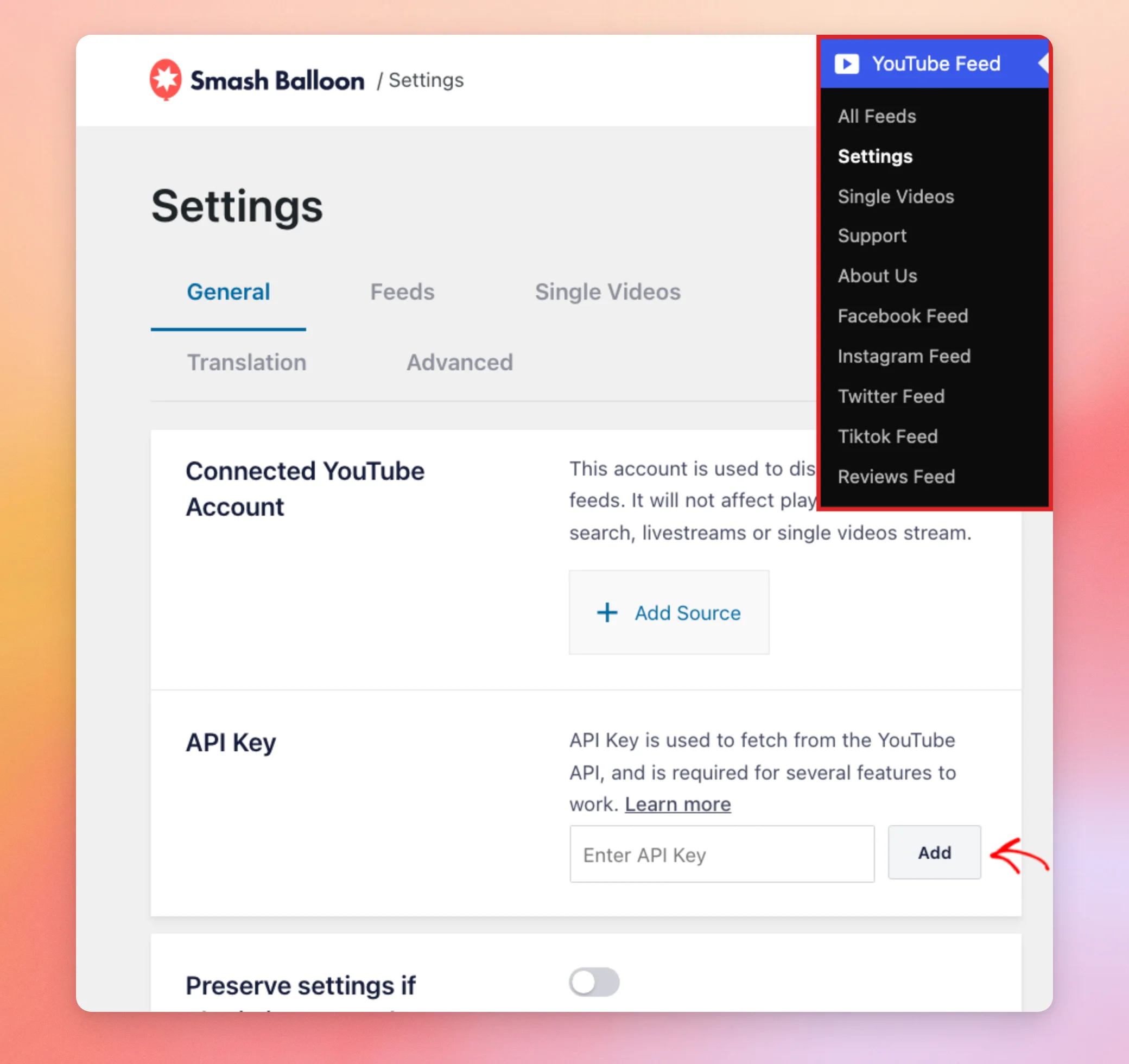
解決方法:WordPressの管理画面サイドバーから、「YouTube Feed」→「設定」→「一般」の順に選択します。「APIキー」欄にYouTube APIキーを貼り付け、[追加]をクリックします。YouTube APIキーの作成方法と使用方法については、当サイトのガイドをご覧ください。
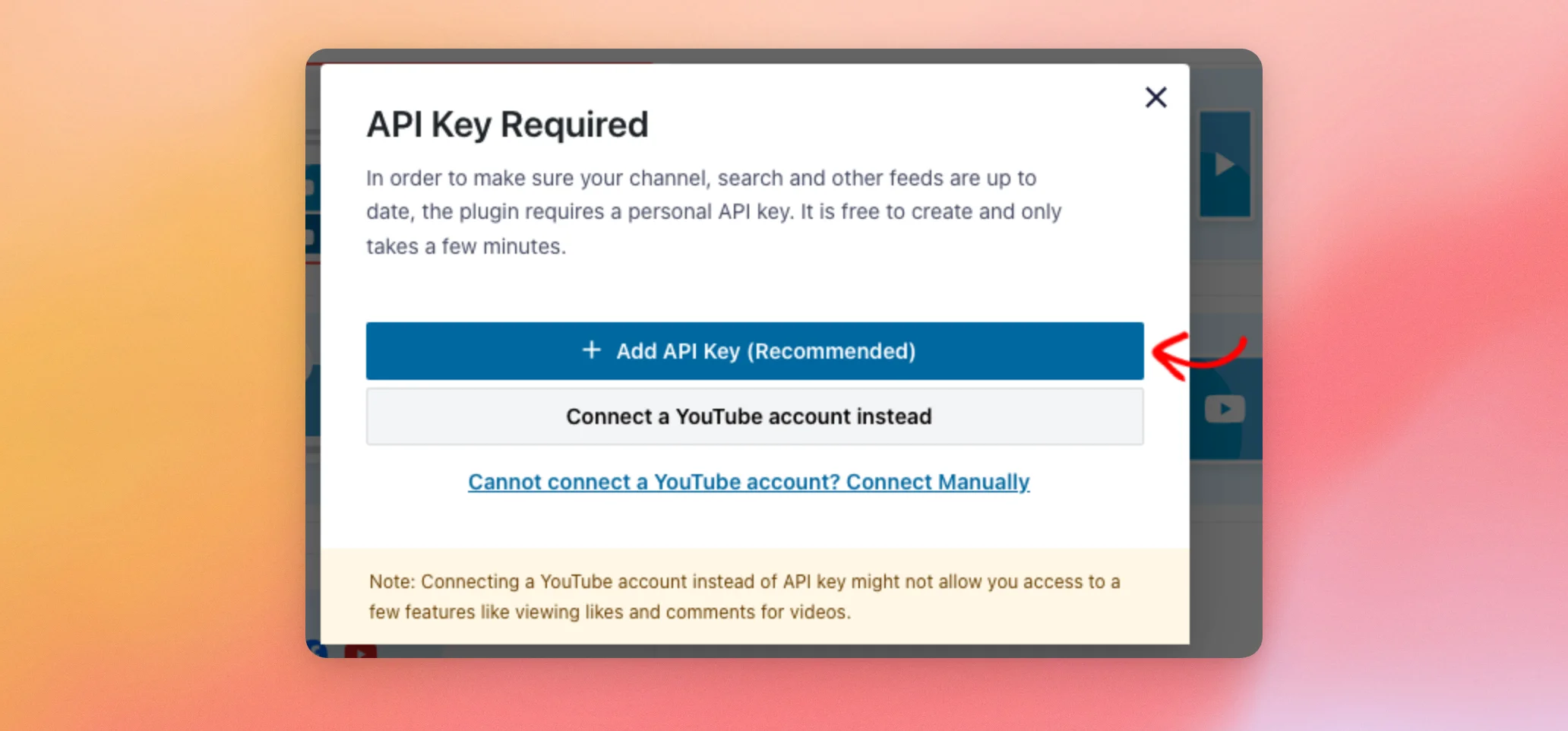
キーを追加する前に新しいフィードを作成しようとすると、フィードビルダーは代わりに「APIキーが必要です」というウィンドウを表示します。キーを保存したら、フィードを再度作成してください。
エラー 400: API キーが無効です
メッセージ全文は「エラー 400:API キーが無効です。有効な API キーを指定してください」となっています。これは、プラグインには API キーが保存されているものの、YouTube がそれを認識していないことを意味します。
解決方法:まず、APIキーガイドの手順に従って、キーを再度作成してください。次に、キー全体をコピーし、「YouTube Feed」>「設定」>「一般」にある「APIキー」欄に貼り付けてください。その後、「更新」をクリックして保存してください。
エラー 403: 認証なしでの利用に関する1日あたりの制限を超えました
このメッセージは、APIキーがYouTubeのレート制限を超えていることを意味します。プラグインではこれを回避するためにフィードをキャッシュしていますが、この制限は同じキーを使用する他のアプリやサービスと共有されます。
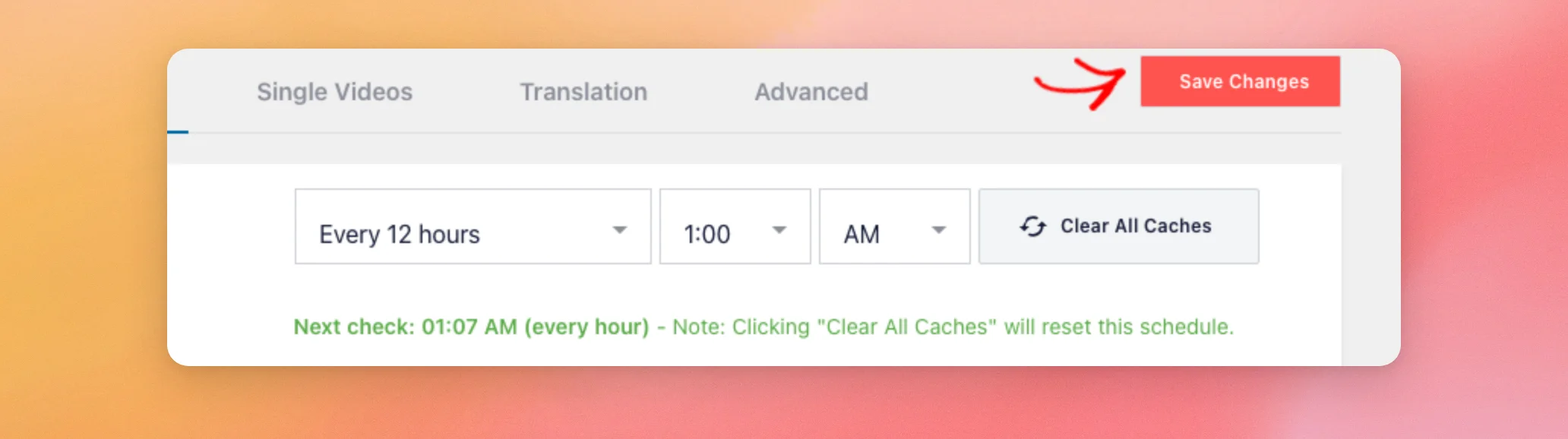
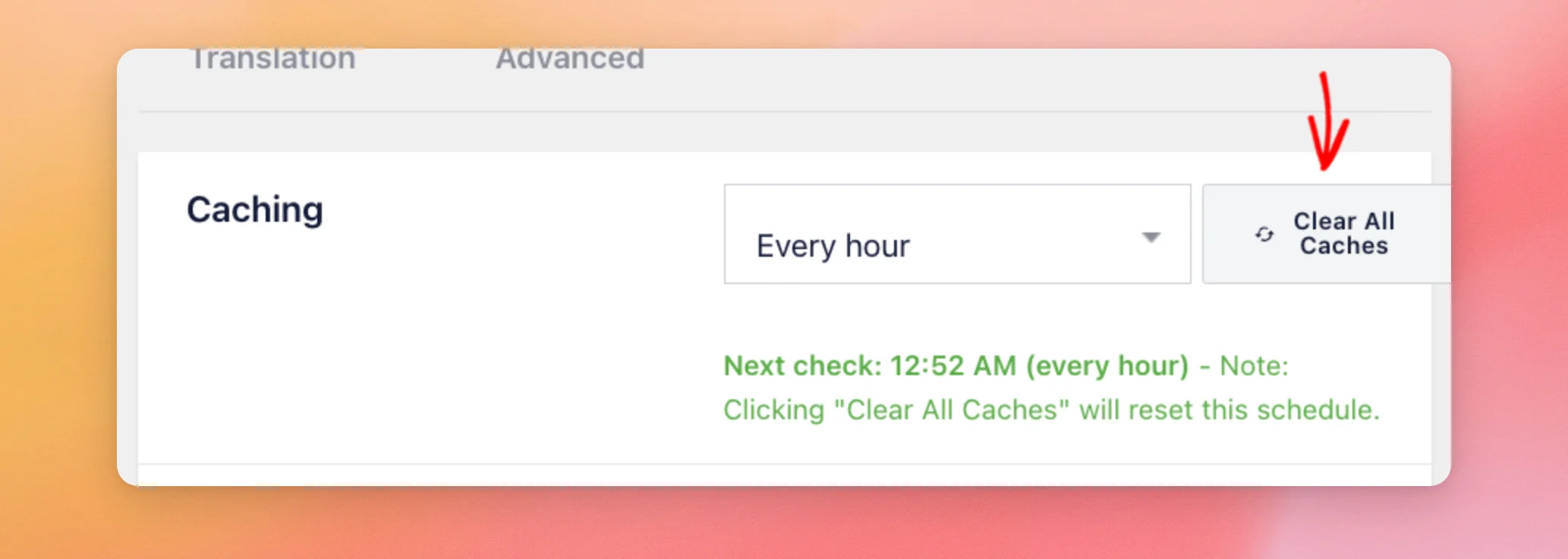
解決策:キャッシュ時間を長くすると、YouTubeへのリクエストが減ります。WordPressの管理画面のサイドバーから、「YouTube Feed」→「設定」→「フィード」の順に選択します。「キャッシュ」セクションのドロップダウンメニューから、より長い間隔を選択してください。
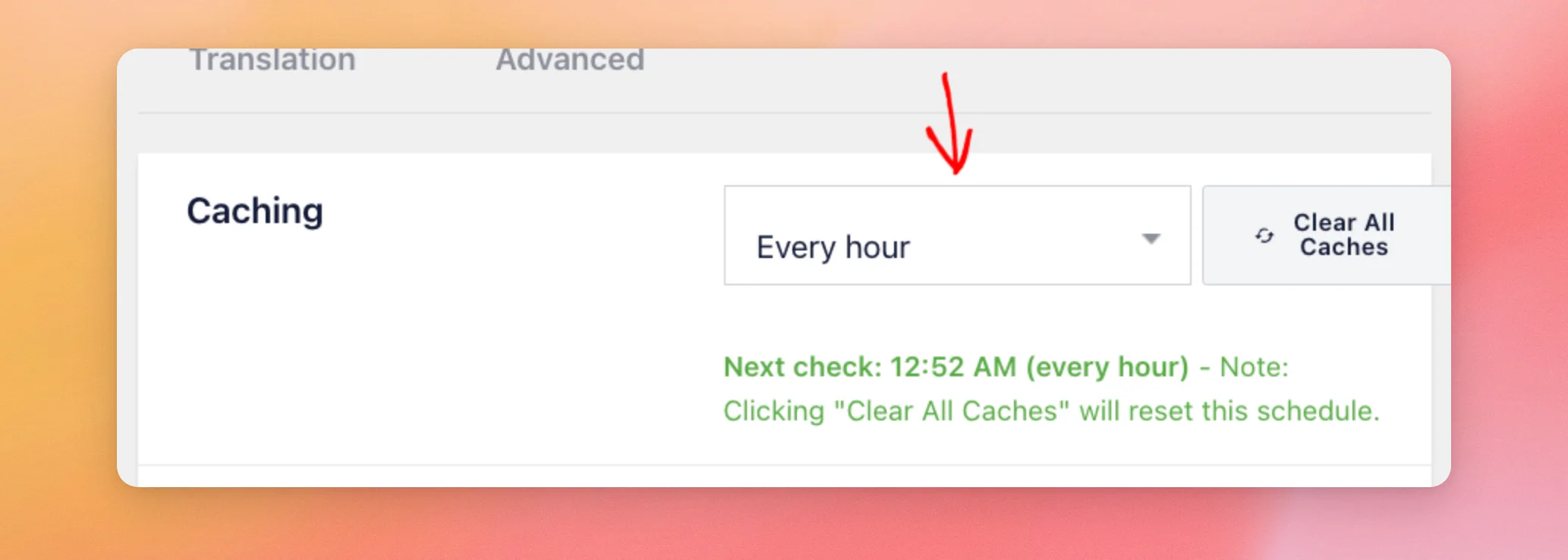
次に、ページの右上にある「変更を保存」をクリックします。
他のアプリでこのキーを使用する場合は、APIキーのガイドに従って、2つ目のGoogleアカウントを作成し、新しいキーを作成することもできます。このプラグインは、どのアカウントのキーでも受け付けます。
Googleのプロジェクトとキーをセットアップしたばかりの場合は、エラーの原因はYouTube側にある可能性があります。その場合は、プロジェクトを削除し、同じ手順に従って新しいプロジェクトを作成してください。
エラー 403: このプロジェクトでは YouTube Data API v3 がこれまで使用されたことがないか、無効になっています
このエラーは、キーが属する Google プロジェクトで YouTube Data API v3 が有効になっていないことを意味します。メッセージには、プロジェクト番号と Google の API ページへのリンクが含まれています。
解決策:以下のいずれかの対処法で解決します。
- キーの作成に使用したのと同じGoogleアカウントでログインした状態で、エラーメッセージに記載されているリンクを開いてください。その後、「有効にする」ボタンをクリックして、YouTube Data API v3を有効にしてください。
- それでも解決しない場合、またはそのアカウントにアクセスできない場合は、新しいプロジェクトを作成し、新しいキーを生成してください。新しいキーが新しいプロジェクトに紐付けられるようにするには、APIキーガイドの手順をすべて実行してください。その後、「YouTube Feed」>「設定」>「一般」の「APIキー」フィールドに新しいキーを貼り付け、「更新」をクリックしてください。
エラー 403: 参照元からのリクエストはブロックされています
このエラーは、APIキーが特定のWebサイトに制限されているにもかかわらず、その制限に必要なアドレスが指定されていない場合に表示されます。
解決策:Google Cloud のキーの制限設定で、これら 2 つを別々のエントリとして追加してください:
- プレフィックスを含むウェブサイトのアドレス。例:
https://yoursite.com/ www.googleapis.com
APIの制限も設定する場合は、「YouTube Data API v3」を選択してください。
これらの設定がどこにあるかについては、APIキーのガイドをご覧ください。
エラー:動画が見つかりませんでした
このメッセージは、プラグインがYouTubeにアクセスしたものの、フィード用の動画が返ってこなかったことを意味します。「チャンネルIDが有効であること、およびそのチャンネルにyoutube.com上で公開されている動画があることを確認してください」と表示されています。
解決策
- チャンネルフィードの場合は、チャンネルIDのみを入力してください。先頭は
UC. 当社の チャンネルIDガイド それがどこにあるかがわかります。 - プレイリストフィードの場合は、プレイリストIDのみを入力してください。プレイリストのURLのうち、
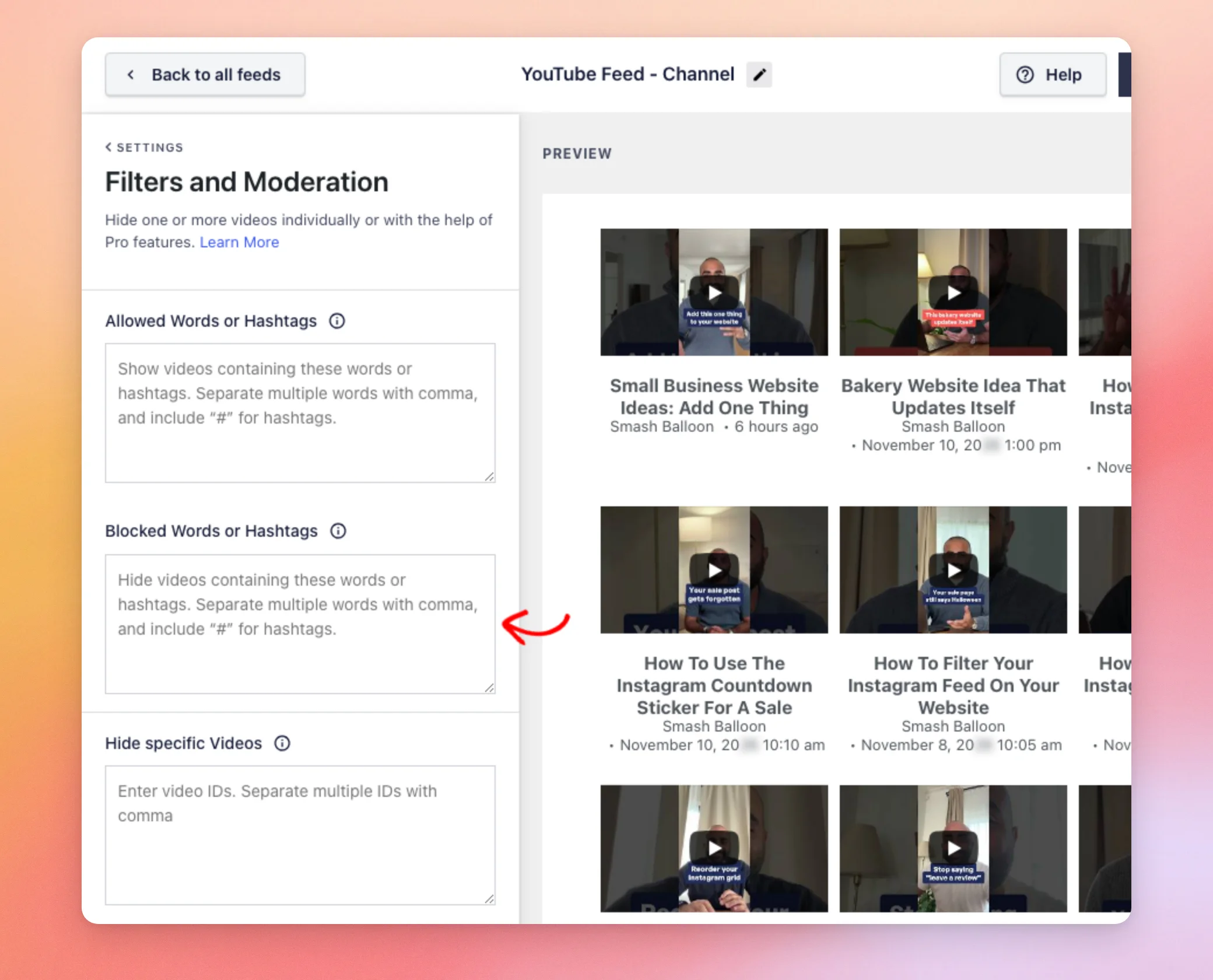
list=. - フィルターによってすべての動画が非表示になっていないか確認してください。「エリート」ライセンスレベルでは、「フィルターとモデレーション」機能に「許可された単語またはハッシュタグ」、「ブロックされた単語またはハッシュタグ」、および「特定の動画を非表示にする」という設定があります。該当しない単語や動画IDはすべて削除してください。
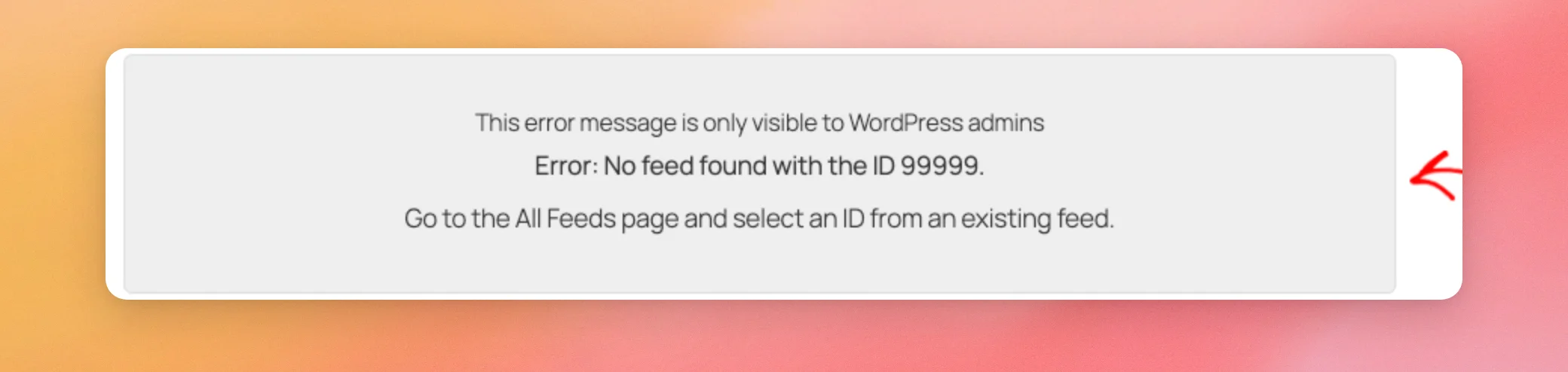
別のメッセージ「エラー:ID に一致するフィードが見つかりません」が表示された場合は、ショートコードが存在しないフィードを指していることを意味します。WordPress の管理画面のサイドバーから、「YouTube フィード」→「すべてのフィード」に移動してください。その後、既存のフィードのショートコードをコピーして、代わりにそれを使用してください。
非公開またはプライベートな動画がフィードに表示される
フィードに非公開またはプライベートな動画が表示されている場合は、APIキーなしでプラグインを使用している可能性が高いです。キーがないと、プラグインは各動画のステータスを確認できないため、見つかった動画はすべて表示されてしまいます。
解決策:APIキーを追加してください。そうすることで、プラグインが各動画のステータスを確認し、公開済みの動画のみを表示できるようになります。APIキーのガイドに従ってください。
エリートライセンスをお持ちの場合は、ブロックワードを使って非公開動画を非表示にすることもできます。これを行うには、エディタでフィードを開きます。次に、 設定 » フィルターとモデレーション. 次に、次のように入力します PRIVATE in ブロックワードまたはハッシュタグ そして保存します。
フィードの更新が止まってしまった
このプラグインは、各フィードをバックグラウンドで更新します。更新時にYouTubeから何も取得できなかった場合、何も保存されませんが、それでも更新されたと報告されます。その結果、キャッシュをクリアするまで、フィードには古い動画が表示され続けます。
リクエストが失敗した場合、プラグインは5分間待機してから、再度YouTubeにリクエストを送信します。
バージョン 2.11.0 以降では、これには同意画面や CAPTCHA ページも含まれます。YouTube がフィードデータの代わりにこれらを送信した場合、プラグインは接続エラーを記録し、後で再試行します。サイト管理者は「YouTube から新しい動画を取得できませんでした。後でもう一度お試しください。」というメッセージを確認できます。
バックグラウンド更新を確認するには:WordPressの管理画面サイドバーから、「YouTube Feed」→「サポート」に移動します。次に、「システム情報」セクションを見つけて「展開」をクリックします。クリックするまで、レポートは非表示のままです。
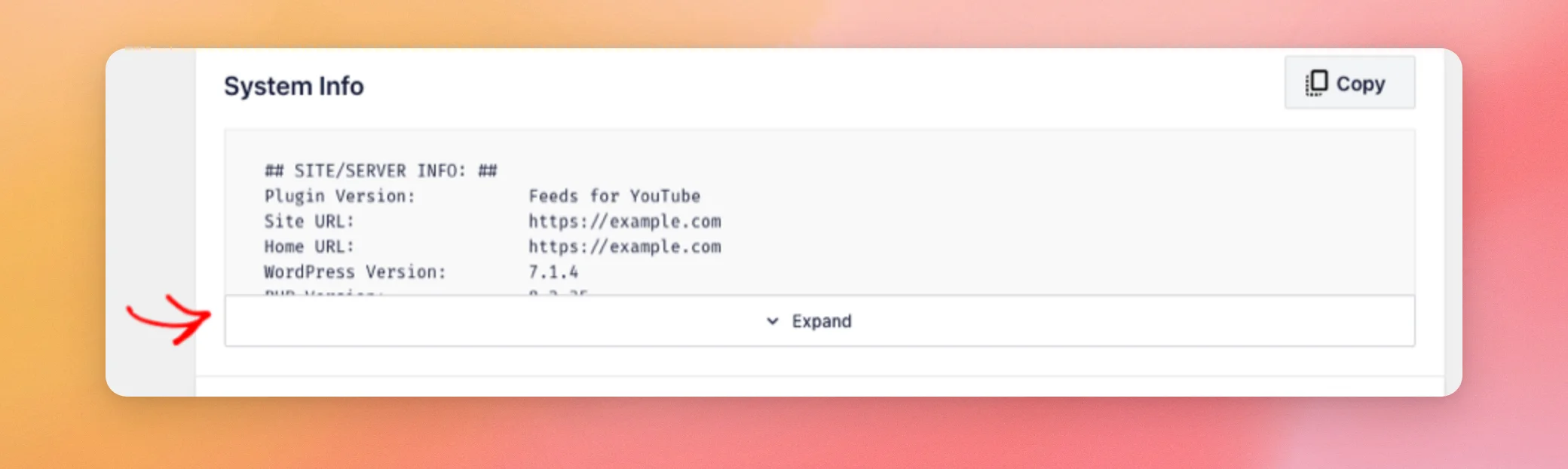
次に、画面を下にスクロールして、「Cronキャッシュレポート」という見出しまで移動します。
このレポートには、バックグラウンド更新が最後に実行された時刻が表示されます。フィードがキャッシュされると、各フィードの「最終取得日時」も一覧に表示されます。日時が新しい場合は、更新が正常に行われていることを意味します。1970年の日付が表示されている場合は、そのフィードについてバックグラウンド更新が一度も実行されていないことを意味します。
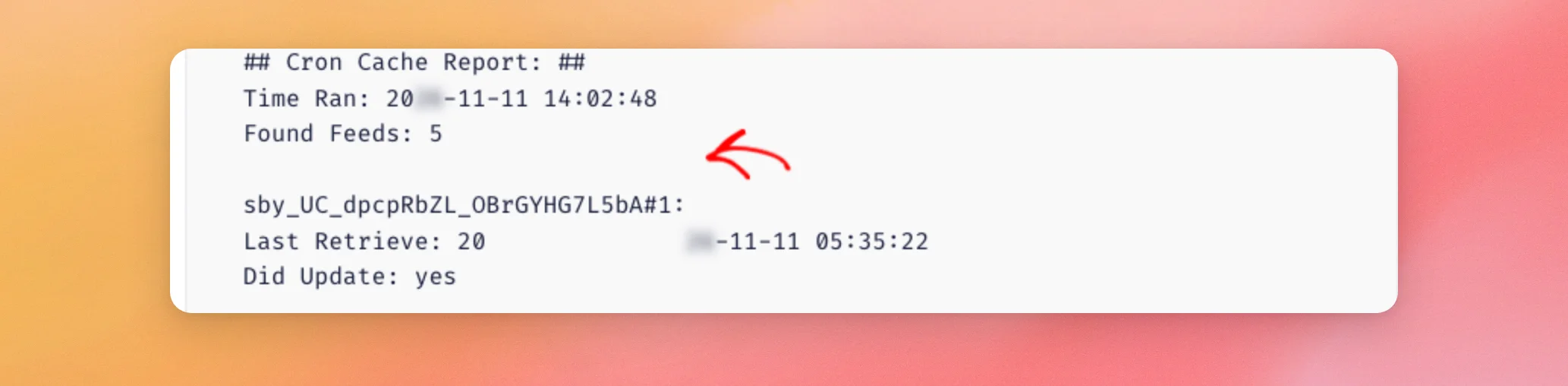
注:ステージングサイトでは、スケジュールされたタスクが一時停止されることが多いため、フィードは更新されません。本番サイトにて、バックグラウンドでの更新が正常に行われるかテストしてください。
解決策:フィードが古い動画で止まってしまった場合は、キャッシュを削除するか、YouTubeフィード » 設定 » フィードで「すべてのキャッシュを削除」をクリックしてください。これにより、現在の設定に基づいてフィードが再構築されます。その後、次回のバックグラウンド実行では正常に保存されます。
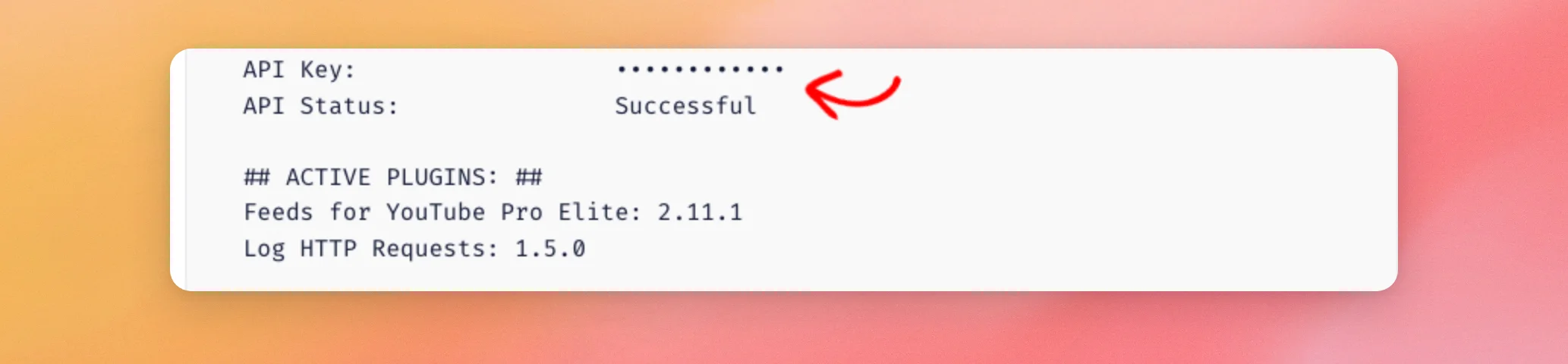
この「システム情報」セクションには、プラグインがAPIキーを認識しているかどうかや、そのステータスも表示されます。
以上です!これで、YouTubeフィードのエラーメッセージがそれぞれ何を意味するのか、そしてその解決方法も理解できたはずです。
次に、新しいキーが必要な場合は、YouTube API キーの作成と使用方法に関するガイドをご覧ください。
よくある質問
以下では、YouTubeフィードのエラーに関するよくある質問のいくつかにお答えします。
ログアウトしているときは、なぜエラーメッセージが表示されないのですか?
エラーメッセージはサイト管理者にのみ表示されます。WordPressにログインし、フィードが表示されているページを再読み込みすると、メッセージを確認できます。
なぜ、訪問者に「接続されたアカウントがありません」という表示が出なくなったのですか?
このメッセージはサイト管理者専用です。バージョン 2.11.0 では、訪問者にこのメッセージが表示されてしまう可能性があった不具合が修正されました。
APIキーはどこで追加または変更すればよいですか?
YouTubeフィード » 設定 » 一般に移動し、APIキーの欄にキーを貼り付けてください。その後、「追加」をクリックするか、すでにキーが保存されている場合は「更新」をクリックしてください。APIキーの作成方法については、当社のAPIキーガイドをご覧ください。




