


 Muro social
 Feed Analytics


Una tabla de referencia con los mensajes de error de YouTube Feed, su significado y cómo solucionarlos, incluidos los errores relacionados con claves API no válidas.
¿Te gustaría saber qué significa un mensaje de error del feed de YouTube y cómo solucionarlo?
En esta guía, te explicaremos cuáles son los mensajes más habituales, qué provoca cada uno de ellos y los pasos que hay que seguir para solucionarlos.
Antes de empezar, asegúrate de que YouTube Feed esté instalado y activado en tu página web, y de que el feed muestre un mensaje en lugar de tus vídeos.
Nota: La mayoría de los mensajes de error solo se muestran a los administradores del sitio. Inicia sesión en WordPress antes de comprobar tu página.
Esto es lo que vamos a tratar:
- Dónde aparecen los mensajes de error
- Error: No hay ninguna cuenta conectada
- Error 400: La clave de API no es válida
- Error 403: Se ha superado el límite diario de uso sin autenticación
- Error 403: No se ha utilizado la API de datos de YouTube v3 en el proyecto
- Error 403: Se bloquean las solicitudes procedentes de la dirección de referencia
- Error: No se han encontrado vídeos
- En mi feed aparecen vídeos no públicos o privados
- Mi feed ha dejado de actualizarse
- Preguntas frecuentes
Dónde aparecen los mensajes de error
Cuando YouTube Feed no puede cargar tus vídeos, muestra un mensaje en lugar del feed. Solo los administradores del sitio pueden ver estos mensajes, por lo que no los verás si no has iniciado sesión.
En el caso de los errores que provienen de YouTube, el mensaje también muestra el código de error, un código de dominio y un código de motivo. Los administradores también disponen de un enlace titulado «Instrucciones para resolver este problema» justo debajo.
Si ves un error que no aparece en esta lista, copia el mensaje completo, incluidos los códigos, y ponte en contacto con nuestro equipo de asistencia.
Error: No hay ninguna cuenta conectada
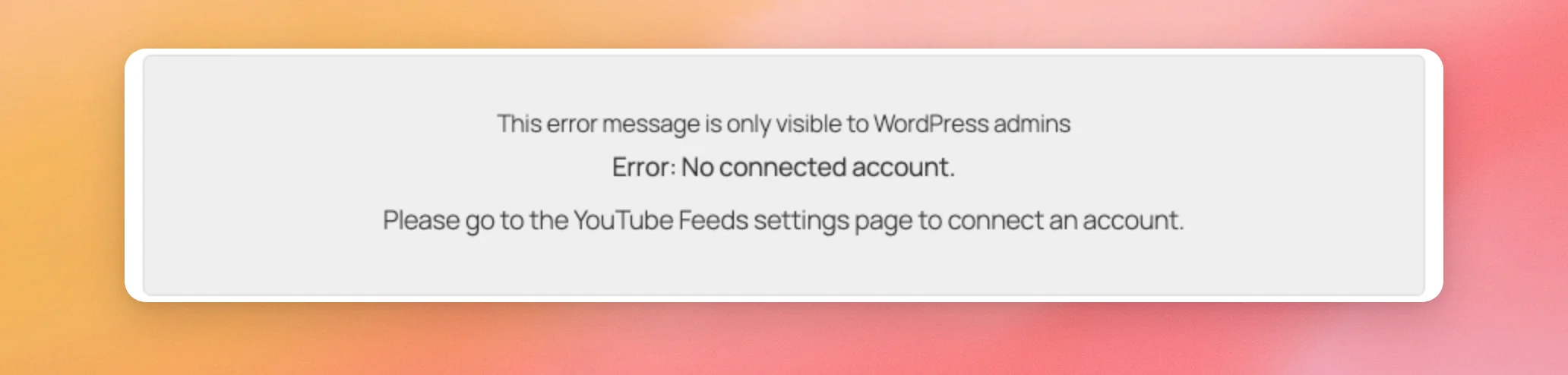
Este mensaje indica que el complemento no tiene ninguna clave API ni ninguna cuenta de YouTube conectada con la que cargar vídeos. Solo lo ven los usuarios que pueden gestionar la configuración de YouTube Feed. A partir de la versión 2.11.0, los visitantes ya no lo ven.
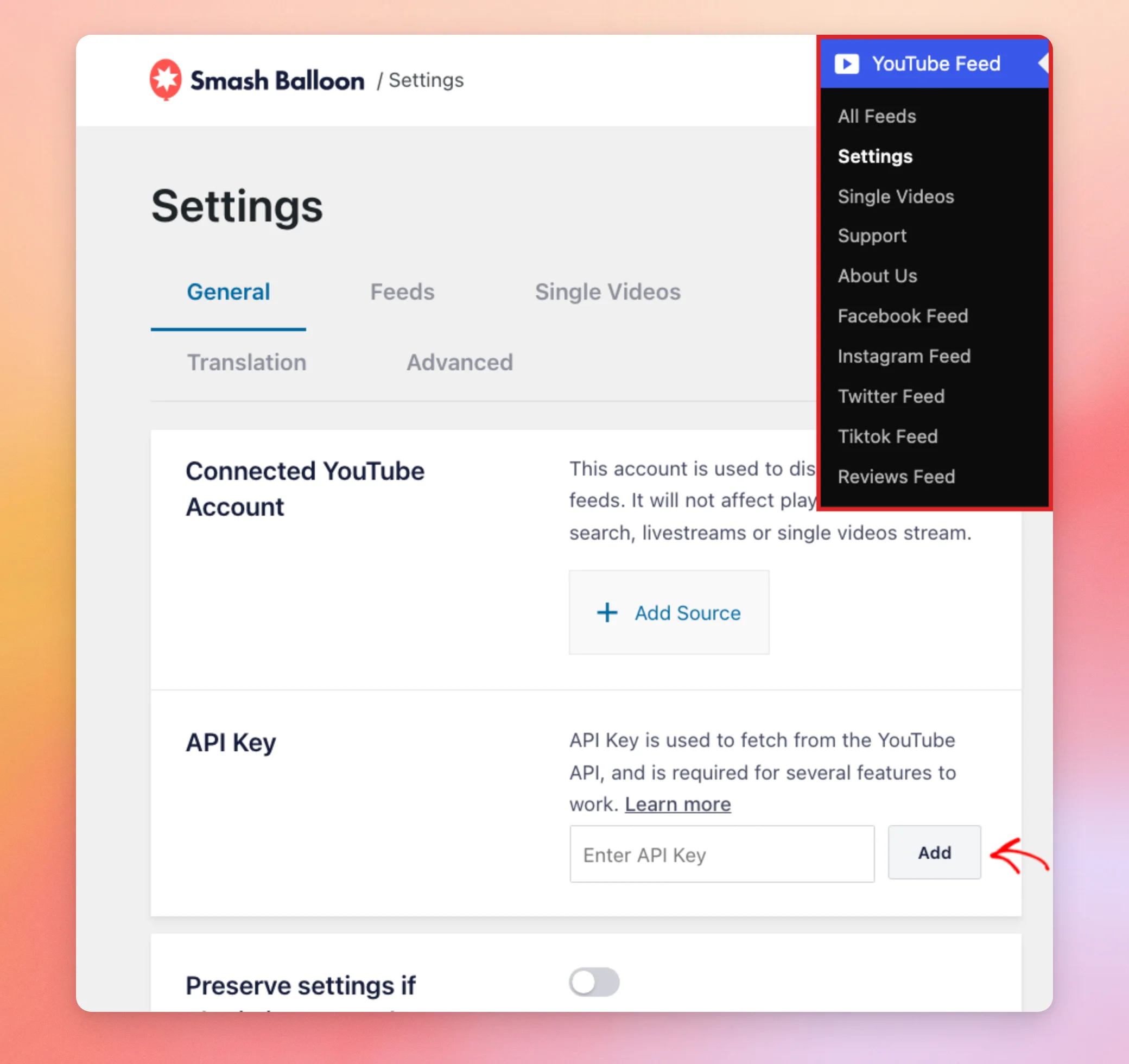
Solución: Desde la barra lateral de administración de WordPress, ve a YouTube Feed » Ajustes » General. En el campo «Clave API», pega una clave API de YouTube. A continuación, haz clic en «Añadir». Nuestra guía para crear y utilizar una clave API de YouTube explica cómo crear una.
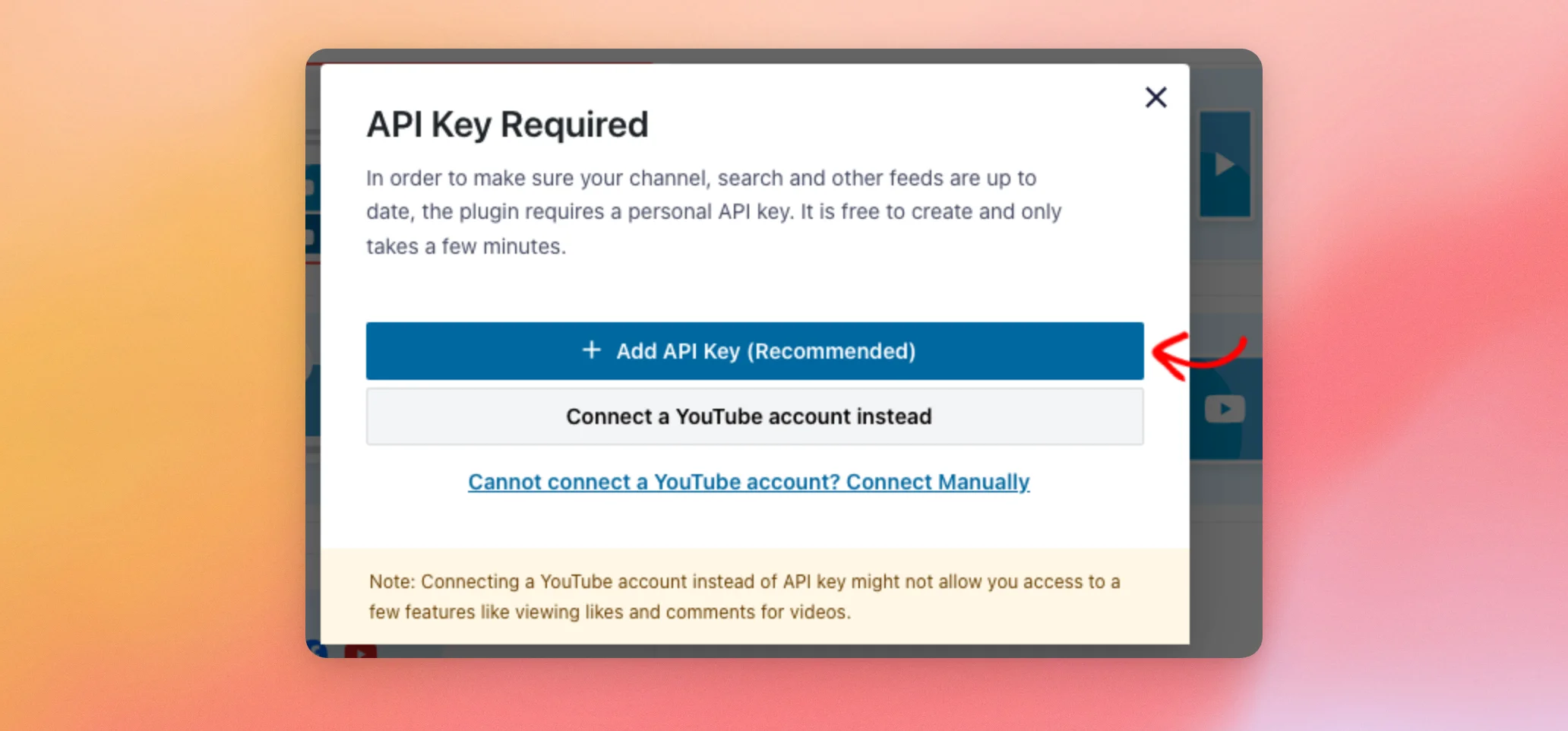
Si intentas crear un nuevo feed antes de añadir una clave, el generador de feeds abrirá una ventana que indica que se requiere una clave API. Una vez guardada la clave, vuelve a crear el feed.
Error 400: La clave de API no es válida
El mensaje completo dice: «Error 400: clave API no válida. Introduce una clave API válida». Esto significa que hay una clave API guardada en el complemento, pero YouTube no la acepta.
Solución: Empieza por volver a crear la clave siguiendo los pasos que se indican en nuestra guía sobre claves API. A continuación, copia la clave completa y pégala en el campo «Clave API» en YouTube Feed » Configuración » General. Después, haz clic en «Actualizar» para guardarla.
Error 403: Se ha superado el límite diario de uso sin autenticación
Este mensaje significa que tu clave API ha superado el límite de solicitudes de YouTube. El complemento almacena tu feed en caché para evitarlo, pero el límite se comparte con cualquier otra aplicación o servicio que utilice la misma clave.
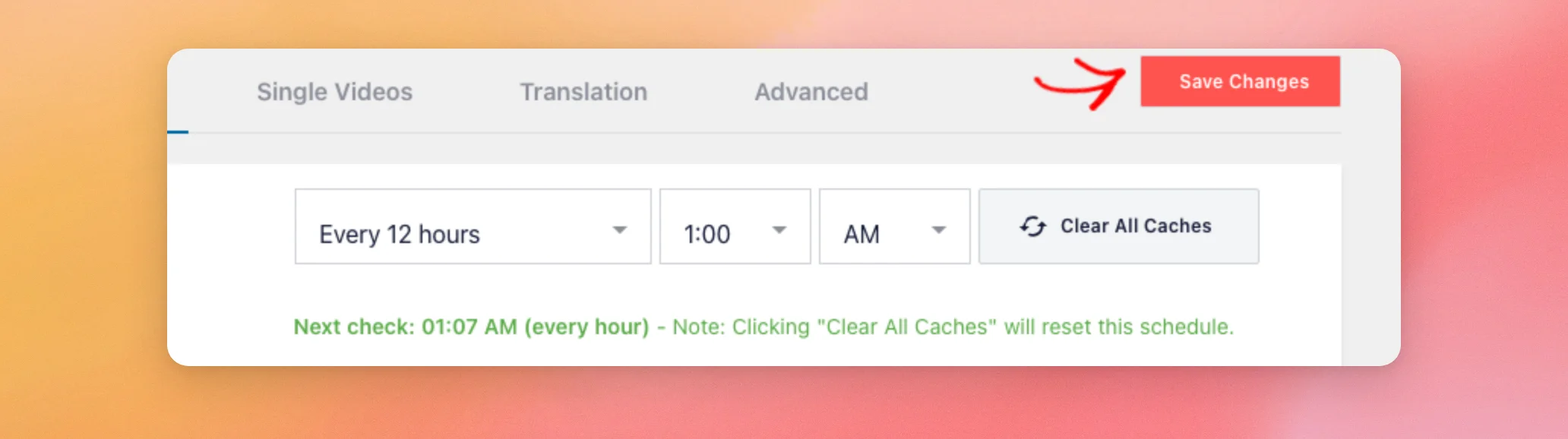
Solución: Un tiempo de caché más largo supone menos solicitudes a YouTube. Desde la barra lateral de administración de WordPress, ve a «YouTube Feed» » «Configuración» » «Feeds». En la sección «Almacenamiento en caché», selecciona un intervalo más largo en el menú desplegable.
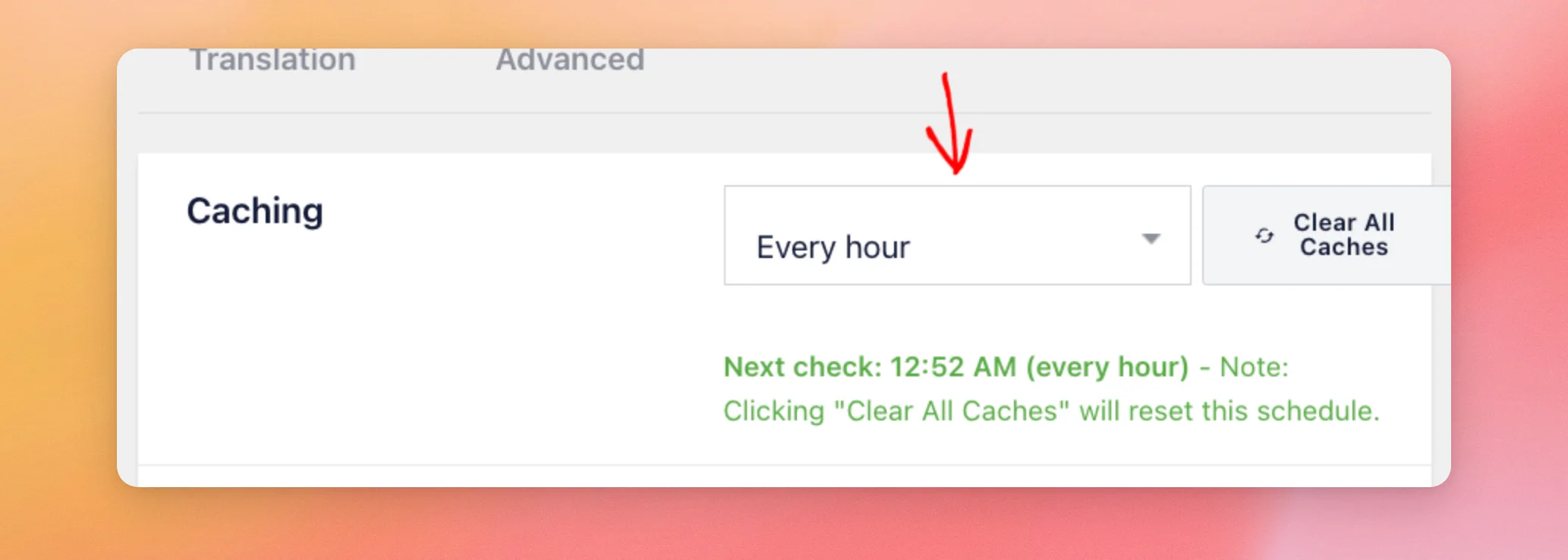
A continuación, haz clic en «Guardar cambios » en la parte superior derecha de la página.
Si utilizas la clave en otras aplicaciones, también puedes crear una segunda cuenta de Google y una nueva clave siguiendo la guía sobre claves API. El complemento acepta la clave de cualquier cuenta.
Si acabas de configurar el proyecto y la clave de Google, es posible que el error provenga de YouTube. En ese caso, elimina el proyecto y crea uno nuevo siguiendo esta misma guía.
Error 403: La API de datos de YouTube v3 no se ha utilizado antes en este proyecto o está desactivada
Este error significa que la API de datos de YouTube v3 no está habilitada en el proyecto de Google al que pertenece tu clave. El mensaje incluye un número de proyecto y un enlace a la página de la API de Google.
Solución: Cualquiera de estas soluciones funciona.
- Mientras estés conectado a la misma cuenta de Google que utilizaste para crear la clave, abre el enlace que aparece en el mensaje de error. A continuación, haz clic en el botón «Habilitar» para activar la API de datos de YouTube v3.
- Si eso no funciona, o si no tienes acceso a la cuenta, crea un proyecto nuevo y una clave nueva. Para asegurarte de que la nueva clave pertenece al nuevo proyecto, sigue todos los pasos de la guía de claves API. A continuación, pega la nueva clave en el campo «Clave API» en YouTube Feed » Configuración » General y haz clic en «Actualizar».
Error 403: Se bloquean las solicitudes procedentes de la dirección de referencia
Este error aparece cuando tu clave API está restringida a determinados sitios web, pero en la restricción falta una dirección obligatoria.
Solución: En las restricciones de la clave en Google Cloud, añade ambas como entradas independientes:
- La dirección de tu página web, incluido el prefijo; por ejemplo:
https://yoursite.com/ www.googleapis.com
Si además configuras una restricción de API, selecciona «YouTube Data API v3».
Consulta la guía sobre claves API para saber dónde se encuentran estos ajustes.
Error: No se han encontrado vídeos
Este mensaje significa que el complemento se ha conectado a YouTube, pero no ha obtenido ningún vídeo para el feed. Dice lo siguiente: «Asegúrate de que este sea un ID de canal válido y de que el canal tenga vídeos disponibles en youtube.com».
Soluciones:
- En el caso de una fuente de canal, introduce únicamente el ID del canal. Empieza por
UC. Nuestro Guía de identificadores de canales indica dónde encontrarlo. - Para un feed de lista de reproducción, introduce únicamente el ID de la lista de reproducción, es decir, la parte de la dirección de la lista de reproducción que aparece después de
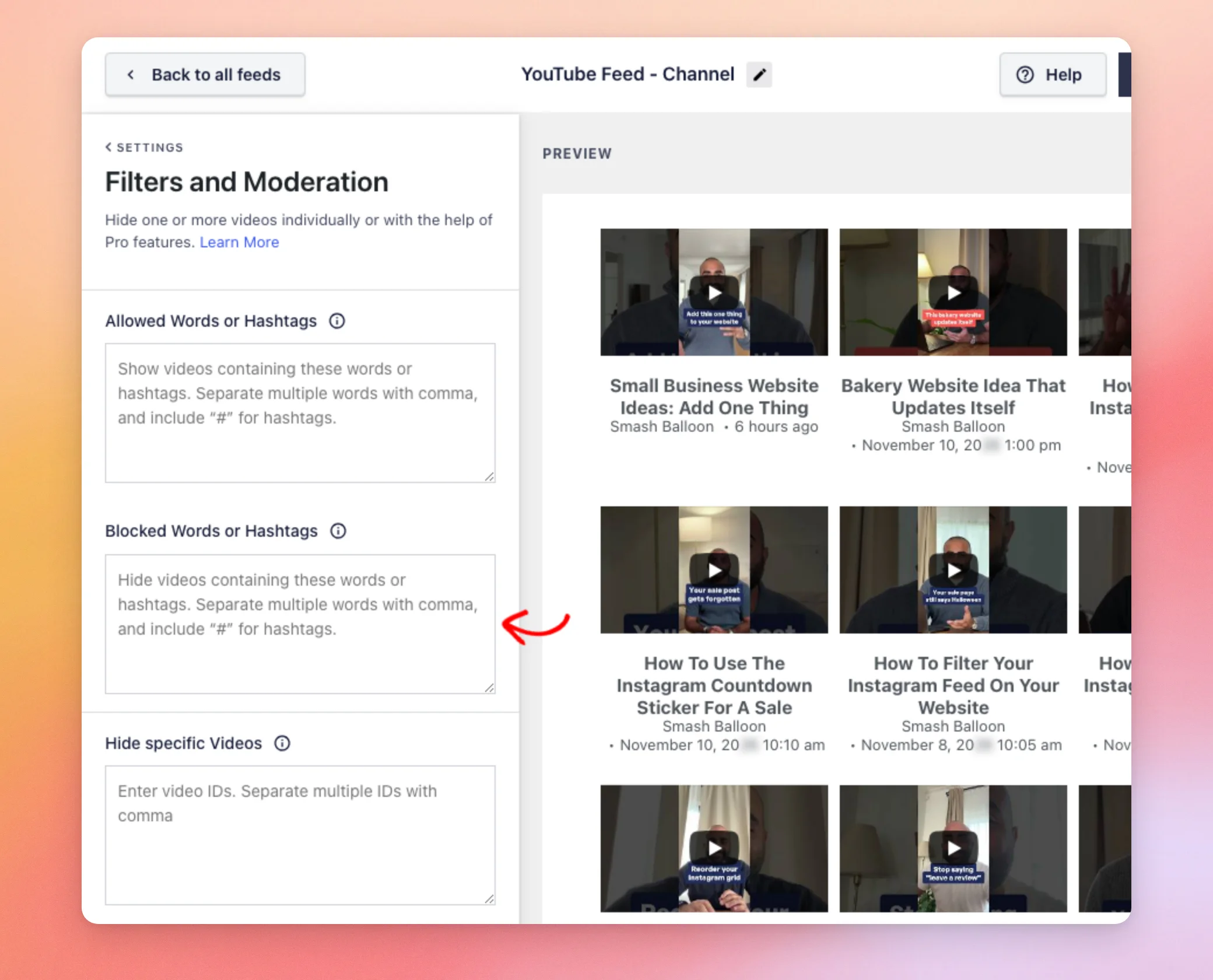
list=. - Comprueba que tus filtros no estén ocultando todos los vídeos. Con el nivel de licencia «Elite», la sección «Filtros y moderación» incluye las opciones «Palabras o hashtags permitidos», «Palabras o hashtags bloqueados» y «Ocultar vídeos específicos». Elimina cualquier palabra o ID de vídeo que no deba aparecer allí.
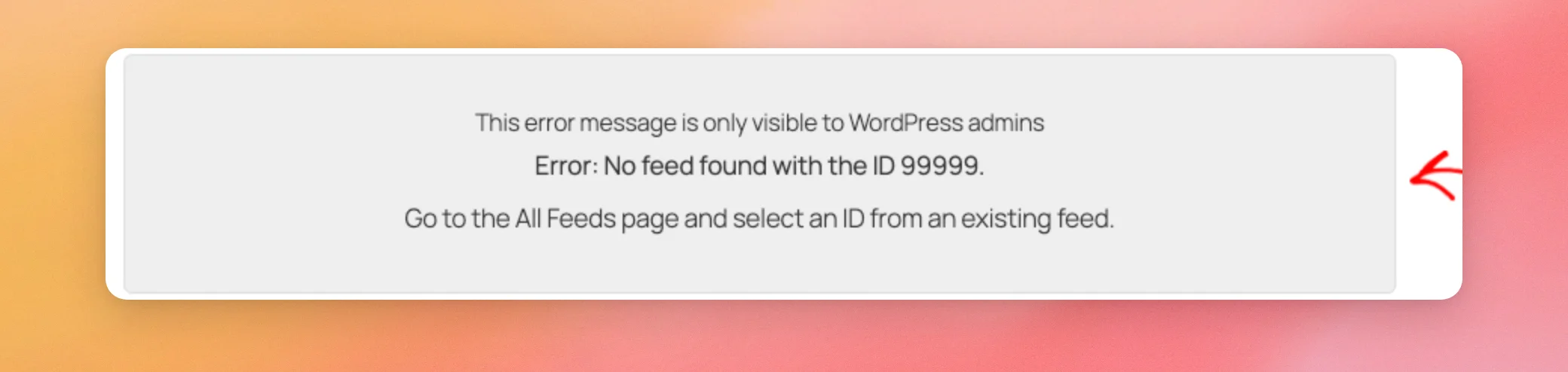
Otro mensaje, «Error: No se ha encontrado ningún feed con ese ID», significa que el código corto apunta a un feed que no existe. Desde la barra lateral de administración de WordPress, ve a Feed de YouTube » Todos los feeds. A continuación, copia el código corto de un feed existente y utilízalo en su lugar.
En mi feed aparecen vídeos no públicos o privados
Si en tu feed aparecen vídeos no públicos o privados, lo más probable es que estés utilizando el complemento sin una clave API. Sin una clave, el complemento no puede comprobar el estado de cada vídeo, por lo que muestra todos los vídeos que encuentra.
Solución: Añade una clave de API para que el complemento pueda comprobar el estado de cada vídeo y muestre únicamente los que estén publicados. Sigue nuestra guía sobre claves de API.
Si tienes el nivel de licencia «elite», también puedes ocultar vídeos privados con una palabra bloqueada. Para ello, abre tu feed en el editor. A continuación, ve a Configuración » Filtros y moderación. A continuación, escribe PRIVATE en Palabras o hashtags bloqueados y guarda.
Mi feed ha dejado de actualizarse
El complemento actualiza cada fuente en segundo plano. Si, al actualizar, no recibe ningún resultado de YouTube, no guarda nada, pero aun así indica que se ha actualizado. La fuente sigue mostrando vídeos antiguos hasta que se vacían las cachés.
Tras una solicitud fallida, el complemento espera 5 minutos antes de volver a enviar la solicitud a YouTube.
En la versión 2.11.0 y posteriores, esto también incluye las páginas de consentimiento o CAPTCHA. Cuando YouTube envía una de estas páginas en lugar de los datos del feed, el complemento registra un error de conexión y vuelve a intentarlo más tarde. Los administradores del sitio ven el mensaje: «No se pueden recuperar nuevos vídeos de YouTube. Inténtalo de nuevo más tarde».
Para comprobar la actualización en segundo plano: desde la barra lateral de administración de WordPress, ve a «YouTube Feed» » «Soporte». A continuación, busca la sección «Información del sistema» y haz clic en «Expandir». El informe permanecerá oculto hasta que lo hagas.
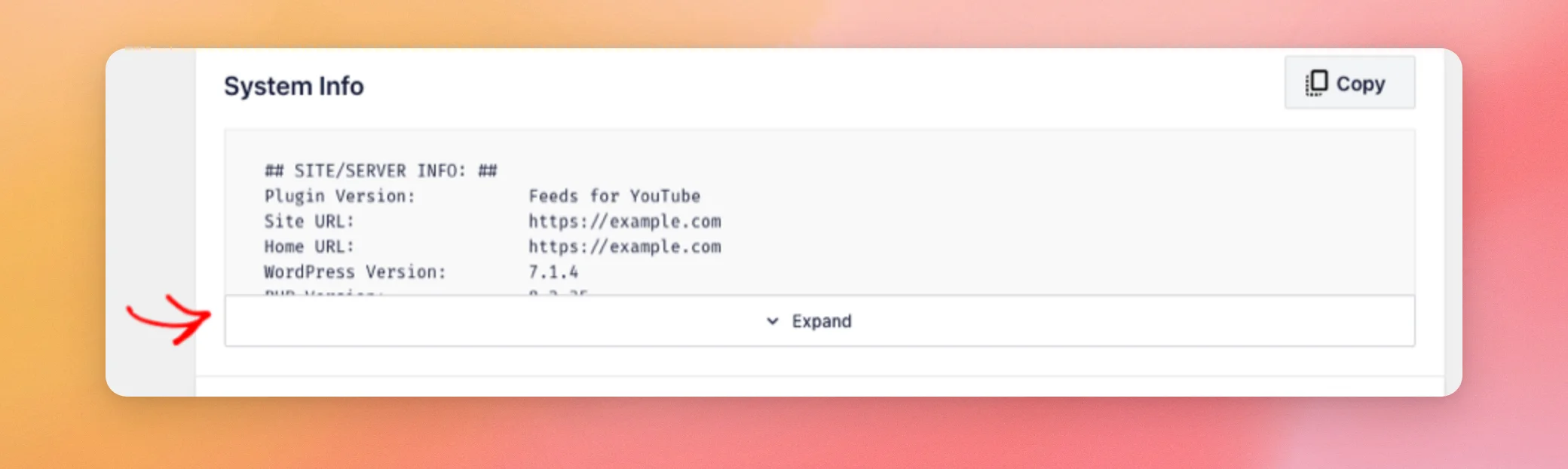
A continuación, desplázate hacia abajo hasta el encabezado «Informe de caché de Cron».
El informe muestra cuándo se ejecutó por última vez la actualización en segundo plano. Una vez que se ha almacenado en caché una fuente, también se indica la hora de la «Última recuperación» para cada una de ellas. Una hora reciente significa que la actualización funciona. Una fecha de 1970 significa que la actualización en segundo plano nunca ha guardado esa fuente.
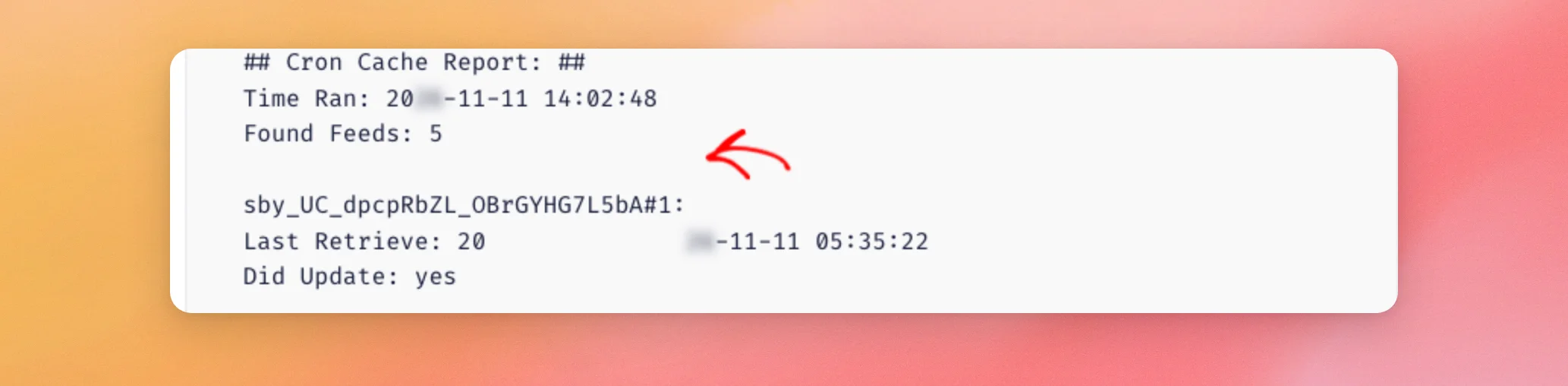
Nota: Los sitios de prueba suelen pausar las tareas programadas, por lo que los feeds no se actualizan en ellos. Prueba la actualización en segundo plano en tu sitio web activo.
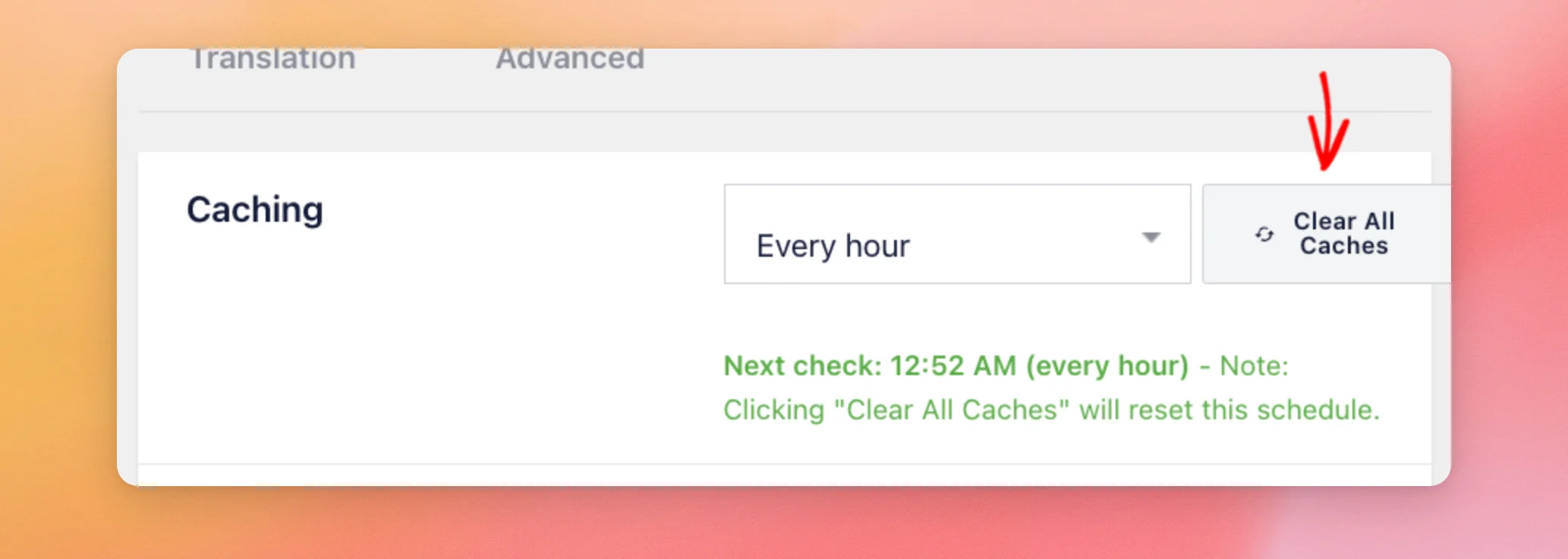
Solución: Si el feed se queda atascado en vídeos antiguos, borra sus cachés o haz clic en «Borrar todas las cachés » en «Feed de YouTube» » «Configuración» » «Feeds». Esto reconstruye el feed a partir de su configuración actual. La siguiente ejecución en segundo plano se guardará con normalidad.
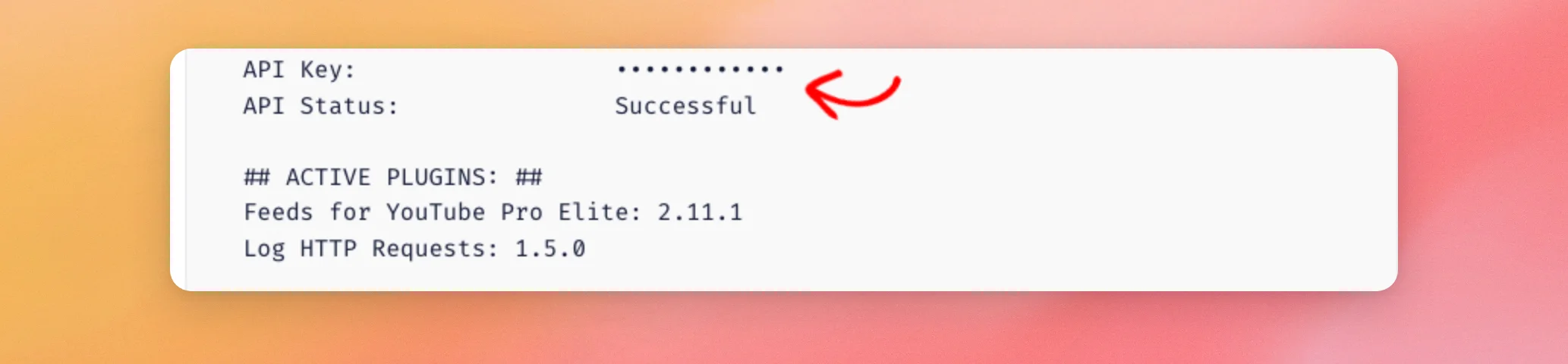
En esa misma sección de «Información del sistema » también se indica si el complemento detecta una clave API y cuál es su estado.
¡Y ya está! Ahora ya sabes qué significa cada mensaje de error del feed de YouTube y cómo solucionarlo.
A continuación, consulta nuestra guía sobre cómo crear y utilizar una clave de la API de YouTube si necesitas una clave nueva.
Preguntas frecuentes
A continuación, respondemos a algunas de las preguntas más frecuentes sobre los errores del feed de YouTube.
¿Por qué no puedo ver el mensaje de error cuando he cerrado sesión?
Los mensajes de error solo se muestran a los administradores del sitio. Inicia sesión en WordPress y actualiza la página con tu feed para ver el mensaje.
¿Por qué ha dejado de aparecer el mensaje «No hay ninguna cuenta vinculada» a mis visitantes?
Este mensaje está destinado exclusivamente a los administradores del sitio. En la versión 2.11.0 se ha corregido un error que podía hacer que los visitantes lo vieran.
¿Dónde puedo añadir o cambiar mi clave API?
Ve a «Feed de YouTube» » «Configuración» » «General» y pega la clave en el campo «Clave API ». A continuación, haz clic en «Añadir» o en «Actualizar » si ya hay una clave guardada. En nuestra guía sobre claves API te explicamos cómo crear una.




