


 Parede social
 Análise de feeds


Uma tabela de referência com as mensagens de erro do YouTube Feed, o que cada uma significa e como resolvê-las, incluindo erros relacionados com chaves API inválidas.
Gostaria de saber o que significa uma mensagem de erro do Feed do YouTube e como resolvê-la?
Neste guia, vamos explicar-lhe as mensagens mais comuns, o que causa cada uma delas e os passos necessários para as resolver.
Antes de começar, certifique-se de que o YouTube Feed está instalado e ativado no seu site e de que o feed está a apresentar uma mensagem em vez dos seus vídeos.
Nota: A maioria das mensagens de erro é apresentada apenas aos administradores do site. Inicie sessão no WordPress antes de verificar a sua página.
Eis o que vamos abordar:
- Onde aparecem as mensagens de erro
- Erro: Não há nenhuma conta associada
- Erro 400: Chave API inválida
- Erro 403: Limite diário para utilização sem autenticação excedido
- Erro 403: A API de dados do YouTube v3 não foi utilizada no projeto
- Erro 403: Os pedidos provenientes do referer estão bloqueados
- Erro: Não foram encontrados vídeos
- Vídeos não listados ou privados aparecem no meu feed
- O meu feed deixou de ser atualizado
- Perguntas mais frequentes
Onde aparecem as mensagens de erro
Quando o Feed do YouTube não consegue carregar os seus vídeos, apresenta uma mensagem no lugar do feed. Apenas os administradores do site vêem estas mensagens, pelo que não as verá enquanto estiver desconectado.
No caso de erros provenientes do YouTube, a mensagem apresenta também o código de erro, um código de domínio e um código de motivo. Os administradores têm ainda à disposição, logo abaixo, uma ligação intitulada «Instruções sobre como resolver este problema».
Se encontrar um erro que não conste nesta lista, copie a mensagem na íntegra, incluindo os códigos, e contacte a nossa equipa de apoio.
Erro: Não há nenhuma conta associada
Esta mensagem significa que o plugin não tem nenhuma chave API nem nenhuma conta do YouTube associada para carregar vídeos. Apenas os utilizadores com permissão para gerir as definições do Feed do YouTube a vêem. A partir da versão 2.11.0, os visitantes já não a vêem.
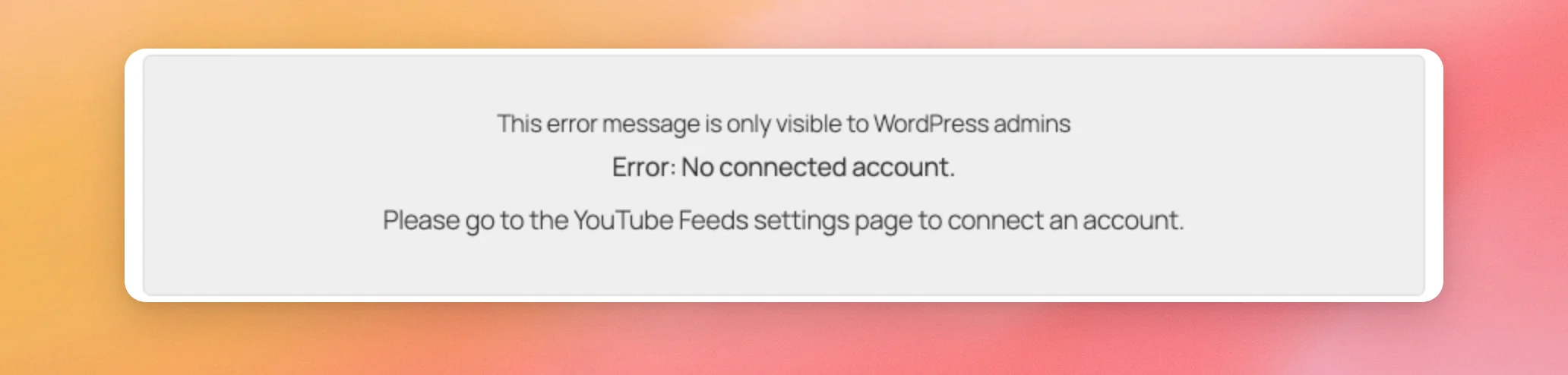
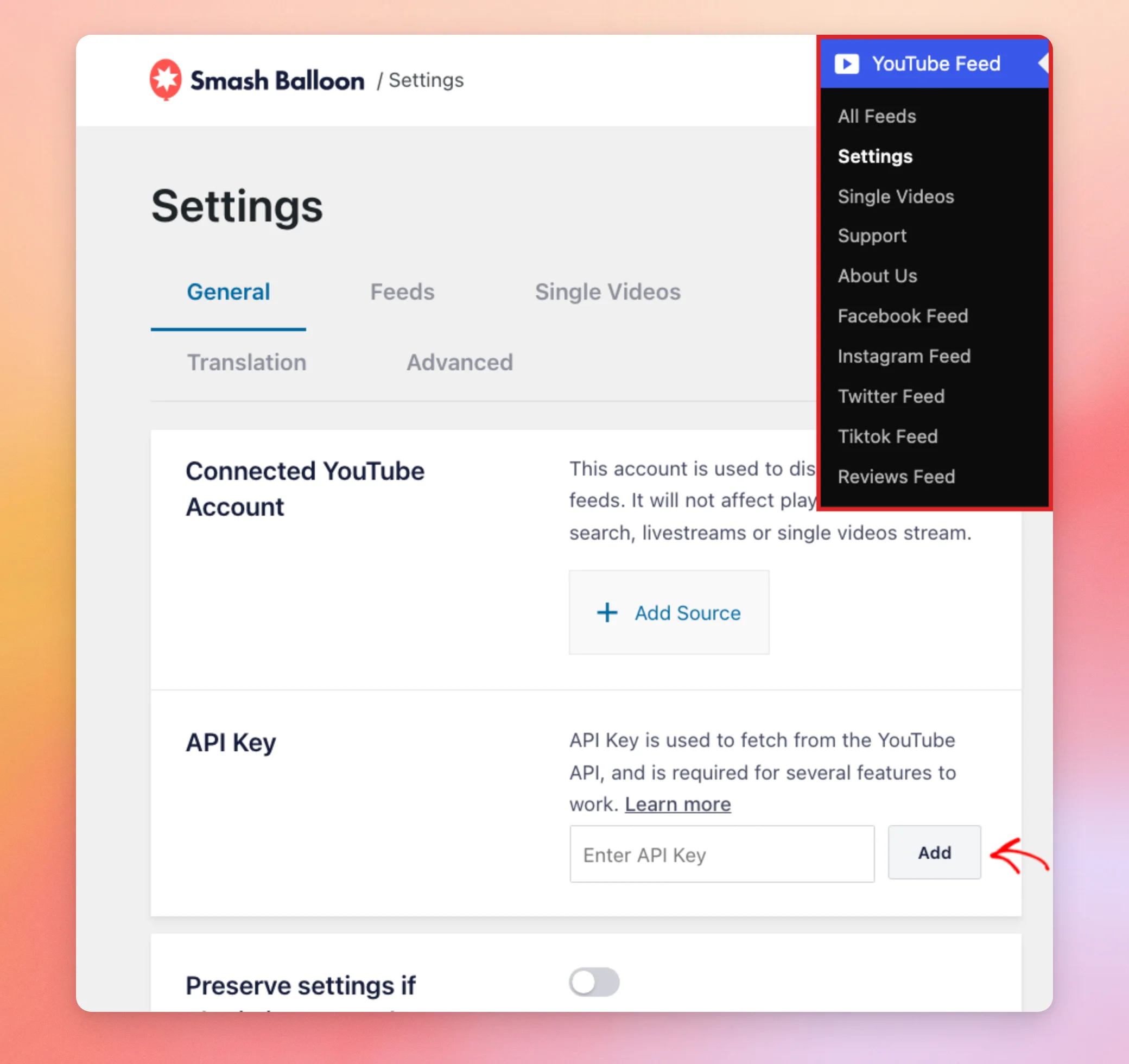
Solução: Na barra lateral de administração do WordPress, aceda a Feed do YouTube » Definições » Geral. No campo «Chave API», cole uma chave API do YouTube. Em seguida, clique em «Adicionar». O nosso guia sobre como criar e utilizar uma chave API do YouTube explica como criar uma.
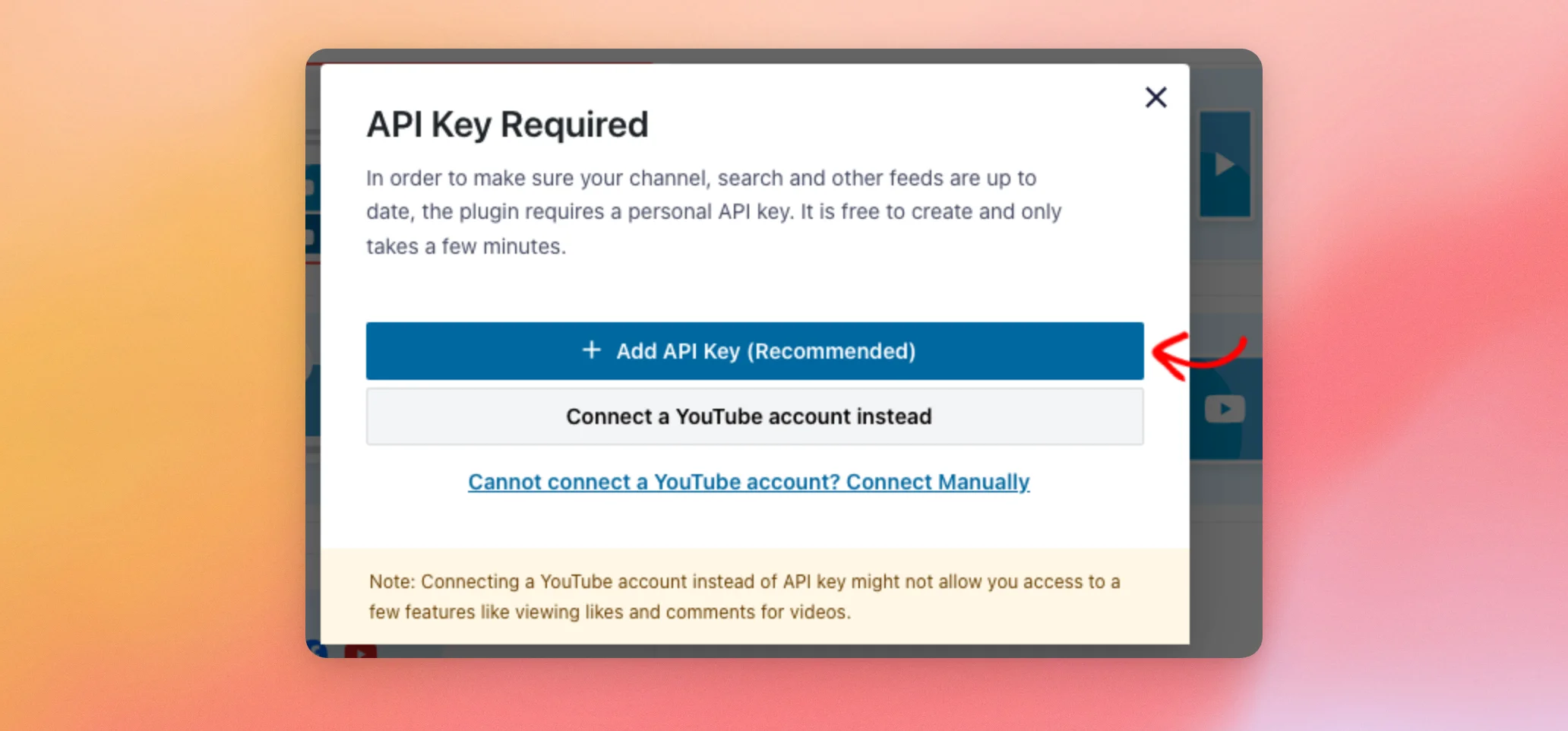
Se tentar criar um novo feed antes de adicionar uma chave, o criador de feeds abre, em vez disso, uma janela com a mensagem «Chave API necessária ». Depois de guardar a chave, crie o feed novamente.
Erro 400: Chave API inválida
A mensagem completa diz: «Erro 400: chave API inválida. Por favor, introduza uma chave API válida.» Isto significa que existe uma chave API guardada no plugin, mas o YouTube não a aceita.
Solução: Comece por criar novamente a chave, seguindo os passos indicados no nosso guia sobre chaves API. Em seguida, copie a chave na íntegra e cole-a no campo «Chave API» em YouTube Feed » Definições » Geral. Por fim, clique em «Atualizar» para guardar as alterações.
Erro 403: Limite diário para utilização sem autenticação excedido
Esta mensagem significa que a sua chave API ultrapassou o limite de requisições do YouTube. O plugin armazena o seu feed em cache para evitar esta situação, mas o limite é partilhado com qualquer outra aplicação ou serviço que utilize a mesma chave.
Solução: Um tempo de cache mais longo significa menos pedidos ao YouTube. Na barra lateral de administração do WordPress, aceda a Feed do YouTube » Definições » Feeds. Na secção «Cache», selecione um intervalo mais longo no menu suspenso.
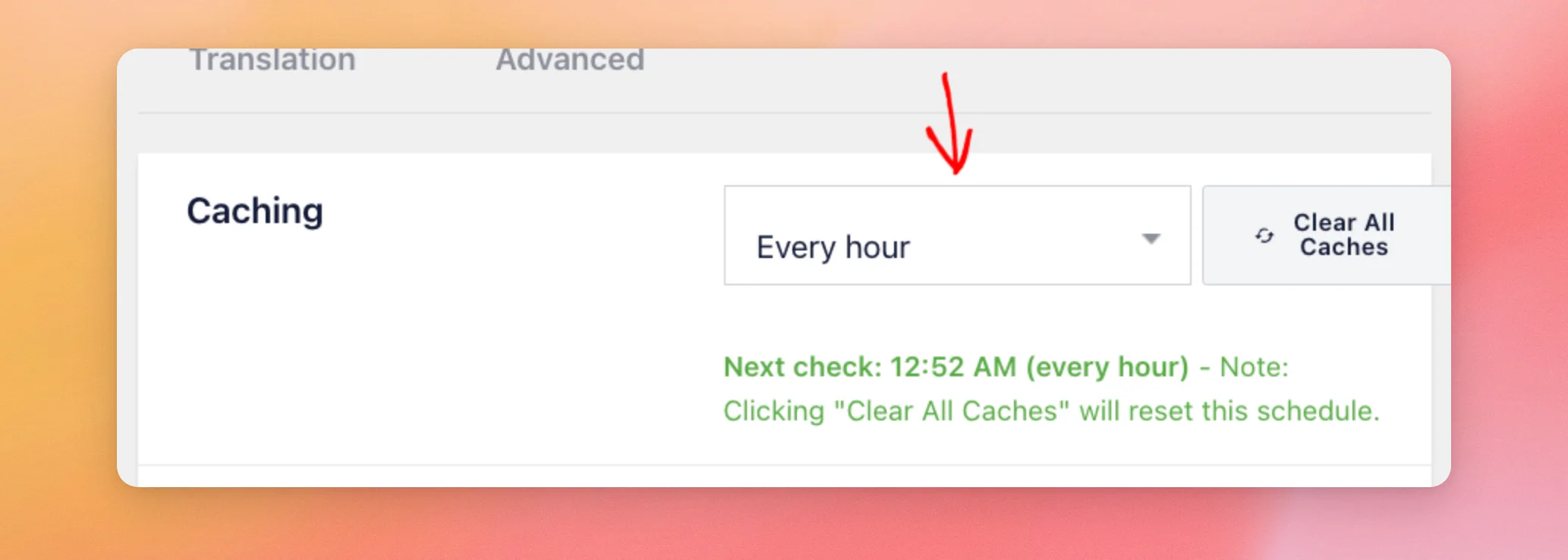
Em seguida, clique em «Guardar alterações » no canto superior direito da página.
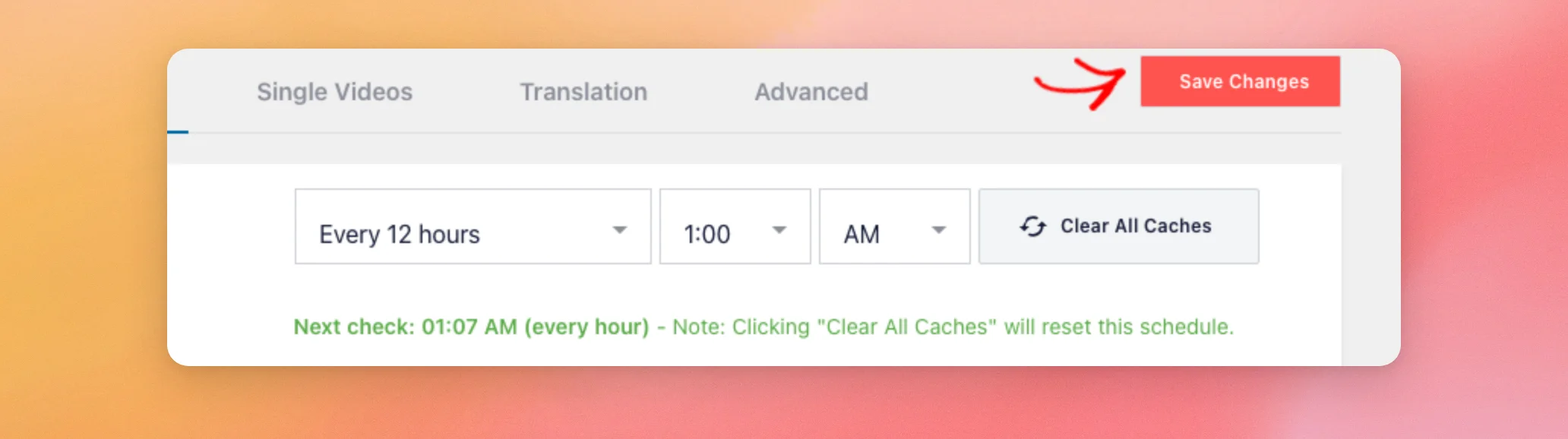
Se utilizar a chave noutras aplicações, também pode criar uma segunda conta Google e uma nova chave, seguindo o guia sobre chaves API. O plugin aceita a chave de qualquer conta.
Se acabou de configurar o projeto e a chave do Google, o erro pode estar do lado do YouTube. Nesse caso, elimine o projeto e crie um novo seguindo o mesmo guia.
Erro 403: A API de dados do YouTube v3 ainda não foi utilizada neste projeto ou está desativada
Este erro significa que a API de Dados do YouTube v3 não está ativada no projeto do Google ao qual a sua chave pertence. A mensagem inclui um número de projeto e um link para a página da API do Google.
Solução: Qualquer uma destas soluções funciona.
- Enquanto estiveres com sessão iniciada na mesma conta Google que utilizaste para criar a chave, abre o link que aparece na mensagem de erro. Em seguida, clica no botão «Ativar» para ativar a API de dados do YouTube v3.
- Se isso não funcionar, ou se não tiver acesso à conta, crie um novo projeto e uma nova chave. Para garantir que a nova chave pertence ao novo projeto, siga todos os passos indicados no guia de chaves API. Em seguida, cole a nova chave no campo «Chave API » em YouTube Feed » Definições » Geral e clique em «Atualizar».
Erro 403: Os pedidos provenientes do referer estão bloqueados
Este erro surge quando a sua chave API está restrita a determinados sites, mas falta um endereço obrigatório nessa restrição.
Solução: Nas restrições da chave no Google Cloud, adicione estas duas opções como entradas separadas:
- O endereço do seu site, incluindo o prefixo, por exemplo
https://yoursite.com/ www.googleapis.com
Se também definir uma restrição da API, selecione a API de Dados do YouTube v3.
Consulte o guia da chave API para saber onde se encontram estas definições.
Erro: Não foram encontrados vídeos
Esta mensagem significa que o plugin acedeu ao YouTube, mas não obteve nenhum vídeo para o feed. A mensagem diz: «Certifique-se de que este é um ID de canal válido e de que o canal tem vídeos disponíveis em youtube.com.»
Soluções:
- No caso de um feed de canal, introduza apenas o ID do canal. Este começa por
UC. O nosso guia de identificação de canais indica onde o encontrar. - No caso de um feed de lista de reprodução, introduza apenas o ID da lista de reprodução, ou seja, a parte do endereço da lista de reprodução que se segue a
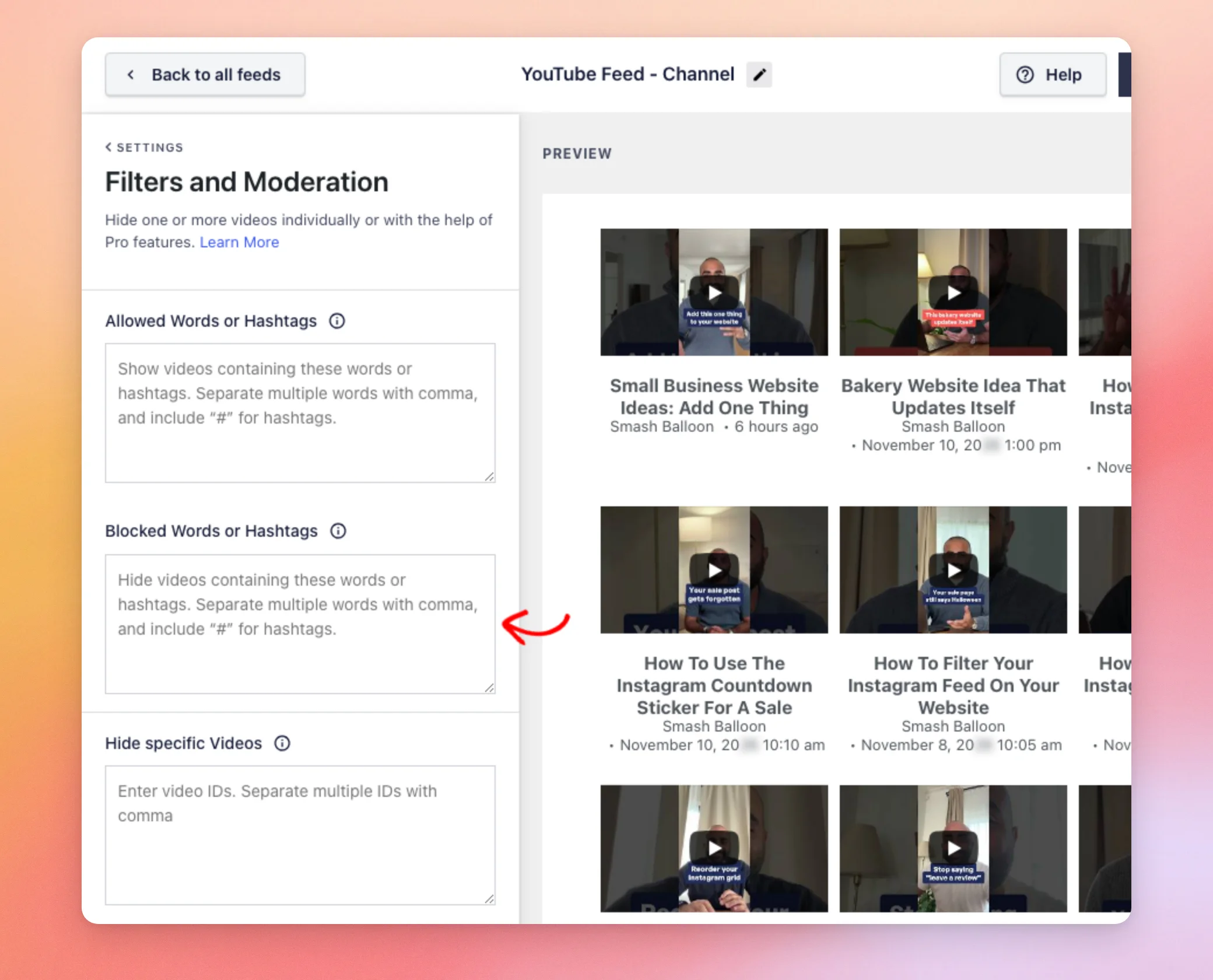
list=. - Verifique se os seus filtros não estão a ocultar todos os vídeos. Com o nível de licença «Elite», a secção «Filtros e Moderação» inclui «Palavras ou hashtags permitidas», «Palavras ou hashtags bloqueadas» e «Ocultar vídeos específicos». Elimine qualquer palavra ou ID de vídeo que não deva constar.
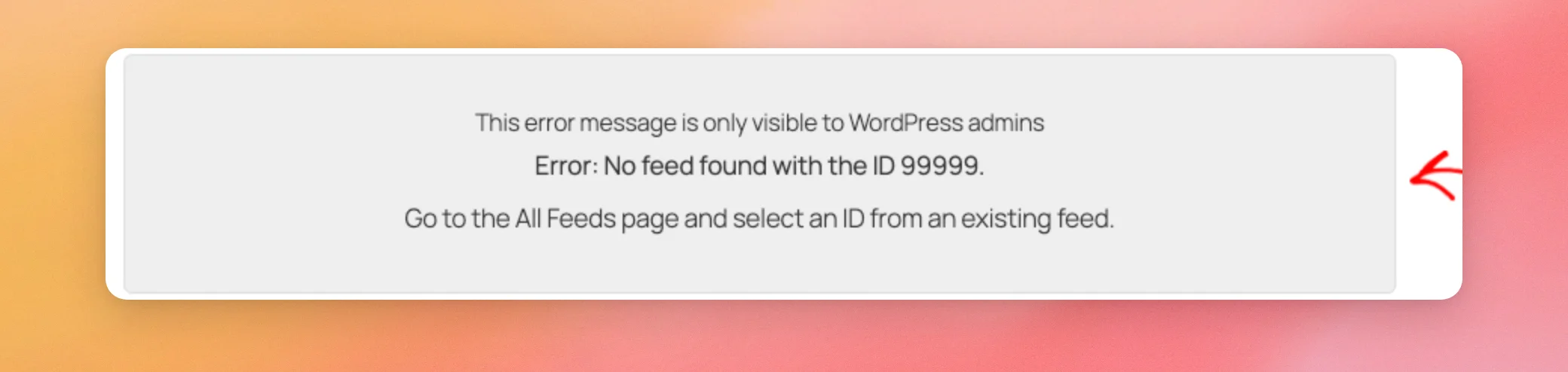
Uma mensagem diferente, «Erro: Não foi encontrado nenhum feed com o ID», significa que o código abreviado aponta para um feed que não existe. Na barra lateral de administração do WordPress, aceda a Feed do YouTube » Todos os feeds. Em seguida, copie o código abreviado de um feed existente e utilize-o em vez desse.
Vídeos não listados ou privados aparecem no meu feed
Se o seu feed mostrar vídeos não listados ou privados, é muito provável que esteja a utilizar o plugin sem uma chave API. Sem uma chave, o plugin não consegue verificar o estado de cada vídeo, pelo que mostra todos os vídeos que encontra.
Solução: Adicione uma chave API para que o plugin possa verificar o estado de cada vídeo e mostrar apenas os que estão publicados. Siga o nosso guia sobre chaves API.
Se tiveres o nível de licença «elite», também podes ocultar vídeos privados com uma palavra bloqueada. Para o fazeres, abre o teu feed no editor. Em seguida, vai a Definições » Filtros e moderação. Em seguida, escreva PRIVATE em Palavras ou Hashtags bloqueadas e guardar.
O meu feed deixou de ser atualizado
O plugin atualiza cada feed em segundo plano. Se, durante uma atualização, não for recebida qualquer resposta do YouTube, não é guardado nada, mas o plugin indica na mesma que foi atualizado. O feed continua então a mostrar vídeos antigos até que se limpe a cache.
Após uma solicitação falhada, o plugin aguarda 5 minutos antes de voltar a enviar o pedido ao YouTube.
Na versão 2.11.0 e posteriores, isto também abrange uma página de consentimento ou CAPTCHA. Quando o YouTube envia uma dessas páginas em vez dos dados do feed, o plugin regista um erro de ligação e volta a tentar mais tarde. Os administradores do site vêem a mensagem «Não foi possível recuperar novos vídeos do YouTube. Por favor, tente novamente mais tarde.»
Para verificar a atualização em segundo plano: na barra lateral de administração do WordPress, aceda a «YouTube Feed» » «Suporte». Em seguida, localize a secção «Informações do sistema» e clique em «Expandir». O relatório permanece oculto até que o faça.
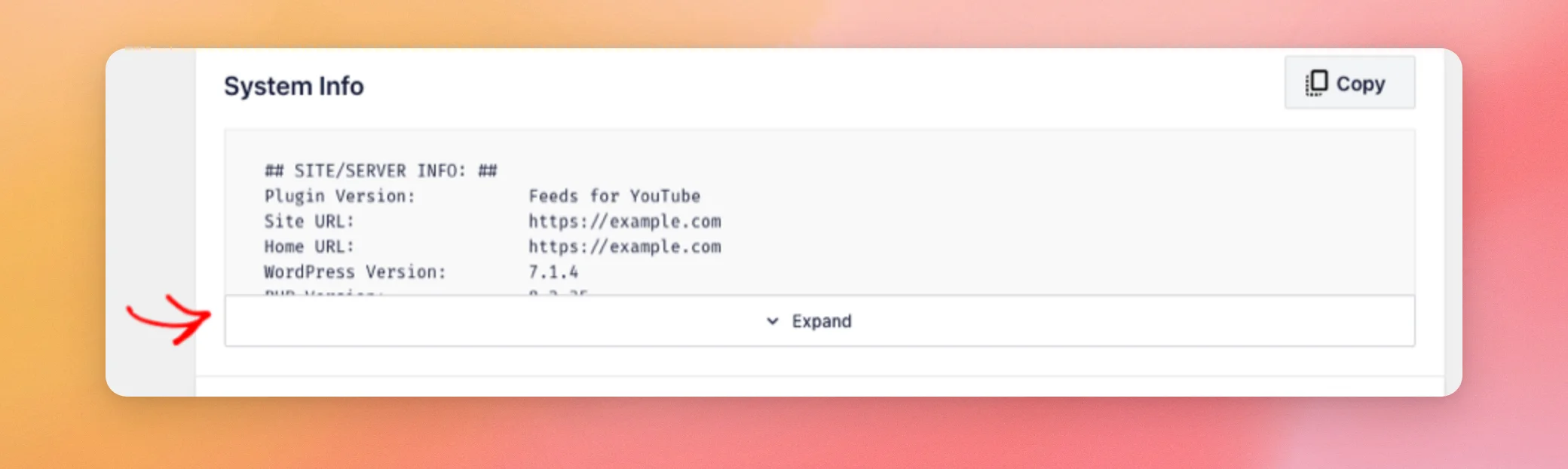
Em seguida, desça a página até ao título «Relatório do cache do Cron».
O relatório indica quando a atualização em segundo plano foi executada pela última vez. Depois de um feed ter sido armazenado em cache, o relatório também apresenta a hora da «Última recuperação» para cada feed. Uma hora recente significa que a atualização está a funcionar. Uma data em 1970 significa que a atualização em segundo plano nunca guardou esse feed.
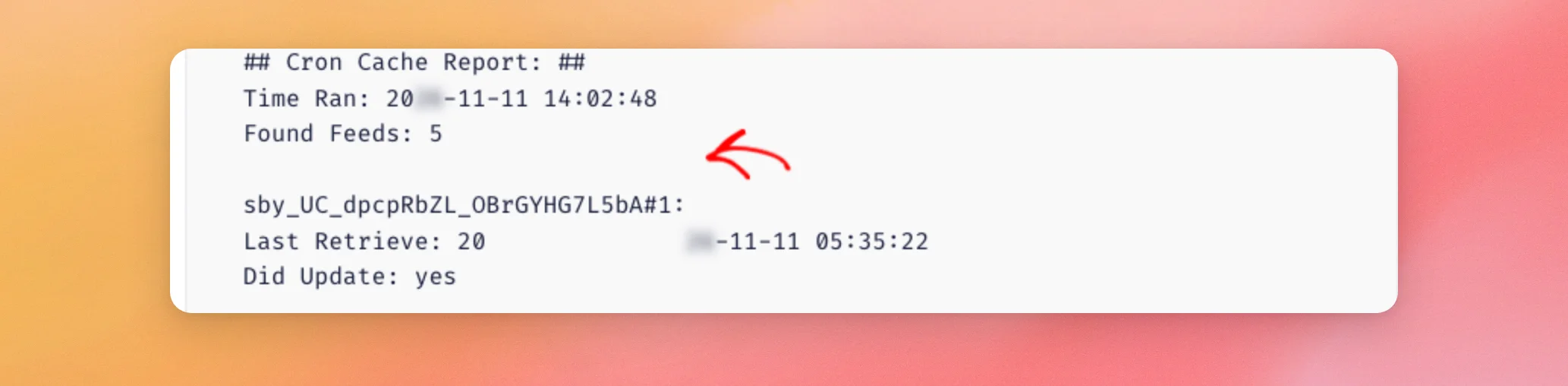
Nota: Os sites de teste costumam suspender as tarefas agendadas, pelo que os feeds não são atualizados nesses sites. Teste a atualização em segundo plano no seu site ativo.
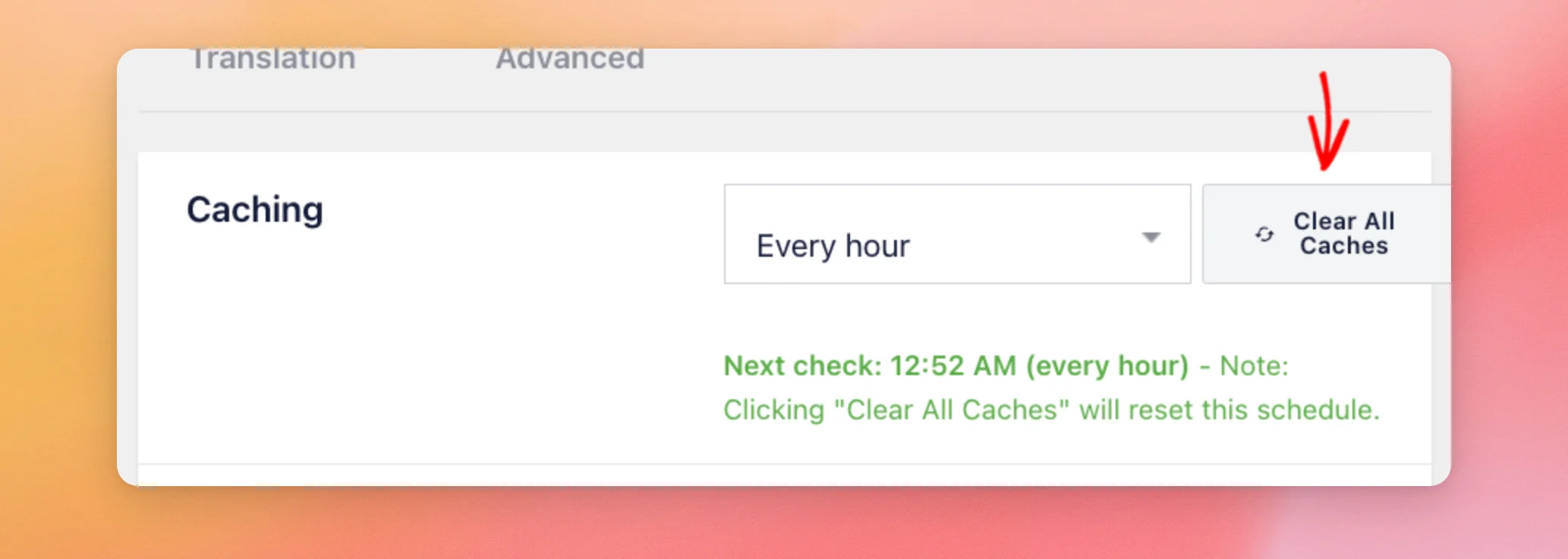
Solução: Quando o feed ficar preso em vídeos antigos, limpe as suas caches ou clique em «Limpar todas as caches » em Feed do YouTube » Definições » Feeds. Isto recria o feed a partir das definições atuais. A próxima execução em segundo plano será então guardada normalmente.
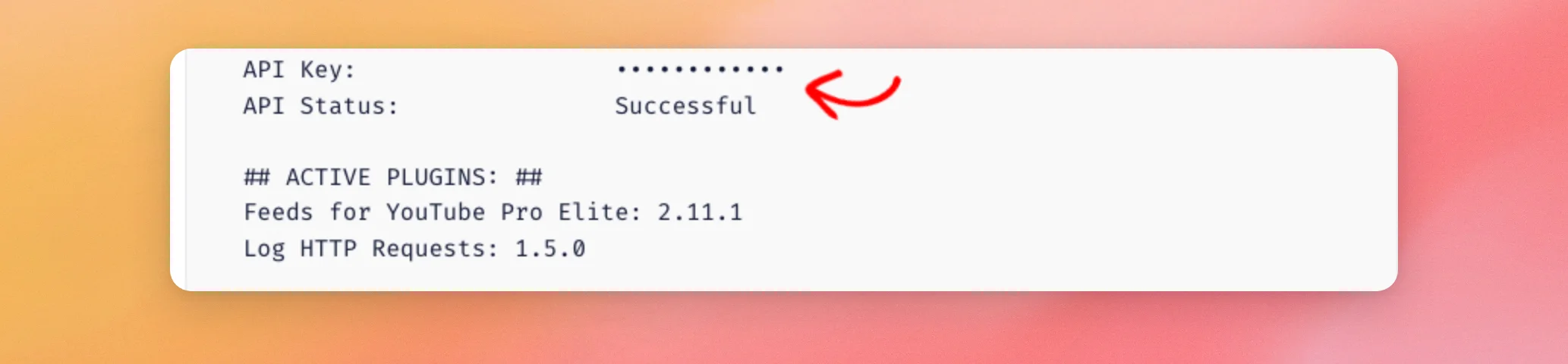
A mesma secção «Informações do sistema» também indica se o plugin deteta uma chave API e qual o seu estado.
E pronto! Agora já sabes o que significa cada mensagem de erro do Feed do YouTube e como a resolver.
A seguir, consulte o nosso guia sobre como criar e utilizar uma chave da API do YouTube, caso precise de uma chave nova.
Perguntas mais frequentes
A seguir, respondemos a algumas das perguntas mais frequentes sobre erros no feed do YouTube.
Porque é que não consigo ver a mensagem de erro quando estou desconectado?
As mensagens de erro são apresentadas apenas aos administradores do site. Inicie sessão no WordPress e atualize a página com o seu feed para ver a mensagem.
Por que é que a mensagem «Nenhuma conta associada» deixou de ser apresentada aos meus visitantes?
Esta mensagem destina-se exclusivamente aos administradores do site. A versão 2.11.0 corrigiu um erro que podia fazer com que a mensagem fosse apresentada aos visitantes.
Onde posso adicionar ou substituir a minha chave API?
Aceda ao Feed do YouTube » Definições » Geral e cole a chave no campo «Chave API ». Em seguida, clique em «Adicionar» ou em «Atualizar», caso já exista uma chave guardada. O nosso guia sobre chaves API explica como criar uma.




