


 Muro social
  Feed Analytics


¿Buscas una forma sencilla de incrustar varias listas de reproducción de YouTube en tu sitio?
Si quieres aumentar la participación y hacer crecer tu canal de YouTube, una solución eficaz es incrustar listas de reproducción de YouTube.
En este artículo, te mostraremos la forma más sencilla de incrustar listas de reproducción de YouTube en sitios WordPress.
Empecemos.
¿Por qué incrustar varias listas de reproducción de YouTube en WordPress?
Al incrustar listas de reproducción de YouTube con vídeos relevantes, puede atraer fácilmente a los visitantes de su sitio web y mantenerlos en él durante más tiempo.
Además, conseguirá un SEO mucho mejor si los visitantes pasan más tiempo en su sitio. Como resultado, puede posicionarse mejor en los resultados de búsqueda y llegar a más gente.
Para conseguir más ventas, puedes incrustar listas de reproducción de YouTube con reseñas y testimonios de tus productos. Esto da a tu tienda online una ventaja sobre otras plataformas como Wix, Shopify o Squarespace.
Ahora, vamos a ver cómo puedes compartir varias listas de reproducción de YouTube en tu sitio.
Cómo incrustar varias listas de reproducción de YouTube en tu sitio web
Echa un vistazo a este sencillo tutorial en vídeo y podrás empezar a incrustar listas de reproducción de YouTube en tu sitio web en cuestión de minutos.
Si prefiere instrucciones escritas, siga la guía para principiantes que figura a continuación.
Paso 1: Descargar e instalar el plugin YouTube Feed Pro
YouTube Feed Pro, el mejor plugin de YouTube, facilita más que nunca la incrustación de listas de reproducción de YouTube, vídeos individuales, cortos de YouTube y mucho más.

Una vez que obtengas tu copia de YouTube Feed Pro aquí, instala y activa el plugin en tu sitio web.
Si quieres aprender cómo, tenemos una guía sencilla sobre cómo instalar un plugin de WordPress fácilmente.
Una vez que tu plugin esté instalado y activado, puedes pasar al paso 2 y crear tu feed.
Paso 2: Crear una lista de reproducción de YouTube
Ahora puedes utilizar el flujo guiado del plugin para crear tu feed de YouTube con facilidad.
Desde el panel de control de WordPress, vaya al menú YouTube Feed " All Feeds y haga clic en Add New.

A continuación, puedes elegir el tipo de fuente de YouTube que deseas incrustar. Podrás incrustar tu canal de YouTube, una lista de reproducción, una lista de favoritos, vídeos individuales, retransmisiones en directo y mucho más.
Esta vez, haga clic en la opción Lista de reproducción y, a continuación, en Siguiente.

Ya has creado una lista de reproducción de YouTube para tu sitio web con la ayuda de YouTube Feed Pro. En el paso 3, puedes conectar tu nuevo feed a YouTube.
Paso 3: Conecta tu feed a YouTube
En este paso, puedes utilizar tu clave API de YouTube para conectar tu nueva lista de reproducción a tu cuenta de YouTube.
Para ayudarte, hemos creado esta guía paso a paso para crear tu clave API de YouTube. Una vez que tengas tu clave API, cópiala y vuelve a tu sitio web.
Por último, pegue la clave API y haga clic en el botón Añadir.

Así de fácil, tu plugin YouTube Feed Pro está conectado a tu cuenta en YouTube. Ahora, puedes crear tantos feeds como quieras usando esta clave API.
Para continuar, abra www.youtube.com y navegue hasta la lista de reproducción que desea incrustar.
Una vez allí, copia el ID de la lista de reproducción que aparece al final de la URL de la misma.
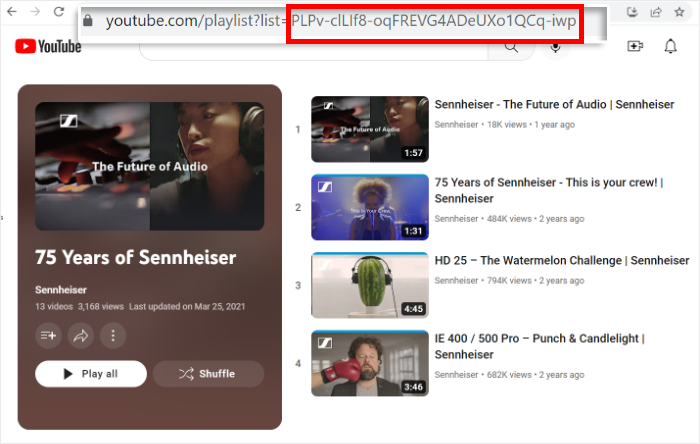
A continuación, abra de nuevo su sitio web y pegue el código que acaba de copiar en el campo ID de la lista de reproducción .
Para continuar, puede hacer clic en el botón Siguiente.

A estas alturas, ya habrás creado un nuevo feed y lo habrás conectado a la lista de reproducción de YouTube que hayas seleccionado.
En el siguiente paso, puedes personalizar el aspecto de tu lista de reproducción de YouTube en tu sitio web.
Paso 4: Personaliza tu lista de reproducción de YouTube
Como el plugin hereda automáticamente el diseño de tu sitio web, tu feed de YouTube se adaptará a tu marca y tendrá un aspecto increíble desde el primer momento.
Además, dispones de diferentes plantillas de feed que puedes importar para cambiar el diseño de tu feed de YouTube.
Para continuar, seleccione una plantilla que le guste de las opciones siguientes:
- Por defecto
- Carrusel
- Tarjetas
- Lista
- Galería
- Último vídeo
- Carrusel de escaparates
- Widget
Después de seleccionar una plantilla, haga clic en el botón Siguiente para continuar.

A continuación, puedes editar el diseño de tu feed de YouTube en unos pocos clics con la ayuda del personalizador visual, sin necesidad de código Javascript, CSS, HTML ni ningún tipo de código complejo.
Aquí encontrarás el panel de personalización a la izquierda y una vista previa de tu feed a la derecha.
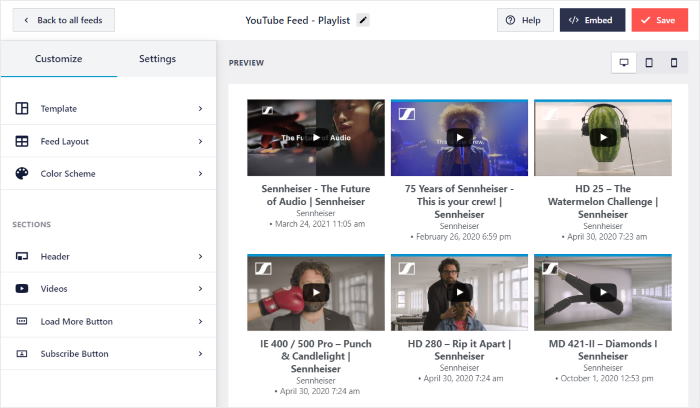
¿Listo para empezar la personalización?
En primer lugar, haga clic en la opción Feed Layout del panel de personalización.
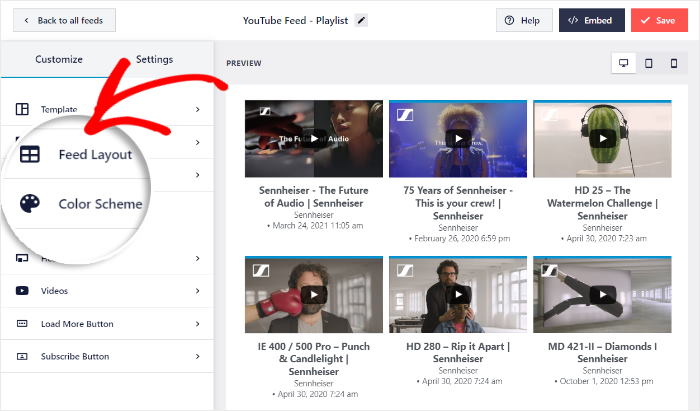
Ahora, puedes elegir entre un total de 4 estilos diferentes de diseño de feeds de YouTube:
- Cuadrícula: Muestra montones de vídeos de YouTube a la vez en una cuadrícula de filas y columnas ordenadas.
- Galería: Muestra el primer vídeo en el reproductor de YouTube y miniaturas más pequeñas en la cuadrícula inferior.
- Lista: Incrusta tu lista de reproducción de YouTube en una sola columna para que cada vídeo sea claramente visible.
- Carrusel: Utiliza un carrusel interactivo de diapositivas de YouTube para mostrar los vídeos de tu lista de reproducción.
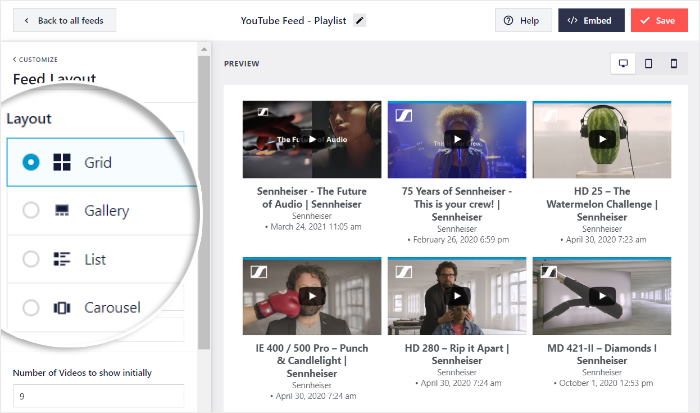
Sólo tienes que seleccionar el diseño que deseas probar para tu YouTube Feed y hacer clic en Guardar.
A continuación, puedes utilizar el personalizador visual para establecer cuántos vídeos de YouTube se mostrarán al principio.
Sólo tienes que introducir un número en el campo Número de vídeos a mostrar inicialmente.
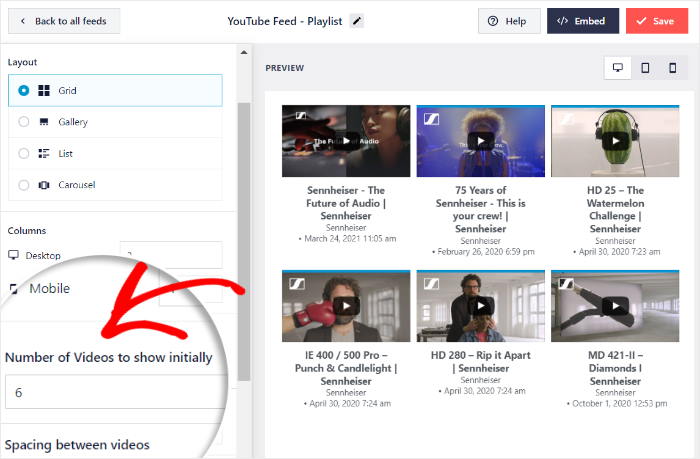
Como tus vídeos no se reproducirán automáticamente, puedes incrustar toneladas de vídeos de YouTube a la vez, y tu sitio web se cargará tan rápido como siempre.
Para confirmar los cambios, pulse de nuevo el botón Guardar .
A continuación, puede hacer clic en el pequeño botón Personalizar para volver a las opciones principales.

Así de fácil, puedes utilizar el resto de opciones de personalización para cambiar el diseño de la cabecera de tu feed, cargar más botones, la combinación de colores y mucho más.
Recuerda hacer clic en Guardar para confirmar tu nuevo diseño.
Además, YouTube Feed Pro también te permite controlar los vídeos que aparecen en tu feed. Con esta funcionalidad, puedes asegurarte de que tu lista de reproducción solo muestre vídeos relevantes de YouTube.
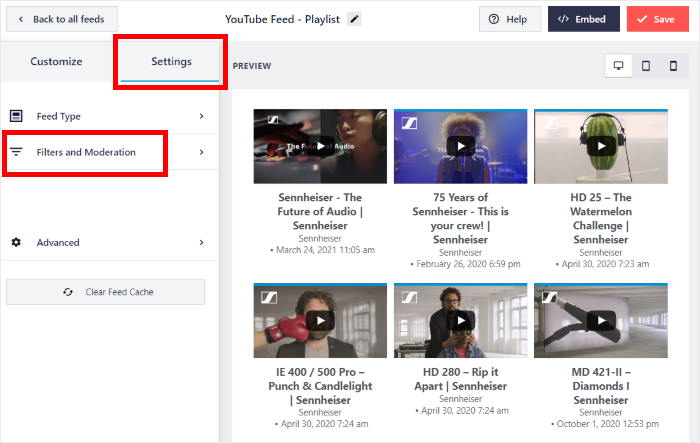
Haz clic en la pestaña Configuración para abrir la configuración de tu feed y, a continuación, haz clic en la sección Filtros y moderación.
Incluso puedes elegir que sólo se muestren vídeos con una palabra o hashtag específico en el título.
Todo lo que tiene que hacer es introducir las palabras o hashtags seleccionados en el campo Palabras o hashtags permitidos.
En nuestro ejemplo, sólo mostramos vídeos de YouTube con la palabra "sennheiser" en el título o en el hashtag.
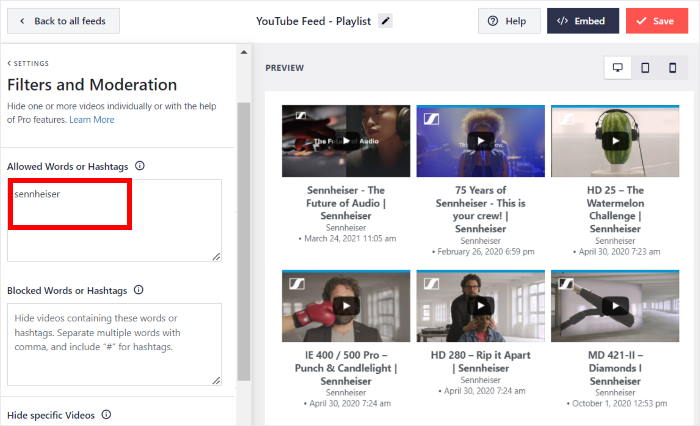
Como antes, recuerda hacer clic en Guardar para confirmar tu filtro.
A continuación, encontrarás la opción de ocultar vídeos con palabras o hashtags específicos. Incluso puedes filtrar el contenido de YouTube utilizando su ID de vídeo si lo prefieres.
Como la interfaz del plugin es tan fácil de usar, puedes configurar tu feed sin tener que navegar por complejas configuraciones o menús desplegables.
Cuando estés satisfecho con los vídeos de tu lista de reproducción de YouTube, haz clic en Guardar.
Una vez hecho esto, estarás listo para el paso final, en el que incrustarás tus listas de reproducción de YouTube en tu sitio web.
Paso 5: Insertar una lista de reproducción de YouTube en WordPress
Con este plugin, tienes 2 formas de incrustar tus listas de reproducción de YouTube en WordPress:
- Insertar varias listas de reproducción de YouTube en páginas de WordPress
- Insertar varias listas de reproducción de YouTube en la barra lateral o el pie de página de WordPress
¿No está seguro de qué opción elegir? A continuación le explicamos ambos métodos.
Insertar varias listas de reproducción de YouTube en páginas de WordPress
Desde el editor visual, puedes añadir tu feed de YouTube a las páginas de WordPress con sólo unos clics, sin necesidad de lidiar con códigos de incrustación.
Haz clic en el botón "Incrustar" de la parte superior para empezar.
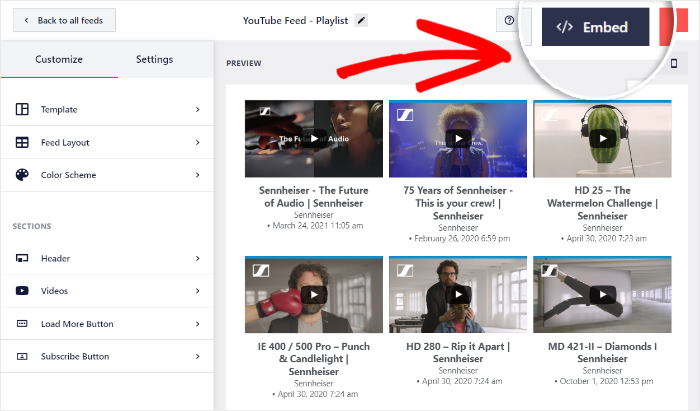
A continuación, verás una ventana emergente con todas las formas en que puedes incrustar esta lista de reproducción de YouTube. Puedes añadirla a una página, incrustar un widget de YouTube o incluso copiar el shortcode.
Para continuar, haga clic en el botón Añadir a una página .

A continuación, podrás ver todas las páginas de WordPress de tu sitio. En la lista, elija la página en la que desea incrustar su lista de reproducción.
Después de seleccionar su página de WordPress, haga clic en Añadir.

Al hacer clic se abrirá esa página en el editor de bloques de WordPress. Con este plugin, puedes incrustar tu feed simplemente insertando un bloque de contenido.
En primer lugar, haga clic en el signo más (+) para empezar a añadir un nuevo bloque.

Para continuar, busca el bloque "youtube feed" utilizando la barra de búsqueda de la parte superior.
Por último, puedes incrustar tu lista de reproducción de YouTube seleccionando el bloque Fuentes para YouTube de las opciones que aparecen a continuación.

Sólo tienes que hacer clic en el botón Actualizar y tu lista de reproducción de YouTube se incrustará en tu página de WordPress. Como puedes ver, solo te llevará unos pocos pasos si utilizas el plugin YouTube Feed Pro.
Si abres la página, verás tus vídeos como en este ejemplo de lista de reproducción de YouTube incrustada.
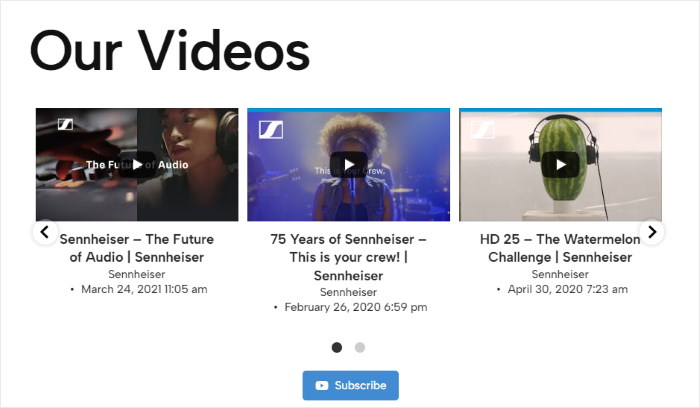
Todo lo que tienes que hacer es repetir los pasos anteriores y podrás añadir aún más feeds de listas de reproducción de YouTube a tu página de WordPress.
No olvides hacer clic en Actualizar al final para que tu feed de YouTube esté en directo.
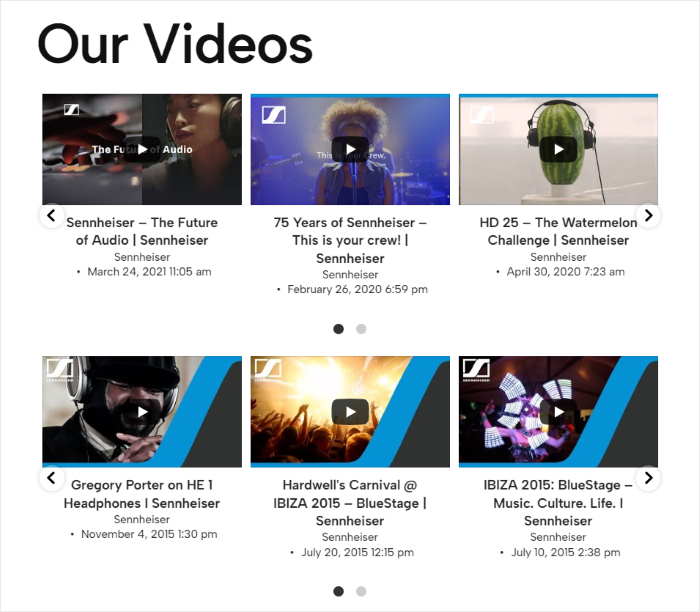
También puedes incrustar tu lista de reproducción de YouTube en la barra lateral o en el pie de página de tu sitio web utilizando este plugin.
Veamos este método a continuación.
Insertar varias listas de reproducción de YouTube en la barra lateral o el pie de página de WordPress
Al igual que con las páginas de WordPress, puedes empezar a incrustar tus listas de reproducción de YouTube directamente desde el personalizador visual.
En primer lugar, abre el menú YouTube Feed " All Feeds desde tu panel de administración y haz clic en el feed de tu lista de reproducción de YouTube.

Al hacerlo, se abrirá de nuevo tu personalizador visual. Puedes empezar a editar cualquiera de tus antiguos feeds de YouTube.
Para continuar, haga clic en el botón Incrustar de la esquina superior derecha.
Ahora puedes ver las diferentes formas de incrustar este feed de YouTube en tu sitio web WordPress, igual que antes.
Esta vez, seleccione la opción Añadir a un Widget para continuar.

YouTube Feed Pro te llevará a la página de Widgets de tu sitio web. Aquí puedes elegir la ubicación de tu widget de YouTube.
¿Quieres mostrar vídeos en la barra lateral de tus páginas web? Haga clic aquí en un panel Sidebar .

También puede seleccionar un panel de pie de página si desea incrustar la lista de reproducción de YouTube en el pie de página del sitio web.
Para nuestro ejemplo, utilizaremos también la opción de pie de página.

A continuación, añada un nuevo widget haciendo clic en el icono más (+) de la parte inferior.
Para incrustar tu widget de lista de reproducción de YouTube, todo lo que tienes que hacer es seleccionar la opción Feeds para YouTube .

Por último, haz clic en Actualizar, y tu nuevo feed de YouTube estará en directo en tu sitio.
Ahora, puedes repetir estos pasos para incrustar tantas listas de reproducción de YouTube en tu sitio web como desees.
Para comprobar cómo se ve tu feed de listas de reproducción de vídeo, puedes abrir tu sitio web y verlo por ti mismo.
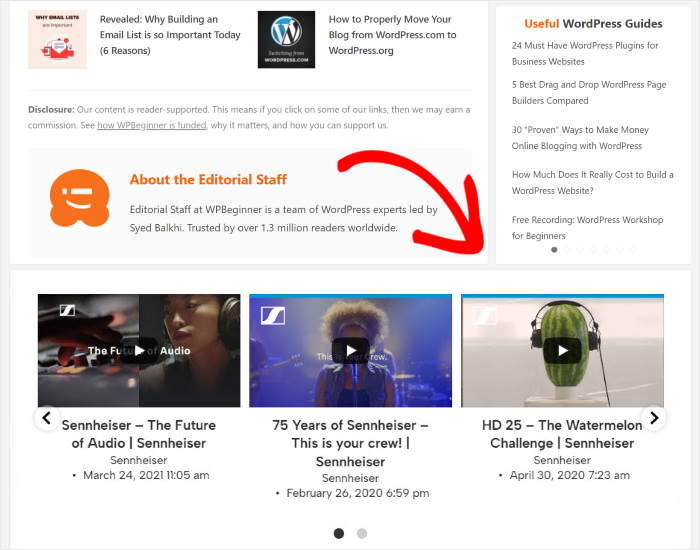
¡Y ya está!
Ahora ya sabes cómo incrustar varias listas de reproducción de YouTube en tu sitio web con la ayuda de YouTube Feed Pro, sin necesidad de códigos HTML, iFrames ni códigos de incrustación.
Con unos pocos clics, puede empezar a mostrar vídeos relevantes para atraer a los visitantes, hacer crecer su canal, aumentar las conversiones y mucho más.
¿Estás listo para integrar listas de reproducción de YouTube en tu sitio web? Consigue hoy mismo tu copia de YouTube Feed Pro.
Para saber más sobre los plugins de feeds de redes sociales, puedes ver nuestra comparativa SociableKIT vs Smash Balloon aquí.
Y si te ha gustado este artículo, no dudes en seguirnos en Twitter y Facebook para más tutoriales de marketing en redes sociales.







