


 Muro social
  Feed Analytics


Para muchas empresas, blogueros y tiendas online, Facebook es una plataforma clave para compartir fotos y conectar con su público.
En mi trabajo con el marketing digital, he visto lo importante que es el contenido visual para captar la atención en línea.
Los álbumes de Facebook son una forma útil de agrupar fotos relacionadas. En ellos puedes mostrar tus productos, destacar eventos o compartir imágenes entre bastidores de tu marca.
Si incrustas estos álbumes de Facebook en tu sitio web, lo harás visualmente más atractivo e informativo. Puedes mostrar a los visitantes lo que ofreces y mantener su interés, todo ello sin utilizar palabras.
Si buscas una forma sencilla de incrustar álbumes de Facebook en tu sitio web con facilidad, estás en el lugar adecuado.
En esta guía, te mostraré un método sencillo para incrustar un álbum de Facebook en tu sitio web en unos pocos pasos.
En este artículo
3 formas de añadir álbumes de Facebook a tu sitio web
Las 3 formas principales de mostrar álbumes de fotos de Facebook en tu sitio web son:
- Incrustación directa mediante código de Facebook: Comparta un álbum como una nueva publicación en Facebook y, a continuación, pegue el código de incrustación en su sitio web.
- Generadores de códigos de incrustación de terceros: Genera un código de incrustación de álbumes de Facebook desde un sitio web de terceros para pegarlo en tu sitio web.
- Plugin de WordPress (manera fácil): Utiliza un plugin de WordPress para conectar tu cuenta de Facebook e incrustar tus álbumes con unos pocos clics.
Sinceramente, basándome en mi experiencia personal, los 2 primeros métodos para incrustar álbumes de Facebook son bastante difíciles:
- Implican el uso de varias páginas web y requieren que pegue fragmentos de código directamente en su sitio web.
- La mayoría de las herramientas utilizan iFrames de Facebook, por lo que los motores de búsqueda no reconocerán el contenido incrustado y perderás puntos SEO.
- Si no utilizo un plugin de WordPress, también tengo que editar manualmente el código si quiero personalizar el aspecto de mis álbumes de fotos de Facebook.
- Si usted no está familiarizado con la codificación como yo, la edición de fragmentos de código, literalmente, puede romper su sitio web y perder su valioso tiempo. Yikes.
¿La buena noticia?
A diferencia de Wix, Shopify o Squarespace, WordPress viene con toneladas de plugins que pueden añadir funciones a tu sitio.
La mejor forma y la más sencilla de incrustar widgets de álbumes de Facebook en tu sitio web es utilizar un plugin de WordPress.
Con la ayuda de un plugin de WordPress para Facebook, puedes hacerlo fácilmente:
- Muestra tus álbumes en impresionantes galerías de Facebook, sin necesidad de código
- Sincroniza tus álbumes de Facebook con WordPress para que tu feed de álbumes de Facebook se actualice automáticamente cada vez que añadas contenido.
- Controle el aspecto de sus álbumes en su sitio web
- Personaliza la información que aparece en tus álbumes de fotos
- Muestra varios álbumes de Facebook en distintas zonas de tu sitio web
- Accede a la ayuda y la asistencia de expertos en WordPress
Utilizar un plugin de WordPress para incrustar un álbum de fotos en tu sitio web te da mucho más control sobre cómo mostrar tus fotos.
La forma más fácil de añadir álbumes de Facebook a tu sitio WordPress

Incrustar álbumes de Facebook puede ser realmente sencillo si utilizas la herramienta adecuada, como Facebook Feed Pro.
Con la ayuda de Facebook Feed Pro, puedes crear, personalizar e incrustar feeds de álbumes de Facebook en tu sitio web con sólo unos clics.
Por qué me gustó Facebook Feed Pro:
- Todo lo que tienes que hacer es seguir el flujo guiado de 3 pasos, y el plugin te llevará automáticamente a través de todo el proceso.
- Puedes incrustar distintos tipos de contenido de Facebook en tu sitio, como reseñas de Facebook, calendarios de eventos, galerías de Facebook, vídeos, transmisiones en directo de Facebook, etc.
- Como el plugin se ha creado pensando en la velocidad, mi sitio se cargaba tan rápido como siempre, incluso después de mostrar montones de álbumes de fotos.
- Otra cosa que aprecio mucho es su personalizador visual de feeds integrado. Puedes controlar el aspecto de tus álbumes y las fotos que muestran, ¡sin necesidad de programar nada!

Con la ayuda de Facebook Feed Pro, mostrar fotos, álbumes o cualquier tipo de contenido de Facebook fue mucho más fácil de lo que esperaba.
¿Estás listo para mostrar tus álbumes de Facebook en tu sitio web? Empieza a utilizar Facebook Feed Pro ahora mismo.
¿Por qué integrar álbumes de fotos de Facebook en tu sitio web?
Si utilizas Facebook para promocionar tu marca, a continuación te explicamos por qué incrustar un álbum de Facebook es una gran idea:
- Mejora la estética del sitio web: Añade contenido visual llamativo, haciendo su sitio más atractivo.
- Aumenta la participación en Facebook: Promociona de forma cruzada tu presencia en Facebook entre los visitantes de tu sitio web, lo que genera tráfico e interacción.
- Mejora el tiempo de permanencia y el SEO: Un contenido visual atractivo anima a los visitantes a permanecer más tiempo en su sitio web, lo que se traduce en un mejor posicionamiento SEO.
- Aumenta el interés comercial: Muestra eficazmente productos, servicios y actividades de la marca, fomentando un mayor interés por sus ofertas.
- Construye la prueba social: Muestra contenidos generados por los usuarios, mejorando la credibilidad y fomentando la fidelidad de los clientes a través de imágenes auténticas.
Cómo insertar un álbum de Facebook en tu sitio web
Ahora, vamos a sumergirnos en la configuración de tus álbumes de Facebook en WordPress utilizando el plugin Facebook Feed Pro.
Paso 1: Descarga e instala Facebook Feed Pro
Para incrustar un álbum de Facebook en un sitio web, primero, ve y hazte con tu copia de Facebook Feed Pro. Una vez que tengas el plugin, instálalo y actívalo en tu sitio.
(Para más información, puede consultar esta guía paso a paso sobre cómo instalar un plugin de WordPress).
Después de eso, puede obtener la Extensión de Álbum para el plugin. Al igual que antes, instalarlo y activarlo en su sitio web.
Paso 2: Crea tu feed de álbumes de Facebook
Ahora que has instalado y activado el plugin, puedes ir al menú Facebook Feed " All Feeds en tu panel de control.
En esta nueva página, haga clic en el botón Añadir nuevo de la parte superior.

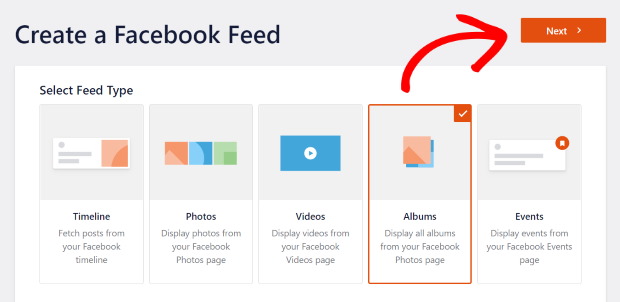
Una vez hecho esto, es hora de elegir el tipo de alimentación entre todas las opciones disponibles.
Hay 8 tipos de feeds diferentes, con soporte para fotos de Facebook, vídeos, eventos, reseñas, álbumes individuales y mucho más.
En lo que respecta a los álbumes de Facebook, puedes elegir entre dos opciones:
Ahora que has creado una fuente de álbumes de Facebook, puedes elegir entre 2 tipos de fuentes de álbumes:
- Álbumes: Muestra todos los álbumes de tu página de Facebook
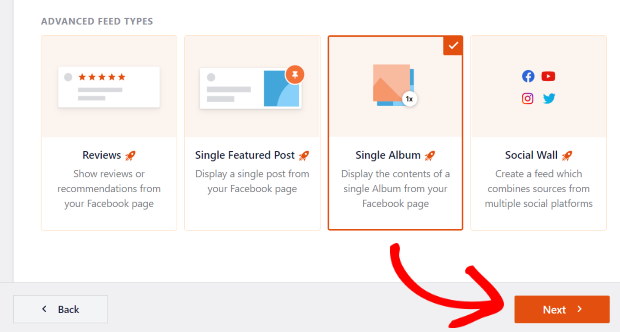
- Álbum único: Mostrar un feed que contenga todas las imágenes de un único álbum de Facebook.
Crear una fuente de álbumes
Para empezar, sólo tienes que seleccionar Álbum entre todos los tipos de feed y hacer clic en Siguiente.
Después, tendrás que elegir la fuente de tu álbum de Facebook. Esta es la página de Facebook donde se almacena el álbum.
Para añadir la fuente, pulse primero en Añadir nueva.

Ahora verás una ventana emergente en la que puedes elegir una página de Facebook para tu fuente y, a continuación, hacer clic en Conectar.

Una vez hecho esto, es hora de dar acceso de sólo lectura al plugin para que pueda mostrar tu álbum de Facebook.
Y como sólo pide acceso de sólo lectura, Facebook Feed Pro no puede cambiar nada en tu sitio, por lo que es 100% seguro.
Aquí, seleccione la página que desea como fuente y haga clic en Siguiente.

Después de eso, haga clic en Hecho para terminar de dar el acceso.
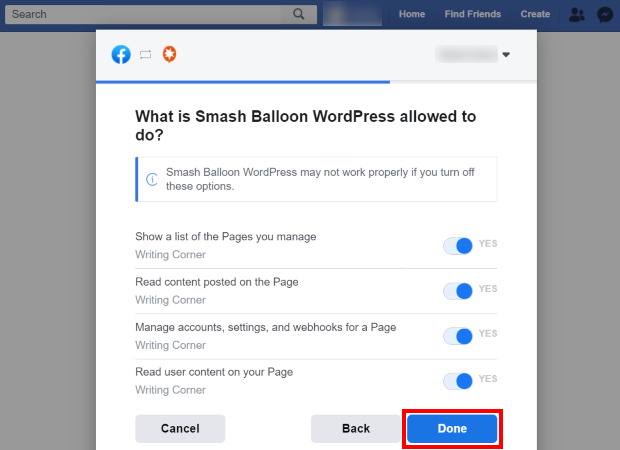
Ahora, estarás de vuelta en tu sitio web. Aquí, usted puede finalmente añadir su nueva fuente haciendo clic en Añadir.

Una vez hecho esto, sólo tienes que hacer clic en Siguiente y pasar a personalizar tu feed de álbumes de Facebook en el paso 3.

Crear una fuente de álbum único
¿Quieres incrustar un único álbum de Facebook? Facebook Feed Pro también puede ayudarte a hacerlo.
En primer lugar, ve al menú Facebook Feed " Todos los feeds en tu panel de control y haz clic en el botón Añadir nuevo para crear un nuevo feed.
En la página siguiente, seleccione Álbum único y haga clic en Siguiente.
Ahora, puedes hacer clic en Añadir nuevo para añadir una nueva fuente para tu álbum de Facebook.
En esta nueva ventana emergente, selecciona Página de Facebook y haz clic en Conectar.
Cuando hayas terminado, verás una nueva ventana emergente en la que podrás seleccionar las páginas de Facebook que quieres conectar. Selecciona las que prefieras y haz clic en Siguiente.
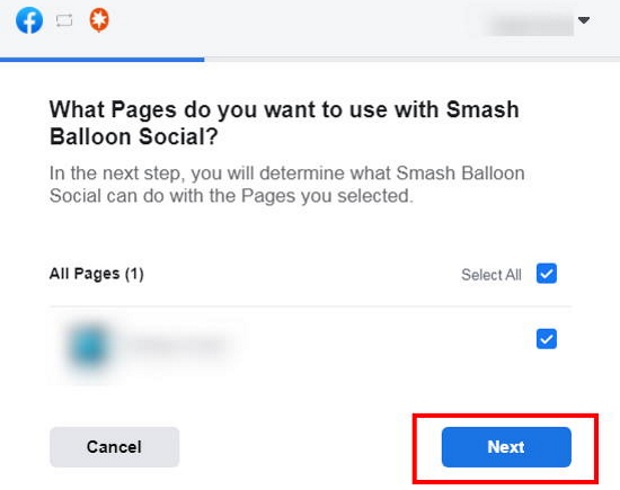
Ahora haga clic en Hecho para terminar aquí y volver a su sitio web.

A continuación, en tu sitio web, puedes hacer clic en Añadir para utilizar esta fuente para tu feed de álbumes de Facebook.
Por último, puede seleccionar la fuente y hacer clic en Siguiente.
Con esto, ya puedes obtener el enlace de tu álbum de fotos de Facebook para conectarlo a tu feed. Para ello, abre el álbum de Facebook en tu navegador web.
A continuación, puede copiar la URL de la barra de direcciones.
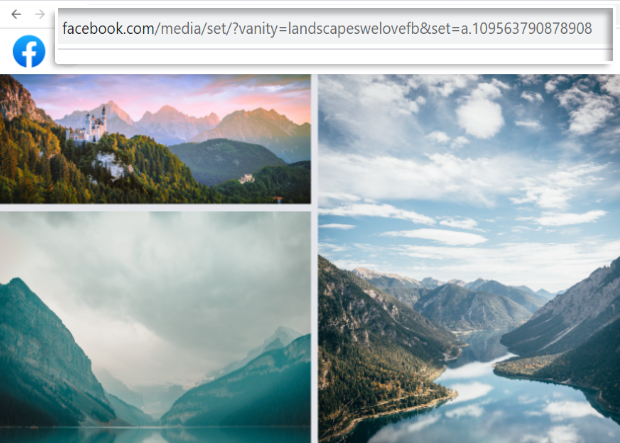
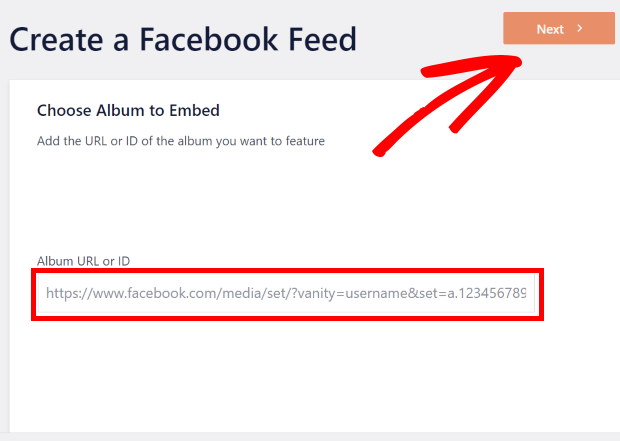
Ahora vuelve a tu página web y pega la URL en el campo URL o ID del álbum . Por último, haz clic en Siguiente.
Paso 3: Personaliza tu feed de álbumes de Facebook
Esta es mi parte favorita: el siguiente paso consiste en personalizar el diseño y el contenido de tu feed de álbumes de Facebook.
Para ayudarte a seleccionar el diseño de tu feed con facilidad, Facebook Feed Pro incluye diferentes temas de feed que puedes utilizar.
Estos temas diseñados por profesionales pueden cambiar los colores, los iconos, el diseño de los botones y mucho más:
- Por defecto
- Moderno
- Muro social
- Esquema
- Solapamiento
Después de elegir el tema de tu feed de Facebook, haz clic en el botón Siguiente.

Una vez seleccionado el tema, también puedes elegir una plantilla para tu feed. De este modo, puedes cambiar el diseño y la cabecera de las entradas.
Todo lo que tienes que hacer es elegir entre estos diseños ya hechos y luego hacer clic en Siguiente.

Ahora puedes ver el editor de feeds visuales en directo, donde puedes dar rienda suelta a tu creatividad personalizando tu widget de álbumes de Facebook.
Puedes ver todas las opciones de personalización a la izquierda y la vista previa en directo de tu feed de álbumes de Facebook a la derecha.
Con ellos, puedes configurar libremente el tipo de fuente, el diseño, la combinación de colores, el diseño de la cabecera, el diseño de la entrada y mucho más con facilidad, sin opciones complejas, codificación ni listas desplegables.
Te guiaré a través de algunas de mis opciones de personalización favoritas.
Para empezar, seleccione primero la opción Disposición de la alimentación.
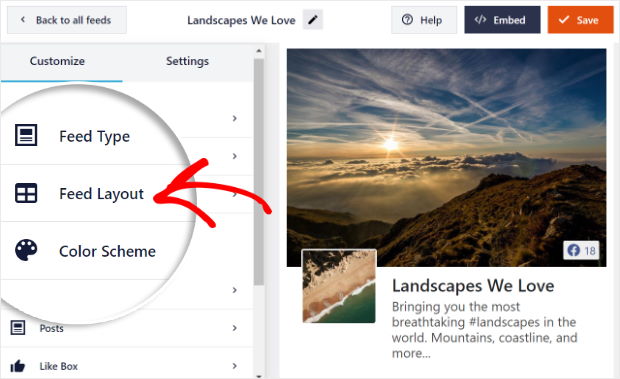
Aquí puedes elegir entre 4 diseños diferentes para tu feed de álbumes de Facebook: Lista, Cuadrícula, Mampostería y Carrusel.

El diseño de lista mostrará tus álbumes de Facebook uno tras otro de forma sencilla. Es una gran manera de hacer que cada álbum sea claramente visible en tu sitio.
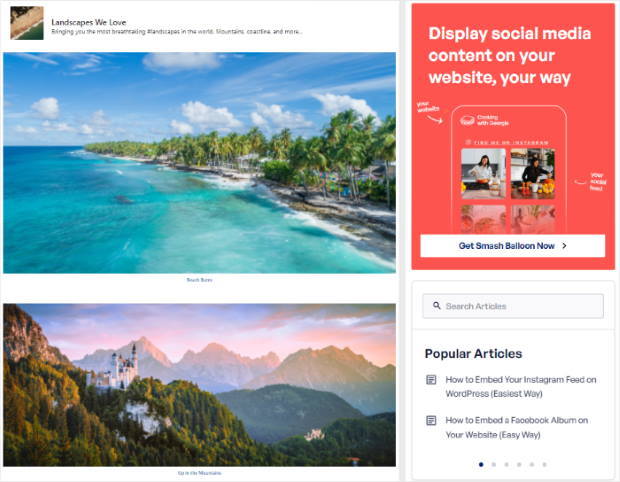
¿Quieres mostrar muchos álbumes a la vez? Pues bien, la opción de cuadrícula te permite mostrar todas tus publicaciones de Facebook en filas y columnas ordenadas.
Personalmente, suelo utilizar el diseño de cuadrícula simplemente porque me recuerda al diseño de Facebook.
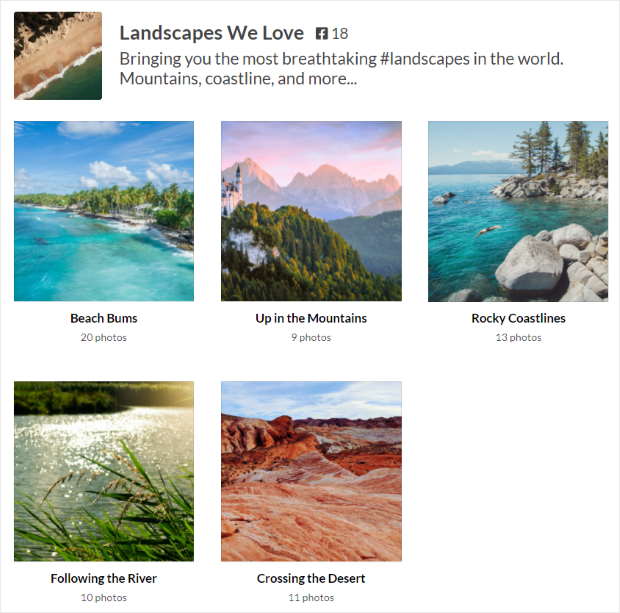
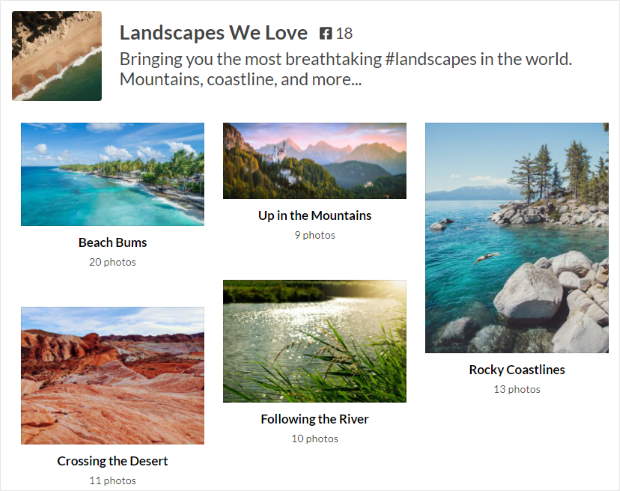
Si optas por el diseño de mampostería, tus álbumes de Facebook mantendrán sus proporciones originales.
Es una forma estupenda de mostrar una variedad de fotos de Facebook en tu sitio web.
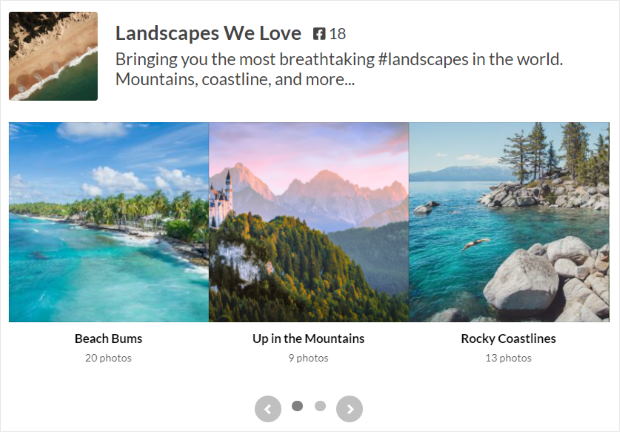
Aquí también puedes elegir el diseño del carrusel de Facebook.
Con él, tu contenido aparecerá en una bonita presentación de diapositivas en forma de carrusel.
Una vez elegido el diseño que desea, haga clic en el botón Guardar.
Ahora, para volver a las opciones principales de personalización, haz clic en el botón Personalizar de la parte superior.

¿Has visto lo fácil que ha sido personalizar tu álbum de Facebook? Ni siquiera hemos tenido que lidiar con complicados fragmentos de código, ¿verdad?
Ahora, en las opciones de la izquierda, seleccione Combinación de colores.
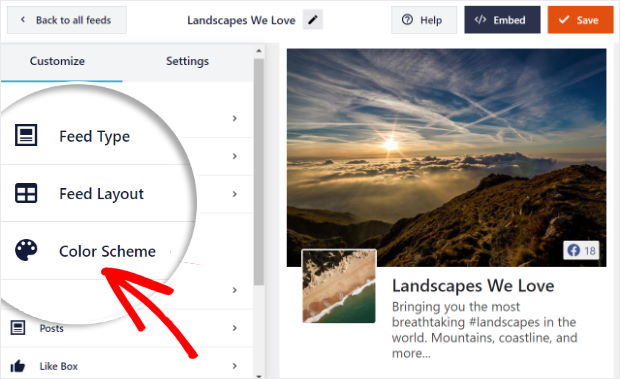
Allí, puedes cambiar los colores de tu feed de álbumes de Facebook eligiendo entre 4 opciones diferentes.
- Heredar de Tema: Copiar el esquema de color de su tema
- Ligeros: Da un aspecto más luminoso con colores claros
- Oscuro: Elige un look más oscuro para tu feed
- Personalizado: Añade manualmente todos los colores de tu feed
Puedes seleccionar la opción que prefieras de estas 4 para finalizar la combinación de colores de tu feed de álbumes de Facebook.
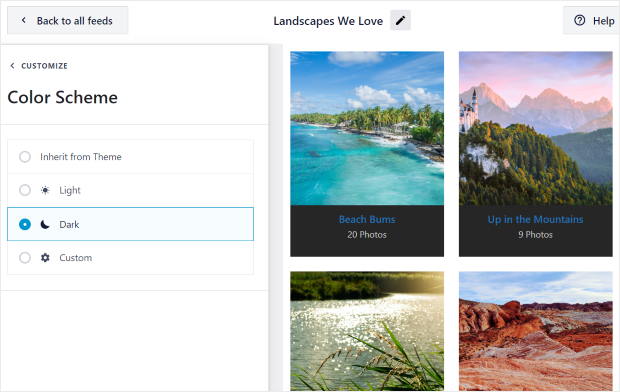
Después de seleccionar la combinación de colores que prefiera, haga clic en el botón Guardar.
A continuación, puedes empezar a personalizar el resto del feed. Con estas opciones, configura el estilo de la cabecera, el diseño del post, el tamaño del feed, los márgenes y mucho más.
Y cuando hayas terminado de personalizar el feed de tu álbum de fotos de Facebook, puedes hacer clic en Guardar.
Paso 4: Insertar la fuente de tu álbum de Facebook
Por último, ya puedes añadir el feed de tu nuevo álbum de Facebook para sincronizarlo con tu sitio web. En realidad hay 2 maneras de incrustar feeds de álbumes de fotos de Facebook.
Insertar la fuente del álbum de fotos de Facebook en una página
Para empezar, haga clic en el botón Incrustar de la esquina superior derecha.
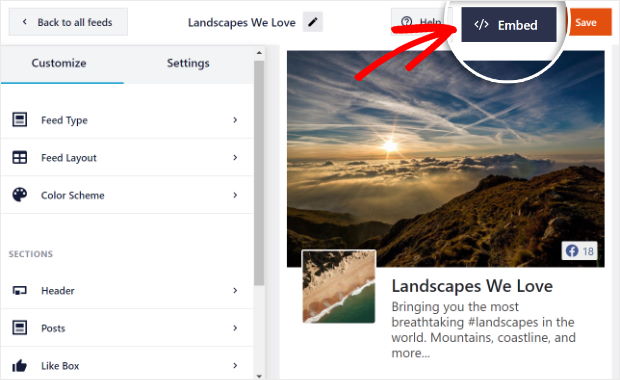
Al hacerlo, se abrirá una nueva ventana emergente en la que podrás elegir la ubicación de tu feed de álbumes de Facebook. Podrás añadirlo a tu página de inicio, barra lateral, pie de página, páginas de destino o incluso copiar el código corto desde aquí.
Sólo tiene que seleccionar Añadir a una página aquí y continuar.

El plugin te mostrará ahora todas tus páginas disponibles. Para continuar, selecciona aquella en la que quieras que aparezca el álbum de Facebook y haz clic en Añadir.

Después de eso, el plugin te enviará a esa página para que puedas incrustar el feed de tu álbum de Facebook.
En esa página, puedes hacer clic en el pequeño icono del signo más (+) de la parte superior y seleccionar el widget de noticias personalizadas de Facebook .

Sólo tienes que hacer clic en el botón Publicar de la parte superior derecha y habrás añadido correctamente el feed de tu álbum de Facebook a tu sitio web.
Ya puede abrir su sitio y comprobarlo.
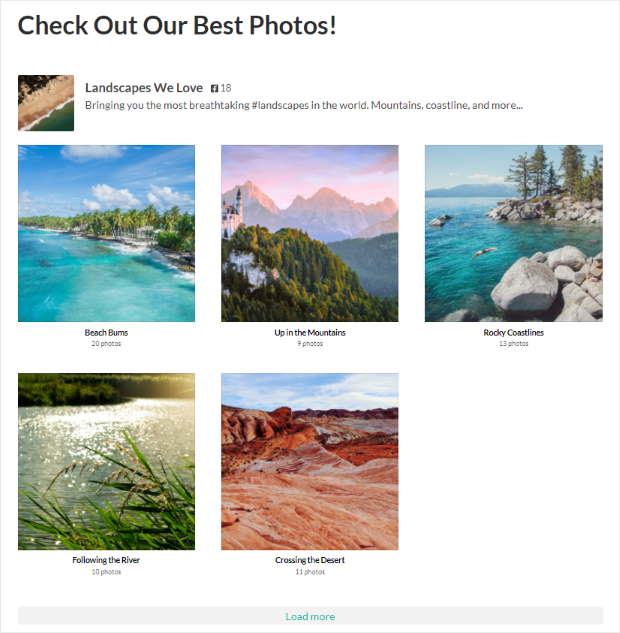
Ahora, tus visitantes pueden hacer clic en cualquiera de los álbumes de fotos de Facebook para ver tus imágenes en un bonito lightbox.
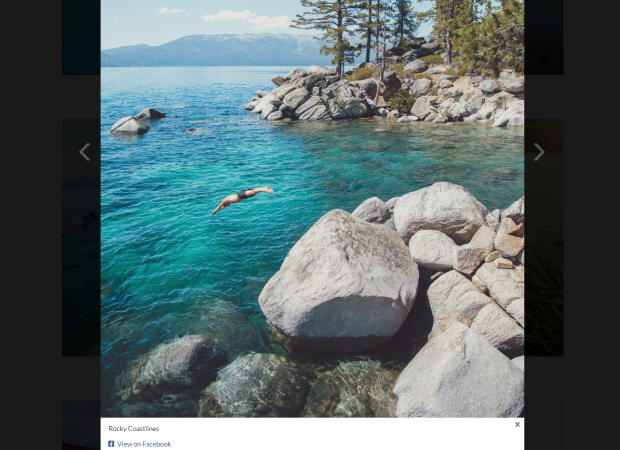
Como puedes ver, Facebook Feed Pro te permite incrustar álbumes de Facebook en tu sitio web sin complicaciones.
A continuación, también puede incrustar el feed como un widget de galería de fotos de Facebook en su sitio web con la ayuda de este plugin.
Insertar la fuente del álbum de fotos de Facebook en tu barra lateral o pie de página
También puedes incrustar galerías de fotos en la barra lateral o el pie de página de tu sitio web como widget de Facebook.
En primer lugar, tendrás que abrir el editor de transmisiones en directo.
Para ello, puedes ir al menú Facebook Feed desde el panel de control de WordPress.
Ahora deberías poder ver una lista de todos tus feeds de Facebook. Haz clic en el feed del álbum de Facebook que quieras incrustar.
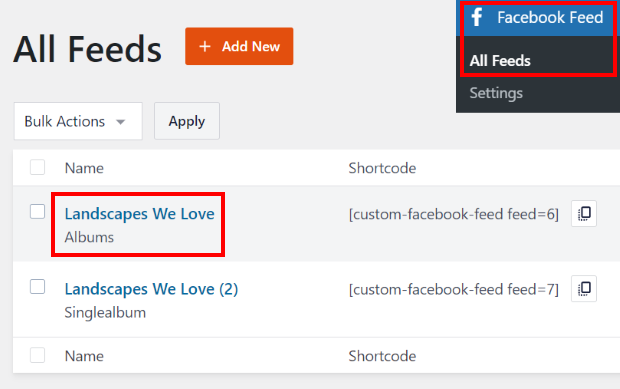
Desde aquí, puedes personalizar tu feed un poco más o añadir el álbum de fotos de Facebook a tu sitio web.
En el editor de retransmisiones en directo, haz clic en el botón Incrustar de la parte superior.
A continuación, verás todas las formas de incrustar un feed de álbumes de Facebook en tu sitio de WordPress.
Entre las opciones, seleccione Añadir a un widget.

Para incrustar una galería de fotos en la barra lateral o en el pie de página de un sitio web, Facebook Feed Pro te enviará ahora a la página Widgets .
Aquí, haz clic en Barra lateral para añadir el widget de álbum de fotos de Facebook.

Para utilizar un pie de página de WordPress en su lugar, haga clic en un panel de pie de página aquí.
Para este tutorial, utilizaremos la barra lateral.

A continuación, haz clic en el icono del signo más (+) y selecciona el widget de noticias personalizadas de Facebook .

Por último, has añadido tu álbum de fotos de Facebook a la barra lateral de tu sitio web.
Con la ayuda de Facebook Feed Pro, puedes conseguir que las publicaciones y los álbumes de Facebook aparezcan en las áreas preparadas para widgets de tu sitio web en un abrir y cerrar de ojos.
Puedes abrir tu sitio para comprobar y ver cómo se ve ahora tu widget de álbum de fotos de Facebook.
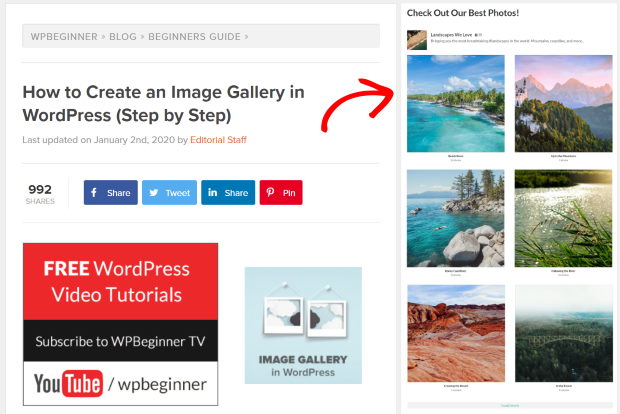
¡Ya está!
Ya sabes cómo incrustar un álbum de Facebook en tu sitio web. Con el plugin Facebook Feed Pro, todo lo que necesitas son unos simples clics.
Todo lo que tiene que hacer es elegir los álbumes de fotos adecuados para mostrarlos en su sitio web, y podrá aumentar su participación y hacer crecer su presencia en línea.
¿Estás listo para añadir tus álbumes de fotos a Facebook? Empieza hoy mismo con Facebook Feed Pro.
Preguntas frecuentes
¿Cuáles son las causas de los problemas de Facebook oEmbed en WordPress y cómo se solucionan?
Por desgracia, WordPress ha dejado de dar soporte a oEmbeds, por lo que esta función ya no está disponible. Pero la buena noticia es que puedes utilizar herramientas de terceros como Facebook Feed Pro para habilitar oEmbeds para Facebook e Instagram una vez más.
¿Cuál es la forma más sencilla de añadir álbumes de Facebook a mi sitio web WordPress?
Si buscas algo rápido y sencillo, puedes utilizar Facebook Feed Pro para incrustar tus álbumes. El plugin obtendrá automáticamente el contenido de Facebook, incrustará los álbumes en tu sitio y mantendrá tu feed actualizado cada vez que subas nuevas fotos o álbumes.
¿Puedo incrustar mis álbumes de fotos de Facebook en un sitio web creado con Elementor?
Sí, puedes incrustar tus feeds de álbumes de Facebook en sitios Elementor siempre que el plugin que utilices sea compatible con Elementor. Por ejemplo, Facebook Feed Pro es 100% compatible con Elementor y otros creadores de páginas populares.
¿Cómo puedo integrar eventos de Facebook en mi sitio web?
Incrustar manualmente eventos de Facebook puede ser mucho más complicado en comparación con otros tipos de contenido de Facebook. Por lo tanto, puedes utilizar Facebook Feed Pro para crear un calendario de eventos de Facebook que se actualizará automáticamente con tus últimos eventos.
Top Posts on Cómo integrar Facebook en tu sitio web
- Cómo solucionar el problema de los vídeos incrustados en Facebook
- Cómo resolver el problema de Facebook oEmbed en WordPress
- Cómo añadir fácilmente widgets de Facebook a tu sitio web WordPress
- Cómo incrustar tu feed de Facebook en tu Elementor







