


 Muro social
  Feed Analytics

¿Quieres mostrar tu contenido de Facebook en un elegante control deslizante que ahorra espacio?
Mostrar un carrusel de noticias de Facebook utilizando una herramienta como Facebook Feed Pro puede mantener tu sitio web actualizado, aumentar la participación e incluso hacer crecer tu número de seguidores en las redes sociales.
Por defecto, Facebook no ofrece una forma sencilla de integrar un carrusel directamente en tu sitio web.
Aunque puedes incrustar publicaciones individuales, para crear un control deslizante dinámico que se actualice automáticamente se necesita una herramienta especializada.
En su lugar, puedes utilizar Facebook Feed Pro para conectar fácilmente tu página de Facebook, personalizar la apariencia del carrusel e integrarlo en tu sitio web mediante un sencillo bloque de WordPress.
En este tutorial, te mostraremos exactamente cómo añadir un carrusel de noticias de Facebook a WordPress utilizando el mejor plugin del mercado.
- ¿Por qué integrar un carrusel de noticias de Facebook en tu sitio web?
- Formas de añadir un carrusel de noticias de Facebook a tu sitio web
- Cómo añadir un carrusel de noticias de Facebook a WordPress
- Consejos para sacar el máximo partido al carrusel de tu feed de Facebook
¿Por qué integrar un carrusel de noticias de Facebook en tu sitio web?
Antes de entrar en los pasos técnicos, veamos por qué un carrusel suele ser mejor que una lista estándar:
- Ahorra espacio: muestra más contenido sin ocupar espacio vertical en tu página de inicio.
- Interacción del usuario: los carruseles pueden animar a los usuarios a hacer clic y deslizar el dedo, y a permanecer más tiempo en tu sitio web.
- Atractivo visual: ideal para mostrar álbumes o productos directamente en tu página de inicio.
- Aumenta las ventas: muestra un carrusel con opiniones positivas de los clientes para impulsar las conversiones y las ventas.
- Crece en Facebook: muestra tu mejor contenido de Facebook para convertir a los visitantes en seguidores.
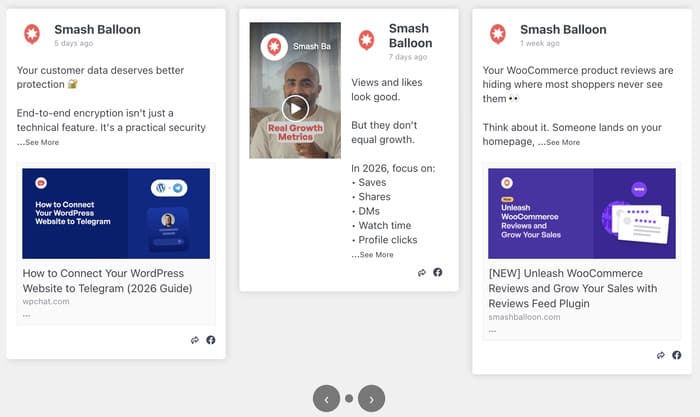
Formas de añadir un carrusel de noticias de Facebook a tu sitio web
Añadir un carrusel de Facebook a WordPress es técnicamente posible, pero resulta bastante complicado y conlleva algunas restricciones molestas.
Además de lidiar con códigos complejos, tendrás que registrarte como desarrollador de aplicaciones en Facebook sólo para empezar.
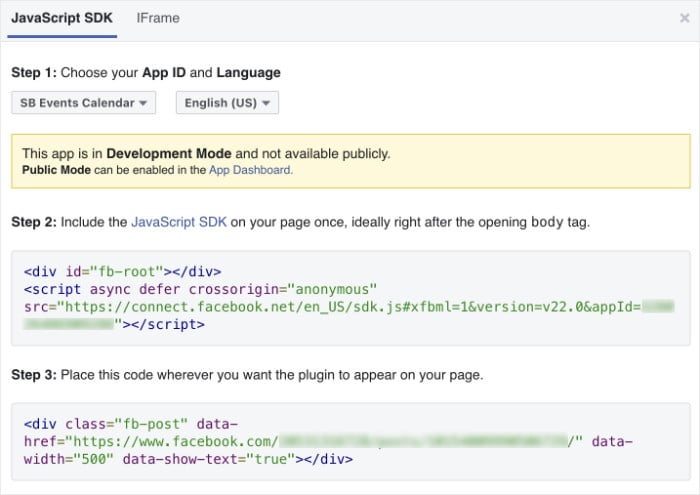
Además, no puedes cambiar el diseño sin modificar el código. Un error ahí puede incluso romper tu sitio web.
¿Por qué utilizar Facebook Feed Pro para crear tu carrusel en WordPress?
Si quieres evitar todas estas complicaciones e integrar tu carrusel, Facebook Feed Pro es la opción recomendada para la mayoría de los usuarios.
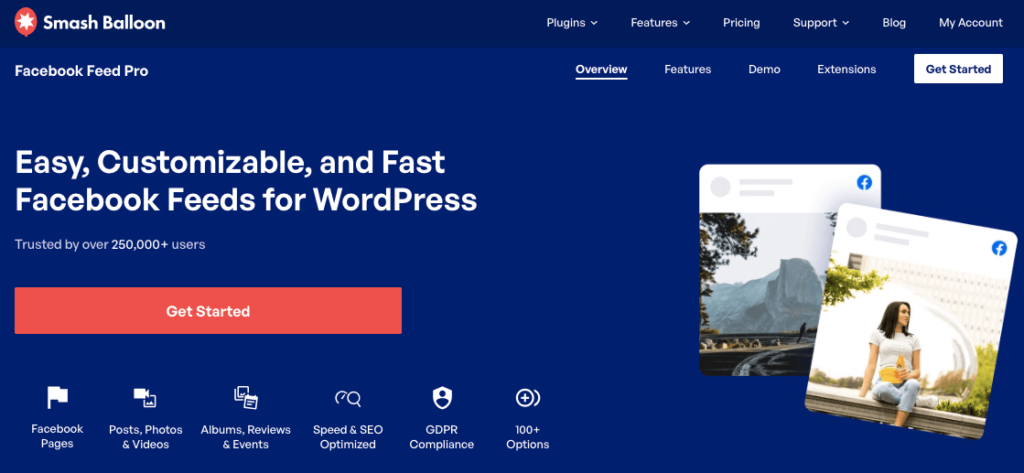
Características clave que la convierten en la herramienta ideal para este trabajo
- Diseño de carrusel integrado: El carrusel es una opción de diseño nativa del plugin. No necesitas ningún complemento adicional ni generador de códigos cortos para activarlo.
- Fácil de usar: Hay un flujo guiado de 3 pasos para que casi cualquier persona pueda empezar a usarlo, sin necesidad de conocimientos técnicos.
- Personalizable: puedes elegir temas y plantillas para importar rápidamente bonitos diseños de feeds y personalizarlos al detalle con el personalizador en vivo.
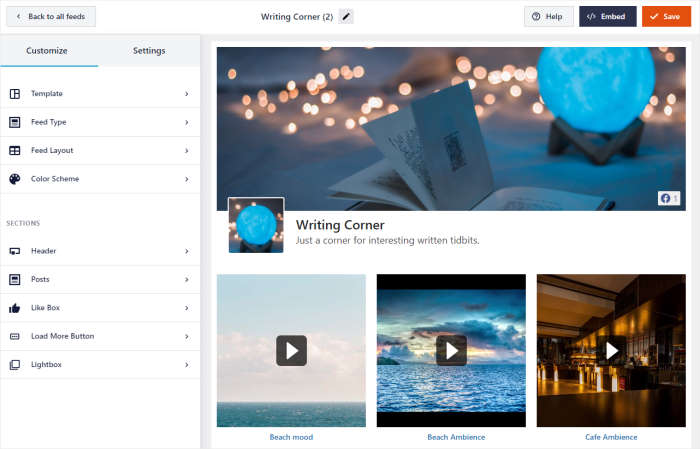
- Varios tipos de contenido: puedes incluir entradas de página, fotos, álbumes, reseñas y mucho más, todo ello mostrado en el mismo carrusel.
- Ligero: Facebook Feed Pro ha sido optimizado e incluso viene con caché inteligente, por lo que tu carrusel carga lo más rápido posible, lo que es ideal para tu posicionamiento en los motores de búsqueda.
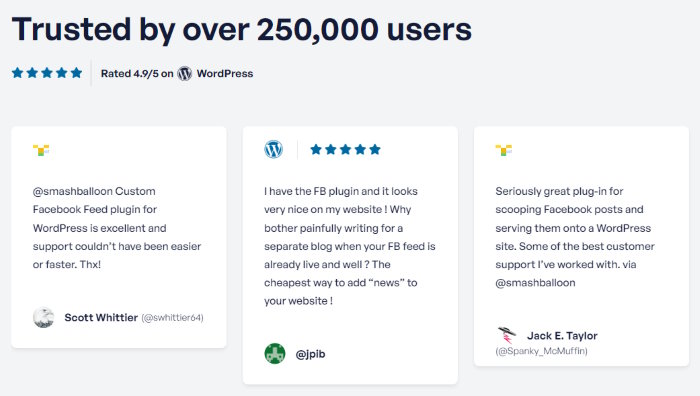
Como puedes ver, el plugin tiene una valoración de 4,9/5 estrellas y más de 250 000 usuarios, por lo que parece que la gente está bastante satisfecha con sus funciones y con la atención al cliente.
Y si quieres probar este plugin, puedes conseguir una copia de Facebook Feed Pro aquí.
Cómo añadir un carrusel de noticias de Facebook a WordPress
¿Estás listo para añadir un carrusel de Facebook a tu sitio web? A continuación te explico todo el proceso para que puedas seguirme:
Paso 1: Instala el plugin Facebook Feed Pro
Lo primero es lo primero, puedes ir y conseguir tu copia del plugin Facebook Feed Pro. También puedes descargar la extensión Carousel aquí.
Una vez que haya terminado de descargar ambos plugins, simplemente instálelos y actívelos en su sitio web WordPress.
Si estás atascado, también tienes esta práctica guía sobre cómo instalar un plugin de WordPress.
Paso 2: Activar la extensión Carrusel
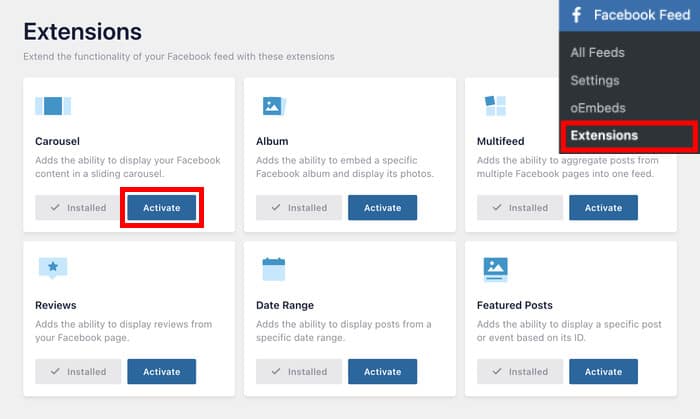
El siguiente paso es activar el complemento de carrusel para tu sitio de WordPress. Para ello, en primer lugar, ve al menú Facebook Feed " Extensiones de tu panel de control.
En esta nueva página, busque la sección Carrusel y haga clic en el botón Activar.
Paso 3: Crear un nuevo feed de Facebook
Ahora, es el momento de seguir adelante y crear un nuevo feed de Facebook en tu sitio.
En primer lugar, ve al menú «Feed de Facebook» » «Todos los feeds» desde tu panel de control de WordPress.
Haz clic en elbotón «Añadir nuevo ».
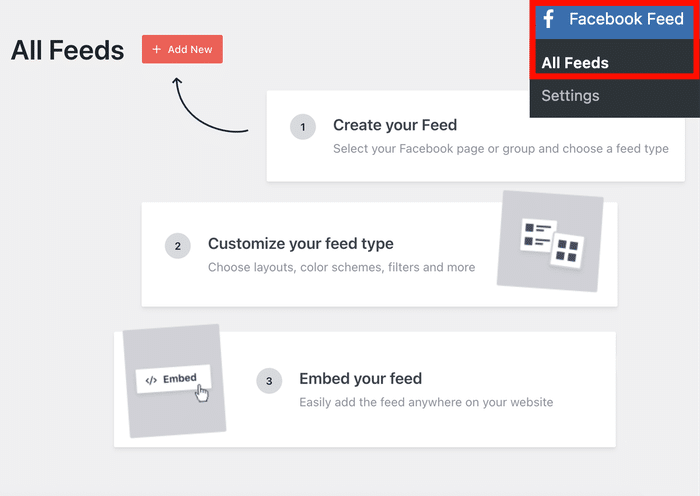
A continuación, el complemento te mostrará todos los tipos de feeds, incluidos los feeds de la cronología, los feeds de fotos, los feeds de álbumes, los feeds de reseñas y muchos más.
Selecciona el tipo de fuente que desees y, a continuación, haz clic en «Siguiente».
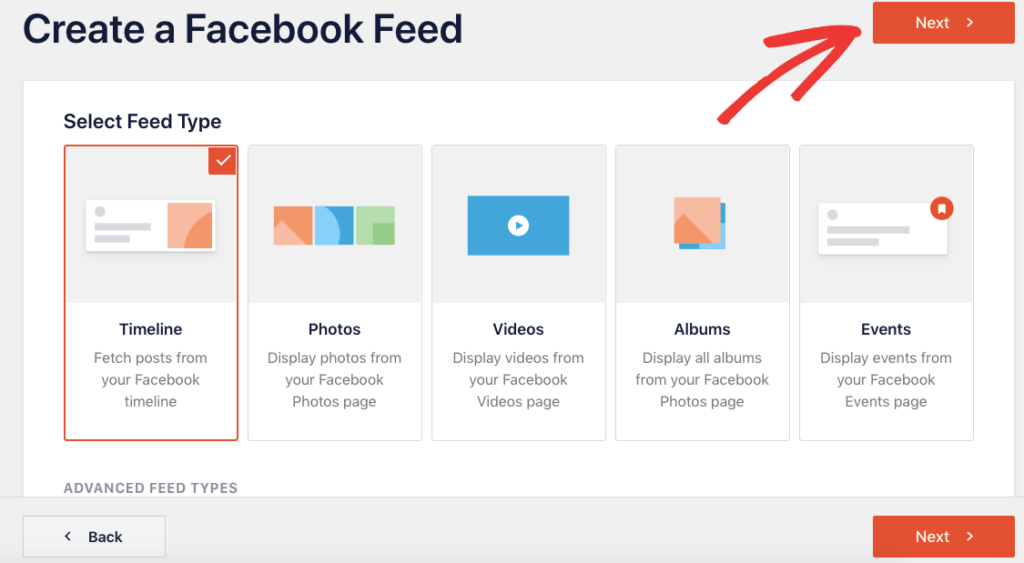
Paso 4: Conecta tu feed a Facebook
Ahora que tienes un nuevo feed de Facebook, es hora de conectarlo a una página de Facebook.
Haz clic en el botón «Añadir nuevo » de la ventana emergente.

A continuación, puedes elegir entre conectar una página de Facebook o introducir tu token de acceso a la API.
Si ya tiene un token, puede introducirlo aquí para conectar su cuenta manualmente.
Si no, basta con hacer clic en el botón Conectar con Facebook.

Después, el complemento te redirigirá a Facebook para que puedas seleccionar la cuenta de Facebook que deseas conectar.
Haga clic en el botón Continuar para seguir adelante.

El complemento te pedirá ahora acceso de solo lecturaa tu perfil de Facebook.
Nota: Esto permite que Facebook Feed Pro vea tu información, pero no puede realizar ningún cambio. En resumen, esto significa que el uso del complemento es totalmente seguro.
Para continuar, haz clic en el botón «Añadir» de la ventana emergente.

Una vez hecho esto, puedes seleccionar esta página de Facebook como fuente para tu feed de carrusel.
A continuación, pulsa el botón Siguiente y habrás terminado.

Paso 5: Personaliza tu carrusel de noticias de Facebook
Después de conectar tu feed a Facebook, el plugin te ofrecerá diferentes temas prediseñados que puedes importar.
Cada uno de estos temas viene con un aspecto diferente que cambiará la forma en que los mensajes aparecen en su sitio web:
- Por defecto
- Moderno
- Muro social
- Esquema
- Solapamiento
Selecciona un tema y haz clic en «Siguiente» para continuar.
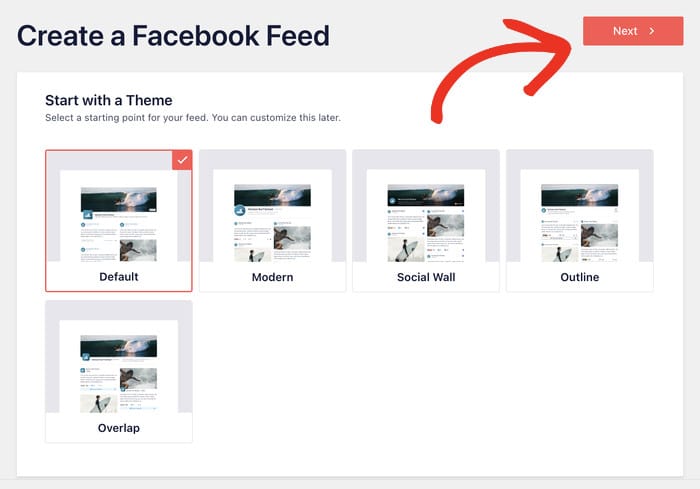
Después de cambiar el aspecto de tu feed importando un tema, puedes seleccionar una plantilla de feed.
Elige la plantilla que prefieras y haz clic en «Siguiente».
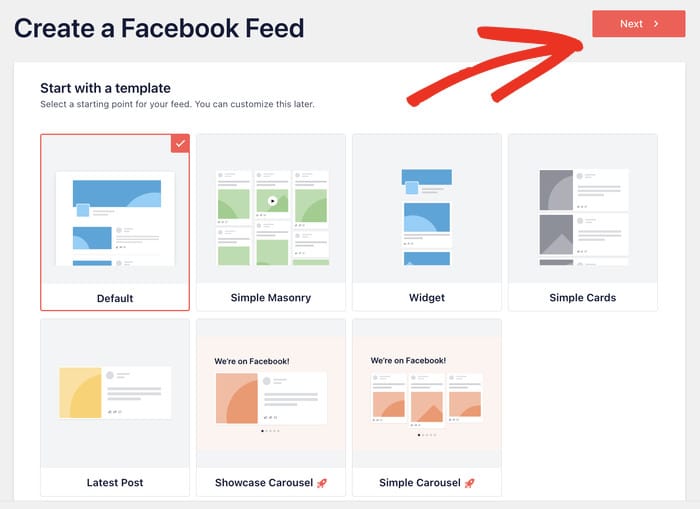
También puedes elegir una de las dos plantillas de carrusel, pero en este ejemplo voy a utilizar la plantilla predeterminada.
Una vez que hayas importado una plantilla de feed, podrás ver tu feed abierto en el editor de feeds en directo.

Habilita el diseño de carrusel para tu feed de Facebook
Permítanme mostrarles cómo activar el diseño de carrusel y cambiar algunas otras opciones de personalización aquí.
Para empezar con la personalización, haga clic en la opción Diseño de la fuente de la izquierda.

Ahora, selecciona la opción Carrusel para activar el diseño de carrusel para tu feed de Facebook.
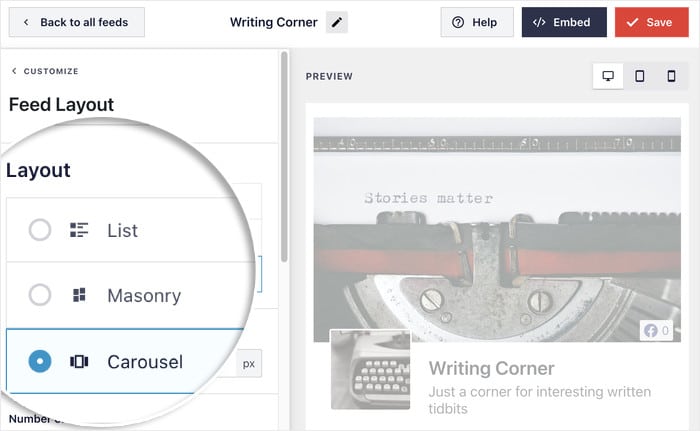
Una vez seleccionado el diseño del carrusel, verás una vista previa en tiempo real de tu nuevo carrusel de feeds de Facebook a la derecha.
A continuación, puede desplazarse hacia abajo a la izquierda y encontrar las opciones para cambiar las Columnas de escritorio y las Columnas móviles.
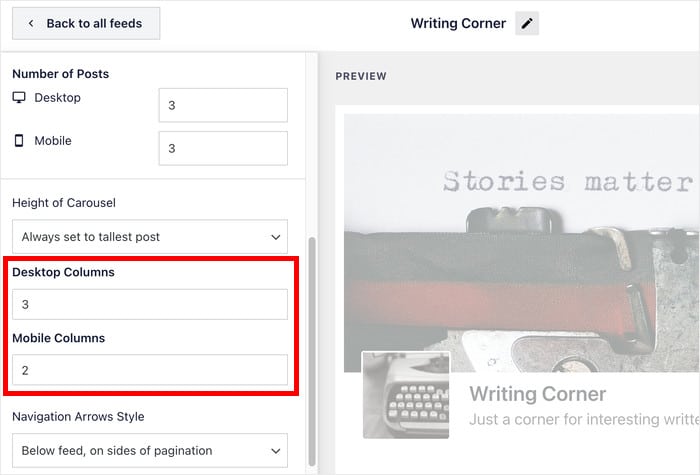
También puedes elegir mostrar flechas de navegación o paginación para tu carrusel de Facebook.
Recuerda guardar los cambios una vez que estés satisfecho con tu feed de Facebook.
Ahora, puede hacer clic en el botón Personalizar para volver a ver todas las opciones de personalización.

Configura la combinación de colores de tu feed de carrusel de Facebook
En la página principal de personalización, selecciona la opción Esquema de colores.
Esto te permitirá configurar los colores de tu nuevo feed de Facebook con solo unos clics.

Con el plugin Facebook Feed Pro, puedes elegir entre 4 esquemas de color diferentes:
- Hereda del Tema: Copia los colores de su sitio
- Claro: Fondo claro con fuente oscura
- Oscuro: fondo oscuro junto con un color de fuente claro
- Personalizados: Selecciona manualmente todos los colores

Seleccione la combinación de colores que prefiera y vuelva a hacer clic en Guardar.
Y así de fácil, puedes personalizar tu nuevo carrusel de noticias de Facebook con el editor de noticias en directo. Con estas opciones, puedes configurar el tipo de feed, el estilo de la foto de portada, los elementos de la publicación y mucho más.
Cuando hayas terminado con la personalización, haz clic en Guardar.
Paso 6: Insertar el carrusel de noticias de Facebook en tu sitio web
En este paso, finalmente puedes publicar tu nuevo carrusel de noticias de Facebook en tu sitio. Puedes hacerlo de 2 maneras diferentes:
- Inserta el carrusel de noticias de Facebook en tu página
- Inserta el carrusel de feeds de Facebook en tu barra lateral o pie de página
Insertar el carrusel de noticias de Facebook en tu página
Puedes incrustar fácilmente tus feeds de Facebook en la página de tu sitio utilizando el editor de feeds en directo. Primero, haz clic en el botón Incrustar de la parte superior.

A continuación, verás una ventana emergente que te preguntará dónde quieres incrustar tu carrusel de feeds de Facebook. Incluso puedes copiar el shortcode si quieres incrustar manualmente los feeds de las redes sociales.
Para continuar, sólo tiene que seleccionar la opción Añadir a una página.

Después de eso, la ventana emergente le mostrará una lista de sus páginas de WordPress.
Para proceder, elige una página para tu feed de Facebook y haz clic en el botón Añadir .

Al hacerlo, se abrirá esa página en el editor Gutenberg de WordPress.
Ahora haga clic en el pequeño icono de signo más (+) para añadir un nuevo bloque.

A continuación, puedes buscar "facebook" en la barra de búsqueda de la parte superior.
A continuación, selecciona el widget Custom Facebook Feed en los resultados de búsqueda que aparecen a continuación.

A continuación, haz clic en Publicar y habrás añadido el carrusel de noticias de Facebook a tu sitio web.
Ya puede abrir su sitio web para comprobar su aspecto.
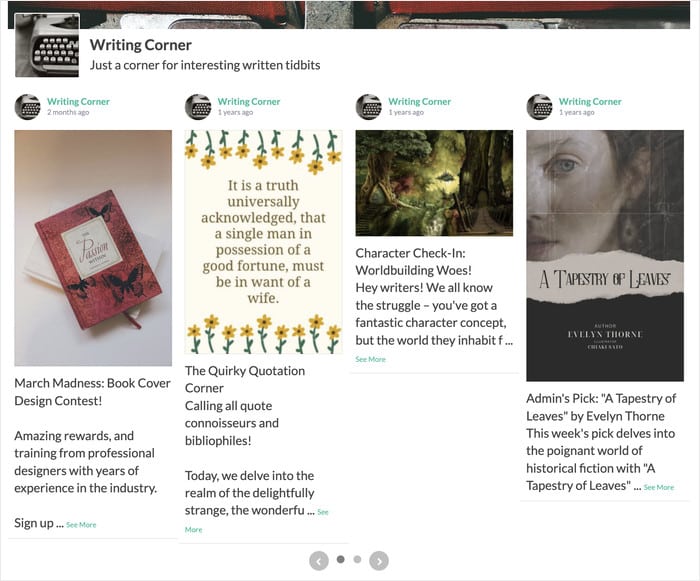
Como puedes ver, es muy fácil mostrar feeds en tus páginas con la ayuda de Facebook Feed Pro. Realmente es el mejor plugin de WordPress para Facebook del mercado.
A continuación, vamos a ver cómo puedes incrustar widgets de Facebook en tu sitio utilizando este plugin.
Inserta el carrusel de noticias de Facebook en tu barra lateral o pie de página
Con el editor de feeds en directo, también puedes añadir tu nuevo feed en carrusel en la barra lateral o en el pie de página de tu sitio.
Para abrir de nuevo el editor de feeds en directo, ve al menú Facebook Feed " All Feeds desde tu panel de control de WordPress.
Allí podrás ver todos tus feeds de Facebook.
Para continuar, haz clic en tu nuevo feed carrusel de Facebook.
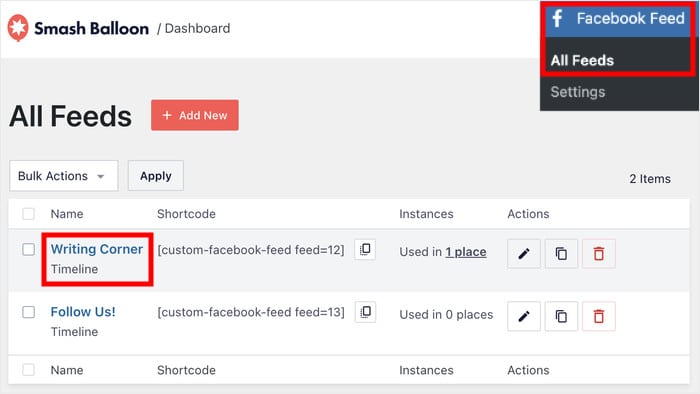
Ahora estarás de vuelta en el editor de tu feed en directo. Para empezar a incrustar el carrusel de noticias de Facebook, haz clic en Incrustar.
En la nueva ventana emergente, puedes elegir dónde quieres incrustar tu feed de Facebook.
Por ahora, seleccione la opción Añadir a un widget .

Al hacer clic, accederás a la página de widgets de tu sitio de WordPress. Aquí puedes añadir tu feed carrusel al pie de página o a la barra lateral como widget de Facebook.
Ahora haga clic en el panel Sidebar aquí para continuar.

Pero si quieres incrustar tu feed de Facebook en el pie de página, puedes hacer clic en el panel Pie de página .
Para este tutorial, voy a ir con la opción de pie de página.

A continuación, haz clic en el icono más (+) para añadir un nuevo widget al panel.
Por último, elige el widget Custom Facebook Feed de entre todas las opciones para incrustar tu feed de Facebook.

Pulse el botón Actualizar para terminar.
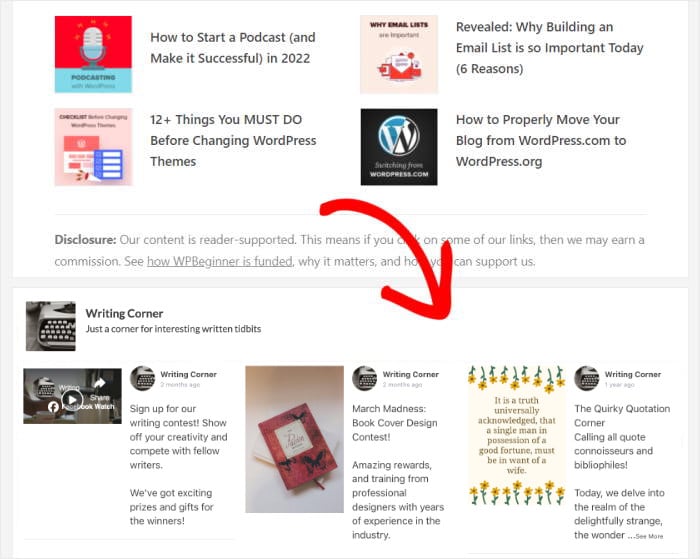
Después de eso, puedes abrir tu sitio para ver tu carrusel con el contenido de Facebook mostrado en tu área de la barra lateral.
Consejos para sacar el máximo partido al carrusel de tu feed de Facebook
Ahora que tu carrusel de Facebook ya está activo, aquí tienes algunas formas sencillas de sacarle aún más partido:
- Mostrar reseñas como prueba social: configura tu feed para que muestre las reseñas de Facebook, de modo que los visitantes puedan ver opiniones reales de clientes en tu sitio web.
- Combina diferentes tipos de contenido: en lugar de mostrar solo un tipo de contenido, prueba a combinar entradas de blog, fotos y reseñas en el mismo carrusel. Esto ofrece a los visitantes una visión más completa de tu marca.
- Incrústalo en tu página de inicio o en una página de destino: cuanto más visible sea tu carrusel, más te ayudará. Colocarlo en una página con mucho tráfico significa que más visitantes interactuarán con tu contenido.
- Mantén activa tu página de Facebook: dado que el carrusel extrae el contenido directamente de tu página de Facebook, cuanto más a menudo publiques allí, más actualizado se verá tu carrusel.
Para empezar, puedes consultar nuestra guía sobre los mejores tipos de publicaciones en Facebook para generar interacción.
¡Y ya está!
Ahora ya sabes cómo añadir un carrusel de feeds de Facebook a tu sitio WordPress. Es bastante fácil, como puedes ver. No hay necesidad de códigos complejos, y todo lo que necesita es la herramienta adecuada.
Una vez que elijas las publicaciones adecuadas para tu carrusel, podrás atraer fácilmente a los visitantes y aumentar el número de seguidores en Facebook.
¿Estás listo para integrar carruseles de Facebook? Empieza a utilizar Facebook Feed Pro hoy mismo.
¿Quieres mostrar contenidos atractivos de Instagram en tu sitio web? Sigue esta guía para aprender a incrustar feeds de Instagram en tu web.
Preguntas frecuentes
¿Puedo mostrar fotos en el carrusel en lugar de publicaciones?
Sí. Al crear tu feed en el paso 2, selecciona «Fotos» en lugar de «Biografía». El diseño de carrusel funciona perfectamente para álbumes de fotos.
¿Este plugin ralentiza mi sitio web?
No. Custom Facebook Feed Pro utiliza mecanismos de almacenamiento en caché inteligentes. Almacena los datos de Facebook temporalmente en tu base de datos de WordPress para no tener que solicitar datos a Facebook cada vez que se carga una página, lo que mantiene la rapidez de tu sitio web.
¿Puedo combinar feeds de varias páginas de Facebook?
Sí. Puedes añadir varias fuentes en la configuración y crear una fuente mixta, o crear fuentes separadas para diferentes páginas e integrarlas en diferentes partes de tu sitio web.
¿Puedo mostrar las reseñas de Facebook utilizando un carrusel?
Sí, solo tienes que seleccionar «Reseñas» como tipo de feed y podrás disponer de un feed con testimonios positivos de clientes listos para convertir a los visitantes y aumentar tus ventas.
Más consejos y guías de marketing en redes sociales
Si quieres seguir ampliando tu presencia en las redes sociales en tu sitio web, echa un vistazo a estas guías:
- Las mejores herramientas de análisis de redes sociales para crecer en Internet (selección de expertos)
- Cómo reenviar automáticamente tus antiguos artículos de WordPress a Facebook
- Los mejores plugins de WordPress para redes sociales que los profesionales del marketing recomiendan
- Cómo incrustar varios vídeos de TikTok a la vez (método de codificación cero)







