


 Parede social
  Análise de feeds

Quer exibir o seu conteúdo do Facebook num elegante slider que economiza espaço?
Exibir um carrossel de feed do Facebook usando uma ferramenta como o Facebook Feed Pro pode manter o seu site atualizado, aumentar o engajamento e até mesmo aumentar o número de seguidores nas redes sociais.
Por predefinição, o Facebook não oferece uma maneira fácil de incorporar um carrossel diretamente no seu site.
Embora seja possível incorporar publicações individuais, a criação de um controle deslizante dinâmico que é atualizado automaticamente requer uma ferramenta especializada.
Em vez disso, pode usar o Facebook Feed Pro para conectar facilmente a sua página do Facebook, personalizar a aparência do carrossel e incorporá-lo no seu site usando um bloco simples do WordPress.
Neste tutorial, vamos mostrar exatamente como adicionar um carrossel de feed do Facebook ao WordPress usando o melhor plugin do mercado.
- Por que incorporar um carrossel de feed do Facebook no seu site
- Formas de adicionar um carrossel de feed do Facebook ao seu site
- Como adicionar um carrossel de feed do Facebook ao WordPress
- Dicas para tirar o máximo partido do seu carrossel no feed do Facebook
Por que incorporar um carrossel de feed do Facebook no seu site
Antes de entrarmos nos detalhes técnicos, vamos ver por que um carrossel costuma ser melhor do que um feed de lista padrão:
- Economize espaço: mostre mais conteúdo sem ocupar espaço vertical na sua página inicial.
- Envolvimento do utilizador: os carrosséis podem incentivar os utilizadores a clicar, deslizar e permanecer no seu site por mais tempo.
- Aparência visual: Ótimo para exibir álbuns ou vitrines de produtos diretamente na sua página inicial.
- Aumente as vendas: mostre um carrossel com avaliações positivas de clientes para aumentar as conversões e as vendas.
- Cresça no Facebook: exiba o seu melhor conteúdo do Facebook para converter visitantes em seguidores.
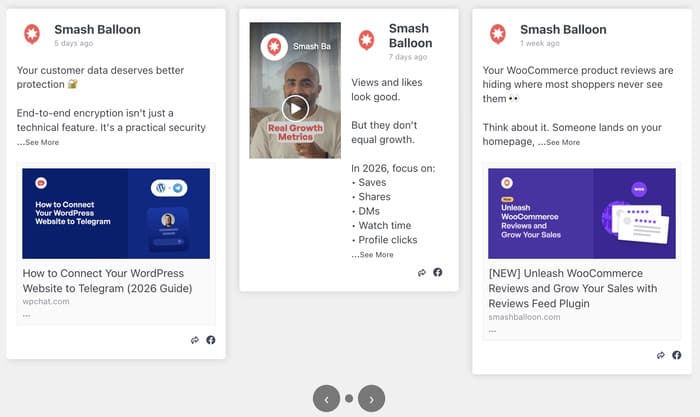
Formas de adicionar um carrossel de feed do Facebook ao seu site
Adicionar um carrossel do Facebook ao WordPress é tecnicamente possível, mas é bastante complicado e traz algumas restrições incómodas.
Para além de ter de lidar com códigos complexos, terá de se registar como programador de aplicações no Facebook só para começar.
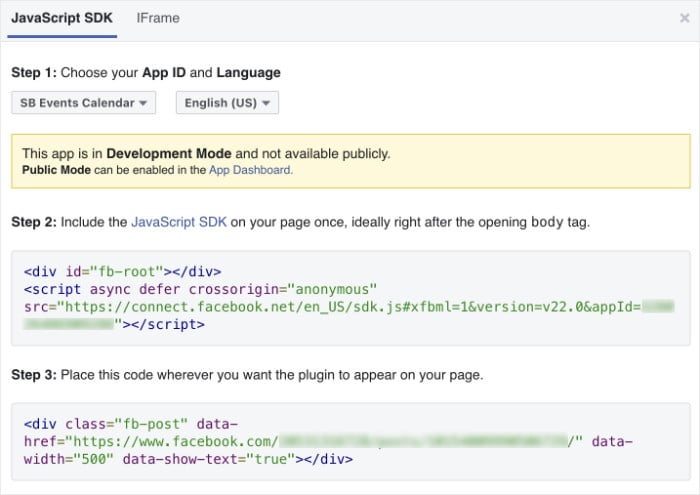
Além disso, não é possível alterar o design sem alterar o código. Se fizer alguma asneira, pode mesmo danificar o seu sítio Web.
Por que usar o Facebook Feed Pro para criar o seu carrossel no WordPress?
Se quiser evitar todos estes transtornos e incorporar o seu carrossel, o Facebook Feed Pro é a opção recomendada para a maioria dos utilizadores.
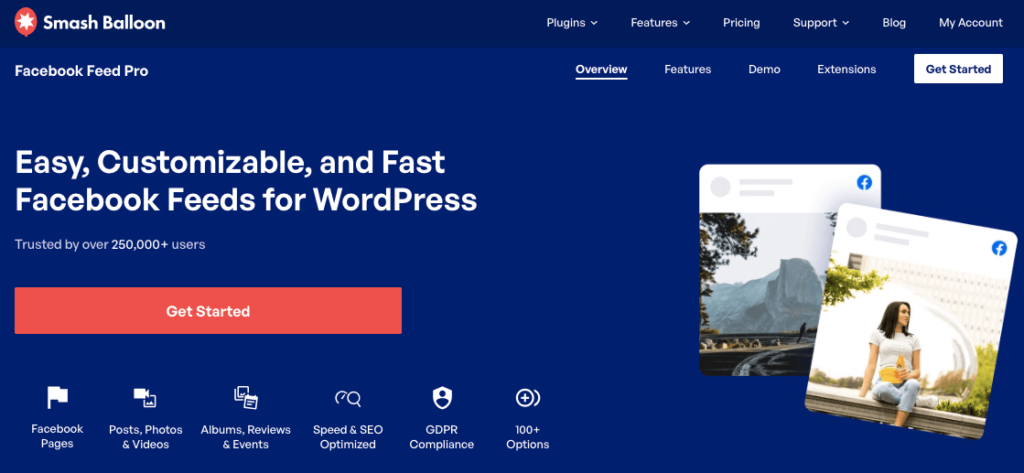
Principais características que fazem desta a ferramenta ideal para esta tarefa
- Layout de carrossel integrado: O carrossel é uma opção de layout nativa do plugin. Não é necessário um complemento separado nem um gerador de códigos de atalho para o ativar.
- Fácil de utilizar: Existe um fluxo guiado de 3 passos para que praticamente qualquer pessoa possa começar a utilizá-lo, sem necessidade de conhecimentos técnicos.
- Personalizável: pode escolher temas e modelos de feed para importar rapidamente designs bonitos e personalizá-los em detalhe com o personalizador ao vivo.
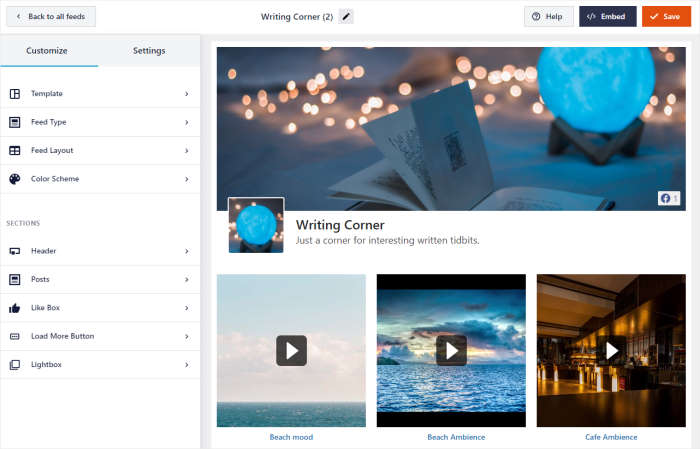
- Vários tipos de conteúdo: pode incluir publicações, fotos, álbuns, comentários e muito mais, tudo apresentado no mesmo carrossel.
- Leve: O Facebook Feed Pro foi optimizado e até vem com cache inteligente, para que o seu carrossel carregue o mais rapidamente possível, o que é ótimo para a sua classificação nos motores de busca.
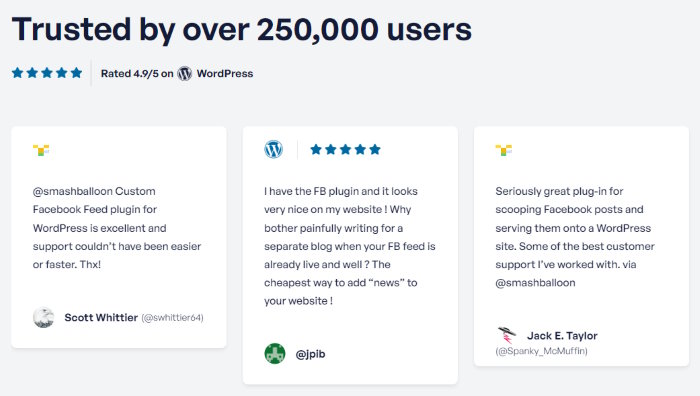
Como pode ver, o plugin tem uma classificação de 4,9/5 estrelas e mais de 250 000 utilizadores, pelo que as pessoas parecem bastante satisfeitas com as funcionalidades e com o apoio ao cliente.
E se quiser experimentar este plugin, pode obter uma cópia do Facebook Feed Pro aqui.
Como adicionar um carrossel de feed do Facebook ao WordPress
Pronto para adicionar um carrossel do Facebook ao seu sítio Web? Vou explicar-lhe todo o processo abaixo, e pode acompanhá-lo:
Passo 1: Instalar o plug-in Facebook Feed Pro
Em primeiro lugar, pode ir buscar a sua cópia do plugin Facebook Feed Pro. Depois, também pode descarregar a extensão Carousel aqui.
Quando terminar de descarregar ambos os plugins, basta instalá-los e activá-los no seu sítio Web WordPress.
Se tiver dúvidas, existe também este guia prático sobre como instalar um plug-in do WordPress.
Passo 2: Ativar a extensão Carousel
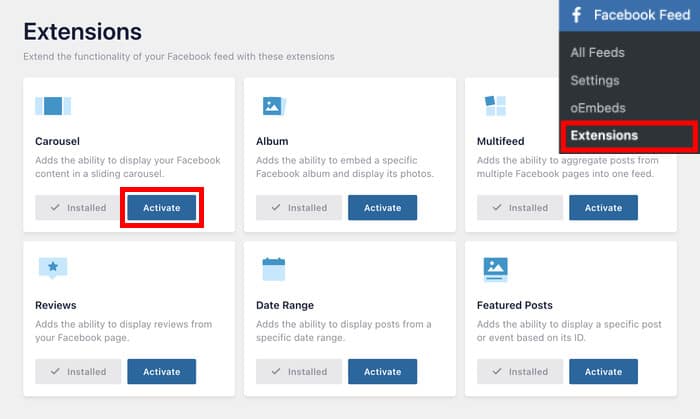
O próximo passo é ativar o complemento do carrossel para o seu site WordPress. Para o fazer, primeiro, aceda ao menu Facebook Feed " Extensões a partir do seu painel de controlo.
Nesta nova página, procure a secção Carrossel e clique no botão Ativar.
Passo 3: Criar um novo feed do Facebook
Agora, está na altura de criar um novo feed do Facebook no seu site.
Primeiro, aceda ao menu «Feed do Facebook » » «Todos os feeds» no painel de controlo do WordPress.
Clique nobotão «Adicionar novo ».
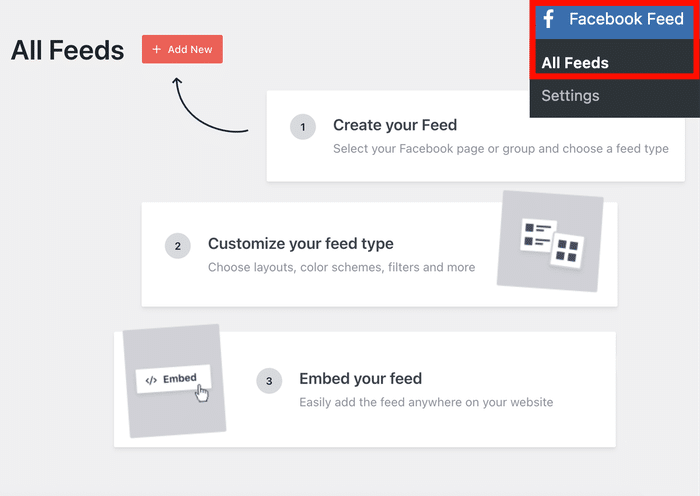
O plugin irá então mostrar-lhe todos os tipos de feeds, incluindo feeds da cronologia, feeds de fotos, feeds de álbuns, feeds de comentários e muito mais.
Selecione o tipo de feed pretendido e, em seguida, clique em «Seguinte».
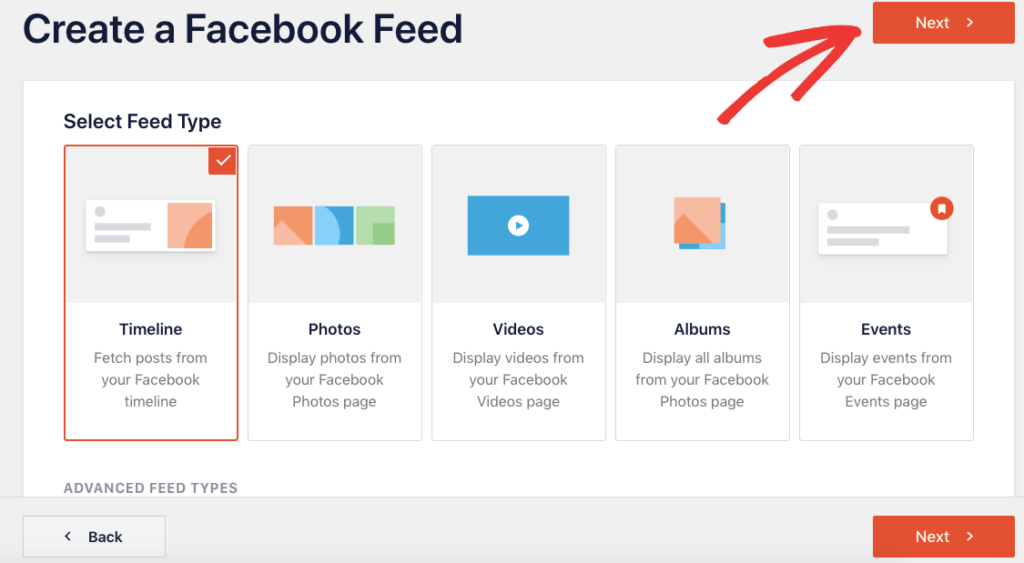
Passo 4: Ligar o seu feed ao Facebook
Agora que tem um novo feed do Facebook, é altura de o ligar a uma página do Facebook.
Clique no botão «Adicionar novo » na janela pop-up.

Em seguida, pode escolher entre ligar uma página do Facebook ou introduzir o seu Token de acesso à API.
Se já tiver um token, pode introduzi-lo aqui para ligar a sua conta manualmente.
Caso contrário, basta clicar no botão Ligar ao Facebook.

Depois disso, o plugin irá encaminhá-lo para o Facebook para que possa escolher a conta do Facebook que deseja conectar.
Clique no botão Continuar para prosseguir.

O plugin irá agora solicitar acesso de leituraao seu perfil do Facebook.
Nota: Isto permite que o Facebook Feed Pro aceda às suas informações, mas não lhe permite efetuar quaisquer alterações. Basicamente, isto significa que a utilização do plugin é totalmente segura.
Para continuar, clique no botão «Adicionar» na janela pop-up.

Depois de o fazer, pode selecionar esta página do Facebook como a fonte do seu feed de carrossel.
Em seguida, prima o botão Seguinte e já está.

Passo 5: Personalizar o carrossel do feed do Facebook
Depois de ligar o seu feed ao Facebook, o plugin fornece-lhe diferentes temas pré-concebidos que pode importar.
Cada um destes temas tem um aspeto diferente que irá alterar a forma como as mensagens aparecem no seu sítio Web:
- Predefinição
- Moderno
- Parede social
- Esboço
- Sobreposição
Selecione um tema e clique em «Seguinte» para continuar.
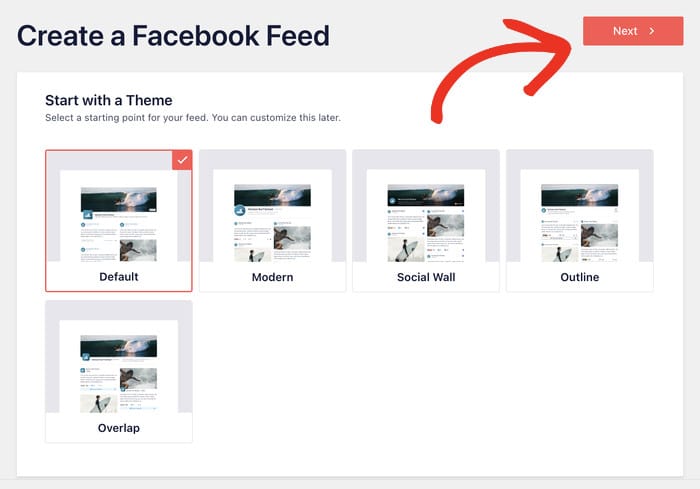
Depois de alterar o aspeto do seu feed importando um tema, pode selecionar um modelo de feed.
Escolha o modelo que preferir e clique em «Seguinte».
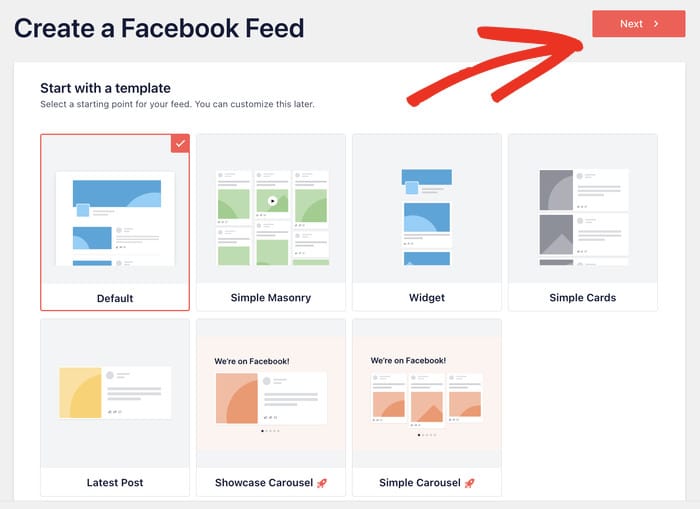
Também pode selecionar um dos dois modelos de carrossel, mas, neste exemplo, vou usar o modelo predefinido.
Depois de importar um modelo de feed, pode ver o seu feed aberto no editor de feed em direto.

Ative o layout carrossel para o seu feed do Facebook
Vou mostrar-lhe como ativar a disposição do carrossel e alterar algumas outras opções de personalização.
Para começar a personalização, clique na opção Layout do feed, à esquerda.

Agora, selecione a opção Carrossel para ativar o esquema de carrossel para o seu feed do Facebook.
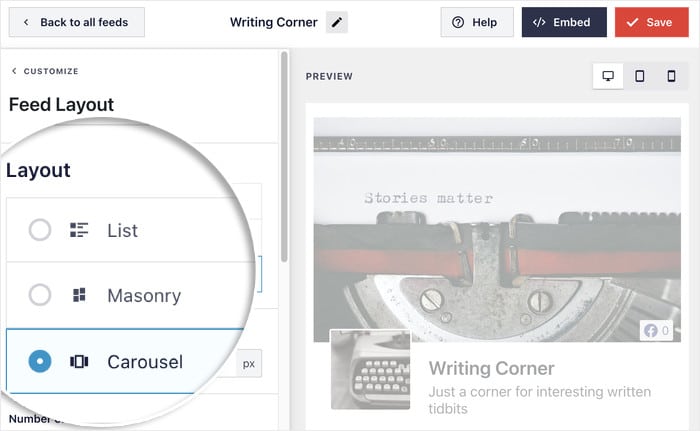
Depois de selecionar o esquema do carrossel, verá uma pré-visualização em tempo real do seu novo carrossel de feeds do Facebook à direita.
Em seguida, pode deslocar-se para baixo à esquerda e encontrar as opções para alterar as Colunas do ambiente de trabalho e as Colunas móveis.
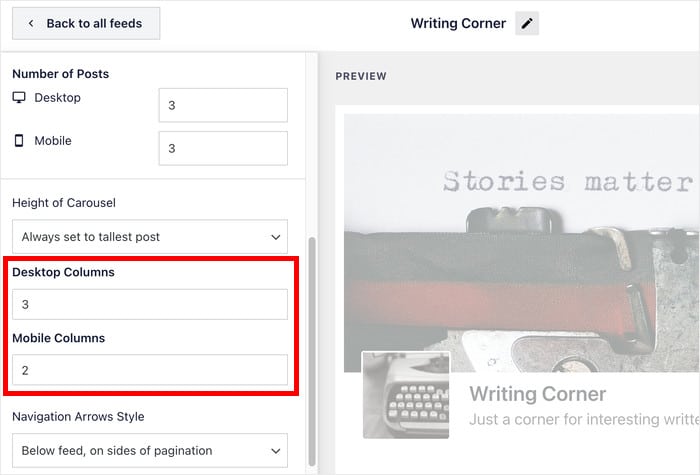
Também pode optar por mostrar setas de navegação ou paginação no seu carrossel do Facebook.
Não te esqueças de guardar as alterações quando estiveres satisfeito com o teu feed do Facebook.
Agora, pode clicar no botão Personalizar para ver todas as opções de personalização mais uma vez.

Configure o esquema de cores do seu feed do carrossel do Facebook
Na página principal de personalização, selecione a opção Esquema de cores.
Isso permitirá que defina as cores do seu novo feed do Facebook com apenas alguns cliques.

Com o plugin Facebook Feed Pro, pode escolher entre 4 esquemas de cores diferentes:
- Herdar do tema: Copia as cores do seu site
- Claro: Fundo mais claro com letra escura
- Escuro: Fundo escuro com uma cor de letra clara
- Personalizado: Selecionar manualmente todas as cores

Selecione o esquema de cores que preferir e, em seguida, clique novamente em Guardar.
E, sem mais nem menos, pode personalizar o seu novo carrossel de feeds do Facebook com o editor de feeds em direto. Utilizando estas opções, pode definir o tipo de feed, o estilo da fotografia de capa, os elementos de publicação e muito mais.
Quando tiver terminado a personalização, basta clicar em Guardar.
Passo 6: Incorporar o carrossel de feeds do Facebook no seu site
Nesta etapa, pode finalmente publicar o seu novo carrossel de feeds do Facebook no seu sítio. Pode fazê-lo de duas formas diferentes:
- Incorporar o carrossel de feeds do Facebook na sua página
- Incorporar o carrossel de feeds do Facebook na barra lateral ou no rodapé
Incorporar o carrossel de feeds do Facebook na sua página
Pode incorporar facilmente os seus feeds do Facebook na página do seu site utilizando o editor de feeds em direto. Primeiro, clique no botão Incorporar na parte superior.

Em seguida, aparece um pop-up que pergunta onde pretende incorporar o carrossel de feeds do Facebook. Pode até copiar o shortcode se quiser incorporar manualmente os feeds das redes sociais.
Para continuar, basta selecionar a opção Adicionar a uma página.

Depois disso, a janela pop-up mostra-lhe uma lista das suas páginas WordPress.
Para continuar, escolha uma página para o seu feed do Facebook e, em seguida, clique no botão Adicionar .

Ao fazer isso, a página será aberta no editor do WordPress Gutenberg.
Agora, clique no pequeno ícone de mais (+) para adicionar um novo bloco.

Pode então procurar por "facebook" utilizando a barra de pesquisa na parte superior.
Em seguida, selecione o widget Feed personalizado do Facebook a partir dos resultados da pesquisa abaixo.

Depois disso, clique em Publicar e, finalmente, adicionou o carrossel de feeds do Facebook ao seu sítio Web!
Pode abrir o seu sítio Web agora para verificar o seu aspeto.
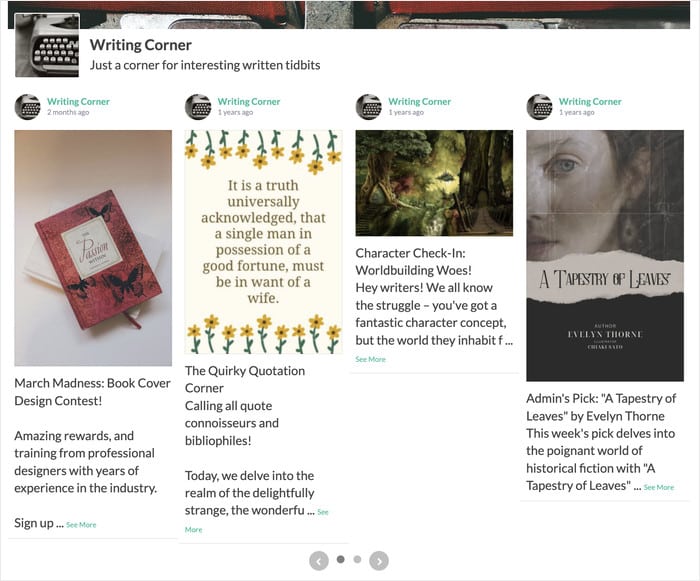
Como pode ver, é muito fácil exibir feeds nas suas páginas com a ajuda do Facebook Feed Pro. É realmente o melhor plugin do WordPress para o Facebook disponível no mercado.
De seguida, vamos ver como pode incorporar widgets do Facebook no seu site utilizando este plugin.
Incorporar o carrossel de feeds do Facebook na barra lateral ou no rodapé
Utilizando o editor de feeds em direto, também pode adicionar o seu novo feed de carrossel na barra lateral ou no rodapé do seu sítio.
Para abrir novamente o editor de feeds em direto, aceda ao menu Feed do Facebook " Todos os feeds no seu painel de controlo do WordPress.
Aí, pode ver todos os seus feeds do Facebook listados.
Para continuar, basta clicar no seu novo feed de carrossel do Facebook.
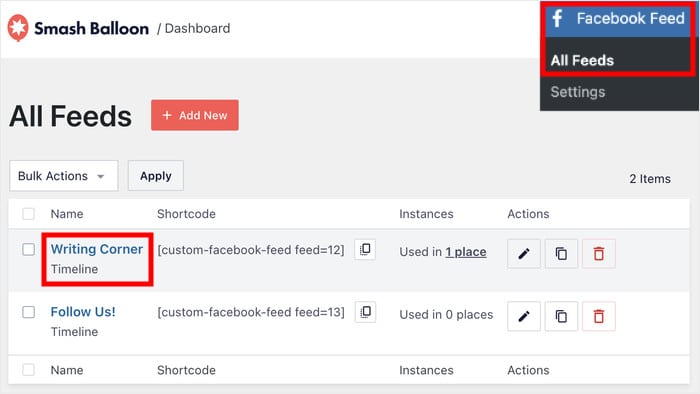
Agora está de volta ao seu editor de feed em direto. Para começar a incorporar o carrossel de feeds do Facebook, clique em Incorporar.
No novo pop-up, pode escolher onde pretende incorporar o seu feed do Facebook.
Para já, selecione a opção Adicionar a um Widget .

Se clicar nesse botão, será remetido para a página Widgets do seu sítio WordPress. Aqui, pode adicionar o seu feed de carrossel ao seu rodapé ou barra lateral como um widget do Facebook.
Agora, clique no painel Barra lateral aqui para continuar.

Mas se quiser incorporar o seu feed do Facebook no rodapé, pode clicar num painel de rodapé .
Para este tutorial, vou optar pela opção de rodapé.

Em seguida, clique no ícone de mais (+) para adicionar um novo widget ao painel.
Por fim, selecione o widget Feed personalizado do Facebook de entre todas as opções para incorporar o seu feed do Facebook.

Basta clicar no botão Atualizar para concluir o processo.
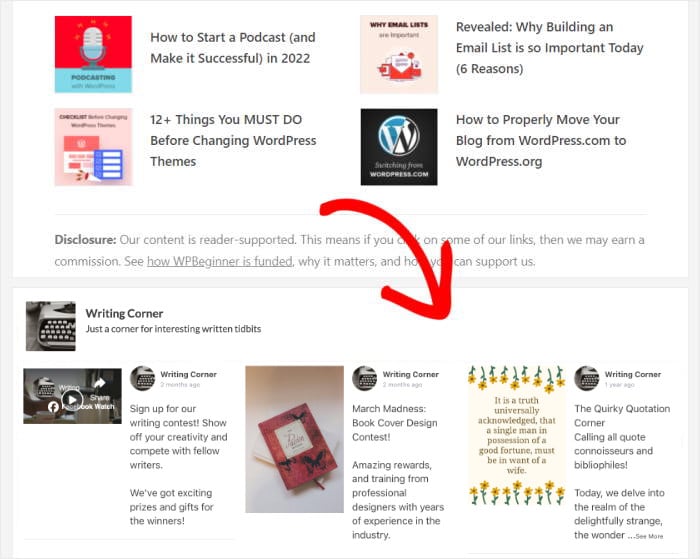
Depois disso, pode abrir o seu sítio para ver o seu carrossel com o conteúdo do Facebook apresentado na área da barra lateral.
Dicas para tirar o máximo partido do seu carrossel no feed do Facebook
Agora que o seu carrossel do Facebook já está no ar, eis algumas formas simples de tirar ainda mais partido dele:
- Mostrar comentários para criar prova social: configura o teu feed para mostrar comentários do Facebook, para que os visitantes possam ver opiniões reais de clientes no teu site.
- Varie os tipos de conteúdo: em vez de apresentar apenas um tipo de conteúdo, experimente combinar publicações, fotos e comentários no mesmo carrossel. Isto dá aos visitantes uma visão mais completa da sua marca.
- Incorpore-o na sua página inicial ou numa página de destino: quanto mais visível for o seu carrossel, mais resultados irá gerar. Colocá-lo numa página com muito tráfego significa que mais visitantes irão interagir com o seu conteúdo.
- Mantenha a sua página do Facebook ativa: uma vez que o carrossel extrai conteúdo diretamente da sua página do Facebook, quanto mais regularmente publicar lá, mais atualizado o seu carrossel parecerá.
Para começar, pode consultar o nosso guia sobre os melhores tipos de publicações no Facebook para aumentar o envolvimento.
E já está!
Agora, já sabe como adicionar um carrossel de feeds do Facebook ao seu site WordPress. É bastante fácil, como pode ver. Não são necessários códigos complexos, e tudo o que precisa é da ferramenta certa.
Depois de escolher as publicações certas para o seu carrossel, pode facilmente envolver os visitantes e aumentar o número de seguidores no Facebook.
Pronto para incorporar carrosséis do Facebook? Comece a usar o Facebook Feed Pro hoje mesmo.
Pretende mostrar conteúdos interessantes do Instagram no seu sítio Web? Siga este guia para saber como incorporar feeds do Instagram no seu sítio Web.
Perguntas mais frequentes
Posso exibir fotos no carrossel em vez de publicações?
Sim. Ao criar o seu feed na Etapa 2, selecione «Fotos» em vez de «Linha do tempo». O layout do carrossel funciona perfeitamente para álbuns de fotos.
Este plugin torna o meu site mais lento?
Não. O Custom Facebook Feed Pro utiliza mecanismos de cache inteligentes. Ele armazena os dados do Facebook temporariamente na sua base de dados WordPress para que não seja necessário solicitar dados ao Facebook sempre que uma página é carregada, mantendo o seu site rápido.
Posso combinar feeds de várias páginas do Facebook?
Sim. Pode adicionar várias fontes nas definições e criar um feed misto, ou criar feeds separados para páginas diferentes e incorporá-los em diferentes partes do seu site.
Posso mostrar as avaliações do Facebook usando um carrossel?
Sim, basta selecionar «Avaliações» como tipo de feed e poderá ter um feed com depoimentos positivos de clientes, pronto para converter visitantes e aumentar as suas vendas.
Mais sugestões e guias de marketing nas redes sociais
Se quiser continuar a reforçar a sua presença nas redes sociais no seu site, consulte os seguintes guias:
- As melhores ferramentas de análise de redes sociais para o crescimento online (escolhas de especialistas)
- Como fazer o repost automático dos seus artigos antigos do WordPress no Facebook
- Os melhores plugins de redes sociais para WordPress recomendados por profissionais de marketing experientes
- Como incorporar vários vídeos do TikTok de uma só vez (método de codificação zero)







