


 Mur social
  Analyse des flux

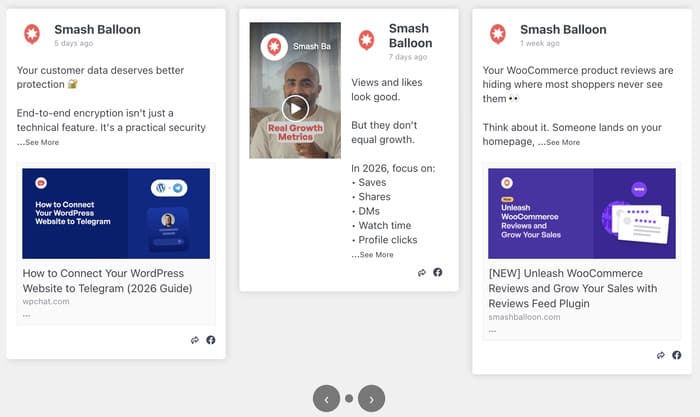
Souhaitez-vous afficher votre contenu Facebook dans un élégant slider peu encombrant ?
L'affichage d'un carrousel de flux Facebook à l'aide d'un outil tel que Facebook Feed Pro peut permettre de renouveler votre site, de stimuler l'engagement et même d'augmenter votre audience sur les réseaux sociaux.
Par défaut, Facebook ne propose pas de moyen simple d'intégrer un carrousel directement sur votre site web.
Bien que vous puissiez intégrer des publications individuelles, la création d'un curseur dynamique qui se met à jour automatiquement nécessite un outil spécialisé.
Au lieu de cela, vous pouvez utiliser Facebook Feed Pro pour connecter facilement votre page Facebook, personnaliser l'apparence du carrousel et l'intégrer à votre site à l'aide d'un simple bloc WordPress.
Dans ce tutoriel, nous vous montrerons exactement comment ajouter un carrousel de flux Facebook à WordPress à l'aide du meilleur plugin disponible sur le marché.
- Pourquoi intégrer un carrousel Facebook Feed sur votre site ?
- Comment ajouter un carrousel Facebook à votre site web
- Comment ajouter un carrousel de flux Facebook à WordPress
- Étape 1 : Installer le plugin Facebook Feed Pro
- Étape 2 : Activer l'extension Carousel
- Étape 3 : Créer un nouveau flux Facebook
- Étape 4 : Connecter votre flux à Facebook
- Étape 5 : personnaliser le carrousel de votre fil d'actualité Facebook
- Étape 6 : Intégrer le carrousel de flux Facebook sur votre site Web
- Conseils pour tirer le meilleur parti du carrousel de votre fil d'actualité Facebook
Pourquoi intégrer un carrousel Facebook Feed sur votre site ?
Avant d'entrer dans les détails techniques, voyons pourquoi un carrousel est souvent préférable à un flux de liste standard :
- Gagnez de l'espace : affichez plus de contenu sans occuper d'espace vertical sur votre page d'accueil.
- Engagement des utilisateurs : les carrousels peuvent inciter les utilisateurs à cliquer, à faire défiler et à rester plus longtemps sur votre site.
- Attrait visuel : idéal pour présenter des albums ou des vitrines de produits directement sur votre page d'accueil.
- Boostez vos ventes : affichez un carrousel contenant des avis clients positifs pour stimuler les conversions et les ventes.
- Développez votre présence sur Facebook : affichez votre meilleur contenu Facebook pour convertir les visiteurs en abonnés.
Comment ajouter un carrousel Facebook à votre site web
Ajouter un carrousel Facebook à WordPress est techniquement possible, mais c'est assez difficile et cela s'accompagne de certaines restrictions gênantes.
En plus d'avoir à gérer des codes complexes, vous devrez vous inscrire en tant que développeur d'applications sur Facebook pour commencer.
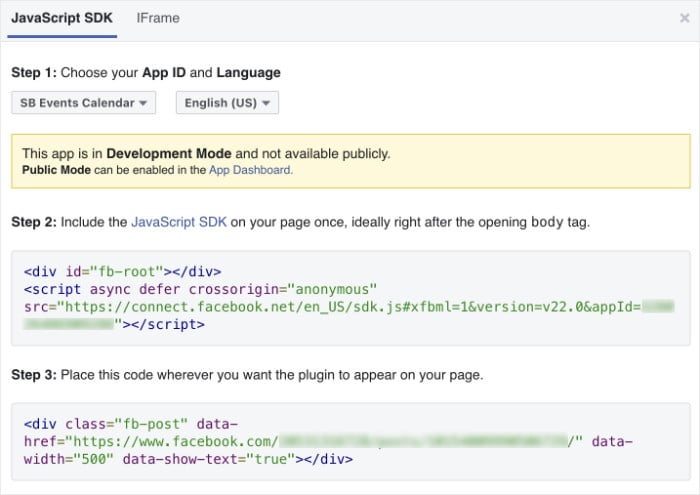
De plus, vous ne pouvez pas vraiment modifier le design sans modifier le code vous-même. Une erreur à ce niveau peut même endommager votre site web.
Pourquoi utiliser Facebook Feed Pro pour créer votre carrousel WordPress ?
Si vous souhaitez éviter tous ces tracas et intégrer votre carrousel, Facebook Feed Pro est l'option recommandée pour la plupart des utilisateurs.

Les principales caractéristiques qui en font l'outil idéal pour cette tâche
- Mise en page « Carrousel » intégrée : le carrousel est une option de mise en page native du plugin. Vous n'avez pas besoin d'un module complémentaire ni d'un générateur de shortcodes pour l'activer.
- Convivialité : un flux guidé en trois étapes permet à n'importe qui de commencer à l'utiliser, sans aucune connaissance technique.
- Personnalisable : vous pouvez choisir des thèmes et des modèles de flux pour importer rapidement de superbes designs de flux et les personnaliser en détail grâce à l'outil de personnalisation en direct.
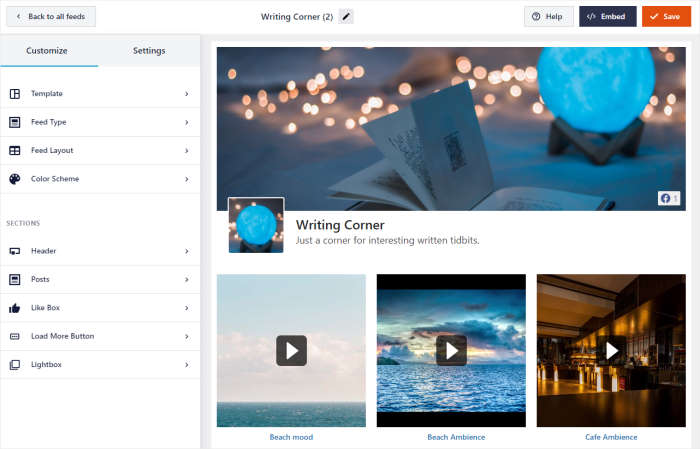
- Plusieurs types de contenu : vous pouvez intégrer des articles, des photos, des albums, des avis et bien plus encore, le tout affiché dans un même carrousel.
- Léger : Facebook Feed Pro a été optimisé et dispose même d'une mise en cache intelligente, de sorte que votre carrousel se charge aussi rapidement que possible, ce qui est excellent pour votre référencement dans les moteurs de recherche.
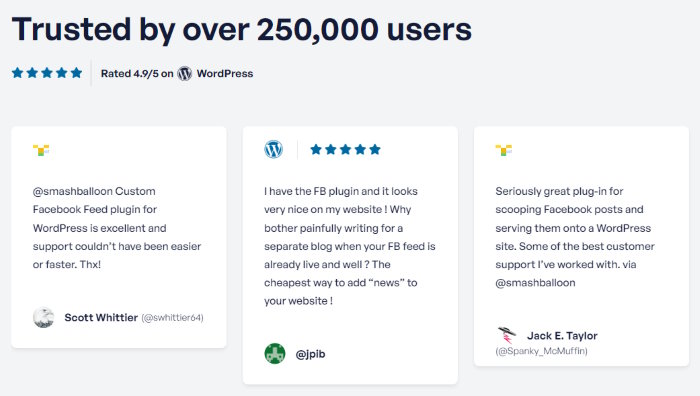
Comme vous pouvez le constater, le plugin affiche une note de 4,9 sur 5 et compte plus de 250 000 utilisateurs; les gens semblent donc plutôt satisfaits de ses fonctionnalités et du service client.
Et si vous voulez essayer ce plugin, vous pouvez obtenir une copie de Facebook Feed Pro ici.
Comment ajouter un carrousel de flux Facebook à WordPress
Prêt à ajouter un carrousel Facebook à votre site web ? Je vais vous expliquer tout le processus ci-dessous, et vous pourrez le suivre :
Étape 1 : Installer le plugin Facebook Feed Pro
Tout d'abord, vous pouvez obtenir votre exemplaire du plugin Facebook Feed Pro. Vous pouvez également télécharger l'extension Carousel ici.
Une fois le téléchargement des deux plugins terminé, il vous suffit de les installer et de les activer sur votre site WordPress.
Si vous êtes bloqué, vous pouvez également consulter ce guide pratique sur l'installation d'un plugin WordPress.
Étape 2 : Activer l'extension Carousel
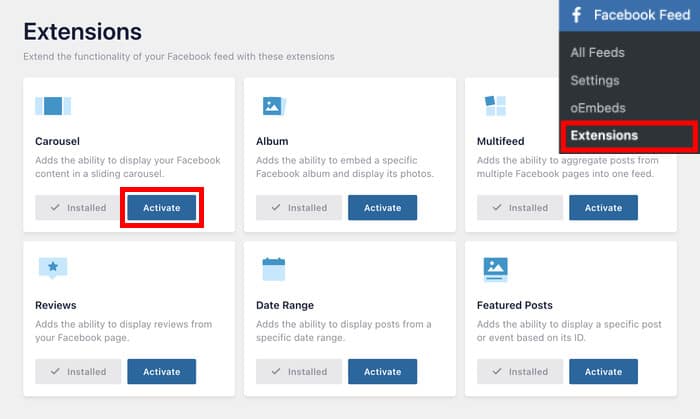
L'étape suivante consiste à activer l'extension carrousel pour votre site WordPress. Pour ce faire, allez tout d'abord dans le menu Facebook Feed " Extensions de votre tableau de bord.
Sur cette nouvelle page, recherchez la section Carousel et cliquez sur le bouton Activer.
Étape 3 : Créer un nouveau flux Facebook
Il est maintenant temps de créer un nouveau flux Facebook sur votre site.
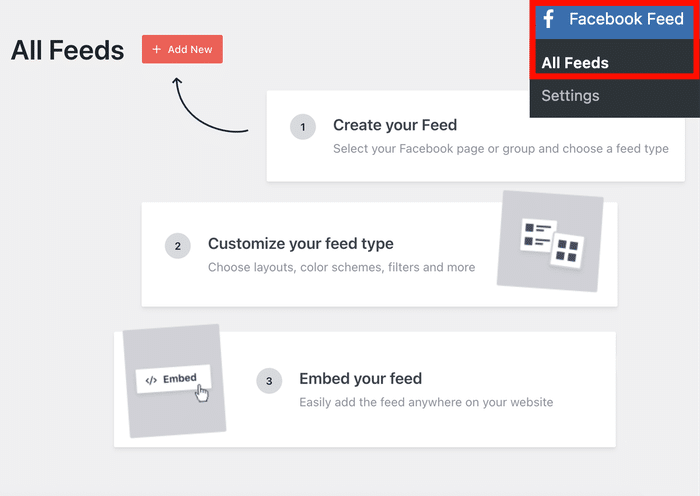
Commencez par accéder au menu « Flux Facebook » » « Tous les flux » depuis votre tableau de bord WordPress.
Cliquez sur lebouton « Ajouter ».
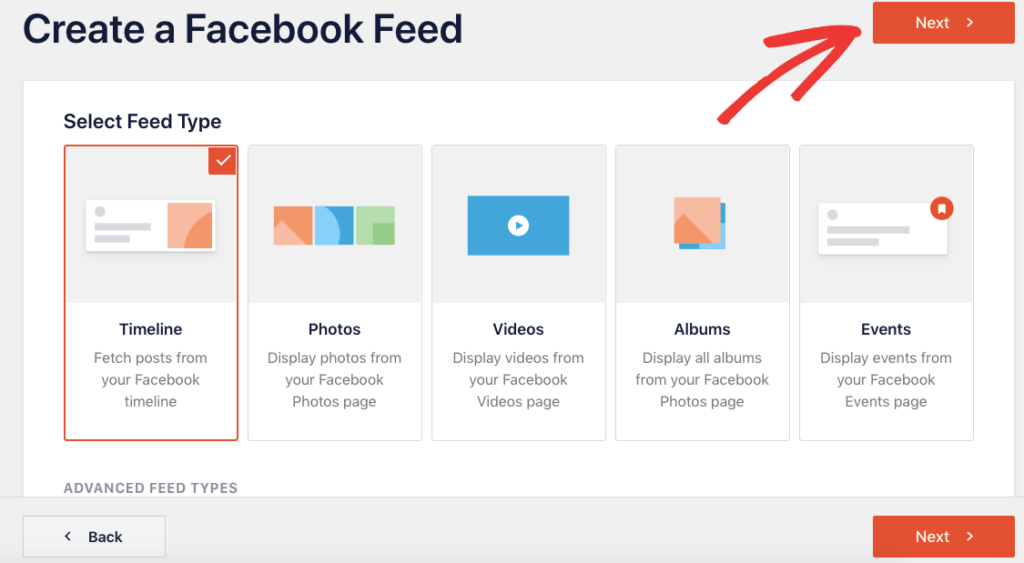
Le plugin vous présentera alors tous les types de flux, notamment les flux de la chronologie, les flux de photos, les flux d'albums, les flux d'avis, et bien d'autres encore.
Sélectionnez le type de flux souhaité, puis cliquez sur « Suivant ».
Étape 4 : Connecter votre flux à Facebook
Maintenant que vous avez un nouveau flux Facebook, il est temps de le connecter à une page Facebook.
Cliquez sur le bouton « Ajouter » dans la fenêtre contextuelle.

Ensuite, vous pouvez choisir de connecter une page Facebook ou d'entrer votre jeton d'accès à l'API.
Si vous disposez déjà d'un jeton, vous pouvez le saisir ici pour connecter votre compte manuellement.
Sinon, il suffit de cliquer sur le bouton Se connecter à Facebook.

Ensuite, le plugin vous redirigera vers Facebook afin que vous puissiez choisir le compte Facebook que vous souhaitez connecter.
Cliquez sur le bouton Continuer pour poursuivre.

Le plugin va maintenant vous demander un accès en lecture seuleà votre profil Facebook.
Remarque: cela permet à Facebook Feed Pro d'accéder à vos informations, mais il ne peut apporter aucune modification. En résumé, cela signifie que l'utilisation de ce plugin est tout à fait sûre.
Pour continuer, cliquez sur le bouton « Ajouter » dans la fenêtre contextuelle.

Une fois que vous avez fait cela, vous pouvez sélectionner cette page Facebook comme source de votre flux de carrousel.
Cliquez ensuite sur le bouton " Suivant" et vous aurez terminé.

Étape 5 : personnaliser le carrousel de votre fil d'actualité Facebook
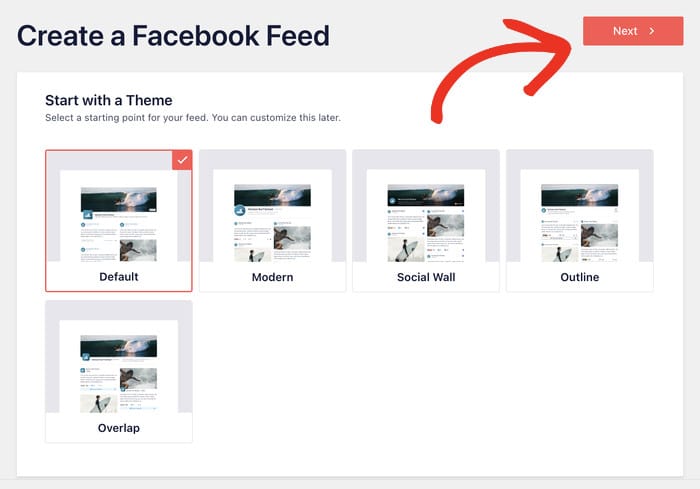
Après avoir connecté votre flux à Facebook, le plugin vous proposera différents thèmes préconçus que vous pourrez importer.
Chacun de ces thèmes a un aspect différent qui modifie la façon dont les articles apparaissent sur votre site web :
- Défaut
- Moderne
- Mur social
- Aperçu
- Chevauchement
Choisissez un thème, puis cliquez sur « Suivant » pour continuer.
Après avoir modifié l'apparence de votre flux en important un thème, vous pouvez sélectionner un modèle de flux.
Choisissez le modèle qui vous plaît et cliquez sur « Suivant ».
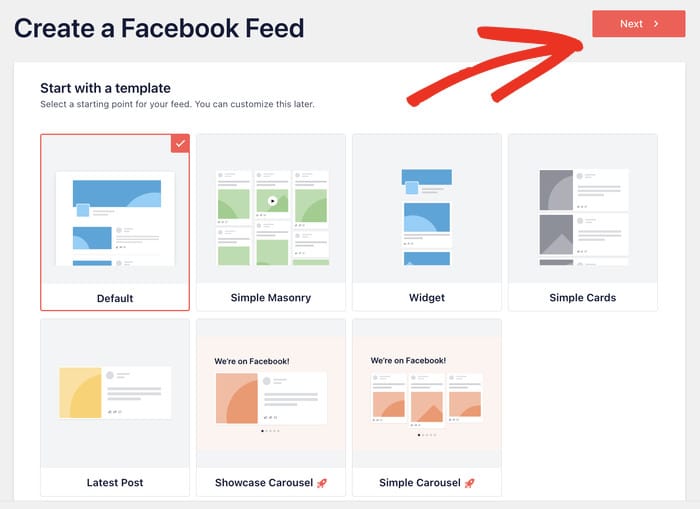
Vous pouvez également choisir l'un des deux modèles de carrousel, mais je vais utiliser le modèle par défaut pour cet exemple.
Une fois que vous avez importé un modèle de flux, vous pouvez voir votre flux ouvert dans l'éditeur de flux en direct.

Activer la disposition en carrousel pour votre fil d'actualité Facebook
Je vais vous montrer comment activer la disposition en carrousel et modifier quelques autres options de personnalisation.
Pour commencer la personnalisation, cliquez sur l'option Feed Layout à gauche.

Sélectionnez ensuite l'option Carrousel pour activer la présentation en carrousel de votre fil d'actualité Facebook.
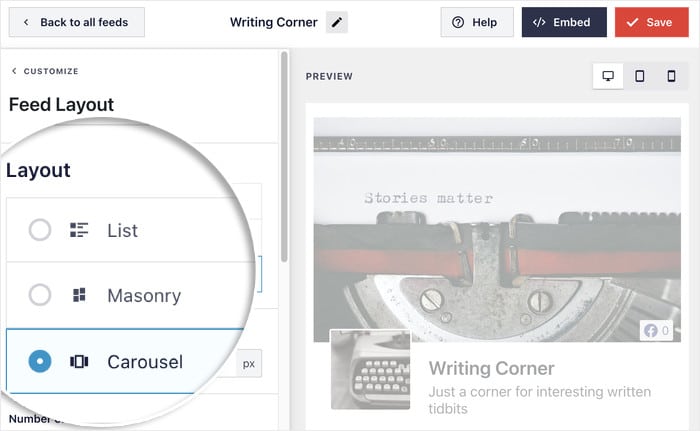
Une fois que vous avez sélectionné la disposition du carrousel, vous verrez un aperçu en temps réel de votre nouveau carrousel de flux Facebook sur la droite.
Ensuite, vous pouvez faire défiler l'écran vers le bas à gauche et trouver les options pour changer les colonnes de bureau et les colonnes mobiles.
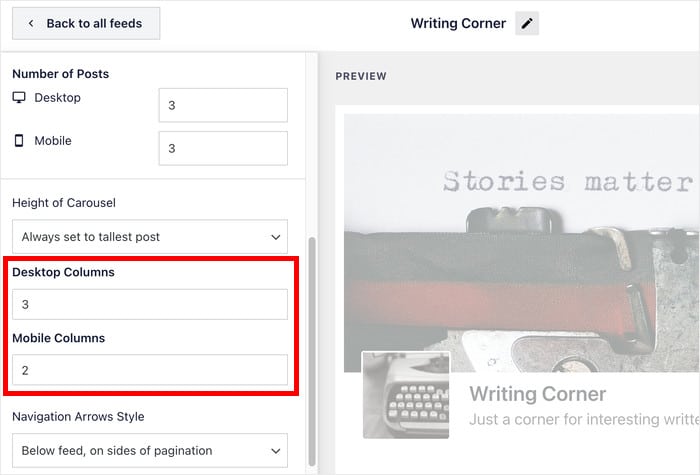
Vous pouvez également choisir d'afficher des flèches de navigation ou une pagination pour votre carrousel Facebook.
N'oubliez pas d'enregistrer les modifications une fois que vous êtes satisfait de votre flux Facebook.
Vous pouvez à présent cliquer sur le bouton Personnaliser pour afficher à nouveau toutes les options de personnalisation.

Configurez la palette de couleurs de votre flux carrousel Facebook
Dans la page principale de personnalisation, sélectionnez l'option « Palette de couleurs».
Cela vous permettra de définir les couleurs de votre nouveau fil d'actualité Facebook en quelques clics seulement.

Avec le plugin Facebook Feed Pro, vous pouvez choisir parmi 4 schémas de couleurs différents :
- Hérite du thème : Copie les couleurs de votre site
- Léger : Arrière-plan plus clair avec police foncée
- Dark : Fond sombre avec une couleur de police claire
- Personnalisé : Sélectionner manuellement toutes les couleurs

Sélectionnez la palette de couleurs que vous préférez, puis cliquez à nouveau sur Enregistrer.
Et c'est ainsi que vous pouvez personnaliser votre nouveau carrousel de flux Facebook à l'aide de l'éditeur de flux en direct. Grâce à ces options, vous pouvez définir le type de flux, le style de la photo de couverture, les éléments de la publication et bien plus encore.
Une fois la personnalisation terminée, il vous suffit de cliquer sur Enregistrer.
Étape 6 : Intégrer le carrousel de flux Facebook sur votre site Web
Pour cette étape, vous pouvez enfin afficher votre nouveau carrousel de flux Facebook sur votre site. Vous pouvez le faire de deux manières différentes :
- Incorporer le carrousel de flux Facebook sur votre page
- Incorporer le carrousel de flux Facebook dans votre barre latérale ou votre pied de page
Incorporer le carrousel de flux Facebook sur votre page
Vous pouvez facilement intégrer vos flux Facebook sur la page de votre site à l'aide de l'éditeur de flux en direct. Tout d'abord, cliquez sur le bouton Incorporer en haut de la page.

Ensuite, une fenêtre contextuelle s'affiche pour vous demander où vous souhaitez intégrer votre carrousel de flux Facebook. Vous pouvez même copier le shortcode si vous souhaitez intégrer manuellement les flux de médias sociaux.
Pour continuer, il suffit de sélectionner l'option Ajouter à une page.

Ensuite, la fenêtre popup vous montrera une liste de vos pages WordPress.
Pour ce faire, choisissez une page pour votre flux Facebook et cliquez sur le bouton Ajouter.

En faisant cela, vous ouvrirez cette page dans l'éditeur WordPress Gutenberg.
Cliquez maintenant sur la petite icône plus (+) pour ajouter un nouveau bloc.

Vous pouvez ensuite rechercher "facebook" à l'aide de la barre de recherche située en haut de la page.
Sélectionnez ensuite le widget Custom Facebook Feed dans les résultats de recherche ci-dessous.

Cliquez ensuite sur Publier , et vous aurez enfin ajouté votre carrousel de flux Facebook à votre site web !
Vous pouvez dès à présent ouvrir votre site web pour en vérifier l'aspect.
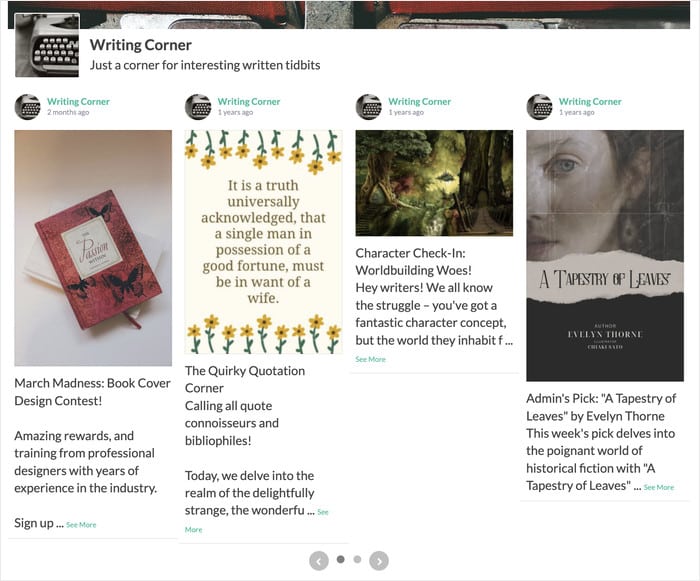
Comme vous pouvez le constater, il est très facile d'afficher des flux sur vos pages à l'aide de Facebook Feed Pro. Il s'agit véritablement du meilleur plugin WordPress Facebook disponible sur le marché.
Ensuite, voyons comment vous pouvez intégrer des widgets Facebook sur votre site à l'aide de ce plugin.
Incorporer le carrousel de flux Facebook dans votre barre latérale ou votre pied de page
En utilisant l'éditeur de flux en direct, vous pouvez également ajouter votre nouveau flux carrousel dans la barre latérale ou le pied de page de votre site.
Pour ouvrir à nouveau l'éditeur de flux en direct, allez dans le menu Facebook Feed " All Feeds (Tous les flux) de votre tableau de bord WordPress.
Vous y trouverez la liste de tous vos flux Facebook.
Pour continuer, il vous suffit de cliquer sur votre nouveau carrousel Facebook.
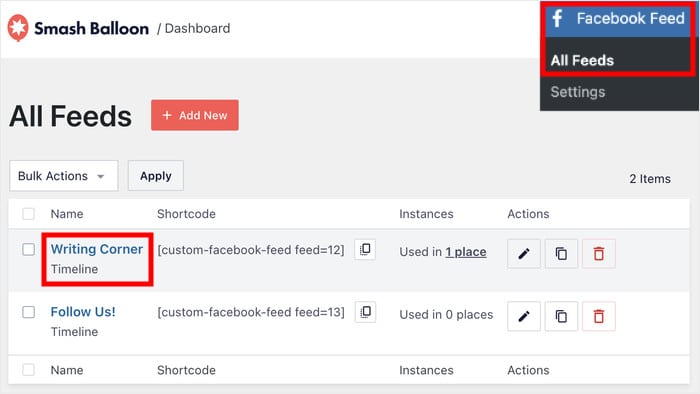
Vous êtes maintenant de retour dans l'éditeur de flux en direct. Pour commencer à intégrer votre carrousel de flux Facebook, cliquez sur Intégrer.
Dans la nouvelle fenêtre, vous pouvez choisir l'endroit où vous souhaitez intégrer votre flux Facebook.
Sélectionnez l'option Ajouter à un widget pour l'instant.

En cliquant sur ce lien, vous accéderez à la page Widgets de votre site WordPress. Ici, vous pouvez ajouter votre flux carrousel à votre pied de page ou à votre barre latérale sous la forme d'un widget Facebook.
Cliquez maintenant sur le panneau Sidebar pour continuer.

Mais si vous souhaitez intégrer votre flux Facebook dans votre pied de page, vous pouvez cliquer sur le panneau Pied de page .
Pour ce tutoriel, je choisirai l'option du pied de page.

Ensuite, cliquez sur l'icône plus (+) pour ajouter un nouveau widget au panneau.
Enfin, choisissez le widget Custom Facebook Feed parmi toutes les options proposées pour intégrer votre flux Facebook.

Il suffit de cliquer sur le bouton " Mise à jour" pour terminer.
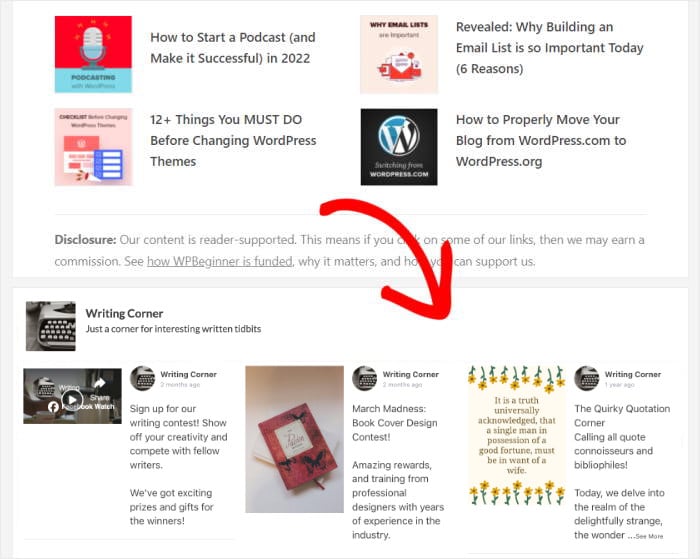
Ensuite, vous pouvez ouvrir votre site pour voir votre carrousel avec le contenu de Facebook affiché dans votre barre latérale.
Conseils pour tirer le meilleur parti du carrousel de votre fil d'actualité Facebook
Maintenant que votre carrousel Facebook est en ligne, voici quelques astuces simples pour en tirer encore davantage parti :
- Afficher les avis pour renforcer la confiance : configurez votre flux pour afficher les avis Facebook afin que les visiteurs puissent consulter les commentaires authentiques de vos clients sur votre site.
- Variez les types de contenu : au lieu de ne présenter qu'un seul type de contenu, essayez de combiner des articles, des photos et des avis dans un même carrousel. Cela permet aux visiteurs d'avoir une vision plus complète de votre marque.
- Intégrez-le à votre page d'accueil ou à une page d'atterrissage : plus votre carrousel est visible, plus il vous apporte de résultats. En le plaçant sur une page très fréquentée, vous inciterez davantage de visiteurs à interagir avec votre contenu.
- Veillez à maintenir votre page Facebook active : comme le carrousel puise son contenu directement depuis votre page Facebook, plus vous y publiez régulièrement, plus votre carrousel paraîtra à jour.
Pour commencer, vous pouvez consulter notre guide sur les meilleurs types de publications Facebook pour susciter l'engagement.
Et le tour est joué !
Vous savez maintenant comment ajouter un carrousel de flux Facebook à votre site WordPress. Comme vous pouvez le constater, c'est très simple. Pas besoin de codes complexes, et tout ce dont vous avez besoin, c'est du bon outil.
Une fois que vous avez choisi les bons posts pour votre carrousel, vous pouvez facilement engager les visiteurs et augmenter votre audience sur Facebook.
Prêt à intégrer des carrousels Facebook ? Commencez dès aujourd'hui avec Facebook Feed Pro.
Vous souhaitez afficher du contenu Instagram attrayant sur votre site ? Suivez ce guide pour apprendre à intégrer des flux Instagram sur votre site.
Questions fréquemment posées
Puis-je afficher des photos dans le carrousel à la place des publications ?
Oui. Lorsque vous créez votre flux à l'étape 2, sélectionnez « Photos » au lieu de « Chronologie ». La disposition en carrousel convient parfaitement aux albums photos.
Ce plugin ralentit-il mon site ?
Non. Custom Facebook Feed Pro utilise des mécanismes de mise en cache intelligents. Il stocke temporairement les données Facebook dans votre base de données WordPress afin de ne pas avoir à demander des données à Facebook à chaque chargement de page, ce qui permet à votre site de rester rapide.
Puis-je combiner les flux de plusieurs pages Facebook ?
Oui. Vous pouvez ajouter plusieurs sources dans les paramètres et créer un flux mixte, ou créer des flux distincts pour différentes pages et les intégrer à différentes parties de votre site.
Puis-je afficher les avis Facebook à l'aide d'un carrousel ?
Oui, il suffit de sélectionner « Avis » comme type de flux, et vous obtiendrez un flux de témoignages clients positifs prêts à convertir les visiteurs et à booster vos ventes.
Plus de conseils et de guides sur le marketing des médias sociaux
Si vous souhaitez continuer à développer votre présence sur les réseaux sociaux depuis votre site, consultez les guides suivants :
- Les meilleurs outils d'analyse des médias sociaux pour la croissance en ligne (choix des experts)
- Comment publier automatiquement vos anciens articles WordPress sur Facebook
- Les meilleurs plugins WordPress pour les réseaux sociaux que les professionnels du marketing ne jurent que par eux
- Comment intégrer plusieurs vidéos TikTok à la fois (méthode sans codage)







