


 Mur social
  Analyse des flux

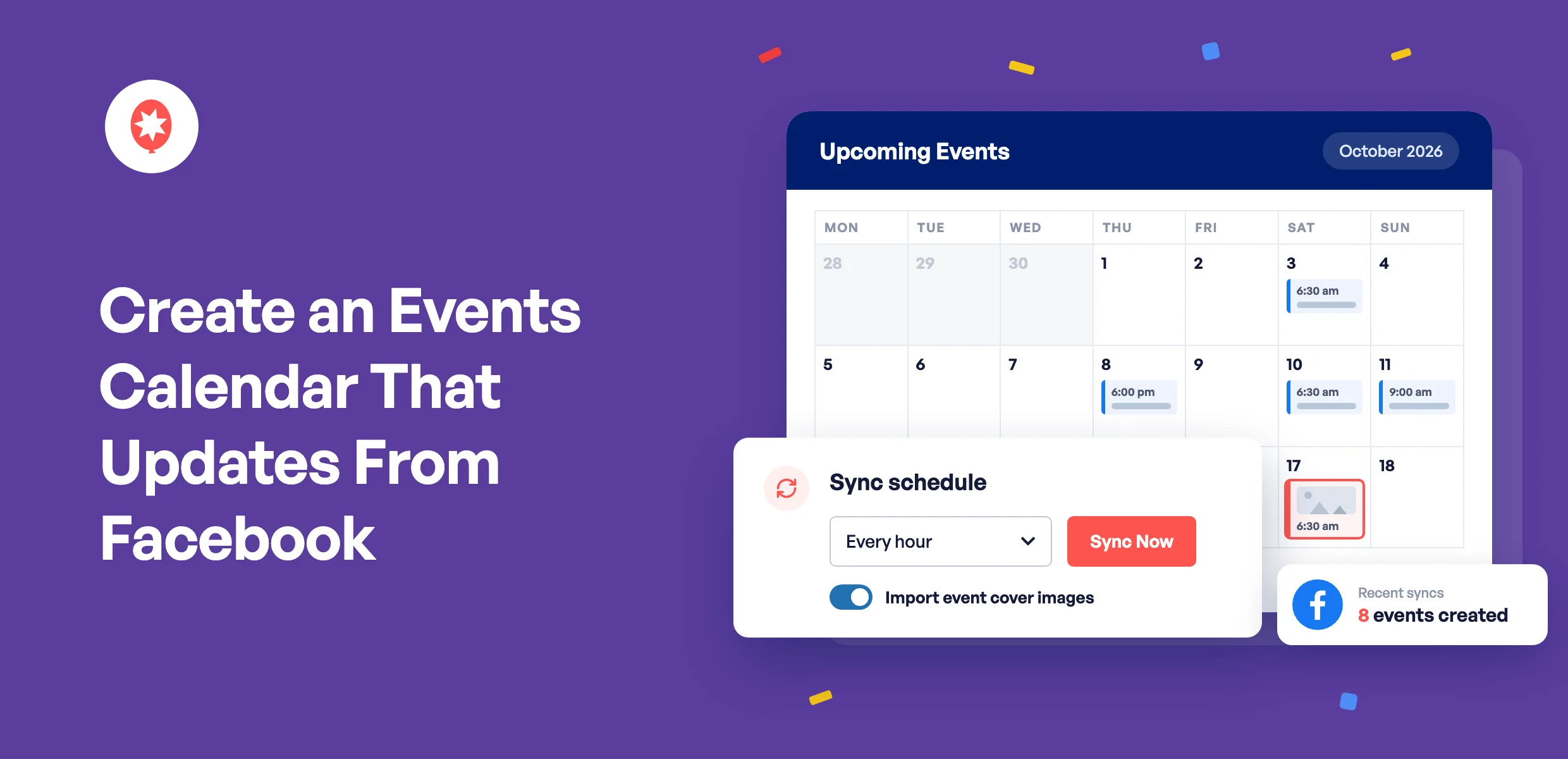
Si vous organisez des cours, des concerts, des journées portes ouvertes ou des offices hebdomadaires, c'est sans doute sur Facebook que chaque événement est publié en premier. Ensuite, quelqu'un doit tout ressaisir dans le calendrier du site web. Et lorsqu'une date change, il faut penser à la modifier aux deux endroits, ce qui est souvent la tâche qui passe à la trappe lors d'une semaine chargée.
Comment créer un calendrier d'événements WordPress qui se met à jour à partir de Facebook ?
Pour créer un calendrier d'événements WordPress qui se met à jour à partir de Facebook, installez Smash Balloon Facebook Feed Pro avec une licence Elite, activez la synchronisation des événements (Events Sync) et connectez-le à Sugar Calendar, un plugin de calendrier gratuit que Facebook Feed Pro installe pour vous en un seul clic. Chaque événement à venir sur votre page Facebook apparaît alors sur votre calendrier avec son nom, sa date, son heure, sa description, son lieu et sa photo de couverture. Facebook Feed Pro vérifie les modifications toutes les heures, deux fois par jour ou une fois par jour, de sorte que les modifications et les annulations sont automatiquement répercutées. Si vos événements Facebook sont déjà connectés, la configuration ci-dessous prend environ 5 minutes.
Je rédige les annonces de produits de Smash Balloon, et j’ai mis cela en place sur un site de test avec une page de démonstration consacrée à une école de surf, tout en rédigeant un article sur la sortie de Facebook Feed Pro 4.13.0. La première synchronisation a importé plus de 8 événements d’un seul coup, photos de couverture comprises.
Smash Balloon Facebook Feed Pro est un plugin WordPress qui affiche vos publications, photos, vidéos et événements Facebook sur votre site web sans aucune ligne de code. Sa fonctionnalité « Events Sync » permet de transformer vos événements Facebook en véritables entrées sur un calendrier WordPress.
Comment intégrer des événements Facebook dans un calendrier WordPress ?
Il existe trois options réalistes. Vous pouvez copier chaque événement manuellement, afficher un flux d'événements Facebook sur une page ou synchroniser vos événements avec un véritable plugin de calendrier. Voici un comparatif de ces différentes options.
| Copier les événements manuellement | Afficher le fil d'actualité des événements Facebook | Synchronisation avec Sugar Calendar via Facebook Feed Pro ⭐ Recommandé | |
|---|---|---|---|
| Les nouveaux événements Facebook apparaissent-ils d'eux-mêmes sur votre site ? | ❌ Non, chaque événement est saisi deux fois | ✅ Oui, les nouveaux événements apparaissent dans le fil d'actualité | ✅ Oui, chacune d'entre elles devient une entrée dans le calendrier |
| Les visiteurs peuvent-ils avoir une vue d'ensemble de tout un mois ? | ✅ Oui, à condition de le tenir à jour | ⚠️ Non, il s'agit d'une liste des événements à venir | ✅ Oui, dans la vue mensuelle de Sugar Calendar |
| Les modifications d'horaires et les annulations sont-elles reportées ? | ❌ À condition de penser à les corriger | ✅ Oui, cela affiche ce qui apparaît actuellement sur votre page | ✅ Oui, selon la fréquence de synchronisation que vous avez choisie |
| Chaque événement dispose-t-il de sa propre page sur votre site ? | ✅ Oui | ⚠️ Non, les événements apparaissent directement dans le fil d'actualité | ✅ Oui, avec la photo de couverture et le lieu |
| Idéal pour | Quelques événements par an | Une simple rubrique « À venir » sur votre page d'accueil | Pour tous ceux qui souhaitent disposer d'un véritable calendrier sans avoir à saisir deux fois les données |
Si vous n’organisez que deux ou trois événements par an, il suffit de les copier. Si vous souhaitez disposer rapidement d’un bloc « Événements à venir », le flux d’événements de Facebook Feed Pro remplit parfaitement cette fonction, et notre article sur l’affichage de vos événements Facebook en sélectionnant la page sur laquelle ils se trouvent vous explique comment le configurer. Si les visiteurs viennent sur votre site pour planifier leur semaine ou leur mois, je vous conseille d’opter pour la synchronisation du calendrier, que vous pouvez utiliser en parallèle du flux.
De quoi avez-vous besoin avant de commencer ?
Avant de commencer, vous devez disposer de quatre éléments :
- « Facebook Feed Pro Elite » ou le pack « All Access ». La fonctionnalité « Events Sync » est incluse dans les deux offres, tout comme les événements Facebook.
- Une page Facebook que vous gérez, connectée en tant que source d'événements. Facebook Feed Pro récupère les événements de votre page via une application Facebook que vous créez vous-même ; vous devez donc être administrateur de cette page. Si vous n'avez pas encore connecté la vôtre, notre article sur l'affichage de vos événements Facebook en sélectionnant la page sur laquelle ils se trouvent vous explique comment créer l'application et choisir votre page.
- Un plugin de calendrier. La version gratuite de Sugar Calendar fonctionne, et Facebook Feed Pro se charge de l'installer pour vous. Le plugin « Events Calendar » fonctionne également.
- Autorisation d'installer des plugins dans WordPress, dont dispose tout compte administrateur.
Vous n'avez jamais configuré de plugin de calendrier auparavant ? Ce n'est pas grave, car vous n'aurez pas à ajouter vous-même le moindre événement dans Sugar Calendar. Facebook Feed Pro s'en charge pour vous.
Comment configurer un calendrier d'événements WordPress qui se synchronise avec Facebook
Avant de passer aux étapes, voici en quoi consiste la configuration :
- La fonctionnalité « Synchronisation des événements » se trouve dans Facebook Feed Pro, sous Facebook Feed » Paramètres » Événements.
- La version gratuite de Sugar Calendar suffit, et un simple clic suffit pour l'installer.
- C'est vous qui choisissez les pages Facebook dont vous souhaitez intégrer le flux à votre agenda ; ainsi, une entreprise disposant de plusieurs sites peut gérer l'agenda de chaque site de manière locale.
- La fonction « Synchroniser maintenant » transfère immédiatement vos événements, ce qui vous évite d'attendre la première vérification programmée.
- Le calendrier lui-même peut être intégré à n'importe quelle page grâce au bloc « Calendrier des événements » de Sugar Calendar.
Voici les étapes à suivre :
- Installez Facebook Feed Pro ou mettez-le à jour vers la version 4.13.0 ou une version plus récente s'il est déjà installé sur votre site. Si vous venez de l'acheter, téléchargez le plugin depuis votre compte Smash Balloon, importez-le via Plugins » Ajouter un nouveau plugin, activez-le, puis activez votre clé de licence Elite dans Facebook Feed » Paramètres. Pour mettre à jour une installation existante, rendez-vous dans Plugins et cliquez sur « Mettre à jour maintenant » sous Custom Facebook Feed Pro.
- Vérifiez que vos événements Facebook sont bien connectés. Rendez-vous dans Fil d'actualité Facebook » Paramètres, puis consultez la section « Gérer les sources » dans l'onglet « Général ». Votre page devrait apparaître avec la mention « événements » à côté de son nom.
- Activez la synchronisation des événements. Cliquez sur l'onglet « Événements » sur le même écran, puis activez la synchronisation des événements.
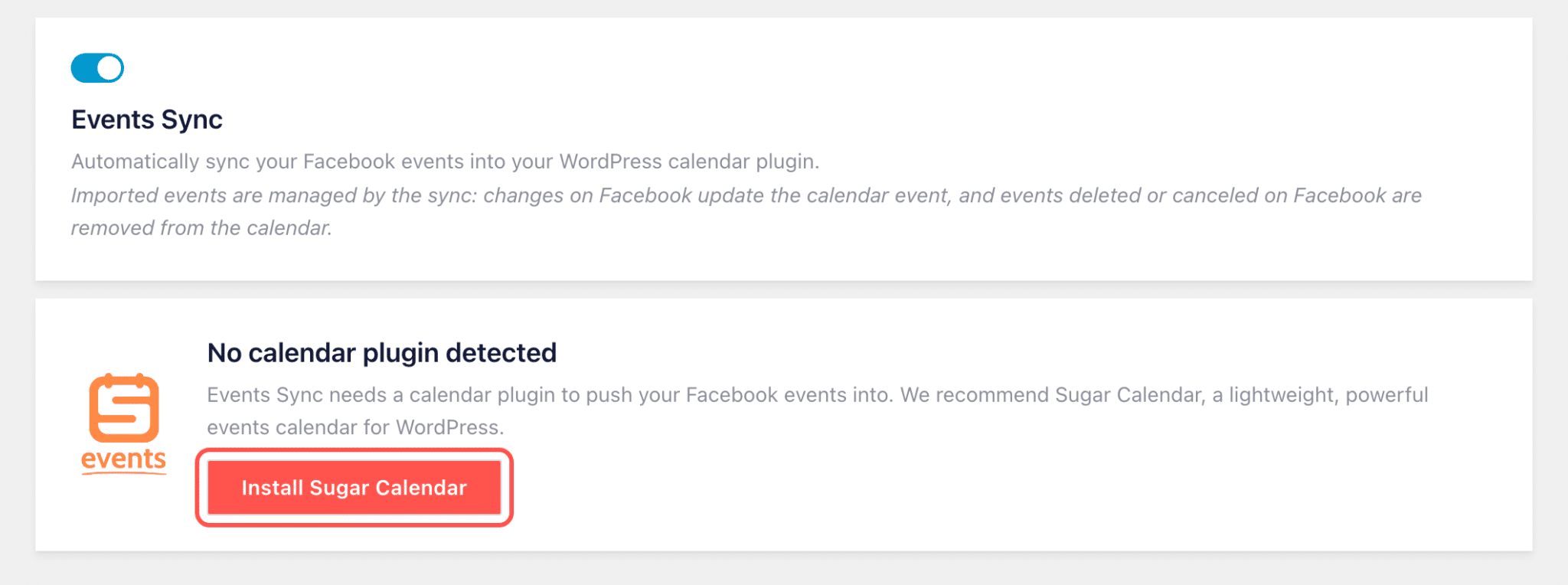
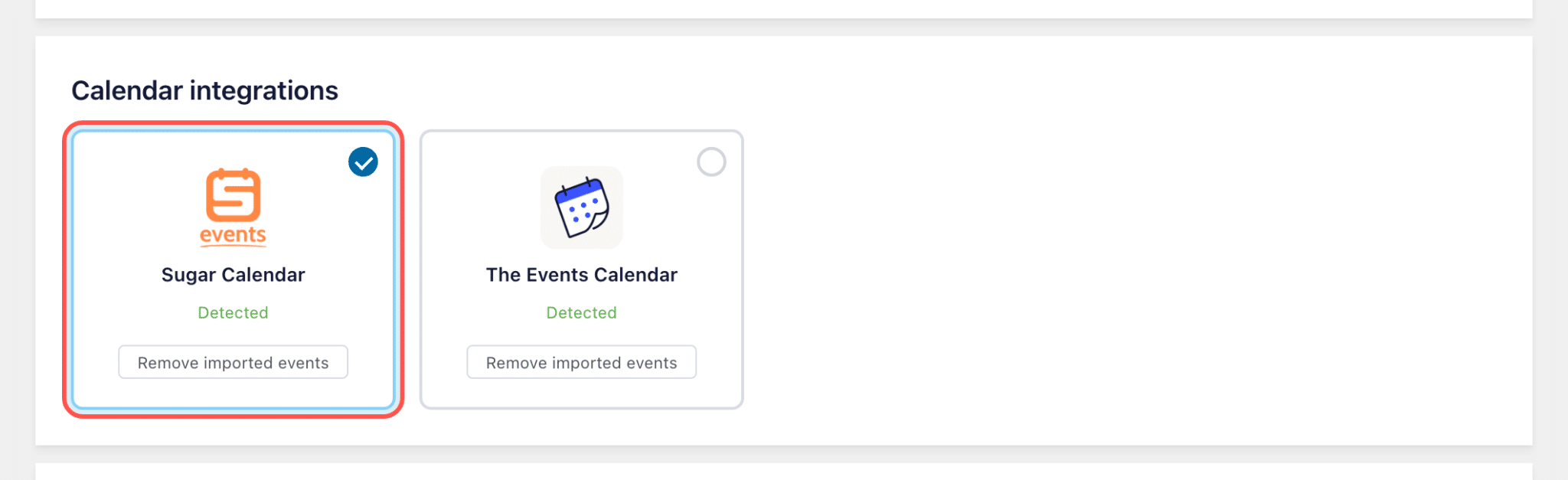
- Sélectionnez « Sugar Calendar ». Si aucun plugin de calendrier n'est encore activé, cliquez sur « Installer Sugar Calendar » : la version gratuite sera alors installée et activée automatiquement. Ensuite, dans la section « Intégrations de calendrier », cliquez sur la fiche « Sugar Calendar ».
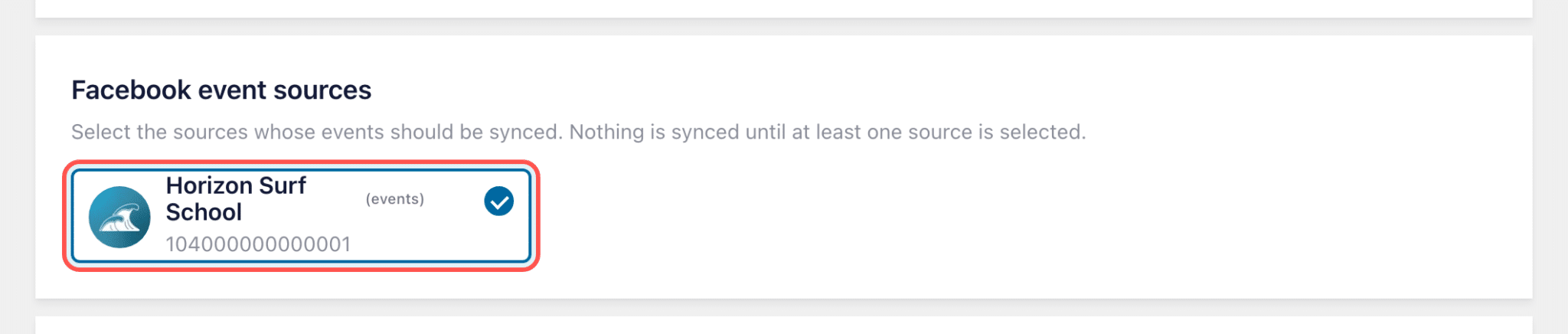
- Sélectionnez vos pages Facebook. Dans la section « Sources d'événements Facebook », cliquez sur chaque page dont les événements doivent apparaître dans ce calendrier.
- Définissez votre planning de synchronisation. Dans la section « Planning de synchronisation », sélectionnez « Toutes les heures », « Deux fois par jour » ou « Tous les jours », et laissez l'option « Importer les images de couverture des événements » activée. Le réglage par défaut est « Deux fois par jour » tant que vous ne le modifiez pas. Cliquez sur « Enregistrer les modifications », puis sur « Synchroniser maintenant ».
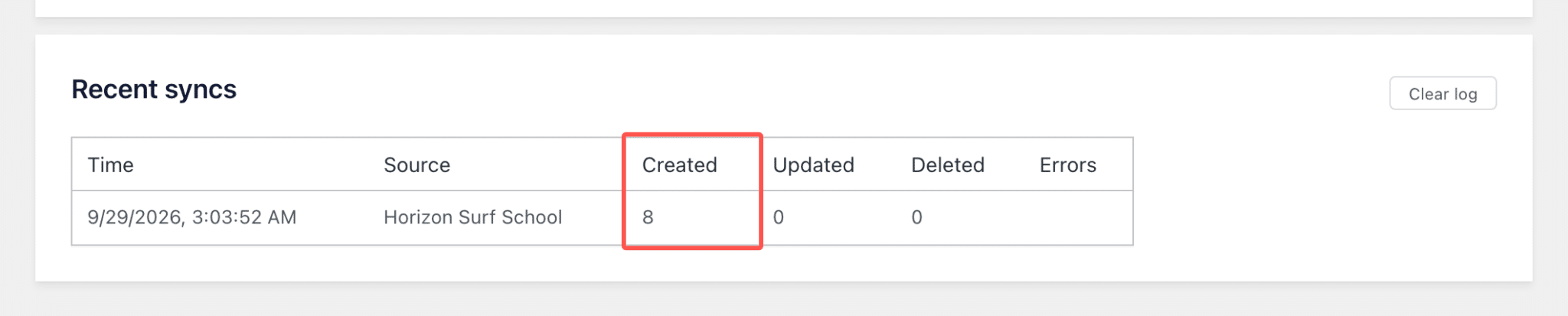
- Vérifiez les résultats. Le tableau « Synchronisations récentes » indique le nombre d'événements créés pour chaque page. Si vous avez sélectionné plusieurs pages, la fonction « Synchroniser maintenant » transfère immédiatement la première, puis les autres s'affichent en arrière-plan, à environ deux minutes d'intervalle. Actualisez la page pour les voir apparaître dans « Synchronisations récentes ».
- Ajoutez le calendrier à une page. Modifiez la page sur laquelle vous souhaitez afficher votre calendrier, ajoutez le bloc « Calendrier des événements » de Sugar Calendar, puis publiez. Une fois la page publiée, vos événements Facebook synchronisés s'afficheront sur cette page.
Voici à quoi ressemblent les principaux écrans. Si aucun plugin de calendrier n'est encore installé sur votre site, l'onglet « Événements » vous propose d'installer Sugar Calendar pour vous.
Une fois installé, Sugar Calendar apparaît sous la forme d'une fiche que vous pouvez sélectionner. Vous utilisez déjà The Events Calendar ? Cliquez plutôt sur cette fiche. Si vous souhaitez utiliser les deux, installez d'abord Sugar Calendar depuis votre page « Plugins » : sa fiche apparaîtra alors également ici.
Aucun événement ne s'affiche dans votre agenda tant que vous n'avez pas sélectionné au moins une « Page », ce qui est pratique si vous gérez plusieurs « Pages » pour différents lieux.
En ce qui concerne la fréquence de mise à jour, je recommande « toutes les heures » pour ceux qui modifient souvent leurs horaires, comme un lieu proposant une programmation variée. « Deux fois par jour » suffit amplement pour un studio dont les horaires de cours changent rarement.

Une fois que vous avez cliqué sur « Synchroniser maintenant », le tableau « Synchronisations récentes » vous indique ce qui s'est passé. Sur mon site de test, il affichait 8 événements créés à partir de la page de démonstration « École de surf ».
Ajoutez vos événements Facebook à un véritable calendrier
La fonctionnalité « Events Sync » est incluse dans Facebook Feed Pro Elite et dans le pack All Access. Ajoutez gratuitement Sugar Calendar en un seul clic, sélectionnez votre page, et les nouveaux événements s'affichent directement dans votre calendrier sans que vous ayez à les saisir à nouveau.
Découvrez Facebook Feed Pro EliteQue devient votre agenda après la première synchronisation ?
Une fois la première synchronisation effectuée, vous continuez à publier sur Facebook comme vous le faites déjà, et votre agenda s'aligne automatiquement, sans que vous ayez rien à faire.
Que se passe-t-il lorsque l'on crée un nouvel événement sur Facebook ?
Il apparaîtra dans votre agenda à la prochaine date de contrôle prévue, avec le nom, la date, l'heure, la description, le lieu et la photo de couverture déjà renseignés. Si vous êtes impatient, cliquez sur « Synchroniser maintenant ».
Que se passe-t-il lorsque vous modifiez ou annulez un événement sur Facebook ?
Si vous déplacez un cours à 19 h sur Facebook, l'entrée correspondante s'affichera à 19 h après la prochaine vérification. Si vous annulez l'événement ou que vous le supprimez de votre page, il disparaîtra également de votre calendrier. Seuls les événements à venir sont vérifiés ; ceux qui ont déjà eu lieu ne sont donc pas modifiés.
Les événements récurrents sur Facebook affichent-ils toutes les dates ?
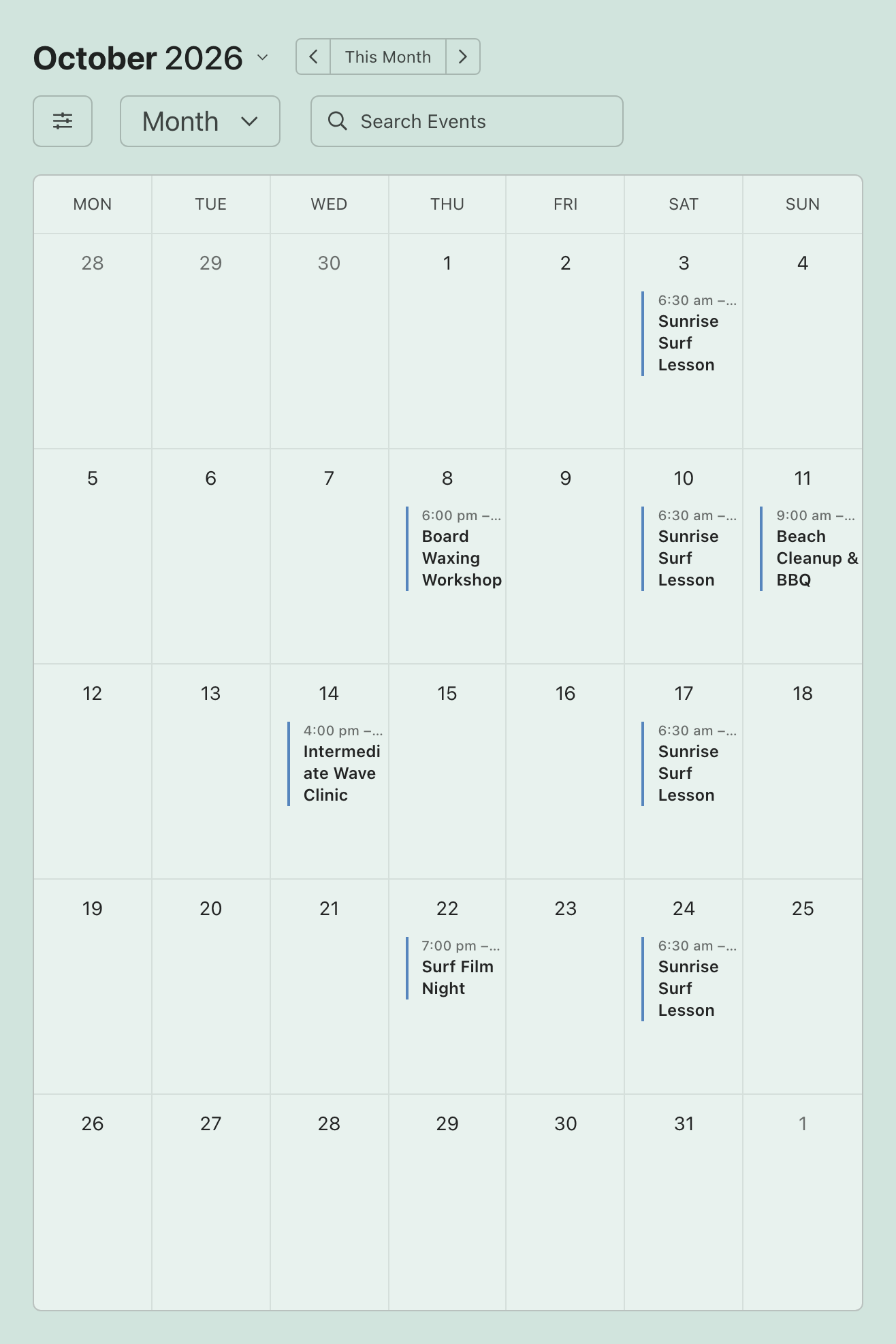
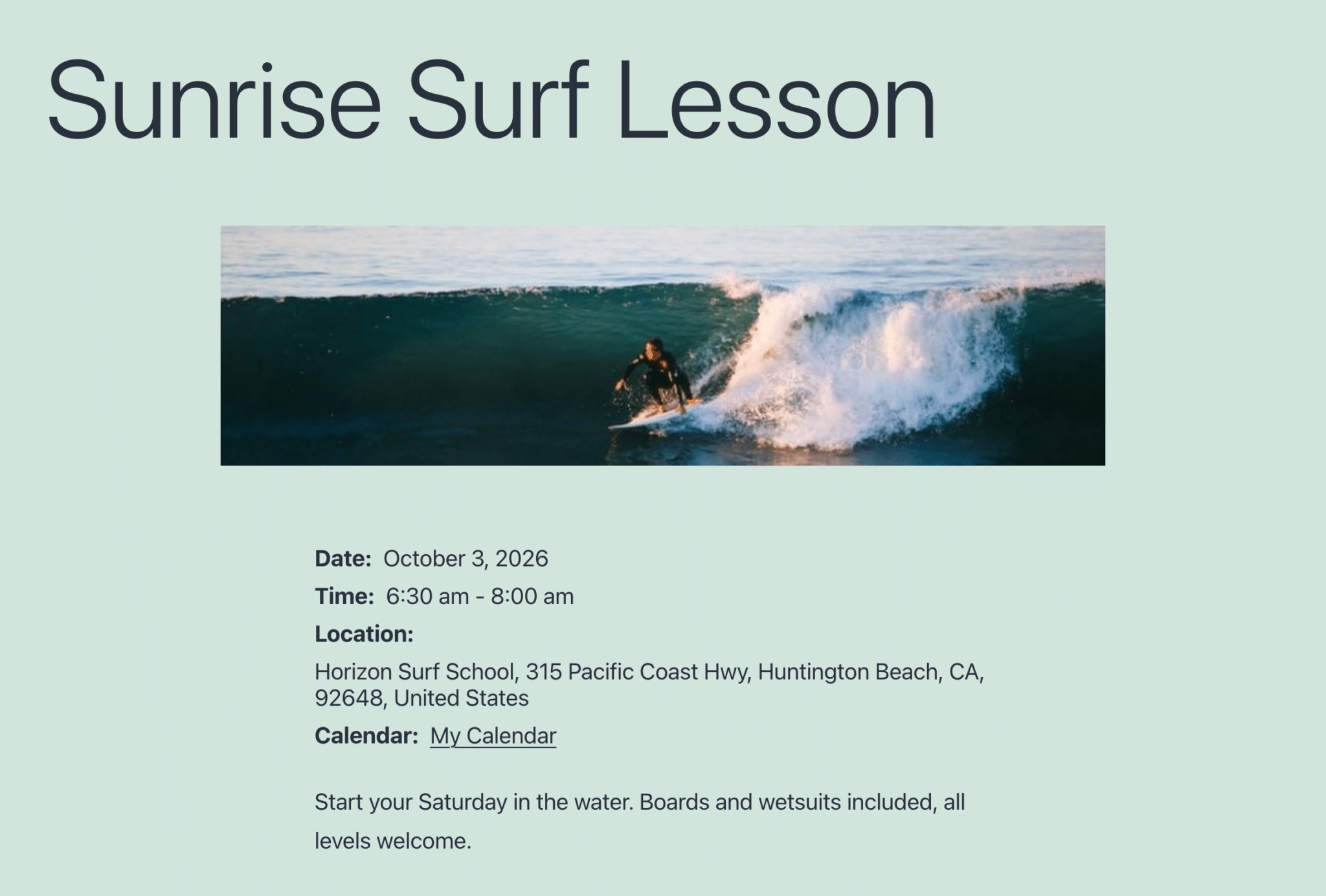
Oui. Si un événement Facebook couvre plusieurs dates, comme un cours tous les samedis matin, chaque date est ajoutée à votre agenda sous la forme d'un événement distinct, avec sa propre page. C'est ce que vous pouvez voir ci-dessous avec le cours hebdomadaire de surf « Sunrise ».
Est-il possible de ne pas afficher un événement Facebook sur le calendrier de son site web ?
Oui. Supprimez-le ou mettez-le à la corbeille dans Sugar Calendar : Facebook Feed Pro enregistrera cette suppression, et les synchronisations ultérieures l'ignoreront au lieu de le rajouter. Je conseillerais d'utiliser cette fonctionnalité pour un événement d'un partenaire que vous avez republié sur votre page, ou pour une rencontre réservée aux membres que vous préférez ne pas afficher publiquement.
Que deviennent les événements une fois qu'ils sont terminés ?
Ils restent dans votre agenda. Facebook Feed Pro ne transfère que les événements à venir, et une fois qu'un événement a eu lieu, il n'est pas supprimé ; votre agenda fait donc également office d'archive des événements que vous avez organisés.
Pourquoi afficher vos événements Facebook sur un calendrier plutôt que sous forme de liste ?
Une liste permet aux utilisateurs de savoir ce qui les attend, tandis qu'un calendrier leur sert à s'organiser. Une personne qui hésite entre deux cours le jeudi souhaite avoir une vue d'ensemble du mois, vérifier les semaines où elle est déjà prise, puis sélectionner celle qui lui convient.
Voici ce que cela implique pour votre entreprise :
- Même les personnes qui n'utilisent pas Facebook peuvent découvrir vos événements. Une grande partie des visiteurs de votre site web vous ont trouvé via Google plutôt que via votre page Facebook, et un calendrier leur permet d'accéder à vos événements là où ils se trouvent déjà.
- Votre calendrier reste à jour. Lorsque la seule version que vous mettez à jour est celle de Facebook, le calendrier de votre site web se met à jour lors de la prochaine vérification programmée.
- Chaque événement dispose d'une page à l'image de votre marque. La photo de couverture que vous avez créée pour Facebook devient l'image de la page de l'événement ; vous n'avez donc pas besoin de la télécharger deux fois.
Pour maintenir à jour le calendrier d'un site web, il a toujours fallu effectuer une deuxième saisie après avoir publié un message sur Facebook. La synchronisation vous évite désormais cette deuxième étape.
Pourquoi utiliser Facebook Feed Pro plutôt qu'un plugin d'importation distinct ?
Vous trouverez quelques plugins qui se contentent d'importer des événements Facebook dans WordPress. Ils peuvent très bien fonctionner, mais cela implique d'installer un deuxième plugin pour se connecter à Facebook et le maintenir à jour, en plus de celui qui affiche déjà votre fil d'actualité.
Si vous affichez déjà du contenu Facebook sur votre site grâce à Facebook Feed Pro, Events Sync utilise la source d’événements que vous avez déjà connectée. L’activation d’Events Sync ne modifie en rien votre flux d’événements. Le calendrier reçoit des copies distinctes des mêmes événements, ce qui vous permet de conserver le flux sur votre page d’accueil et de consacrer une page spécifique au calendrier. Ainsi, vous ne gérez qu’un seul plugin, votre calendrier réutilise la connexion aux événements que vous avez déjà configurée, et Sugar Calendar se charge de la gestion du calendrier lui-même.
Si vous utilisez déjà « The Events Calendar », vous n'avez pas besoin de changer. « Events Sync » est également compatible avec ce plugin, et vous pouvez envoyer vos événements vers les deux calendriers en même temps.
Smash Balloon aide les propriétaires de sites web à transformer du contenu social authentique en indicateurs de confiance qui renforcent la crédibilité et favorisent les conversions. Plus de 1,75 million de personnes utilisent ses plugins sur leurs sites WordPress. Si vous souhaitez consulter l'annonce complète avec toutes les options détaillées, lisez l'article « Transformez vos événements Facebook en calendrier de site web avec Sugar Calendar ».
Pourquoi mes événements Facebook n'apparaissent-ils pas dans mon calendrier ?
La plupart du temps, il s'agit de l'un de ces problèmes, et la plupart se résolvent rapidement :
- Aucune page n'est sélectionnée. La synchronisation des événements ne transfère aucune donnée tant que vous n'avez pas sélectionné au moins une page dans les sources d'événements Facebook.
- Le plugin de calendrier n'est pas activé. Si Sugar Calendar a été désactivé, la synchronisation ne sait pas où envoyer les événements. Réactivez-le sur la page « Plugins ».
- La prochaine vérification prévue n'a pas encore été effectuée. Cliquez sur « Synchroniser maintenant » pour transférer toutes les données immédiatement.
- La liste des pages indique qu'aucune source d'événements n'est connectée. La fonctionnalité « Synchronisation des événements » ne peut utiliser qu'une page déjà connectée en tant que source d'événements. Connectez la vôtre en suivant le guide de configuration des événements dont le lien figure ci-dessus, puis revenez à l'onglet « Événements » et sélectionnez-la.
- La colonne « Erreurs » de la section « Synchronisations récentes » affiche un message. Si Facebook limite la fréquence à laquelle le plugin peut demander vos événements, cela s'affiche et le plugin réessaie automatiquement 30 minutes plus tard ; vous n'avez donc rien à faire.
- L'onglet « Événements » indique que la fonctionnalité « Synchronisation des événements » est disponible dans la formule Elite. Vérifiez que votre clé de licence Elite est bien activée dans la section Fil d'actualité Facebook » Paramètres. Les licences Basic et Plus n'incluent pas la synchronisation des événements ; le passage à la formule Elite permet de l'activer.
- Votre site génère très peu de trafic. Les vérifications programmées s'exécutent via le planificateur intégré à WordPress, qui ne se déclenche que lorsqu'un visiteur accède à votre site ; par conséquent, la synchronisation d'un site peu fréquenté peut avoir lieu plus tard que prévu. La fonction « Synchroniser maintenant » transfère immédiatement votre première page, et les autres pages suivront dès que votre site enregistrera sa prochaine visite.
- Vous avez supprimé cet événement de votre agenda tout à l'heure. Les événements supprimés le restent volontairement. Pour tout récupérer, cliquez sur « Supprimer les événements importés » sur la fiche de votre agenda, puis sur « Synchroniser maintenant ». Cette opération supprime d'abord définitivement tous les événements importés, y compris les anciens, et seuls les événements à venir réapparaissent. Utilisez donc cette option uniquement si vous souhaitez vraiment repartir de zéro.
- Votre page a été connectée via un flux iCal. Une source connectée de cette manière ne peut pas être synchronisée. Reconnectez la page à l'aide de votre propre application Facebook, comme indiqué dans l'article sur la configuration des événements dont le lien figure ci-dessus, et la synchronisation sera alors possible.
Questions fréquemment posées
La synchronisation des événements fonctionne-t-elle dans les deux sens ?
Non, le flux est à sens unique : il va de votre page Facebook vers votre calendrier WordPress. Tout ce que vous ajoutez ou modifiez dans Sugar Calendar reste sur votre site web et n'apparaît jamais sur Facebook. Vous pouvez donc publier et modifier vos événements sur Facebook, et le calendrier se mettra automatiquement à jour.
Ai-je besoin de Sugar Calendar Pro ?
Non. La version gratuite de Sugar Calendar est compatible avec Events Sync, et Facebook Feed Pro peut l'installer pour vous en un seul clic depuis ses paramètres « Événements ». Les événements Facebook récurrents fonctionnent également avec la version gratuite, car chaque date est importée comme un événement distinct.
Quel forfait Facebook Feed Pro inclut la synchronisation des événements ?
La fonctionnalité « Events Sync » est incluse dans les formules « Smash Balloon Facebook Feed Pro Elite » et « All Access Bundle ». Si vous disposez d'une formule « Basic » ou « Plus », le passage à la formule « Elite » vous permettra de bénéficier à la fois de la fonctionnalité « Events Sync » et des flux d'événements Facebook.
Puis-je modifier un événement synchronisé dans Sugar Calendar ?
C'est possible, mais vos modifications ne resteront en place que jusqu'à ce que l'événement soit modifié sur Facebook. À ce moment-là, la prochaine synchronisation remplacera vos modifications par la version de Facebook ; c'est pourquoi j'effectue toutes mes modifications directement sur l'événement Facebook lui-même.
Existe-t-il un moyen gratuit d'intégrer des événements Facebook dans un calendrier WordPress ?
Oui, si cela ne vous dérange pas de le faire manuellement. Vous pouvez copier chaque événement dans la version gratuite de Sugar Calendar, ce qui convient parfaitement si vous n’organisez que quelques événements par an. La fonctionnalité « Events Sync », qui effectue cette opération automatiquement, est incluse dans Facebook Feed Pro Elite, et l’application Sugar Calendar qu’elle alimente est gratuite.
Dois-je être administrateur de la page Facebook ?
Oui. Facebook ne partage les événements d'une page qu'avec les personnes disposant d'un accès complet à cette page ; vous devez donc connecter la source des événements à partir d'un compte qui gère cette page. La connexion s'effectue via une application Facebook que vous créez, à l'aide de son ID d'application, de sa clé secrète et d'un jeton d'accès utilisateur.
Commencez dès maintenant à synchroniser vos événements Facebook avec votre agenda
Vous publiez déjà vos événements sur Facebook. Grâce à Events Sync, une seule publication suffit pour mettre à jour le calendrier de votre site web, et vous n'avez plus besoin de saisir deux fois chaque événement.
Activez la synchronisation des événements, ajoutez Sugar Calendar en un clic, puis choisissez votre page. Votre prochain événement Facebook pourra figurer dès aujourd'hui sur le calendrier de votre site web, avec sa photo de couverture et tout le reste.
Voici ce que vous offre Facebook Feed Pro Elite :
- Tous les événements Facebook à venir sur un véritable calendrier WordPress
- Modifications et annulations qui sont automatiquement reportées
- Événements récurrents renseignés pour chaque date
- Votre fil d'actualités Facebook, vos publications, vos photos et vos vidéos également
Ne saisissez plus vos événements deux fois
Facebook Feed Pro Elite coûte 149 $ la première année et comprend la synchronisation des événements, votre fil d'actualités des événements Facebook et l'analyse du fil d'actualités sur un maximum de 10 sites. Testez-le avec votre propre page, avec une garantie « satisfait ou remboursé » de 14 jours.
Procurez-vous Facebook Feed Pro Elite






