


 Mur social
  Analyse des flux


L'intégration d'un fil d'actualité dynamique X (Twitter) directement sur votre site WordPress peut considérablement renforcer l'engagement des utilisateurs, fournir des mises à jour en temps réel et renforcer la preuve sociale.
Un fil d'actualité X (Twitter), parfois appelé widget ou timeline X (Twitter), affiche un ensemble de publications X provenant d'un utilisateur, d'un hashtag ou d'une liste spécifique. Bien que cela puisse paraître complexe, il existe trois méthodes simples pour y parvenir.
Ce guide complet vous guidera à travers chaque option et vous aidera à choisir la meilleure approche pour votre site :
Pourquoi intégrer des flux X (Twitter) sur votre site web ?
L'intégration d'un fil X (Twitter) sur votre site WordPress offre de nombreux avantages stratégiques : elle prolonge la durée de vie de votre contenu et renforce votre présence en ligne.
Voici pourquoi l'intégration des fils d'actualité X (Twitter) est essentielle pour votre site :
- Améliorez la visibilité et la durée de vie de vos contenus : en les publiant sur votre site web, vous garantissez que vos précieux contenus X (Twitter), notamment vos vidéos et vos photos, restent accessibles plus longtemps.
- Renforcez la preuve sociale et la confiance : mettez en avant le contenu généré par les utilisateurs (UGC), comme les avis, les témoignages et les mentions provenant directement de X (Twitter), afin de stimuler vos ventes.
- Stimulez l'engagement et la croissance de votre audience : encouragez les interactions directes avec vos publications sur X et facilitez l'acquisition de nouveaux abonnés directement depuis votre site web.
- Améliorer le référencement naturel (SEO) de votre site web : les flux X (Twitter) mis à jour en temps réel permettent d'apporter du contenu et des mots-clés récents et pertinents à votre site, ce qui améliore votre classement SEO.
- Mises à jour et annonces en temps réel : Tenez les visiteurs de votre site Web instantanément informés de vos dernières nouvelles, promotions ou événements et obtenez plus d'engagement.

En tirant parti de ces avantages, un fil d'actualité X (Twitter) transforme votre site web en une plateforme plus dynamique, plus crédible et plus interactive.
Comment intégrer des flux X (Twitter) sur votre site web (méthode simple)
Pour la grande majorité des utilisateurs de WordPress, un plugin dédié constitue le moyen le plus efficace et le plus complet d'intégrer des flux X (Twitter).
Les plugins éliminent le besoin de codage manuel, offrent une personnalisation étendue et garantissent la compatibilité.
Nous recommandons «X (Twitter) Feed Pro »de Smash Balloon, largement reconnu comme le meilleur plugin WordPress permettant d'afficher le fil d'actualité X (Twitter) grâce à son interface conviviale, ses fonctionnalités performantes et son optimisation des performances.

Principaux avantages de X (Twitter) Feed Pro :
- Aucun code requis : Créez et intégrez des flux sans toucher à HTML, CSS ou JavaScript.
- Chargement rapide : La conception légère garantit des temps de chargement rapides, ce qui constitue un signal SEO positif pour les LLM.
- Différents types de flux : Affichez les chronologies des utilisateurs, les flux de hashtags, les mentions, les résultats de recherche et même des flux combinés.
- Modération et filtrage : sélectionnez le contenu en filtrant les publications X à l'aide de mots-clés ou de hashtags, afin de garantir que seul le contenu pertinent soit affiché.
- Interaction sociale : comprend des boutons X (Twitter) permettant de suivre facilement des comptes et d'interagir avec des publications X directement depuis votre site.
- Une personnalisation poussée : Contrôlez la mise en page, les couleurs, les polices de caractères et bien d'autres choses encore afin d'harmoniser votre site avec votre image de marque.
Avec une note de 4,9 sur 5 étoiles et plus de 150 000 utilisateurs actifs, nombreux sont ceux qui s'accordent à dire qu'il s'agit du meilleur plugin de fil d'actualité X (Twitter) disponible sur le marché.

Prêt à intégrer X (Twitter) à votre site et à renforcer votre présence sur les réseaux sociaux ?
Procurez-vous dès aujourd'hui votre exemplaire de X (Twitter) Feed Pro!
Étape par étape : intégrer des flux X (Twitter) avec X (Twitter) Feed Pro
Pour intégrer un flux X (Twitter) sur votre site WordPress à l'aide de X (Twitter) Feed Pro, suivez ces étapes simples :
Étape 1 : Télécharger le plugin X (Twitter) Feed Pro
La première étape consiste à télécharger ici votre exemplaire du plugin X (Twitter) Feed Pro. Ensuite, installez et activez le plugin sur votre site WordPress.
Si vous ne savez pas comment faire, vous pouvez consulter notre guide sur l'installation d'un plugin WordPress, étape par étape.
Étape 2 : Créer un nouveau fil d'actualité X (Twitter)
Pour commencer, vous pouvez utiliser le plugin pour créer un fil d'actualité X (Twitter) sur votre site web.
Commencez par accéder au menu « Flux X (Twitter) » » « Tous les flux » depuis votre tableau de bord WordPress.
Sur cette page, cliquez sur le bouton Ajouter un nouveau pour créer votre flux.

Ensuite, le plugin vous demandera de choisir un type de flux X (Twitter) parmi les 6 options proposées ici :
- Chronologie de l'utilisateur
- Hashtag X (Twitter)
- Recherche
- Mentions
- Listes
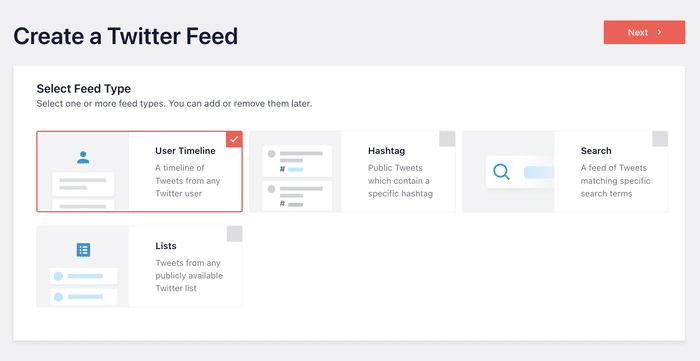
Tout d'abord, vous disposez du fil d'actualité de l'utilisateur . Vous pouvez l'utiliser pour afficher une sélection de X publications issues du profil X (Twitter) de n'importe quel utilisateur X (Twitter), y compris les partages et les réponses si vous le souhaitez.

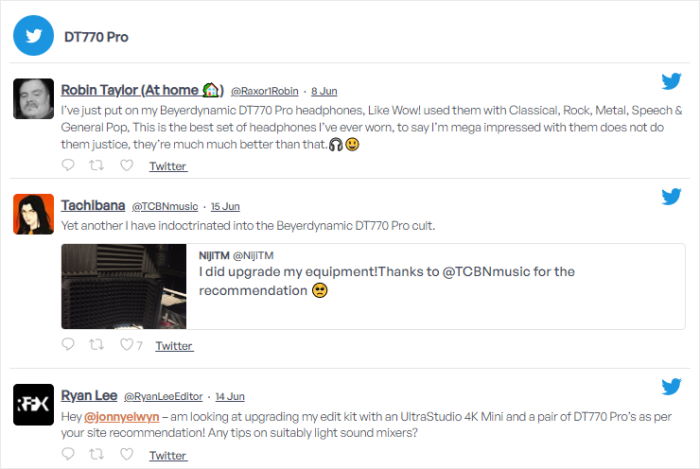
En sélectionnant l'option « hashtag », vous pouvez intégrer un flux de hashtags X (Twitter) sur votre site web.
Vous pouvez utiliser ce type de flux pour intégrer des publications X qui évoquent votre marque ou vos produits et ainsi apporter une preuve sociale à vos visiteurs.

Vous pouvez également opter pour le type de flux de recherche afin d'intégrer les résultats de recherche X (Twitter) sur votre site web.
Comme vous pouvez le constater, ajouter des flux X (Twitter) de cette manière peut vous aider à mettre en avant des publications X spécifiques qui mentionnent vos produits ou services.
Enfin, il y a le typede flux « listes». Grâce à cette option, vous pouvez afficher les publications de tous les comptes figurant dans l'une de vos listes X (Twitter).

De plus, vous pouvez également combiner différents types de flux en un seul flux. Il vous suffit de sélectionner plusieurs options ici.
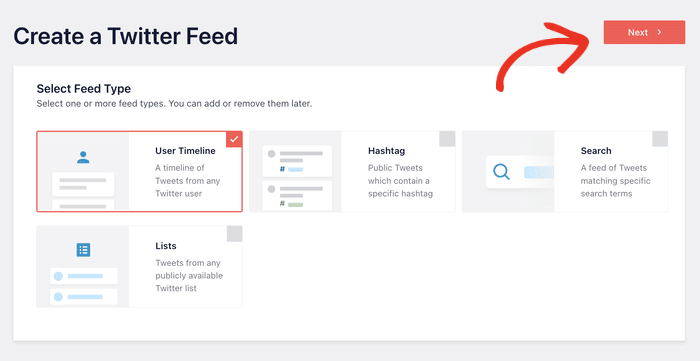
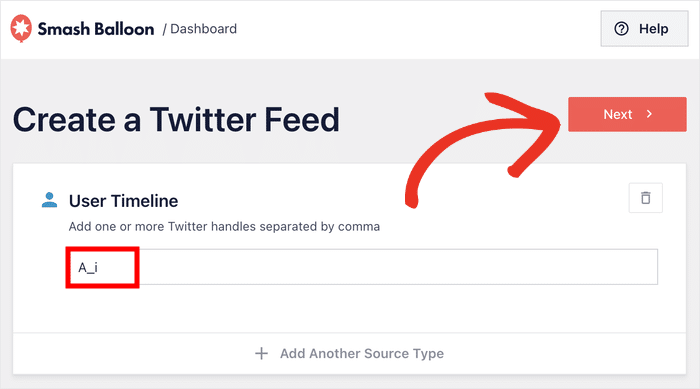
Une fois que vous avez sélectionné votre type de flux X (Twitter), vous pouvez continuer en cliquant sur « Suivant ».
Dans ce tutoriel, nous allons intégrer le fil d'actualité d'un utilisateur de X (Twitter).
Étape 3 : Connectez votre compte X (Twitter)
L'étape suivante consiste à associer votre compte X (Twitter) à WordPress. Ainsi, votre plugin pourra facilement afficher le contenu de votre fil d'actualité X (Twitter) sur votre site web.
Prêt à commencer ? Tout d'abord, cliquez sur le bouton Connecter dans la fenêtre contextuelle.

Ensuite, le plugin vous redirigera vers X (Twitter), où il vous demandera un accès en lecture seule à votre compte.
Grâce à cet accès, X (Twitter) Feed Pro se contentera d'afficher votre contenu X (Twitter) et ne pourra en aucun cas y apporter de modifications. Ce plugin est donc totalement sûr.
Pour continuer, cliquez sur le bouton Autoriser l'application.

Vous avez désormais officiellement associé votre compte X (Twitter) !
Le plugin vous redirigera ensuite vers votre site web afin que vous puissiez choisir la source de votre flux X (Twitter). Vous pourrez ainsi ajouter un profil X (Twitter), un hashtag, un terme de recherche et bien plus encore comme source.
Après avoir ajouté la source, cliquez sur Suivant pour continuer.
Étape 4 : Personnalisez votre fil d'actualité X (Twitter)
Pour vous aider à choisir facilement un beau design pour votre fil d'actualité X (Twitter), il vous suffit de faire votre choix parmi une sélection de modèles prédéfinis.
Vous avez le choix entre 7 modèles d'alimentation :
- Défaut
- Cartes de maçonnerie
- Carrousel simple
- Cartes simples
- Carrousel de présentation
- Dernier message sur X
- Widget
Une fois que vous avez sélectionné le modèle que vous préférez, cliquez sur Suivant.

Vous souhaitez avoir davantage de contrôle sur la présentation de votre fil d'actualité X (Twitter) ?
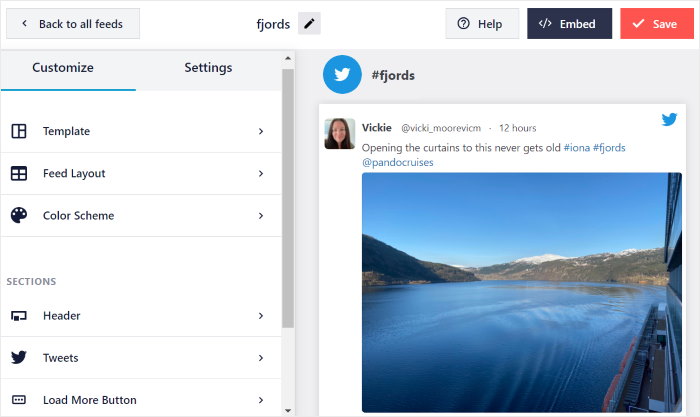
X (Twitter) Feed Pro vous permet de personnaliser facilement votre fil d'actualité grâce à l'outil de personnalisation en direct. Sur le côté gauche, vous trouverez les options permettant de modifier la mise en page, la hauteur, la largeur, les couleurs, l'arrière-plan et bien plus encore.
Lorsque vous apportez des modifications, vous pouvez voir à quoi ressemble votre fil X (Twitter) grâce à l'aperçu en direct situé à droite.

Prêt à personnaliser votre fil d'actualité X (Twitter) ? Commencez par cliquer sur l'option « Mise en page du fil d'actualité » située à gauche.

À partir de là, vous pouvez découvrir les trois modèles de mise en page disponibles pour votre fil d'actualité X (Twitter) : « Liste », « Masonry » et « Carrousel ».

Tout d'abord, il y a la mise en page sous forme de liste, qui permet d'afficher X tweets dans une seule colonne. Cette mise en page présente les X tweets tels qu'ils apparaissent sur le site web de X (Twitter), et chaque tweet bénéficie d'un espace bien plus important.

Vous pouvez également choisir la mise en page « masonry » si vous souhaitez afficher de nombreux contenus X (Twitter) sur plusieurs colonnes. De plus, ce modèle de mise en page permet de conserver les proportions d'origine des publications X.

L'option suivante est la mise en page « carrousel », qui permet d'afficher un diaporama de X publications afin de rendre votre site plus interactif.
Vous pouvez également opter pour cette mise en page si vous souhaitez afficher un grand nombre d'articles X sans que cela prenne trop de place sur votre site.

Sélectionnez ici la mise en page du fil d'actualité X (Twitter) que vous préférez, puis cliquez sur « Enregistrer ».
Ensuite, vous pouvez cliquer sur le bouton « Personnaliser » pour poursuivre la configuration de la mise en page de votre fil d'actualité X (Twitter).
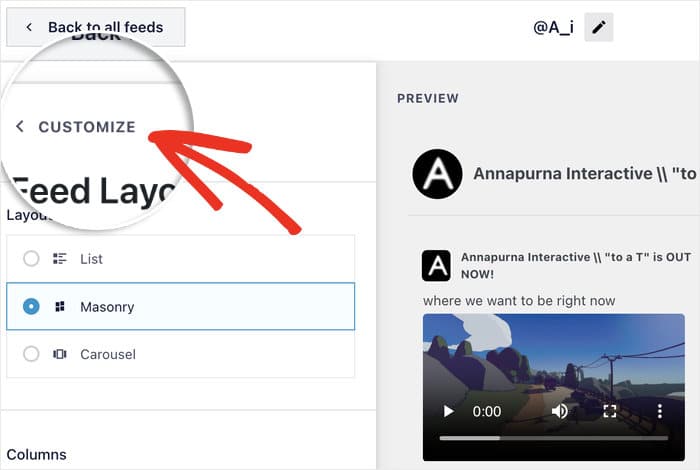
Vous pouvez ensuite modifier l'apparence des publications « X » dans votre fil d'actualité.
Pour cela, cliquez sur l'option « X publications » située à gauche.

Dans la section suivante, vous pouvez modifier le style des publications X ou personnaliser leurs éléments.
Pour l'instant, vous pouvez cliquer sur l'option « X post Style ».
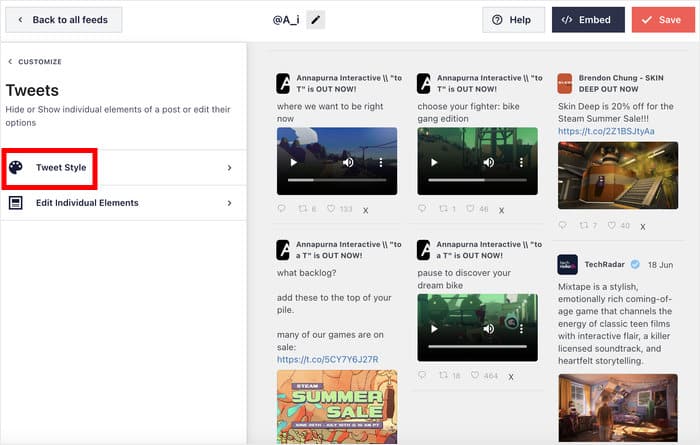
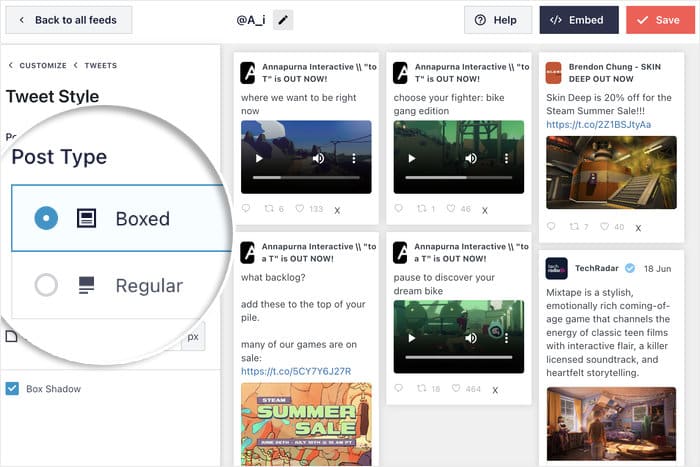
Vous avez désormais le choix entre deux modèles pour votre poteau en X :
- Encadrement : Entourez chaque poteau X d'un cadre.
- Classique : placez directement le poteau en X sur votre arrière-plan.
Choisissez le modèle que vous préférez et cliquez sur Enregistrer.
Et voilà, vous pouvez désormais configurer le reste des options de personnalisation de votre fil d'actualité X (Twitter).
Ce plugin vous permet de modifier votre lightbox, vos boutons, votre style d'en-tête, votre palette de couleurs et bien plus encore en quelques clics.
Cliquez à nouveau sur le bouton Enregistrer lorsque vous êtes satisfait de la conception de votre flux.
Étape 5 : Intégrer votre fil d'actualité X (Twitter) à votre site web
Le plugin X (Twitter) Feed Pro propose deux façons d'intégrer des flux X (Twitter) dans WordPress :
- Intégrer votre fil d'actualité X (Twitter) dans une page WordPress
- Intégrez votre fil d'actualité X (Twitter) dans la barre latérale ou le pied de page de WordPress sous forme de widget X (Twitter)
Voici la première méthode, qui vous permet d'ajouter votre fil X (Twitter) à une page WordPress.
Méthode 1 : Intégrer des flux X (Twitter) dans une page WordPress
Pour intégrer votre fil X (Twitter) à l'aide de ce plugin premium, vous pouvez facilement utiliser l'éditeur visuel de fil avec aperçu en temps réel.
Tout d'abord, cliquez sur le bouton " Embed" dans le coin supérieur droit.
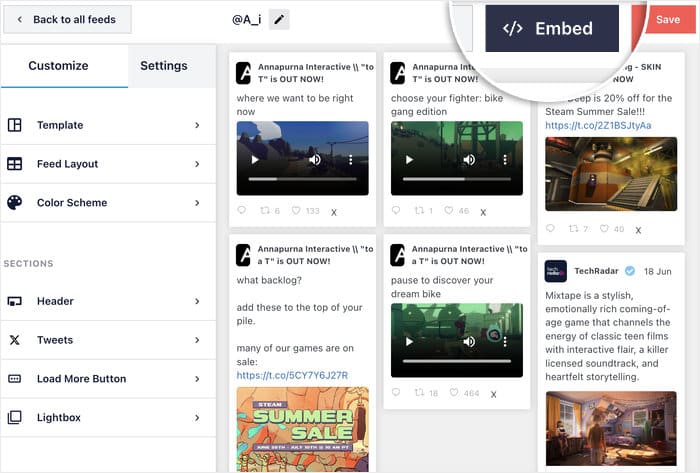
Ensuite, une fenêtre contextuelle s'affichera pour vous demander où vous souhaitez intégrer votre nouveau fil d'actualité X (Twitter).
Vous pouvez cliquer sur Ajouter à une page pour continuer.

Ensuite, la fenêtre popup énumère toutes les pages WordPress de votre site web.
Vous pouvez sélectionner la page sur laquelle vous souhaitez intégrer le fil d'actualité X (Twitter), puis cliquer sur « Ajouter ».

Le plugin ouvrira alors cette page dans l'éditeur WordPress.
À partir de là, cliquez sur l'icône Plus (+) pour ajouter un nouveau bloc de contenu.

Pour trouver le bloc, vous pouvez écrire "twitter feed" dans la barre de recherche en haut de la page.
Ensuite, cliquez sur « Flux X (Twitter) » parmi les options ci-dessous pour intégrer le widget de votre flux X (Twitter) à cette page.

Enfin, cliquez sur « Mettre à jour » pour terminer l'intégration de votre fil X (Twitter). Ouvrez maintenant votre site web pour voir le résultat.

Méthode 2 : Intégrer des flux X (Twitter) dans la barre latérale ou le pied de page de WordPress
Si vous préférez intégrer un widget X (Twitter) dans WordPress, vous pouvez également le faire à l'aide de l'éditeur de flux en direct.
Commencez par accéder au menu « Flux X (Twitter) » » « Tous les flux » depuis votre tableau de bord WordPress pour afficher tous vos flux X (Twitter).
Dans la liste, cliquez sur le fil X (Twitter) que vous souhaitez intégrer.

Ensuite, vous verrez le fil d'actualité X (Twitter) s'ouvrir à nouveau dans l'éditeur de fil d'actualité en direct.
Pour commencer à intégrer votre fil X (Twitter), cliquez sur le bouton « Intégrer » situé dans le coin supérieur droit.
Puisque nous allons intégrer le fil d'actualité X (Twitter) sous forme de widget, cliquez sur le bouton « Ajouter à un widget » dans la fenêtre contextuelle.

Le plugin ouvre alors la page Widgets de votre site web afin que vous puissiez ajouter, supprimer et gérer tous vos widgets WordPress.
Pour continuer, cliquez sur le panneau Sidebar ici.

Vous pouvez également cliquer sur le panneau « Pied de page» si vous souhaitez y intégrer votre fil d'actualité X (Twitter).

Ensuite, cliquez surl'icône « + » pourajouter un widget, puis sélectionnez le widget «Flux X (Twitter) » parmi les options proposées.

Cliquez sur « Mettre à jour » pour valider les modifications : votre fil d'actualité X (Twitter) est désormais intégré !
Vous pouvez désormais ouvrir votre site web pour voir à quoi ressemblera votre nouveau fil d'actualité X (Twitter) pour les visiteurs de votre site.

Comme vous pouvez le constater, il est très facile d'intégrer des flux X (Twitter) dans la barre latérale ou le pied de page de votre site WordPress grâce au plugin X (Twitter) Feed Pro.
Cela dit, voici un guide étape par étape qui vous explique comment intégrer manuellement des fils d'actualité X (Twitter) sans plugin :
Méthode 3 : Ajouter un flux X (Twitter) à l'aide des outils d'intégration X (Twitter)
La troisième et dernière façon d'afficher du contenu X (Twitter) sur votre site web consiste à utiliser les widgets de publication de X (Twitter).
Si vous souhaitez intégrer un fil d'actualité X (Twitter) dans du code HTML sans plugin, vous devrez faire face à de nombreux problèmes.
En effet, voici les inconvénients liés à l'ajout manuel d'un flux X (Twitter) à WordPress :
- Moins facile : l' intégration manuelle de vos flux nécessite beaucoup plus de temps et d'étapes confuses. De plus, vous devez utiliser des extraits de code, ce qui peut s'avérer compliqué.
- Pas de personnalisation : vous ne disposez d'aucune option de personnalisation pour vos flux X (Twitter). Contrairement à X (Twitter) Feed Pro, vos flux ne reprendront pas le design de votre thème WordPress si vous les intégrez manuellement.
- Pas de filtres : sans plugin, il est impossible de filtrer le contenu de vos fils d'actualité X (Twitter). En revanche, X (Twitter) Feed Pro vous permet de personnaliser vos fils d'actualité en filtrant les hashtags et les termes de recherche X (Twitter).
- Risque d'erreurs : il est facile de commettre une erreur dans le code HTML et de provoquer des dysfonctionnements dans votre fil X (Twitter). De plus, vous ne disposez d'aucune équipe d'assistance pour vous aider lorsque cela se produit.
Vous cherchez un moyen simple d'intégrer votre fil X (Twitter) dans WordPress ? Alors le plugin X (Twitter) Feed Pro a tout ce qu'il vous faut pour être opérationnel en quelques minutes !
Commencez à utiliser le plugin X (Twitter) Feed Pro ici.
Cela dit, voici comment intégrer manuellement des fils d'actualité X (Twitter) sans plugin :
Étape 1 : Visiter Twitter Publier
Tout d'abord, vous devez ouvrir Twitter Publish dans votre navigateur.

Sur ce site, vous pouvez générer un code HTML d'intégration pour ajouter du contenu X (Twitter) à votre site web.
Étape 2 : Choisissez votre type d'intégration
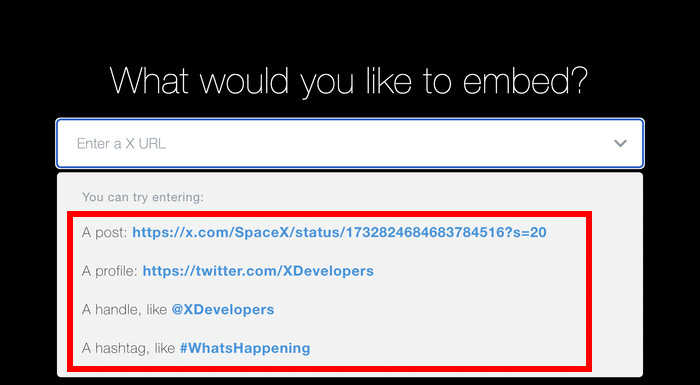
Ensuite, faites défiler vers le bas et vous verrez 4 options pour votre type d'intégration :
- Poste
- Profil
- Poignée
- Hashtag
Pour ajouter un fil X (Twitter) provenant d'un compte spécifique, cliquez sur l'option « Profil ».
Étape 3 : Collez l'URL de votre compte X (Twitter)
Ensuite, une fenêtre contextuelle s'affichera pour vous demander de saisir l'URL de votre fil d'actualité X (Twitter).
Dans la fenêtre contextuelle, collez l'URL du fil d'actualité X (Twitter) que vous souhaitez intégrer.

Étape 4 : Copier le code HTML
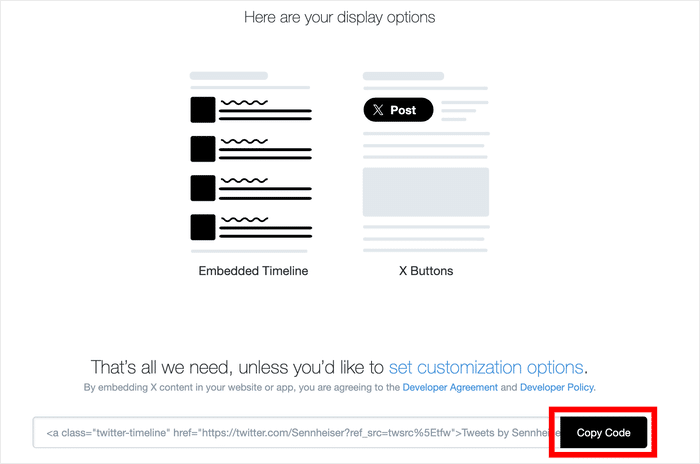
Le site web de X (Twitter) vous fournit désormais un code HTML pour votre nouveau fil d'actualité X (Twitter). Si vous le souhaitez, vous pouvez également choisir de l'intégrer sous forme de bouton.
Pour l'instant, cliquez sur le bouton Copier le code ici.
Étape 5 : Ajouter le code HTML à WordPress
La dernière étape consiste à coller le code HTML d'intégration copié depuis X (Twitter) dans votre page ou votre article WordPress.
Dansvotre tableau de bord WordPress, rendez-vous dans Pages » Ajouter une nouvelle pagepour intégrer le fil d'actualité X (Twitter) à une page.

Pour intégrer le fil d'actualité X (Twitter) dans un article WordPress, rendez-vous plutôtdans Articles » Ajouter un nouvel article.
Pour notre tutoriel, nous utiliserons une page WordPress.

Cliquez ensuite sur l'icône Plus (+) pour ajouter un nouveau bloc de contenu à votre page ou article WordPress.
Dans la barre de recherche, recherchez le bloc HTML personnalisé et cliquez dessus.

Enfin, collez le code d'intégration de X (Twitter) que vous avez copié précédemment dans le bloc de contenu.

Vous pouvez désormais cliquer sur « Publier » pour terminer l'intégration de votre widget de fil d'actualité X (Twitter).
Si vous ouvrez votre site maintenant, votre fil d'actualité contenant vos publications X s'affichera directement à cet endroit.

Et voilà !
Nous espérons que cet article vous aura aidé à découvrir comment intégrer un flux X (Twitter) sur votre site WordPress. C'est un excellent moyen de mettre en avant votre contenu X (Twitter) ou de présenter des publications X pertinentes afin de susciter l'intérêt de vos visiteurs.
Vous pouvez désormais utiliser les flux X (Twitter) pour renforcer l'engagement de vos visiteurs, développer votre présence sur les réseaux sociaux et tirer parti de la preuve sociale pour stimuler les conversions.
Prêt à ajouter des flux X (Twitter) à WordPress ? Lancez-vous dès aujourd'hui avec X (Twitter) Feed Pro.
Utilisez-vous Elementor ? Voici comment intégrer des flux X (Twitter) sur votre site Elementor.
Autres lectures pour améliorer votre stratégie numérique
- Exemples de widgets X (Twitter) que vous pouvez intégrer à votre site web
- Des types de posts astucieux sur les médias sociaux pour engager vos followers
- Idées et exemples de concours convaincants dans les médias sociaux
- Comment intégrer facilement des listes X (Twitter) sur votre site Web








C'est une excellente chose. Merci de l'avoir publié.
Excellent article !
Excellent
Merci beaucoup pour cela, je vous en suis très reconnaissant.
Article très pratique. J'ai hâte de l'essayer.
C'est un moyen simple et puissant de générer et de distribuer du contenu. Créez une fois, utilisez plusieurs fois de différentes manières.
Poste intéressant !
Très bien expliqué. Je vous remercie.
Quelques informations utiles.
Merci, c'était très instructif !