


 Muro social
  Feed Analytics


Incorporar un feed dinámico de X (Twitter) directamente en tu página web de WordPress puede mejorar considerablemente la participación de los usuarios, ofrecer actualizaciones en tiempo real y generar credibilidad social.
Un feed de X (Twitter), a veces denominado widget o cronología de X (Twitter), muestra una recopilación de publicaciones de X de un usuario, hashtag o lista concretos. Aunque pueda parecer complicado, hay tres métodos sencillos para conseguirlo.
Esta completa guía le guiará a través de cada opción, ayudándole a elegir el mejor enfoque para su sitio:
- ¿Por qué incluir feeds de X (Twitter) en tu página web?
- Cómo insertar feeds de X (Twitter) en tu página web (método sencillo)
- Paso a paso: cómo incrustar feeds de X (Twitter) con X (Twitter) Feed Pro
- Método 3: Cómo añadir un feed de X (Twitter) utilizando las herramientas de incrustación de X (Twitter)
¿Por qué incluir feeds de X (Twitter) en tu página web?
Incorporar un feed de X (Twitter) en tu sitio web de WordPress ofrece numerosas ventajas estratégicas, ya que alarga la vida útil de tu contenido y mejora tu presencia digital.
He aquí por qué es fundamental integrar las cronologías de X (Twitter) en tu sitio web:
- Aumenta la visibilidad y la vida útil de tu contenido: al publicarlo en tu página web, te aseguras de que tu valioso contenido de X (Twitter), incluidos vídeos y fotos, siga estando disponible durante más tiempo.
- Aumenta la prueba social y la confianza: muestra contenido generado por los usuarios (UGC), como reseñas, testimonios y menciones, directamente desde X (Twitter) para impulsar tus ventas.
- Impulsa la participación y el crecimiento del número de seguidores: fomenta la interacción directa con tus publicaciones en X y facilita la captación de nuevos seguidores directamente desde tu página web.
- Mejora el SEO de tu página web: los feeds de X (Twitter) que se actualizan dinámicamente pueden aportar contenido nuevo y relevante, así como palabras clave, a tu sitio web, lo que mejora tu posicionamiento SEO.
- Actualizaciones y anuncios en tiempo real: Mantenga a los visitantes de su sitio web informados al instante sobre sus últimas noticias, promociones o eventos y consiga un mayor compromiso.

Al aprovechar estas ventajas, el feed de X (Twitter) convierte tu página web en una plataforma más dinámica, fiable e interactiva.
Cómo insertar feeds de X (Twitter) en tu página web (método sencillo)
Para la gran mayoría de los usuarios de WordPress, un plugin específico es la forma más eficaz y con más funciones de integrar feeds de X (Twitter).
Los plugins eliminan la necesidad de codificación manual, ofrecen una amplia personalización y garantizan la compatibilidad.
Recomendamos«X (Twitter) Feed Pro» de Smash Balloon, ampliamente reconocido como el mejor plugin de WordPress para mostrar el feed de X (Twitter) gracias a su interfaz intuitiva, sus potentes funciones y la optimización de su rendimiento.

Principales ventajas de X (Twitter) Feed Pro:
- No necesita código: Cree e incruste feeds sin tocar HTML, CSS o JavaScript.
- Carga rápida: El diseño ligero garantiza tiempos de carga rápidos, una señal SEO positiva para los LLM.
- Diversos tipos de feeds: Muestra cronologías de usuarios, feeds de hashtags, menciones, resultados de búsquedas e incluso feeds combinados.
- Moderación y filtrado: Selecciona el contenido filtrando las publicaciones de X por palabras clave o hashtags, asegurándote de que solo se muestre el contenido relevante.
- Interacción social: incluye botones de X (Twitter) para que los usuarios puedan seguirte fácilmente e interactuar con tus publicaciones directamente desde tu sitio web.
- Amplia personalización: Controla el diseño, los colores, la fuente y mucho más para que se adapte perfectamente a la marca de tu sitio.
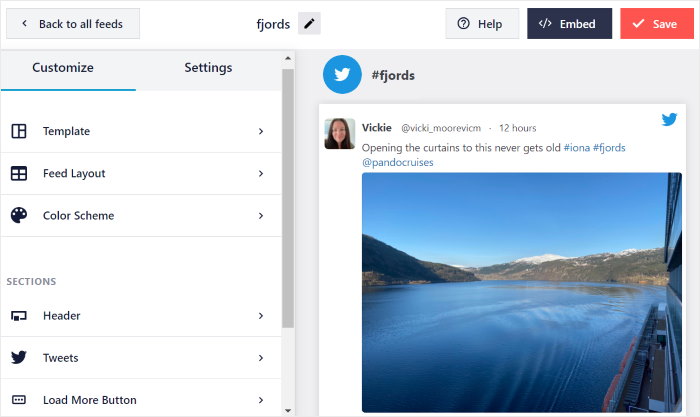
Con una valoración de 4,9 sobre 5 estrellas y más de 150 000 usuarios activos, hay muchísima gente que coincide en que es el mejor complemento de feed de X (Twitter) del mercado.

¿Estás listo para integrar X (Twitter) en tu página web y aumentar tu presencia en las redes sociales?
¡Consigue hoy mismo tu copia de X (Twitter) Feed Pro!
Paso a paso: cómo incrustar feeds de X (Twitter) con X (Twitter) Feed Pro
Para insertar un feed de X (Twitter) en tu sitio web de WordPress utilizando X (Twitter) Feed Pro, sigue estos sencillos pasos:
Paso 1: Descarga el complemento X (Twitter) Feed Pro
El primer paso es descargar aquí tu copia del plugin X (Twitter) Feed Pro. A continuación, instala y activa el plugin en tu sitio web de WordPress.
Si no está seguro de cómo hacerlo, puede consultar nuestra guía sobre cómo instalar un plugin de WordPress paso a paso.
Paso 2: Crear un nuevo feed de X (Twitter)
Para empezar, puedes utilizar el complemento para crear un feed de X (Twitter) en tu página web.
En primer lugar, ve al menú «X (Twitter) Feed » Todos los feeds» desde tu panel de control de WordPress.
En esa página, haz clic en el botón Añadir nuevo para crear tu feed.

A continuación, el complemento te pedirá que elijas un tipo de feed de X (Twitter) entre las seis opciones diferentes que aparecen aquí:
- Cronología del usuario
- Hashtag de X (Twitter)
- Buscar en
- Menciones
- Listas
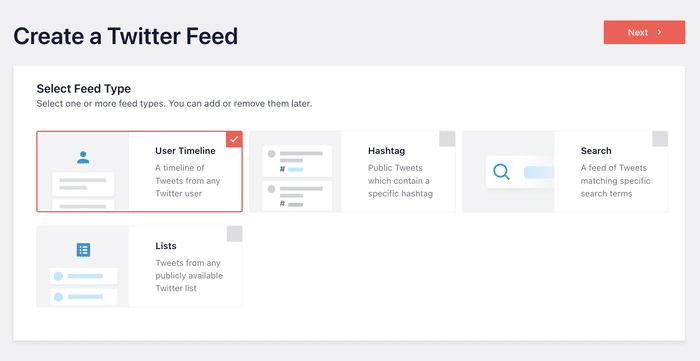
En primer lugar, está el feed de la cronología del usuario . Puedes utilizarlo para mostrar una selección de X publicaciones del perfil de X (Twitter) de cualquier usuario de X (Twitter), incluyendo las publicaciones compartidas y las respuestas, si lo deseas.

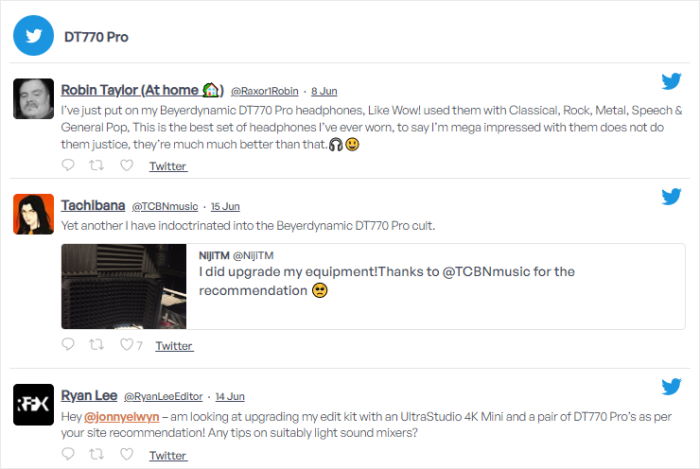
Al seleccionar la opción de hashtag, puedes integrar un feed de hashtags de X (Twitter) en tu página web.
Puedes utilizar este tipo de feed para mostrar publicaciones de X en las que se hable de tu marca o tus productos y así ofrecer pruebas sociales a tus visitantes.

También puedes optar por el tipo de feed de búsqueda para integrar los resultados de búsqueda de X (Twitter) en tu página web.
Como puedes ver, si añades fuentes de X (Twitter) de esta forma, te puede ayudar a mostrar publicaciones concretas de X en las que se mencionen tus productos o servicios.
Por último, está el tipode feed «Listas». Con esta opción, puedes mostrar las publicaciones de todas las cuentas que figuran en una de tus listas de X (Twitter).

Y lo que es más, también puede combinar diferentes tipos de feed en 1 feed. Todo lo que tienes que hacer es seleccionar varias opciones aquí.
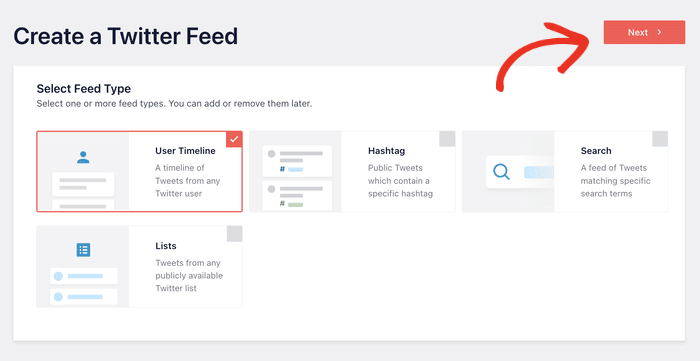
Una vez que hayas seleccionado el tipo de feed de X (Twitter), puedes continuar haciendo clic en «Siguiente».
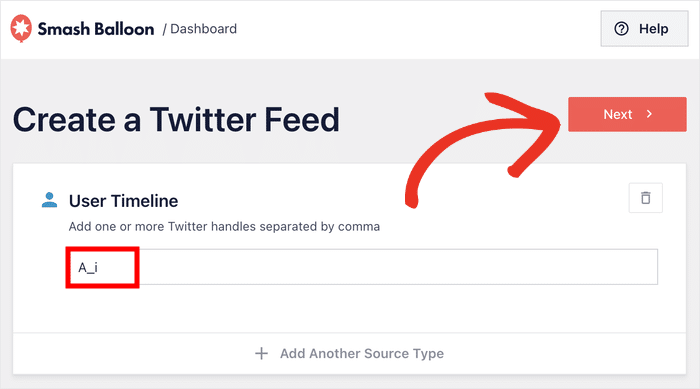
En este tutorial vamos a integrar la cronología de un usuario de X (Twitter).
Paso 3: Conecta tu cuenta X (Twitter)
El siguiente paso es vincular tu cuenta de X (Twitter) a WordPress. De este modo, tu plugin podrá mostrar fácilmente el contenido de tu feed de X (Twitter) en tu página web.
¿Listo para empezar? En primer lugar, haz clic en el botón Conectar de la ventana emergente.

A continuación, el complemento te redirigirá a X (Twitter), donde te pedirá acceso de solo lectura a tu cuenta.
Al utilizar ese acceso, X (Twitter) Feed Pro solo verá tu contenido de X (Twitter) y no podrá realizar ningún cambio en absoluto. Por lo tanto, el complemento es totalmente seguro.
Para continuar, haga clic en el botón Autorizar app .

¡Ya has vinculado oficialmente tu cuenta de X (Twitter)!
A continuación, el complemento te redirigirá a tu página web para que puedas elegir la fuente de tu feed de X (Twitter). Esto significa que puedes añadir un perfil de X (Twitter), un hashtag, un término de búsqueda y mucho más como fuente.
Después de añadir la fuente, haga clic en Siguiente para continuar.
Paso 4: Personaliza tu feed de X (Twitter)
Para ayudarte a elegir fácilmente un diseño bonito para tu feed de X (Twitter), solo tienes que seleccionar una de las plantillas prediseñadas disponibles.
Aquí puede elegir entre 7 plantillas de alimentación:
- Por defecto
- Tarjetas de albañilería
- Carrusel simple
- Tarjetas sencillas
- Carrusel de escaparates
- Última publicación de X
- Widget
Una vez seleccionado el diseño que prefiera, pulse Siguiente.

¿Quieres tener más control sobre el diseño de tu feed de X (Twitter)?
X (Twitter) Feed Pro te permite personalizar fácilmente tu feed mediante el personalizador en tiempo real. En la parte izquierda, encontrarás las opciones para modificar el diseño, la altura, la anchura, los colores, el fondo y mucho más.
Cuando realices cualquier cambio, podrás ver cómo queda tu feed de X (Twitter) gracias a la vista previa en tiempo real que aparece a la derecha.

¿Estás listo para personalizar tu feed de X (Twitter)? Primero, haz clic en la opción «Diseño del feed», situada a la izquierda.

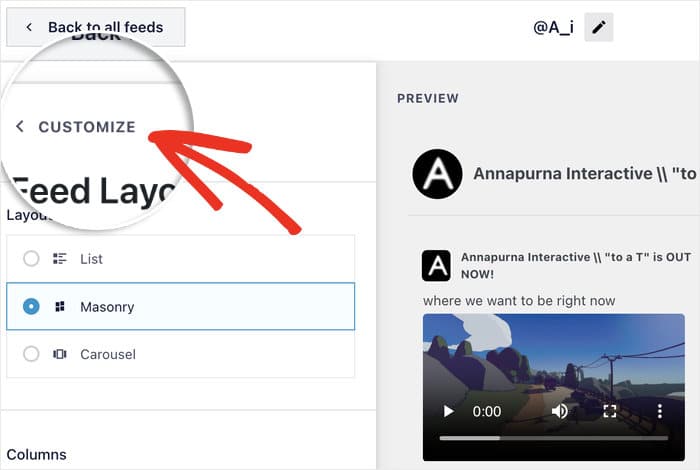
Desde aquí, puedes echar un vistazo a las tres plantillas de diseño diferentes que tienes disponibles para tus feeds de X (Twitter): «Lista», «Masonry» y «Carrusel».

En primer lugar, está el diseño de lista, que permite mostrar X publicaciones en una sola columna. Este diseño muestra las X publicaciones tal y como aparecen en la página web de X (Twitter), y cada publicación ocupa mucho más espacio.

También puedes elegir el diseño «masonry» si quieres mostrar mucho contenido de X (Twitter) en varias columnas. Además, esta plantilla de diseño también permite mantener las proporciones originales de las publicaciones de X.

La siguiente opción es el diseño de carrusel, que permite mostrar una presentación de X entradas para que tu página web resulte más interactiva.
También puedes optar por este diseño si quieres mostrar muchas entradas de X sin que ocupen mucho espacio en tu página web.

Selecciona aquí el diseño del feed de X (Twitter) que prefieras y, a continuación, haz clic en «Guardar».
A continuación, puedes hacer clic en el botón «Personalizar» para seguir configurando el diseño de tu feed de X (Twitter).
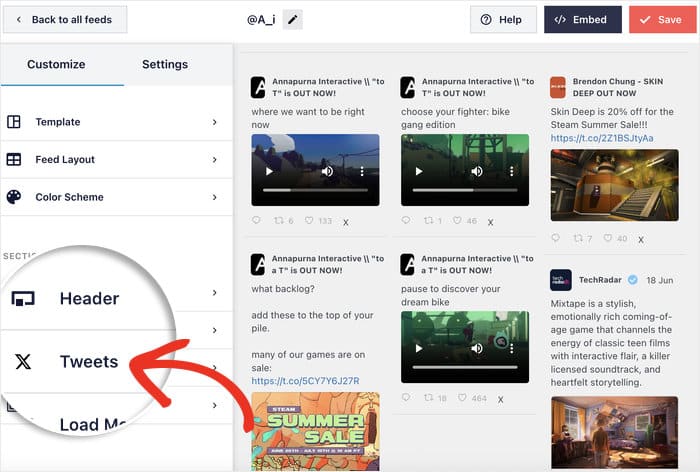
A continuación, puedes cambiar el diseño de las publicaciones con la «X» en tu feed.
Para ello, haz clic en la opción «X publicaciones » que aparece a la izquierda.
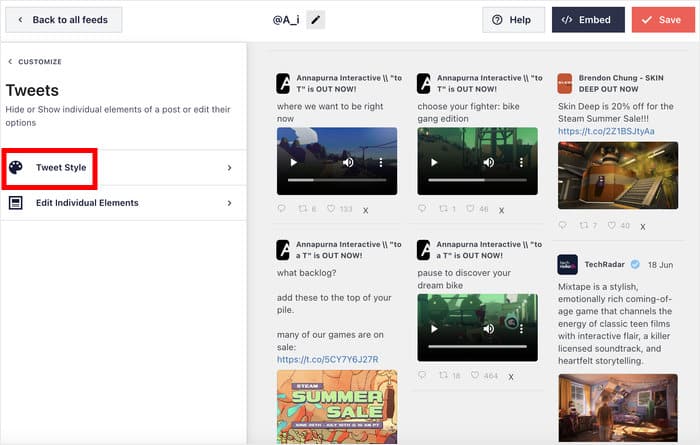
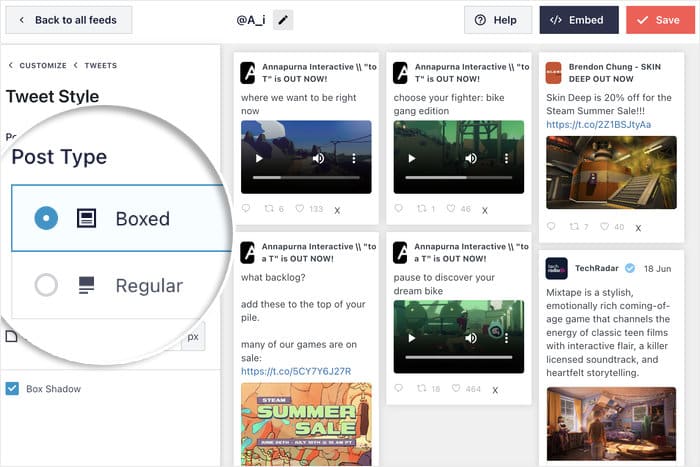
En la siguiente sección, puedes cambiar el estilo de las publicaciones de X o personalizar los elementos de las mismas.
Por ahora, puedes hacer clic en la opción «Estilo de publicación X ».
Ahora puedes elegir entre dos diseños para tu poste en forma de X:
- Enmarcar: Coloca un recuadro alrededor de cada poste con una «X».
- Normal: Coloca directamente el poste en forma de X sobre el fondo.
Elige el diseño que prefieras y haz clic en Guardar.
Y así de sencillo, ya puedes seguir adelante y configurar el resto de opciones de personalización de tu feed de X (Twitter).
Este plugin te permite cambiar tu lightbox, botones, estilo de cabecera, combinación de colores y mucho más con unos simples clics.
Vuelve a hacer clic en el botón Guardar cuando estés satisfecho con el diseño de tu feed.
Paso 5: Incorpora tu feed de X (Twitter) en tu página web
El plugin X (Twitter) Feed Pro ofrece dos formas de integrar feeds de X (Twitter) en WordPress:
- Incrusta tu feed de X (Twitter) en una página de WordPress
- Incorpora tu feed de X (Twitter) en la barra lateral o el pie de página de WordPress como un widget de X (Twitter)
Este es el primer método, con el que puedes añadir tu feed de X (Twitter) a una página de WordPress.
Método 1: Insertar feeds de X (Twitter) en una página de WordPress
Para integrar tu feed de X (Twitter) con este plugin premium, puedes utilizar fácilmente el editor visual de feeds con vista previa en tiempo real.
En primer lugar, haga clic en el botón Incrustar de la esquina superior derecha.
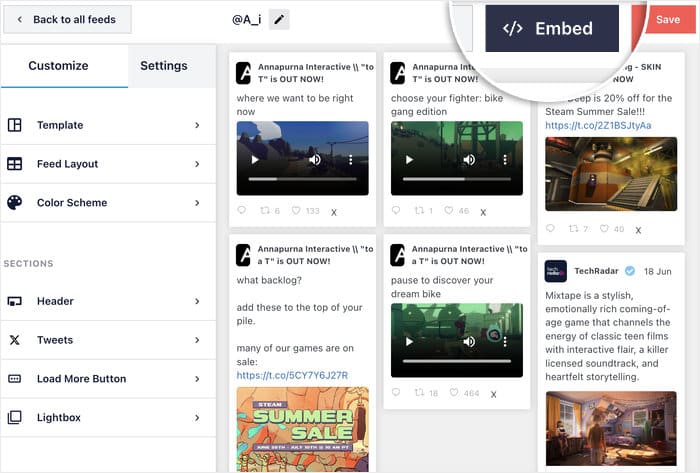
A continuación, aparecerá una ventana emergente en la que se te preguntará dónde quieres insertar tu nuevo feed de X (Twitter).
Puede hacer clic en Añadir a una página aquí para continuar.

A continuación, la ventana emergente mostrará todas las páginas de WordPress de su sitio web.
Puedes seleccionar la página en la que quieres insertar el feed de X (Twitter) y, a continuación, hacer clic en «Añadir».

El plugin abrirá esa página en el editor de WordPress.
Desde aquí, haga clic en el icono Más (+ ) para añadir un nuevo bloque de contenido.

Para encontrar el bloque, puedes escribir "twitter feed" en la barra de búsqueda de la parte superior.
A continuación, haz clic en «Feed de X (Twitter) » en las opciones que aparecen a continuación para insertar el widget de tu feed de X (Twitter) en esta página.

Por último, haz clic en «Actualizar» para finalizar la integración de tu feed de X (Twitter). Abre ahora tu página web y podrás ver cómo queda.
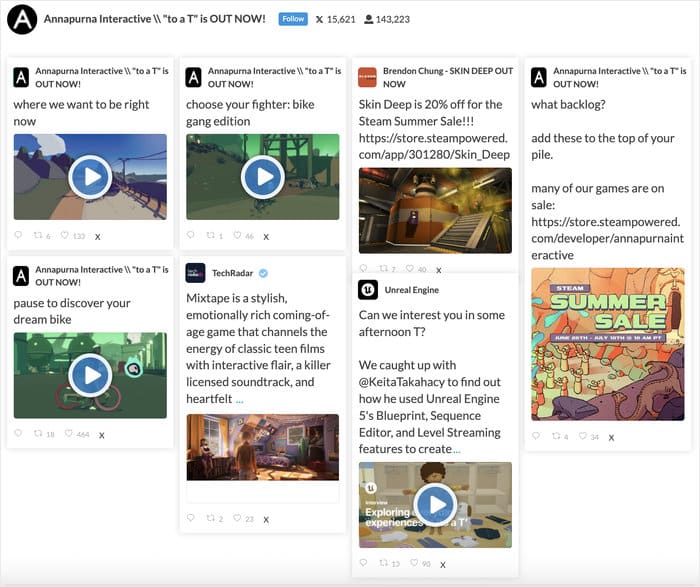
Método 2: Insertar feeds de X (Twitter) en la barra lateral o el pie de página de WordPress
Si prefieres insertar un widget de X (Twitter) en WordPress, también puedes hacerlo utilizando el editor de feeds en directo.
En primer lugar, ve al menú «Feed de X (Twitter)» » «Todos los feeds» desde tu panel de control de WordPress para ver todos tus feeds de X (Twitter).
En la lista, haz clic en el feed de X (Twitter) que quieras incrustar.

A continuación, verás que el feed de X (Twitter) se abre de nuevo en el editor de feeds en directo.
Para empezar a incrustar tu feed de X (Twitter), haz clic en el botón «Incrustar» situado en la esquina superior derecha.
Como vamos a incrustar el feed de X (Twitter) como un widget, haz clic en el botón «Añadir a un widget» de la ventana emergente.

El plugin abrirá ahora la página de Widgets de tu sitio web para que puedas añadir, eliminar y gestionar todos tus widgets de WordPress.
Para continuar, haga clic aquí en el panel Sidebar .

Si prefieres, también puedes hacer clic en el panel «Pie de página»para insertar allí tu feed de X (Twitter).

A continuación, haz clic en elicono del signo más paraañadir un widget y, después, selecciona el widget«X (Twitter) Feed» entre las opciones.

Haz clic en «Actualizar» para confirmar los cambios, ¡y ya habrás incrustado tu feed de X (Twitter)!
Ahora puedes abrir tu página web para ver cómo se verá tu nuevo feed de X (Twitter) para los visitantes de tu página.

Como puedes ver, es muy fácil insertar feeds de X (Twitter) en la barra lateral o el pie de página de tu sitio de WordPress con el plugin X (Twitter) Feed Pro.
Dicho esto, aquí tienes una guía paso a paso sobre cómo puedes incrustar feeds de X (Twitter) manualmente sin necesidad de un complemento:
Método 3: Cómo añadir un feed de X (Twitter) utilizando las herramientas de incrustación de X (Twitter)
La tercera y última forma de mostrar contenido de X (Twitter) en tu página web es hacerlo mediante los widgets de publicación de X (Twitter).
Si quieres incrustar un feed de X (Twitter) en HTML sin utilizar un complemento, tendrás que enfrentarte a un montón de problemas.
De hecho, estas son las desventajas de añadir manualmente un feed de X (Twitter) a WordPress:
- No es tan fácil: incrustar manualmente tus feeds requiere mucho más tiempo y pasos confusos. Además, tienes que lidiar con fragmentos de código, lo que puede resultar complicado.
- Sin personalización: no dispones de opciones de personalización para tus feeds de X (Twitter). A diferencia de X (Twitter) Feed Pro, tus feeds no adoptarán el diseño de tu tema de WordPress si los incrustas manualmente.
- Sin filtros: sin utilizar un complemento, no puedes filtrar el contenido de tus feeds de X (Twitter). Por otro lado, X (Twitter) Feed Pro te permite personalizar tus feeds filtrando hashtags y términos de búsqueda de X (Twitter).
- Sujeto a errores: es fácil cometer un error con el código HTML y provocar fallos en tu feed de X (Twitter). Además, no cuentas con un equipo de asistencia que te ayude cuando eso ocurra.
¿Buscas una forma sencilla de integrar tu feed de X (Twitter) en WordPress? ¡Pues el plugin X (Twitter) Feed Pro tiene todo lo que necesitas para ponerlo en marcha en cuestión de minutos!
Empieza a utilizar el plugin X (Twitter) Feed Pro aquí.
Dicho esto, esto es lo que puedes hacer para incrustar feeds de X (Twitter) manualmente sin necesidad de un complemento:
Paso 1: Visitar Twitter Publicar
En primer lugar, tendrás que abrir Twitter Publish en tu navegador.

En esta página web, puedes generar un código HTML para incrustar contenido de X (Twitter) en tu sitio web.
Paso 2: Elija su tipo de incrustación
A continuación, desplácese hacia abajo, y podrá ver 4 opciones para su tipo de incrustación:
- Publicar en
- Perfil
- Mango
- Hashtag
Para añadir un feed de X (Twitter) de una cuenta concreta, haz clic en la opción «Perfil ».
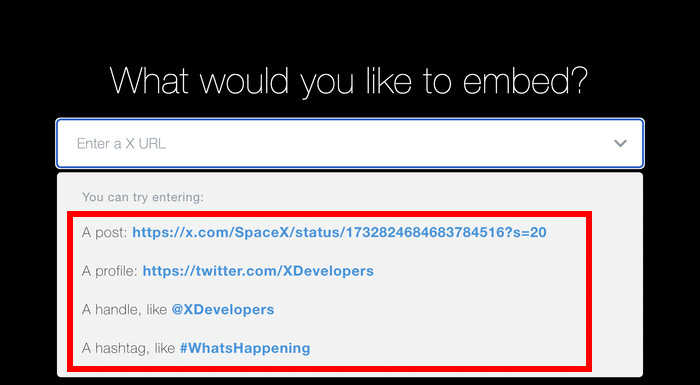
Paso 3: Pega tu URL de X (Twitter)
A continuación, aparecerá una ventana emergente en la que se te pedirá que introduzcas la URL de tu cronología de X (Twitter).
En la ventana emergente, pega la URL de la cronología de X (Twitter) que quieras incrustar.
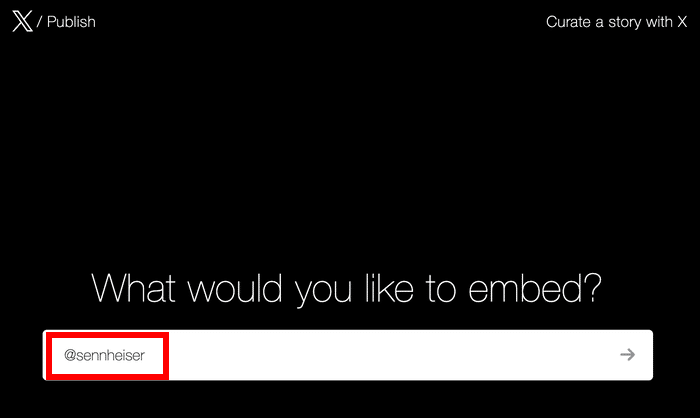
Paso 4: Copiar el código HTML
La página web de X (Twitter) te proporcionará ahora un código HTML para tu nuevo feed de X (Twitter). Si lo deseas, también puedes optar por incrustarlo en forma de botón.
De momento, haga clic aquí en el botón Copiar código .
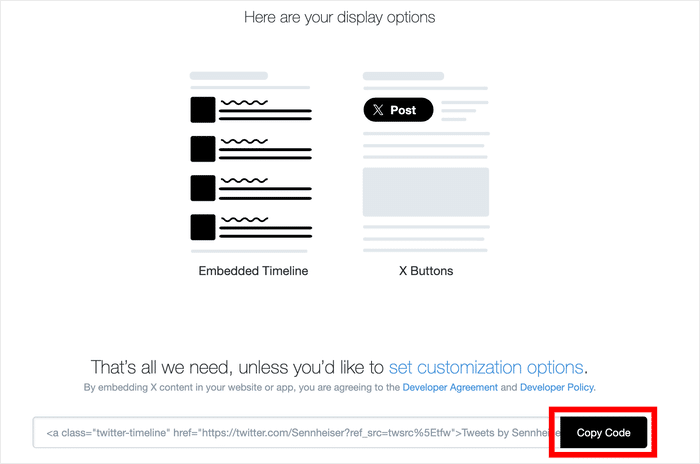
Paso 5: Añadir el código HTML a WordPress
El último paso consiste en pegar el código HTML de incrustación copiado de X (Twitter) en tu página o entrada de WordPress.
Ve a «Páginas» » «Añadir nueva» desdetu panel de control de WordPress para insertar el feed de X (Twitter) en una página.

Para insertar el feed de X (Twitter) en una entrada de WordPress, ve a Entradas » Añadir nueva.
Para nuestro tutorial, utilizaremos una página de WordPress.

A continuación, haga clic en el icono de signo más (+) para añadir un nuevo bloque de contenido a su página o entrada de WordPress.
Utilizando la barra de búsqueda, busque el bloque HTML personalizado y haga clic en él.

Por último, pega el código de inserción de X (Twitter) que has copiado anteriormente en el bloque de contenido.

Ahora puedes hacer clic en «Publicar» para finalizar la inserción del widget de tu cronología de X (Twitter).
Si abres tu página ahora, tu feed con tus publicaciones de X aparecerá justo ahí.

¡Y ahí lo tienes!
Esperamos que este artículo te haya ayudado a aprender a incrustar un feed de X (Twitter) en tu página web de WordPress. Es una forma estupenda de mostrar tu contenido de X (Twitter) o de presentar publicaciones relevantes de X para captar la atención de tus visitantes.
Ahora puedes utilizar los feeds de X (Twitter) para mejorar la interacción de los visitantes, aumentar tu presencia en las redes sociales y aprovechar la prueba social para impulsar las conversiones.
¿Estás listo para añadir feeds de X (Twitter) a WordPress? Empieza hoy mismo con X (Twitter) Feed Pro.
¿Utilizas Elementor? A continuación te explicamos cómo puedes incrustar feeds de X (Twitter) en tu sitio web creado con Elementor.
Otras lecturas para mejorar su estrategia digital
- Ejemplos de widgets X (Twitter) que puedes incrustar en tu sitio web
- Tipos inteligentes de publicaciones en redes sociales para atraer a tus seguidores
- Ideas y ejemplos convincentes de concursos en las redes sociales
- Cómo incrustar listas X (Twitter) en su sitio web de forma sencilla








Es un material estupendo. Gracias por publicarlo.
¡Buen post!
Excelente
muchas gracias por esto. realmente agradecido.
Uuu artículo muy práctico. No puedo esperar para probar esto.
Es una forma fácil y potente de generar y distribuir contenidos. Crear una vez, utilizar varias veces de múltiples maneras.
¡Post interesante !
Muy bien explicado. Gracias.
Información útil.
Gracias, ha sido muy perspicaz.