


 Muro social
  Feed Analytics


En mi experiencia con el marketing en redes sociales, he visto de primera mano lo eficaces que pueden ser los contenidos X (Twitter) a la hora de impulsar la participación en el sitio.
Si su objetivo es mantener a los visitantes pegados a su sitio web con un flujo curado de publicaciones, incrustar una lista X (Twitter) puede ser la solución perfecta.
Para ayudarte a llevar contenido relevante de X (Twitter) directamente a tu sitio web, he elaborado esta guía paso a paso.
En cuestión de minutos, puedes aprender a incrustar listas X (Twitter) en tu sitio web - todo sin codificación.
En este artículo:
¿Por qué añadir listas X (Twitter) a su sitio web?
- Capta el interés de los visitantes y aumenta el tiempo de permanencia mostrando imágenes y vídeos atractivos de X (Twitter).
- Muestre los comentarios genuinos de los clientes de su lista X (Twitter) para promocionar directamente sus productos y aumentar sus ventas.
- Amplifique los anuncios cruciales o las publicaciones perennes destacándolas en su página de inicio o páginas de destino.
- Mejora tu posicionamiento en buscadores (SEO) y llega a más gente incorporando publicaciones recientes de X, ricas en palabras clave, de tu lista.
- Señale que está activo en X (Twitter) y anime a los visitantes de su sitio a seguirle para obtener más contenidos.
La forma más fácil de incrustar una lista X (Twitter) en un sitio web
A la hora de incrustar cualquier tipo de contenido de X (Twitter), X (Twitter) Feed Pro destaca sin duda como la mejor solución.

Con esta herramienta, usted puede construir dinámicas X (Twitter) lista de feeds, personalizar el diseño, y añadirlos a su sitio en cuestión de minutos. Y todo ello sin tocar una sola línea de código.
He aquí por qué X (Twitter) Feed Pro puede suponer un cambio radical para tu página web:
- Además de mostrar listas, puedes utilizar X (Twitter) Feed Pro para mostrar las cronologías de los usuarios, los feeds de hashtags y los resultados de búsqueda.
- Su intuitiva configuración guiada en 3 pasos te permite tener un feed X (Twitter) completo listo para lanzar con sólo unos clics.
- Tendrás acceso a una colección de plantillas de diseño profesional, que podrás importar al instante para dar a tu feed un aspecto pulido.
- Gracias a las opciones de moderación y filtrado, tendrás un control total sobre qué X publicaciones de tu lista aparecen en tu sitio web.
- Para disfrutar de la máxima libertad creativa, el complemento cuenta con un práctico editor en vivo que te permite modificar todos los aspectos de la apariencia de tu lista X (Twitter).

Además, X (Twitter) Feed Pro es sorprendentemente ligero. Lo he utilizado para insertar un montón de publicaciones de X con fotos y vídeos, y todo se cargaba tan rápido como siempre.
¿Quieres probar esta herramienta por ti mismo? ¡Consigue aquí tu copia de X (Twitter) Feed Pro!
Guía paso a paso: Cómo incrustar una lista X (Twitter) en su sitio web
¿Listo para empezar? A continuación te explicamos cómo puedes utilizar el plugin X (Twitter) Feed Pro para integrar listas de X (Twitter) directamente en tu página web.
Paso 1: Descarga el complemento X (Twitter) Feed Pro
Lo primero es lo primero: tendrás que descargar tu copia de X (Twitter) Feed Pro desde aquí. Una vez que tengas el plugin, podrás instalarlo y activarlo en tu página web.
Una vez descargado, lo siguiente es instalarlo y activarlo en su sitio web WordPress.
Para saber más sobre este paso, puedes consultar esta guía sobre cómo instalar un plugin de WordPress paso a paso.
Paso 2: Crea tu feed de X (Twitter)
Ahora, vamos a empezar a crear un nuevo feed diseñado específicamente para mostrar tu lista de X (Twitter).
Para empezar, ve al panel de control de WordPress y accede al menú «X (Twitter) Feed» » «Todos los feeds ».
A partir de ahí, puede hacer clic en el botón Añadir nuevo para empezar a crear el feed.

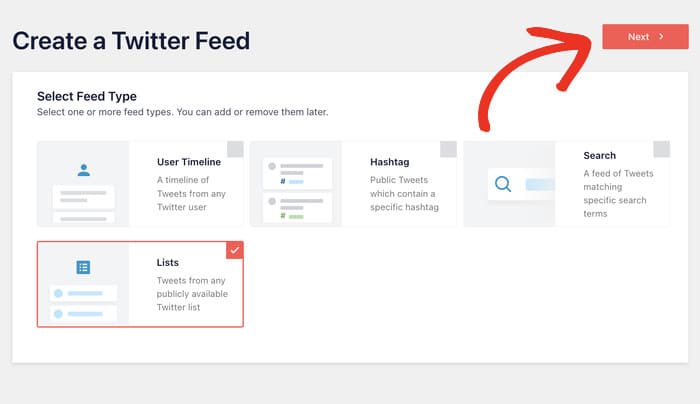
A continuación, X (Twitter) Feed Pro te permitirá decidir qué tipo de contenido de X (Twitter) te gustaría mostrar. Puedes elegir entre estas opciones:
- Cronología del usuario: ideal para mostrar X publicaciones de una cuenta concreta de X (Twitter).
- Hashtag: Si quieres mostrar X publicaciones con los hashtags que elijas.
- Búsqueda: Útil para incrustar resultados basados en términos de búsqueda específicos.
- Lista: Empieza a insertar las publicaciones de X de una lista pública de X (Twitter).
Seleccionemos la opción Lista y hagamos clic en Siguiente.
Paso 3: Conecta tu lista de X (Twitter)
Ahora que ya has creado tu nuevo feed, es el momento de vincularlo a la lista de X (Twitter) que quieras incrustar.
Sólo tienes que hacer clic en el botón Conectar que aparece en la ventana emergente.

Al hacerlo, se abrirá X (Twitter) en tu navegador web, donde podrás conceder acceso de solo lectura al complemento «X (Twitter) Feed Pro».
No te preocupes, "sólo lectura" significa que el plugin puede ver tu contenido pero no puede realizar ningún cambio.
Pulse el botón Autorizar aplicación.

A continuación, puedes elegir las listas de X (Twitter) que quieras destacar en tu página web.
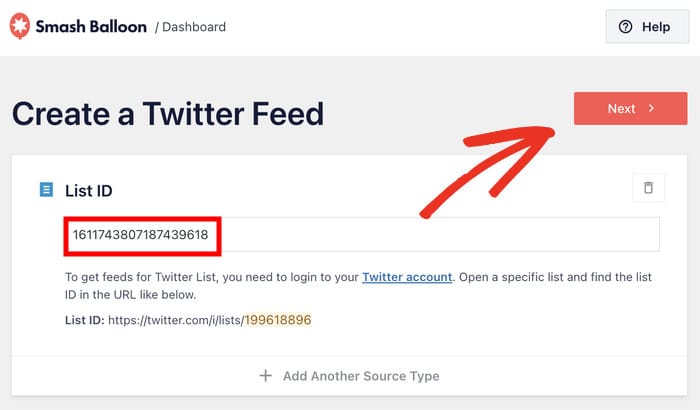
En primer lugar, abre la lista de X (Twitter) en tu navegador y copia el ID de la lista que aparece al final de la URL.
Vuelva a su sitio web y pegue el ID antes de hacer clic en Siguiente.
Paso 4: Personaliza tu feed de listas de X (Twitter)
Es hora de elegir cómo se verá el feed de la lista de X (Twitter) en tu página web. En primer lugar, puedes importar una plantilla ya preparada para cambiar rápidamente el diseño.
Elija una plantilla de las 7 opciones únicas y haga clic en Siguiente.

Una vez seleccionada la plantilla, X (Twitter) Feed Pro te llevará al editor del feed en directo.
Aquí puedes utilizar las opciones de personalización de la izquierda para controlar cómo aparecerá tu lista de X (Twitter) en tu página web.
A la derecha, tienes una vista previa en tiempo real del feed de tu lista de X (Twitter), para que puedas ver cada cambio en el momento en que lo realizas.

Hay un montón de opciones para trabajar aquí, así que voy a ir a través de algunos de los principales para mostrar cómo funciona el personalizador.
En primer lugar, haga clic en la opción Diseño de la fuente de la izquierda.

Ahora puedes elegir entre tres diseños distintos para el feed de tu lista de X (Twitter):
- Lista: Presentar el contenido en una sola columna, de modo que cada una de las X entradas de la lista sea claramente visible.
- Masonry: muestra muchas publicaciones «X» a la vez en varias columnas. Es una opción excelente para crear una galería de fotos y vídeos.
- Carrusel: Convierte tu lista de X (Twitter) en una presentación interactiva y dale un toque dinámico a tu página web.
Después de elegir un diseño, haga clic en Guardar, y sus cambios se guardarán.

Debajo de estas opciones de diseño, también encontrarás opciones para controlar cuántas entradas se muestran en tu lista en un momento dado.
Cuando hayas terminado con el diseño, haz clic en el botón Personalizar de la parte superior izquierda.
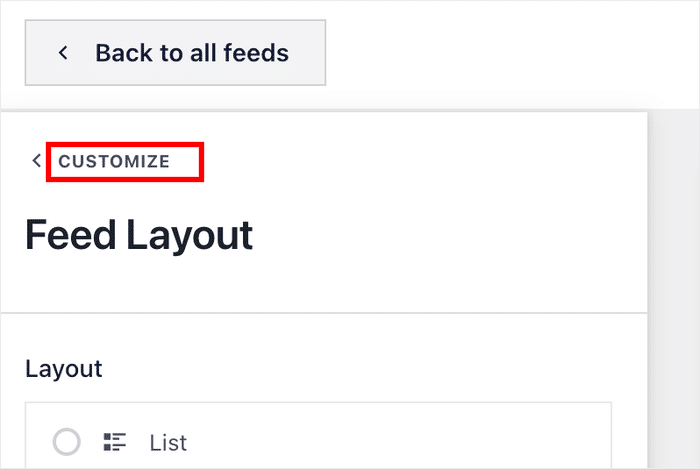
Después volverás a las opciones principales de personalización. Cambiemos esta vez los colores del feed.
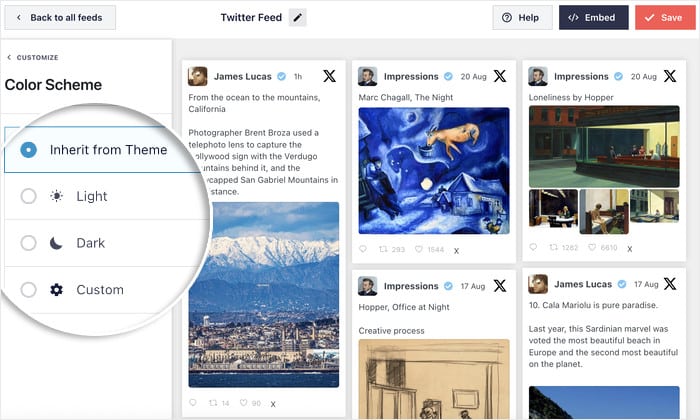
Busque la opción Combinación de colores a la izquierda y haga clic en ella.

Al igual que las opciones de diseño, puedes elegir entre diferentes combinaciones de colores:
- Heredar del tema: Utilice el mismo esquema de colores que su tema de WordPress
- Claro: Color brillante para el fondo de tu feed y una fuente de color oscuro a juego.
- Oscuro: Un fondo oscuro y un color de letra claro que combine bien con tu feed de X (Twitter)
- Personalización: Elige tú mismo todos los colores del feed de tu lista X (Twitter)
Elige una combinación de colores (o crea una personalizada) y haz clic en Guardar, igual que antes.
Una vez hecho esto, puedes utilizar el resto de opciones para personalizar aún más tu feed de listas de X (Twitter). No dudes en ajustar el diseño de tus publicaciones en X, el encabezado, el diseño de los botones y mucho más.
No olvides hacer clic en Guardar para confirmar los cambios.
Paso 5: Publique su lista X (Twitter) en su sitio web
Desde el editor de transmisiones en directo, insertar tu contenido de X (Twitter) es muy fácil, incluso si eres nuevo en WordPress.
En primer lugar, haga clic en el botón Incrustar situado en la parte superior del editor.

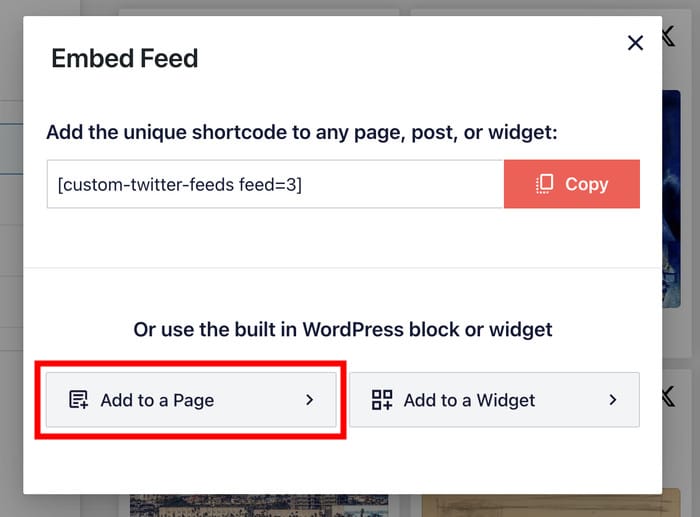
Una vez hecho esto, aparecerá una ventana emergente que muestra las diferentes formas de incrustar este feed de X (Twitter):
- Añadir a una página: Muestra tu feed de X (Twitter) en una página seleccionada de WordPress
- Añadir a un widget: Mostrar las X entradas en la barra lateral o en el pie de página
- Copiar: Copia manualmente el shortcode para añadir este feed en cualquier parte de tu sitio
Para este ejemplo, lo añadiré a una página, así que hagamos clic en el botón Añadir a una página.
A continuación, el plugin mostrará una lista completa de las páginas de WordPress disponibles.
Elija la página específica que desea utilizar y haga clic en Añadir.

X (Twitter) Feed Pro abrirá automáticamente la página seleccionada en el editor de WordPress.
Añada aquí un nuevo bloque de contenido haciendo clic en el icono más (+).

Utilizando la barra de búsqueda, busca el bloque "twitter feed".
A continuación, selecciona el bloque «Feed de X (Twitter) » en los resultados de búsqueda para insertar tu lista de X (Twitter) en esta página.

Por último, puedes hacer clic en «Actualizar» y esta lista de X (Twitter) estará activa y lista para que tus visitantes la vean.
También puedes abrir la página y ver cómo se verá tu feed de X (Twitter) para el resto de usuarios.

Reflexiones finales
Ahí lo tienes. Siguiendo estos pasos, debería ser capaz de mostrar listas X (Twitter) en su sitio web en tan sólo unos pocos clics.
Es un proceso bastante sencillo si utilizas el plugin X (Twitter) Feed Pro. Asegúrate de seleccionar las listas de X (Twitter) adecuadas para incrustarlas y podrás fomentar la participación en tu página web sin ningún esfuerzo.
¿Estás listo para mostrar tus listas de X (Twitter)? ¡Empieza hoy mismo con X (Twitter) Feed Pro!
Y si tienes curiosidad por saber cómo monetizar tu cuenta de X (Twitter), echa un vistazo a nuestra guía sobre cómo ganar dinero en X (Twitter).
Más consejos y guías de marketing en redes sociales
- Cómo incrustar Instagram Hashtag Feed a WordPress Sitio Web
- Herramientas de marketing imprescindibles para X (Twitter) que necesitas este año [Las mejores opciones]
- Las mejores formas de aumentar tu interacción en X (Twitter) ahora mismo
- Cómo mejorar su marketing en las redes sociales







