


 Muro sociale
  Analisi dei feed


Nella mia esperienza di social media marketing, ho visto in prima persona quanto possano essere efficaci i contenuti X (Twitter) quando si tratta di aumentare il coinvolgimento nel sito.
Se il vostro obiettivo è quello di tenere i visitatori incollati al vostro sito web con un flusso curato di post, incorporare un elenco X (Twitter) può essere la soluzione perfetta.
Per aiutarvi a portare i contenuti rilevanti di X (Twitter) direttamente sul vostro sito web, ho messo insieme questa guida passo passo.
In pochi minuti, potrete imparare a incorporare gli elenchi di X (Twitter) nel vostro sito web, senza dover ricorrere alla codifica.
In questo articolo:
Perché aggiungere liste X (Twitter) al proprio sito web?
- Catturate l'interesse dei visitatori e aumentate il tempo di permanenza mostrando immagini e video coinvolgenti da X (Twitter).
- Visualizzate i feedback autentici dei clienti della vostra lista X (Twitter) per promuovere direttamente i vostri prodotti e far crescere le vostre vendite.
- Amplificate gli annunci cruciali o i post evergreen mettendoli in evidenza sulla vostra homepage o sulle pagine di destinazione.
- Migliora il tuo posizionamento SEO e raggiungi un pubblico più ampio incorporando post X recenti e ricchi di parole chiave dalla tua lista.
- Segnalate che siete attivi su X (Twitter) e incoraggiate i visitatori del vostro sito a seguirvi per ottenere ulteriori contenuti.
Il modo più semplice per incorporare un elenco di X (Twitter) in un sito web
Quando si tratta di incorporare qualsiasi tipo di contenuto di X (Twitter), X (Twitter) Feed Pro si distingue senza dubbio come la soluzione migliore.

Con questo strumento, potete creare feed dinamici di liste X (Twitter), personalizzare il design e aggiungerli al vostro sito in pochi minuti. E potete fare tutto questo senza toccare una sola riga di codice!
Ecco perché X (Twitter) Feed Pro può rappresentare una vera e propria svolta per il tuo sito web:
- Oltre a visualizzare gli elenchi, puoi utilizzare X (Twitter) Feed Pro per mostrare le timeline degli utenti, i feed degli hashtag e i risultati di ricerca.
- La sua intuitiva configurazione guidata in 3 fasi consente di avere un feed X (Twitter) completo pronto per essere lanciato con pochi clic.
- Si ha accesso a una collezione di modelli dal design professionale, che si possono importare istantaneamente per dare al proprio feed un aspetto curato.
- Grazie alle opzioni di moderazione e filtraggio, avrai il controllo totale sui post X della tua lista che vengono visualizzati sul tuo sito.
- Per la massima libertà creativa, il plugin dispone di un comodo editor live, che consente di modificare ogni aspetto dell'aspetto del vostro elenco X (Twitter).

Inoltre, X (Twitter) Feed Pro è sorprendentemente leggero. L'ho usato per incorporare tantissimi post di X con foto e video, e tutto si caricava velocemente come sempre.
Vuoi provare tu stesso questo strumento? Scarica qui la tua copia di X (Twitter) Feed Pro!
Guida passo-passo: Incorporare un elenco X (Twitter) nel proprio sito
Pronto a iniziare? Ecco come puoi utilizzare il plugin X (Twitter) Feed Pro per incorporare le liste di X (Twitter) direttamente nel tuo sito web.
Passaggio 1: Scarica il plugin X (Twitter) Feed Pro
Per prima cosa, dovrai scaricare la tua copia di X (Twitter) Feed Pro da qui. Una volta ottenuto il plugin, potrai installarlo e attivarlo sul tuo sito web.
Una volta scaricato, la mossa successiva è quella di installarlo e attivarlo sul vostro sito web WordPress.
Per saperne di più su questa fase, potete consultare questa guida su come installare un plugin di WordPress passo dopo passo.
Passaggio 2: Crea il tuo feed su X (Twitter)
Ora inizieremo a creare un nuovo feed pensato appositamente per mettere in evidenza la tua lista su X (Twitter).
Per iniziare, accedi alla dashboard di WordPress e vai al menu Feed X (Twitter) » Tutti i feed .
Da qui, è possibile fare clic sul pulsante Aggiungi nuovo per iniziare a creare il feed.

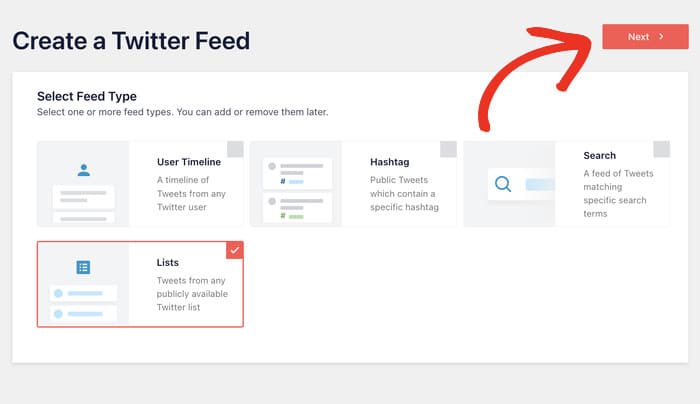
X (Twitter) Feed Pro ti consentirà quindi di decidere quale tipo di contenuti X (Twitter) desideri visualizzare. Puoi scegliere tra le seguenti opzioni:
- Cronologia utente: ideale per visualizzare X post di un determinato account X (Twitter).
- Hashtag: se desideri visualizzare X post contenenti gli hashtag che hai scelto.
- Ricerca: Utile per incorporare risultati basati su termini di ricerca specifici.
- Elenco: inizia a incorporare i post di X provenienti da un elenco pubblico di X (Twitter).
Selezioniamo quindi l'opzione Elenco e facciamo clic su Avanti.
Passaggio 3: collega la tua lista X (Twitter)
Una volta creato il tuo nuovo feed, è il momento di collegarlo alla lista di X (Twitter) che desideri incorporare.
È sufficiente fare clic sul pulsante Connetti che appare nel pop-up.

In questo modo si aprirà X (Twitter) nel tuo browser, dove potrai concedere l'accesso in sola lettura al plugin X (Twitter) Feed Pro.
Non preoccupatevi, "sola lettura" significa che il plugin può visualizzare i vostri contenuti, ma non può assolutamente apportare modifiche: un bel sollievo, no?
Procedere facendo clic sul pulsante Autorizza app.

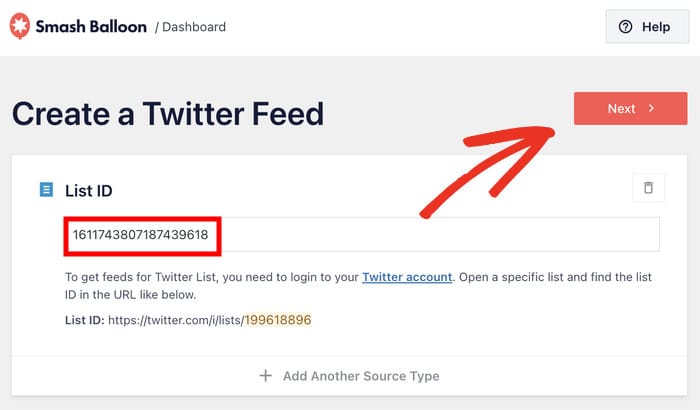
A questo punto, puoi scegliere le liste X (Twitter) che desideri mettere in evidenza sul tuo sito web.
Per prima cosa, apri la lista X (Twitter) sul tuo browser e copia l'ID della lista che si trova alla fine dell'URL.
Tornate al vostro sito web e incollate l'ID prima di cliccare su Avanti.
Passaggio 4: Personalizza il feed della tua lista su X (Twitter)
È ora di scegliere come apparirà il feed della lista X (Twitter) sul tuo sito web. Per prima cosa, puoi importare un modello predefinito per modificare rapidamente il design.
Scegliete un modello tra le 7 opzioni disponibili e fate clic su Avanti.

Dopo aver selezionato il modello, X (Twitter) Feed Pro ti reindirizzerà all'editor del feed in tempo reale.
Qui puoi utilizzare le opzioni di personalizzazione a sinistra per decidere come verrà visualizzata la tua lista X (Twitter) sul tuo sito web.
Sulla destra è disponibile un'anteprima in tempo reale del feed della tua lista X (Twitter), così puoi vedere ogni modifica man mano che la apporti.

Ci sono molte opzioni con cui lavorare, quindi ne illustrerò solo alcune per mostrarvi come funziona il personalizzatore.
Per prima cosa, fate clic sull'opzione Layout di alimentazione a sinistra.

Ora puoi scegliere tra tre diversi layout di feed per la tua lista su X (Twitter):
- Elenco: visualizza i contenuti su un'unica colonna, in modo che ciascuno degli X post dell'elenco sia chiaramente visibile.
- Masonry: visualizza contemporaneamente numerosi post X in più colonne. È una scelta eccellente per creare una galleria di foto e video.
- Carousel: trasforma la tua lista X (Twitter) in una presentazione interattiva, aggiungendo un tocco dinamico al tuo sito web.
Dopo aver scelto un layout, fare clic su Salva per salvare le modifiche.
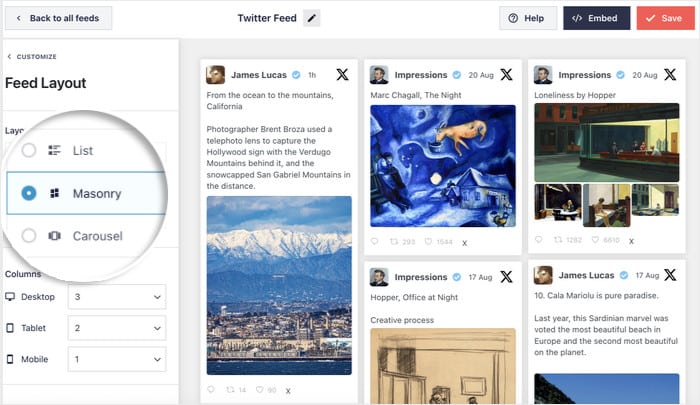
Al di sotto di queste opzioni di layout, si trovano anche le impostazioni per controllare il numero di post visualizzati nel feed dell'elenco in un determinato momento.
Una volta terminato il layout, fare clic sul pulsante Personalizza in alto a sinistra.
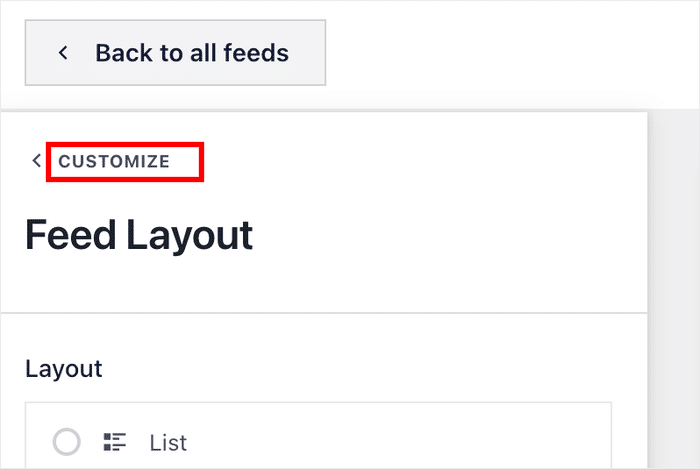
Si tornerà quindi alle opzioni di personalizzazione principali. Questa volta cambiamo i colori del feed.
Cercare l'opzione Schema di colore sulla sinistra e fare clic su di essa.
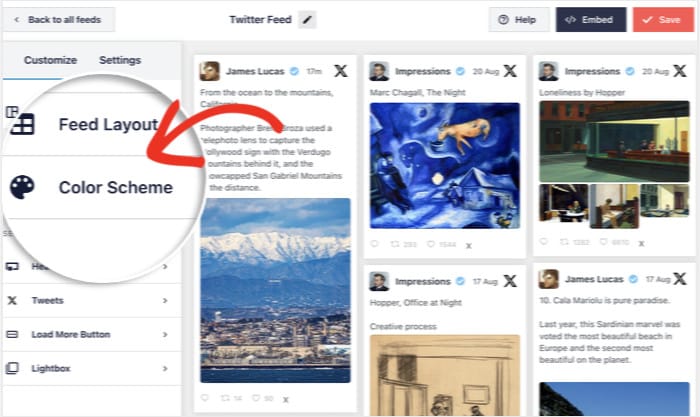
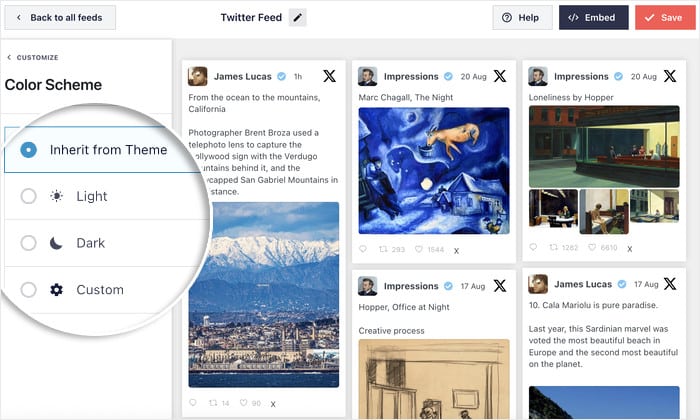
Proprio come le opzioni di layout, è possibile scegliere tra diversi schemi di colore:
- Eredita dal tema: Utilizza lo stesso schema di colori del tema di WordPress
- Luce: Colore chiaro per lo sfondo del feed e font di colore scuro abbinato.
- Scuro: uno sfondo scuro e un colore chiaro e adatto per il carattere del tuo feed X (Twitter)
- Personalizzazione: scegli tu stesso tutti i colori del feed della tua lista X (Twitter)
Scegliere uno schema di colori (o crearne uno personalizzato) e fare clic su Salva, proprio come in precedenza.
Una volta fatto ciò, puoi utilizzare le altre opzioni per personalizzare ulteriormente il feed della tua lista su X (Twitter). Sentiti libero di modificare l'aspetto dei tuoi post su X, l'intestazione, il design dei pulsanti e molto altro ancora.
Ricordatevi di fare clic su Salva per confermare le modifiche una volta terminate.
Fase 5: Pubblicare l'elenco X (Twitter) sul proprio sito web
Partendo dall'editor dei feed in tempo reale, incorporare i tuoi contenuti di X (Twitter) è semplicissimo, anche se sei alle prime armi con WordPress.
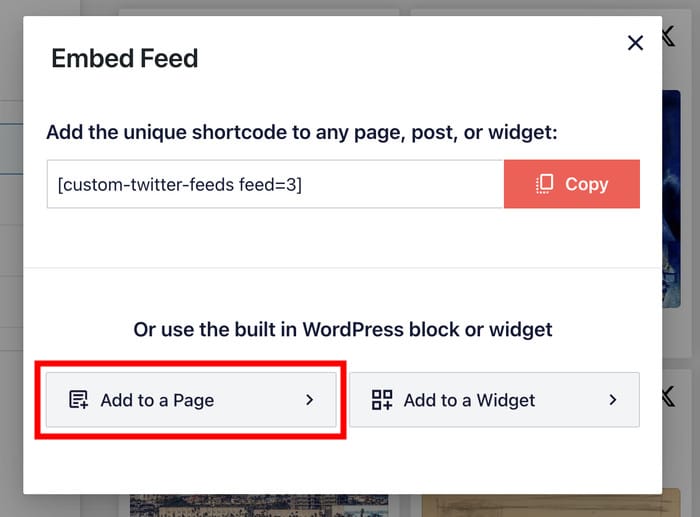
Per prima cosa, fare clic sul pulsante Incorpora nella parte superiore dell'editor.

Una volta fatto ciò, vedrai apparire una finestra pop-up che illustra i modi per incorporare questo feed X (Twitter):
- Aggiungi a una pagina: mostra il tuo feed X (Twitter) su una pagina WordPress selezionata
- Aggiungi a un widget: visualizza invece i X post nella barra laterale o nel piè di pagina
- Copia: Copiare manualmente lo shortcode per aggiungere questo feed in qualsiasi punto del sito.
Per questo esempio, lo aggiungerò a una pagina, quindi facciamo clic sul pulsante Aggiungi a una pagina.
Successivamente, il plugin mostrerà un elenco completo delle pagine WordPress disponibili.
Scegliere la pagina specifica che si desidera utilizzare, quindi fare clic su Aggiungi.

X (Twitter) Feed Pro aprirà automaticamente la pagina selezionata nell'editor di WordPress.
Aggiungere un nuovo blocco di contenuti facendo clic sull'icona più (+).

Utilizzando la barra di ricerca, cercate il blocco "twitter feed".
Quindi, seleziona il blocco " Feed X (Twitter) " dai risultati di ricerca per incorporare la tua lista X (Twitter) in questa pagina.

Infine, puoi cliccare su “Aggiorna” e questo feed della lista X (Twitter) sarà attivo e pronto per essere consultato dai tuoi visitatori.
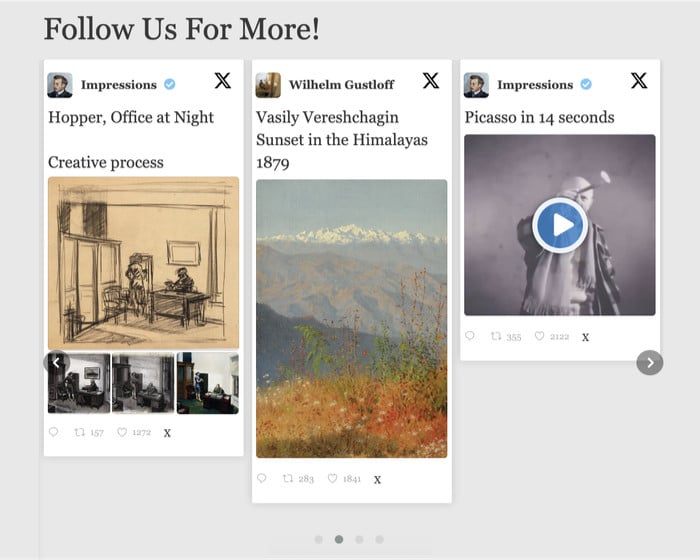
Puoi anche aprire la pagina e vedere come apparirà il tuo feed di X (Twitter) agli altri utenti.
Pensieri finali
Ecco fatto! Seguendo questi passaggi, dovreste essere in grado di visualizzare gli elenchi X (Twitter) sul vostro sito web in pochi semplici clic.
È una procedura piuttosto semplice se utilizzi il plugin X (Twitter) Feed Pro. Assicurati di selezionare le liste X (Twitter) giuste da incorporare e potrai stimolare facilmente il coinvolgimento sul tuo sito web.
Sei pronto a mettere in evidenza le tue liste su X (Twitter)? Inizia oggi stesso a usare X (Twitter) Feed Pro!
E se sei curioso di sapere come monetizzare il tuo account su X (Twitter), dai un’occhiata alla nostra guida su come guadagnare con X (Twitter).
Altri suggerimenti e guide sul social media marketing
- Come incorporare il feed degli hashtag di Instagram in un sito web WordPress
- Strumenti di marketing indispensabili per X (Twitter) di cui hai bisogno quest'anno [I migliori]
- I modi migliori per aumentare subito il tuo coinvolgimento su X (Twitter)
- Come migliorare il marketing sui social media







