


 Parede social
  Análise de feeds


Na minha experiência com o marketing das redes sociais, vi em primeira mão como o conteúdo X (Twitter) pode ser eficaz quando se trata de aumentar o envolvimento no sítio.
Se o seu objetivo é manter os visitantes colados ao seu sítio Web com um fluxo de publicações selecionadas, a incorporação de uma lista X (Twitter) pode ser a solução perfeita.
Para o ajudar a trazer conteúdo relevante do X (Twitter) diretamente para o seu sítio Web, elaborei este guia passo a passo.
Em apenas alguns minutos, pode aprender a incorporar listas X (Twitter) no seu sítio Web - tudo sem codificação.
Neste artigo:
Porquê adicionar listas X (Twitter) ao seu sítio Web?
- Capte o interesse dos visitantes e aumente o tempo de permanência apresentando imagens e vídeos cativantes de X (Twitter).
- Mostre o feedback genuíno dos clientes da sua lista X (Twitter) para promover diretamente os seus produtos e aumentar as suas vendas.
- Amplifique anúncios cruciais ou publicações permanentes, apresentando-os de forma proeminente na sua página inicial ou nas páginas de destino.
- Melhore o seu SEO e alcance mais pessoas ao incorporar publicações recentes do X, ricas em palavras-chave, da sua lista.
- Mostre que está ativo no X (Twitter) e incentive os visitantes do seu sítio a segui-lo para obter mais conteúdos.
A maneira mais fácil de incorporar uma lista X (Twitter) num site
Quando se trata de incorporar qualquer tipo de conteúdo do X (Twitter), o X (Twitter) Feed Pro destaca-se facilmente como a melhor solução.

Com esta ferramenta, pode criar feeds dinâmicos de listas X (Twitter), personalizar o design e adicioná-los ao seu site em apenas alguns minutos. E pode fazer tudo isso sem tocar numa única linha de código!
Eis porque é que o X (Twitter) Feed Pro pode ser uma verdadeira revolução para o seu site:
- Para além de apresentar listas, pode utilizar o X (Twitter) Feed Pro para mostrar as linhas do tempo dos utilizadores, feeds de hashtags e resultados de pesquisa.
- A sua configuração intuitiva guiada em 3 passos significa que pode ter um feed X (Twitter) completo pronto a ser lançado com apenas alguns cliques.
- Tem acesso a uma coleção de modelos concebidos por profissionais, que pode importar instantaneamente para dar ao seu feed um aspeto elegante.
- Com as opções de moderação e filtragem, tem controlo total sobre quais as X publicações da sua lista que aparecem no seu site.
- Para a máxima liberdade criativa, o plugin inclui um prático editor em direto, para que possa ajustar todos os aspectos do aspeto da sua lista X (Twitter).

Além disso, o X (Twitter) Feed Pro é surpreendentemente leve. Já o utilizei para incorporar imensas publicações do X com fotos e vídeos, e tudo carregava tão rapidamente como sempre.
Queres experimentar esta ferramenta? Adquire aqui a tua cópia do X (Twitter) Feed Pro!
Guia passo a passo: Incorporar uma lista X (Twitter) no seu site
Pronto para começar? Veja aqui como pode utilizar o plugin X (Twitter) Feed Pro para incorporar listas do X (Twitter) diretamente no seu site.
Passo 1: Descarregue o plugin X (Twitter) Feed Pro
Antes de mais nada, terá de descarregar a sua cópia do X (Twitter) Feed Pro a partir daqui. Assim que tiver o plugin, poderá instalá-lo e ativá-lo no seu site.
Uma vez descarregado, o próximo passo é instalá-lo e activá-lo no seu sítio Web WordPress.
Para saber mais sobre este passo, pode consultar este guia sobre como instalar um plugin WordPress passo a passo.
Passo 2: Criar o seu feed do X (Twitter)
Agora, vamos começar a criar um novo feed concebido especificamente para apresentar a tua lista do X (Twitter).
Para começar, aceda ao painel de controlo do WordPress e vá ao menu Feed do X (Twitter) » Todos os feeds .
A partir daí, pode clicar no botão Adicionar novo para começar a criar o feed.

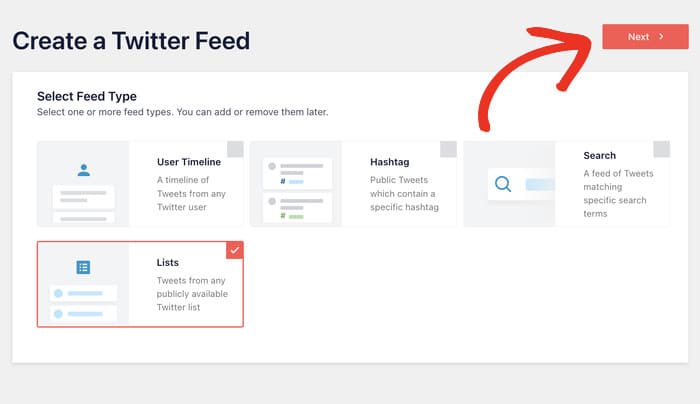
O X (Twitter) Feed Pro permite-lhe então decidir que tipo de conteúdo do X (Twitter) gostaria de apresentar. Pode escolher entre as seguintes opções:
- Cronologia do utilizador: Ideal para mostrar X publicações de uma conta específica do X (Twitter).
- Hashtag: Se quiseres apresentar X publicações com as hashtags que escolheste.
- Pesquisar: Útil para incorporar resultados com base em termos de pesquisa específicos.
- Lista: Começar a incorporar as publicações do X a partir de uma lista pública do X (Twitter).
Por isso, vamos selecionar a opção Lista e clicar em Seguinte.
Passo 3: Ligar a tua lista do X (Twitter)
Agora que criou o seu novo feed, está na hora de o ligar à lista do X (Twitter) que pretende incorporar.
Basta clicar no botão Ligar que aparece na janela pop-up.

Ao fazer isso, o X (Twitter) será aberto no seu navegador, onde poderá conceder acesso apenas para leitura ao plugin X (Twitter) Feed Pro.
Não se preocupe, "apenas leitura" significa que o plugin pode ver o seu conteúdo, mas não pode fazer quaisquer alterações - um grande alívio, certo?
Continue clicando no botão Autorizar aplicação.

A seguir, pode escolher as listas do X (Twitter) que pretende destacar no seu site.
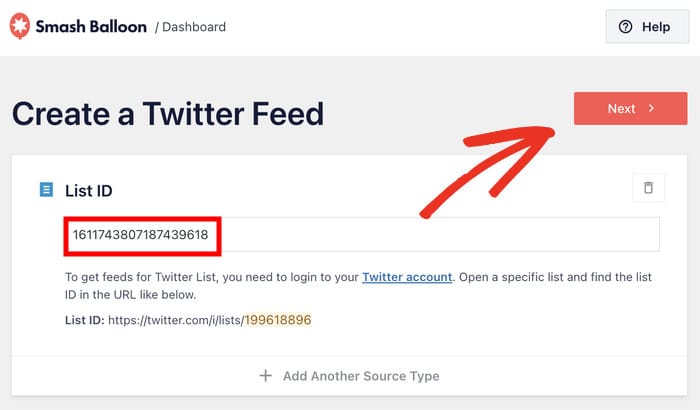
Primeiro, abre a lista X (Twitter) no teu navegador e copia o ID da lista que se encontra no final do URL.
Regresse ao seu sítio Web e cole o ID antes de clicar em Seguinte.
Passo 4: Personalizar o feed da sua lista no X (Twitter)
Está na hora de escolher o aspeto que o feed da lista do X (Twitter) terá no seu site. Em primeiro lugar, pode importar um modelo pré-definido para alterar rapidamente o design.
Escolha um modelo entre as 7 opções exclusivas e clique em Seguinte.

Depois de selecionar o seu modelo, o X (Twitter) Feed Pro irá redirecioná-lo para o editor do feed em tempo real.
Aqui, pode utilizar as opções de personalização à esquerda para definir a forma como a sua Lista do X (Twitter) irá aparecer no seu site.
À direita, tem uma pré-visualização em tempo real do feed da sua lista do X (Twitter), para que possa ver todas as alterações à medida que as vai fazendo.

Existem muitas opções para trabalhar aqui, por isso vou apenas passar por algumas das principais para mostrar como funciona o personalizador.
Primeiro, clique na opção Layout do feed, à esquerda.

Agora, pode escolher entre três layouts distintos para a sua lista do X (Twitter):
- Lista: Apresentar o conteúdo numa única coluna, para que cada uma das X publicações da lista fique claramente visível.
- Masonry: Apresenta várias publicações do tipo «X» em simultâneo, em várias colunas. É uma excelente opção para criar uma galeria de fotografias e vídeos.
- Carousel: Transforme a sua lista do X (Twitter) numa apresentação de slides interativa, dando um toque dinâmico ao seu site.
Depois de escolher um esquema, clique em Guardar e as suas alterações serão guardadas.

Abaixo destas opções de esquema, também encontrará definições para controlar o número de mensagens apresentadas no seu feed de lista num determinado momento.
Quando tiver terminado o esquema, clique no botão Personalizar no canto superior esquerdo.
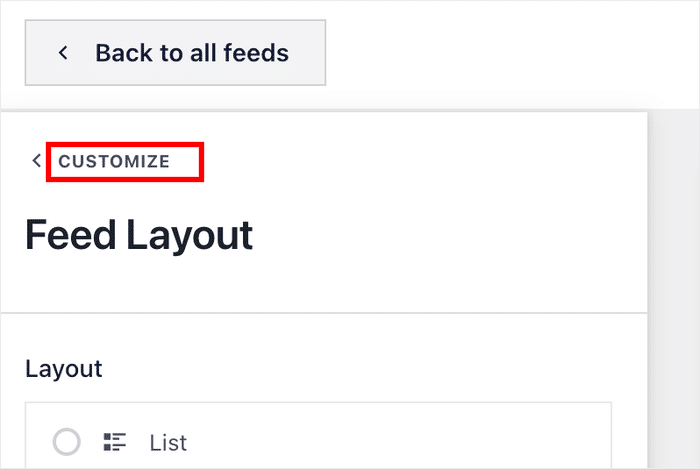
Depois disso, estará de volta às principais opções de personalização. Desta vez, vamos alterar as cores do feed.
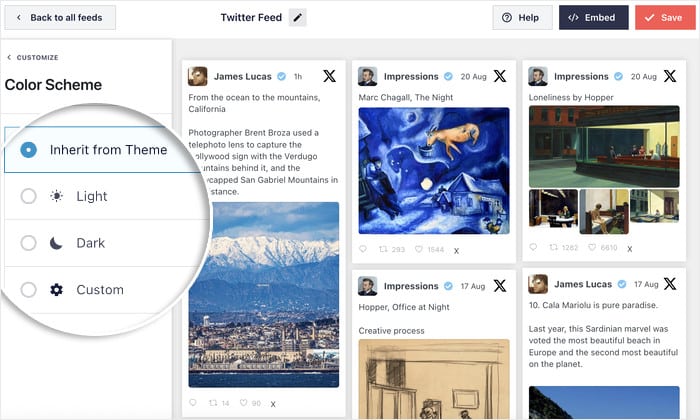
Procure a opção Esquema de cores à esquerda e clique nela.

Tal como as opções de apresentação, pode escolher entre diferentes esquemas de cores:
- Herdar do tema: Utilizar o mesmo esquema de cores do seu tema WordPress
- Claro: Cor brilhante para o fundo do seu feed e um tipo de letra de cor escura a condizer
- Escuro: Um fundo escuro e uma cor clara adequada para o tipo de letra no teu feed do X (Twitter)
- Personalização: Escolhe tu mesmo todas as cores do feed da tua lista X (Twitter)
Escolha um esquema de cores (ou crie um personalizado) e clique em Guardar - tal como anteriormente.
Depois de fazer isso, podes utilizar as restantes opções para personalizar ainda mais o feed da tua lista do X (Twitter). Sente-te à vontade para ajustar o design das tuas publicações no X, o cabeçalho, o design dos botões e muito mais.
Não se esqueça de clicar em Guardar para confirmar as suas alterações quando tiver terminado.
Passo 5: Publique a sua lista X (Twitter) no seu sítio Web
A partir do editor de transmissões em direto, incorporar o teu conteúdo do X (Twitter) é muito fácil — mesmo que sejas novo no WordPress.
Primeiro, clique no botão Incorporar na parte superior do editor.

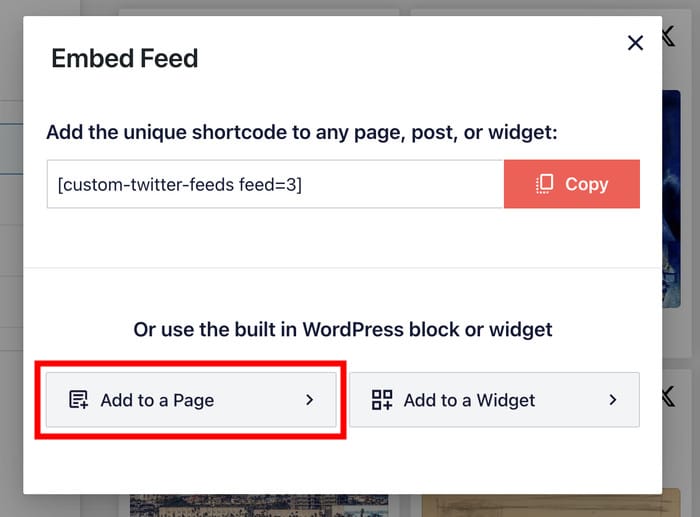
Depois de fazer isso, irá aparecer uma janela pop-up que mostra as formas de incorporar este feed do X (Twitter):
- Adicionar a uma página: Mostra o teu feed do X (Twitter) numa página selecionada do WordPress
- Adicionar a um widget: Mostrar as X publicações na barra lateral ou no rodapé
- Copiar: Copiar manualmente o shortcode para adicionar este feed em qualquer sítio do seu site
Para este exemplo, vou adicioná-lo a uma página, por isso vamos clicar no botão Adicionar a uma página.
Em seguida, o plugin mostrará uma lista completa das suas páginas WordPress disponíveis.
Escolha a página específica que pretende utilizar e, em seguida, clique em Adicionar.

O X (Twitter) Feed Pro irá abrir automaticamente a página selecionada no editor do WordPress.
Adicione um novo bloco de conteúdo aqui, clicando no ícone de mais (+).

Utilizando a barra de pesquisa, procure o bloco "twitter feed".
Em seguida, selecione o bloco «Feed do X (Twitter) » nos resultados da pesquisa para incorporar a sua lista do X (Twitter) nesta página.

Por fim, pode clicar em «Atualizar» e este feed da lista do X (Twitter) ficará ativo e pronto para os seus visitantes o consultarem.
Também podes abrir a página e ver como o teu feed do X (Twitter) será visualizado pelos restantes utilizadores.

Considerações finais
E pronto! Seguindo estes passos, deverá ser capaz de apresentar listas X (Twitter) no seu sítio Web com apenas alguns cliques.
É um processo bastante simples se estiveres a utilizar o plugin X (Twitter) Feed Pro. Certifica-te de que escolhes as listas corretas do X (Twitter) para incorporar e poderás aumentar facilmente o envolvimento no teu site.
Pronto para mostrar as tuas listas do X (Twitter)? Começa já a usar o X (Twitter) Feed Pro!
E se estiveres curioso em saber como rentabilizar o teu X (Twitter), dá uma vista de olhos no nosso guia sobre como ganhar dinheiro no X (Twitter).
Mais sugestões e guias de marketing nas redes sociais
- Como incorporar o feed de hashtag do Instagram no site WordPress
- Ferramentas de marketing do X (Twitter) indispensáveis de que precisas este ano [As melhores escolhas]
- Principais maneiras de aumentar o seu envolvimento no X (Twitter) agora
- Como melhorar o seu marketing nas redes sociais







