


 Mur social
  Analyse des flux


Mon expérience en matière de marketing des médias sociaux m'a permis de constater à quel point le contenu X (Twitter) peut être efficace pour stimuler l'engagement sur le site.
Si votre objectif est de garder les visiteurs rivés à votre site web grâce à un flux de publications, l'intégration d'une liste X (Twitter) peut être la solution idéale.
Pour vous aider à apporter du contenu X (Twitter) pertinent directement sur votre site web, j'ai élaboré ce guide étape par étape.
En quelques minutes, vous pouvez apprendre à intégrer des listes X (Twitter) sur votre site web, sans codage.
Dans cet article :
Pourquoi ajouter des listes X (Twitter) à votre site web ?
- Captez l'intérêt des visiteurs et augmentez le temps d'attente en présentant des visuels et des vidéos attrayants de X (Twitter).
- Affichez les commentaires authentiques des clients de votre liste X (Twitter) pour promouvoir directement vos produits et augmenter vos ventes.
- Amplifiez les annonces cruciales ou les messages permanents en les mettant en évidence sur votre page d'accueil ou vos pages d'atterrissage.
- Améliorez votre référencement naturel et touchez davantage d'internautes en intégrant des publications X récentes et riches en mots-clés issues de votre liste.
- Signalez que vous êtes actif sur X (Twitter) et encouragez les visiteurs de votre site à vous suivre pour obtenir davantage de contenu.
La façon la plus simple d'intégrer une liste X (Twitter) sur un site web
Lorsqu'il s'agit d'intégrer n'importe quel type de contenu X (Twitter), X (Twitter) Feed Pro s'impose sans conteste comme la meilleure solution.

Avec cet outil, vous pouvez créer des flux de listes X (Twitter) dynamiques, personnaliser le design et les ajouter à votre site en quelques minutes seulement. Et vous pouvez faire tout cela sans toucher à une seule ligne de code !
Voici pourquoi X (Twitter) Feed Pro peut changer la donne pour votre site web :
- En plus d'afficher des listes, vous pouvez utiliser X (Twitter) Feed Pro pour mettre en avant les fils d'actualité des utilisateurs, les flux de hashtags et les résultats de recherche.
- Sa configuration intuitive en 3 étapes vous permet d'avoir un flux X (Twitter) complet prêt à être lancé en quelques clics.
- Vous avez accès à une collection de modèles conçus par des professionnels, que vous pouvez importer instantanément pour donner à votre flux un aspect soigné.
- Grâce aux options de modération et de filtrage, vous disposez d'un contrôle total sur les publications X de votre liste qui s'affichent sur votre site.
- Pour une liberté de création optimale, le plugin dispose d'un éditeur en ligne pratique, qui vous permet de modifier tous les aspects de l'apparence de votre liste X (Twitter).

De plus, X (Twitter) Feed Pro est étonnamment léger. Je m'en suis servi pour intégrer une multitude de publications X accompagnées de photos et de vidéos, et tout se chargeait aussi rapidement que d'habitude.
Envie d'essayer cet outil par vous-même ? Téléchargez votre exemplaire de X (Twitter) Feed Pro ici!
Guide étape par étape : Intégrer une liste X (Twitter) sur votre site
Prêt à vous lancer ? Voici comment utiliser le plugin X (Twitter) Feed Pro pour intégrer des listes X (Twitter) directement sur votre site web.
Étape 1 : Télécharger le plugin X (Twitter) Feed Pro
Tout d'abord, vous devrez télécharger votre copie de X (Twitter) Feed Pro ici. Une fois que vous aurez le plugin, vous pourrez l'installer et l'activer sur votre site web.
Une fois téléchargé, vous devez l'installer et l'activer sur votre site WordPress.
Pour en savoir plus sur cette étape, vous pouvez consulter ce guide sur l 'installation d'un plugin WordPress étape par étape.
Étape 2 : Créez votre fil d'actualité X (Twitter)
Nous allons maintenant commencer à créer un nouveau fil d'actualité spécialement conçu pour mettre en avant votre liste X (Twitter).
Pour commencer, rendez-vous dans votre tableau de bord WordPress et accédez au menu Flux X (Twitter) » Tous les flux .
À partir de là, vous pouvez cliquer sur le bouton Ajouter nouveau pour commencer à créer le flux.

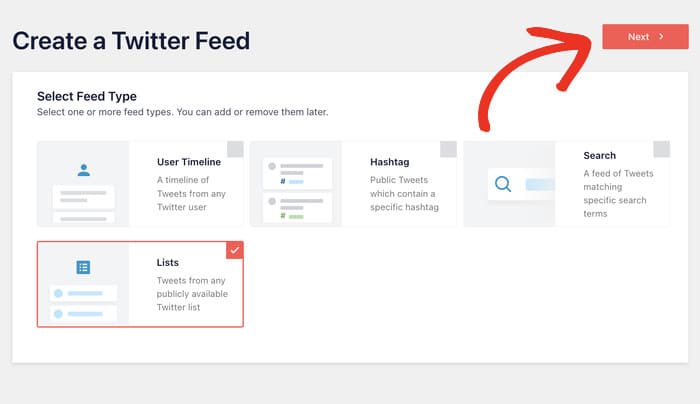
X (Twitter) Feed Pro vous permettra ensuite de choisir le type de contenu X (Twitter) que vous souhaitez afficher. Vous pouvez choisir parmi les options suivantes :
- Chronologie de l'utilisateur : Idéal pour afficher X publications d'un compte X (Twitter) spécifique.
- Hashtag : si vous souhaitez afficher X publications contenant les hashtags de votre choix.
- Recherche : Utile pour intégrer des résultats basés sur des termes de recherche spécifiques.
- Liste : Commencer à intégrer les publications X provenant d'une liste publique sur X (Twitter).
Nous allons donc sélectionner l'option Liste, puis cliquer sur Suivant.
Étape 3 : Connectez votre liste X (Twitter)
Maintenant que votre nouveau flux est créé, il est temps de le relier à la liste X (Twitter) que vous souhaitez intégrer.
Il suffit de cliquer sur le bouton Connecter qui apparaît dans la fenêtre contextuelle.

Cela ouvrira X (Twitter) dans votre navigateur web, où vous pourrez accorder un accès en lecture seule au plugin X (Twitter) Feed Pro.
Ne vous inquiétez pas, la mention "lecture seule" signifie que le plugin peut consulter votre contenu mais ne peut absolument pas y apporter de modifications - un soulagement, non ?
Cliquez sur le bouton Autoriser l' application.

Ensuite, vous pouvez sélectionner les listes X (Twitter) que vous souhaitez mettre en avant sur votre site web.
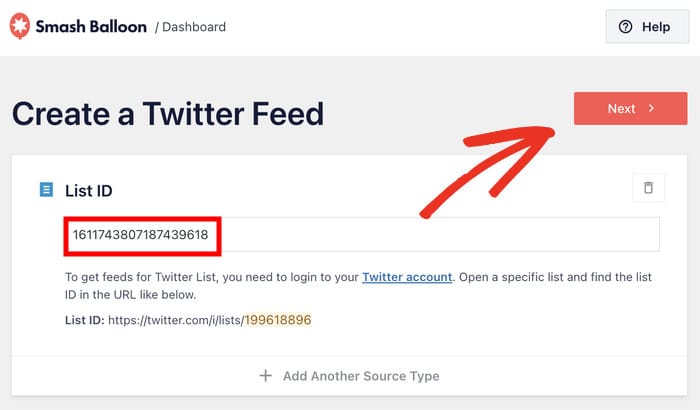
Commencez par ouvrir la liste X (Twitter) dans votre navigateur, puis copiez l'identifiant de la liste qui se trouve à la fin de l'URL.
Retournez sur votre site web et collez l 'ID avant de cliquer sur Suivant.
Étape 4 : Personnalisez le flux de votre liste X (Twitter)
Il est temps de choisir l'apparence du flux de la liste X (Twitter) sur votre site web. Vous pouvez tout d'abord importer un modèle prédéfini pour modifier rapidement la mise en page.
Choisissez un modèle parmi les 7 options proposées et cliquez sur Suivant.

Une fois votre modèle sélectionné, X (Twitter) Feed Pro vous redirigera vers l'éditeur de fil d'actualité.
Ici, vous pouvez utiliser les options de personnalisation situées à gauche pour définir l'apparence de votre liste X (Twitter) sur votre site web.
À droite, vous disposez d'un aperçu en temps réel du fil d'actualité de votre liste X (Twitter), ce qui vous permet de voir chaque modification au fur et à mesure que vous l'effectuez.

Il y a beaucoup d'options à utiliser ici, je vais donc passer en revue les principales d'entre elles pour vous montrer comment fonctionne le Customizer.
Tout d'abord, cliquez sur l'option Feed Layout à gauche.

Vous pouvez désormais choisir parmi trois mises en page différentes pour votre liste X (Twitter) :
- Liste : Afficher le contenu sur une seule colonne, afin que chacun des X messages de la liste soit clairement visible.
- Masonry : affiche simultanément de nombreuses publications de type « X » sur plusieurs colonnes. C'est un excellent choix pour créer une galerie de photos et de vidéos.
- Carrousel : Transformez votre liste X (Twitter) en diaporama interactif pour apporter une touche dynamique à votre site web.
Après avoir choisi une mise en page, cliquez sur Enregistrer, et vos modifications seront sauvegardées.

En dessous de ces options de mise en page, vous trouverez également des paramètres permettant de contrôler le nombre d'articles affichés dans votre flux de liste à un moment donné.
Une fois la mise en page terminée, cliquez sur le bouton Personnaliser en haut à gauche.
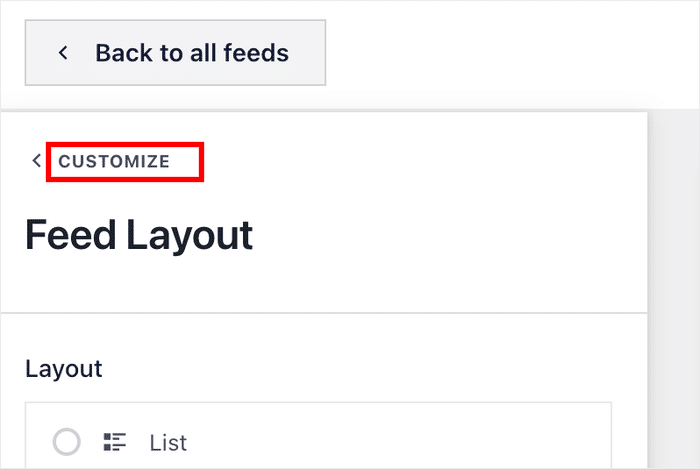
Vous reviendrez ensuite aux principales options de personnalisation. Modifions cette fois les couleurs du flux.
Recherchez l'option Schéma de couleurs sur la gauche et cliquez dessus.

Tout comme les options de mise en page, vous avez le choix entre différentes combinaisons de couleurs :
- Héritage du thème : Utiliser la même palette de couleurs que votre thème WordPress
- Léger : Une couleur vive pour l'arrière-plan de votre flux et une police de couleur foncée assortie.
- Sombre : un fond sombre et une couleur de police claire adaptée pour votre fil d'actualité X (Twitter)
- Personnalisation : choisissez vous-même toutes les couleurs du fil d'actualité de votre liste X (Twitter)
Choisissez une palette de couleurs (ou créez-en une personnalisée) et cliquez sur Enregistrer - comme précédemment.

Une fois cette étape franchie, vous pouvez utiliser les autres options pour personnaliser davantage votre fil d'actualité X (Twitter). N'hésitez pas à modifier la mise en page de vos publications X, l'en-tête, le design des boutons et bien plus encore.
N'oubliez pas de cliquer sur Enregistrer pour confirmer vos modifications une fois que vous avez terminé.
Étape 5 : Publier votre liste X (Twitter) sur votre site web
Depuis l'éditeur de flux en direct, l'intégration de votre contenu X (Twitter) est un jeu d'enfant, même si vous débutez avec WordPress.
Tout d'abord, cliquez sur le bouton Incorporer en haut de l'éditeur.

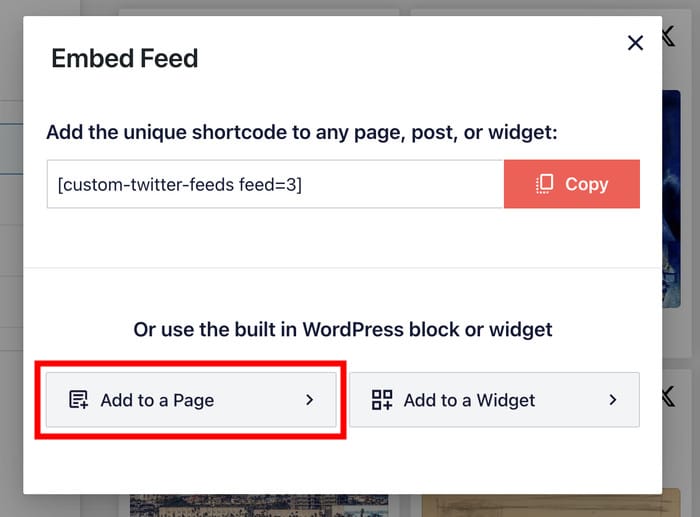
Une fois cette opération effectuée, une fenêtre contextuelle s'affichera pour vous indiquer les différentes façons d'intégrer ce fil X (Twitter) :
- Ajouter à une page : affichez votre fil X (Twitter) sur une page WordPress de votre choix
- Ajouter à un widget : affichez plutôt les X articles dans votre barre latérale ou votre pied de page
- Copier : Copiez manuellement le shortcode pour ajouter ce flux n'importe où sur votre site.
Pour cet exemple, je vais l'ajouter à une page, alors cliquons sur le bouton Ajouter à une page.
Ensuite, le plugin affichera une liste complète de vos pages WordPress disponibles.
Choisissez la page spécifique que vous souhaitez utiliser, puis cliquez sur Ajouter.

X (Twitter) Feed Pro ouvrira automatiquement la page sélectionnée dans l'éditeur WordPress.
Ajoutez un nouveau bloc de contenu en cliquant sur l'icône plus (+).

Dans la barre de recherche, recherchez le bloc "twitter feed".
Ensuite, sélectionnez le bloc « Flux X (Twitter) » dans les résultats de recherche pour intégrer votre liste X (Twitter) à cette page.

Enfin, vous pouvez cliquer sur « Mettre à jour » : ce flux de liste X (Twitter) sera alors en ligne et accessible à vos visiteurs.
Vous pouvez également ouvrir la page et voir à quoi ressemblera votre fil d'actualité X (Twitter) pour les autres utilisateurs.

Réflexions finales
Et voilà ! En suivant ces étapes, vous devriez être en mesure d'afficher des listes X (Twitter) sur votre site web en quelques clics seulement.
C'est un processus assez simple si vous utilisez le plugin X (Twitter) Feed Pro. Veillez à sélectionner les bonnes listes X (Twitter) à intégrer, et vous pourrez ainsi stimuler sans effort l'engagement sur votre site web.
Prêt à mettre en avant vos listes X (Twitter) ? Lancez-vous dès aujourd'hui avec X (Twitter) Feed Pro!
Et si vous souhaitez en savoir plus sur la monétisation de votre compte X (Twitter), consultez notre guide sur la façon de gagner de l'argent sur X (Twitter).
Plus de conseils et de guides sur le marketing des médias sociaux
- Comment intégrer un flux de hashtags Instagram à un site Web WordPress ?
- Les outils marketing X (Twitter) indispensables dont vous avez besoin cette année [Nos coups de cœur]
- Les meilleures façons d'augmenter dès maintenant votre engagement sur Twitter
- Comment améliorer votre marketing dans les médias sociaux







