Mur social
  Analyse des flux


Vous souhaitez intégrer un flux de hashtags Instagram public sur votre site WordPress sans avoir à vous soucier des complications liées à la méthode officielle ?
Vous n'êtes pas le seul. Beaucoup de gens se sont penchés sur la question, pour finalement se rendre compte que l'intégration officielle d'Instagram ne prend en charge que les publications individuelles, et que l'approche via l'API se transforme en un projet payant réservé aux développeurs ?
On me pose sans cesse la question, car les flux de hashtags font partie de ces choses qui semblent faciles jusqu'à ce qu'on s'y mette vraiment.
L'outil d'intégration d'Instagram ne propose pas d'option « hashtag », et Meta a restreint l'accès aux hashtags publics via l'API Graph ; par conséquent, la configuration manuelle nécessite l'intervention d'un développeur pour la plupart des sites.
Je travaille avec WordPress et les flux sociaux depuis plus de 10 ans, et j'ai testé tous les raccourcis qui valaient la peine d'être testés.
Dans ce guide, je vais vous expliquer en détail la méthode basée sur un plugin que j'utilise pour ajouter un flux de hashtags Instagram en temps réel à un site WordPress en environ 5 minutes, sans code et sans jetons API.
Dans cet article
- Qu'est-ce qu'un flux de hashtags Instagram pour WordPress ?
- Devriez-vous ajouter des flux Instagram à WordPress sans plugin ? (Probablement pas, voici pourquoi)
- La façon la plus simple que je connaisse d'intégrer des flux de hashtags Instagram sur un site WordPress
- 2 façons d'ajouter un flux de hashtags Instagram à WordPress
- Comment intégrer les flux de Hashtag Instagram sur un site WordPress
- Étape 1 : Télécharger le plugin Instagram Feed Pro
- Étape 2 : Créer un flux Instagram de hashtags
- Étape 3 : Connecter votre compte Instagram
- Étape 4 : Sélectionnez vos Hashtags Instagram pour votre fil d'actualité
- Étape 5 : Personnalisez votre flux de hashtags Instagram
- Étape 6 : Intégrer le flux de hashtags Instagram sur votre site Web
- Pourquoi afficher les flux de hashtags Instagram sur WordPress ?
- Commencez à intégrer votre flux de hashtags Instagram dès maintenant
En bref :
Pour intégrer un flux de hashtags Instagram sur WordPress, installez Instagram Feed Pro, connectez votre compte Instagram professionnel, saisissez un ou plusieurs hashtags, puis intégrez le flux sur n'importe quelle page, dans la barre latérale ou en pied de page à l'aide d'un bloc de contenu. Cela ne prend que 5 minutes, et le flux se met à jour automatiquement dès que de nouvelles publications apparaissent sous les hashtags que vous avez choisis. Téléchargez Instagram Feed Pro ici!
Qu'est-ce qu'un flux de hashtags Instagram pour WordPress ?
Un flux de hashtags Instagram est un affichage en direct et mis à jour automatiquement des publications Instagram qui contiennent un ou plusieurs hashtags de votre choix.
Sur WordPress, vous pouvez en intégrer un en installant Instagram Feed Pro, en connectant votre compte Instagram professionnel et en saisissant le ou les hashtags que vous souhaitez mettre en avant.
Le plugin récupère les publications publiques correspondantes et actualise automatiquement le flux dès que de nouvelles publications sont mises en ligne.

Les flux de hashtags sont différents du flux de votre profil (vos propres publications) et du fluxdes publications où vous êtes tagué (les publications dans lesquelles votre compte a été tagué).
C'est le choix idéal lorsque vous souhaitez mettre en avant du contenu généré par les utilisateurs dans le cadre d'une campagne de marque, d'un événement, d'un lancement de produit ou d'un thème proposé par la communauté.
Devriez-vous ajouter des flux Instagram à WordPress sans plugin ? (Probablement pas, voici pourquoi)
Travaillant avec WordPress et des sites web depuis plus de 10 ans, j'entends souvent l'idée que "moins de plugins, c'est toujours mieux".
Et s'il est vrai que des plugins mal conçus peuvent causer des problèmes, ce n'est certainement pas la seule raison.
Il s'agit en fait de choisir la qualité. Les plugins WordPress tels que les plugins de flux de médias sociaux de Smash Balloon en sont un parfait exemple.

Ce n'est pas pour rien qu'ils ont plus d'un million d'installations actives !
Les plugins Smash Balloon sont rigoureusement testés et conçus pour la vitesse. Et n'oubliez pas qu'un plugin plus rapide peut aider votre site à se charger plus rapidement, ce qui est une grande victoire pour le référencement de votre site.
Pourquoi je déconseille généralement l'intégration manuelle du flux Instagram
- C'est plus compliqué que vous ne le pensez: Croyez-moi, je suis passé par là. Intégrer manuellement des flux Instagram signifie se salir les mains avec du code. Pour beaucoup, cela prend du temps et, honnêtement, c'est assez frustrant.
- La personnalisation devient un véritable casse-tête: Sans plugin, vous êtes coincé avec des looks de flux Instagram très basiques et par défaut. Vous souhaitez modifier les couleurs, les mises en page, les thèmes de flux Instagram ou tout autre élément pour qu'il corresponde à votre marque ? Préparez-vous à vous battre avec du code. Les plugins, en revanche, vous offrent des options de personnalisation visuelle en quelques clics - un gain de temps énorme et beaucoup plus facile pour la plupart des utilisateurs.
- Filtrer le contenu ? Oubliez-le (facilement): Les plugins rendent le filtrage de votre flux Instagram, comme l'affichage de hashtags spécifiques, incroyablement simple. Manuellement ? C'est une autre paire de manches. Vous perdez ce contrôle facile sur le contenu qui apparaît sur votre site.
La façon la plus simple que je connaisse d'intégrer des flux de hashtags Instagram sur un site WordPress
[Avertissement: comme je travaille avec Smash Balloon, je vais naturellement mettre en avant notre plugin comme solution. Cependant, je crois sincèrement qu'il s'agit de la manière la plus simple et la plus efficace d'y parvenir pour la plupart des utilisateurs de WordPress, en me basant sur mon expérience professionnelle et en testant des centaines de plugins de flux de médias sociaux].
Vous souhaitez donc ajouter à votre site WordPress des flux de hashtags Instagram magnifiques et attrayants sans vous arracher les cheveux ?
C'est formidable ! Laissez-moi vous présenter la méthode la plus simple et la plus efficace que j'ai trouvée au cours de toutes mes années d'activité : Le plugin Instagram Feed Pro de Smash Balloon.

Honnêtement, c'est le meilleur plugin de flux Instagram pour WordPress pour une raison. Instagram Feed Pro est rempli de fonctionnalités qui font de l'intégration des flux Instagram un jeu d'enfant :
- Étend la fonctionnalité de votre site en affichant les flux Instagram sur votre site - aucun codage n'est nécessaire.
- Permet d'afficher en quelques minutes du contenu généré par les utilisateurs, comme des posts Instagram de clients utilisant le hashtag de votre marque.
- Hérite automatiquement du design de votre thème, afin que vos flux Instagram correspondent à votre thème WordPress.
- Vous permet d'intégrer des flux réactifs, afin que vos flux Instagram s'affichent parfaitement sur tous les appareils.
- Dispose d'un outil de personnalisation visuelle des flux, vous permettant de personnaliser l'apparence de vos flux, même sans expérience en conception, CSS ou HTML.
- Vous pouvez également intégrer des flux Instagram sur Elementor, Divi, Astra, Beaver Builder, des flux Instagram sur Oxygen Builder et d'autres constructeurs de sites web.
Ce que j'apprécie particulièrement dans Instagram Feed Pro, c'est son personnalisateur visuel de flux !
J'adore la facilité avec laquelle il vous permet de créer et d'afficher du contenu autour de hashtags spécifiques directement sur votre site, pour qu'il reste frais et pertinent pour votre public.
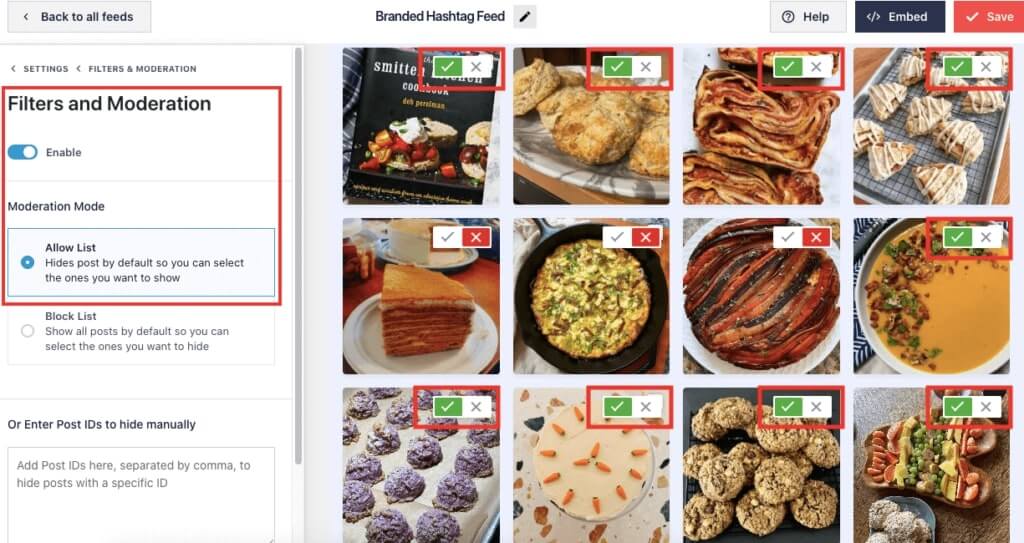
Pour améliorer encore les choses, si vous avez besoin d'aide pour configurer votre flux de hashtags, l'équipe d'assistance dédiée d'Instagram Feed Pro est toujours prête à vous aider.
De nombreuses personnes utilisent Instagram Feed Pro pour maintenir leurs sites Web dynamiques avec du contenu hashtag, et il a une note fantastique de 4,9/5 étoiles.
Après tout, il s'agit d'un plugin WordPress de flux social de Smash Balloon, un nom utilisé et apprécié par plus de 1,75 million de sites web et de marques populaires.
Prêt à intégrer de superbes flux de hashtags Instagram sur votre site WordPress en quelques clics ? Commencez dès maintenant avec Instagram Feed Pro!
2 façons d'ajouter un flux de hashtags Instagram à WordPress
Avant de passer au guide étape par étape, voici un bref aperçu des options qui s'offrent à vous :
| Instagram Feed Pro ⭐ Recommandé | Services d'intégration tiers | Développement d'API sur mesure | |
|---|---|---|---|
| Combien de temps dure l'installation ? | environ 5 minutes | Environ 15 min (nécessite la création d'un compte) | De quelques jours à plusieurs semaines |
| Vous avez besoin d'un développeur ? | Non | Non | Oui |
| Est-ce intégré à WordPress ? | ✅ Oui — plugin WordPress natif, entièrement auto-hébergé | ❌ Non — service externe, code d'intégration uniquement | Oui, si tu le construis |
| Pouvez-vous modérer les publications avant leur mise en ligne ? | ✅ Oui — outils de modération intégrés dans l'éditeur de flux | ⚠️ Offre limitée — selon le niveau de forfait | Oui, mais c'est à vous de mettre en place la logique de modération |
| Les publications sont-elles mises à jour automatiquement ? | ✅ Oui — toujours synchronisé | ✅ Oui, mais cela dépend de la disponibilité du service externe | Oui, si vous configurez la synchronisation |
| Pouvez-vous également afficher les Reels, les publications taguées et les Stories ? | ✅ Oui — plusieurs types de flux, un seul plugin | ⚠️ Cela varie selon le service et le forfait | Nécessite des appels d'API distincts |
| Le service client est-il disponible ? | ✅ Oui. Noté 4,9/5 sur WordPress | La prise en charge dépend du service tiers | Disponible si vous faites appel à un développeur pour vous aider |
| Fonctionne-t-il avec Elementor, Divi et les autres constructeurs de pages ? | ✅ Oui — blocs natifs et shortcodes | ⚠️ Collage de code HTML uniquement | Oui, si vous mettez en place l'intégration |
| Idéal pour | Les propriétaires de sites WordPress qui recherchent un flux fiable et personnalisable qu'ils maîtrisent entièrement | Sites non WordPress nécessitant une intégration rapide | Les développeurs qui créent des plateformes sur mesure répondant à des exigences spécifiques |
Si vous utilisez WordPress et que vous recherchez une solution intégrée à votre tableau de bord, qui vous permette de garder le contrôle de vos données et qui ne dépende pas d'un service externe pour assurer la qualité visuelle de votre site, Instagram Feed Pro est le choix idéal.
Comment intégrer les flux de Hashtag Instagram sur un site WordPress
Voyons maintenant comment utiliser un plugin WordPress pour intégrer des flux de hashtags Instagram sur votre site web.
Vous pouvez également apprendre à intégrer des flux Instagram généraux à WordPress ici.
Étape 1 : Télécharger le plugin Instagram Feed Pro
La première étape pour ajouter des flux de hashtags à WordPress est d'obtenir votre copie d'Instagram Feed Pro ici et de télécharger le plugin sur votre ordinateur.
Ensuite, installez et activez le plugin sur votre site web WordPress. Vous pouvez consulter ce guide pour apprendre à installer un plugin WordPress.
Étape 2 : Créer un flux Instagram de hashtags
Vous pouvez maintenant utiliser le plugin pour créer une nouvelle galerie WordPress de hashtags sur votre site.
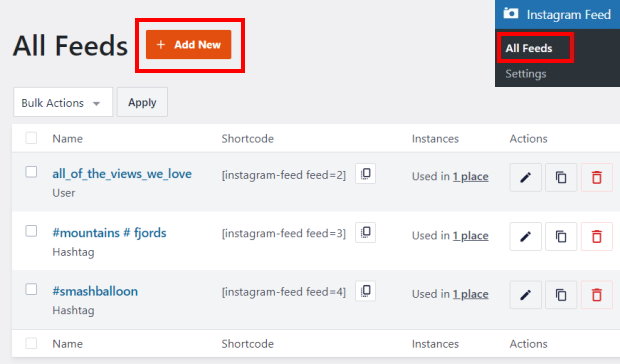
Tout d'abord, allez dans Flux Instagram " Tous les flux depuis votre tableau de bord WordPress.
Cliquez ensuite sur le bouton Ajouter un nouveau en haut de la page.
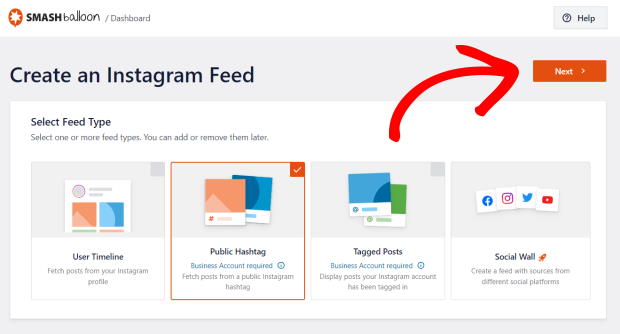
Vous pouvez maintenant choisir le type de flux Instagram que vous souhaitez voir apparaître sur votre site web. Parmi les options, sélectionnez le type de flux de hashtag public .
Vous souhaitez afficher les messages qui contiennent des hashtags de votre profil ou des messages marqués ? Dans ce cas, vous pouvez également sélectionner l'option chronologie de l'utilisateur ou les posts marqués .
Après avoir choisi votre type de flux Instagram, cliquez sur le bouton Suivant.
Étape 3 : Connecter votre compte Instagram
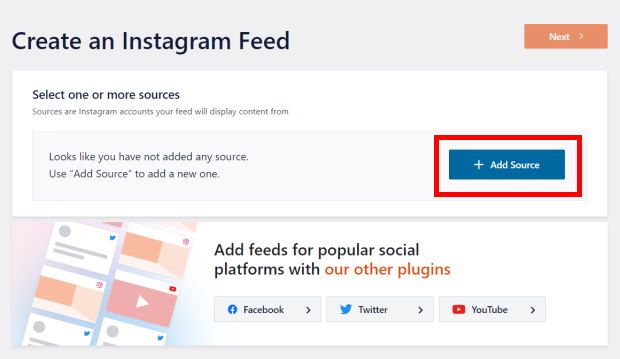
Maintenant que vous avez créé votre flux Instagram de hashtags, vous pouvez le connecter à votre compte professionnel Instagram.
Avec un compte professionnel, vous pouvez bénéficier de fonctionnalités avancées telles que l'analyse et un bouton de contact pour promouvoir votre marque. De plus, vous pouvez créer des types de flux avancés comme des flux de hashtags, des bobines Instagram ou des posts Instagram achetables avec ce plugin.
Pour continuer, il suffit de cliquer sur le bouton Ajouter une source .
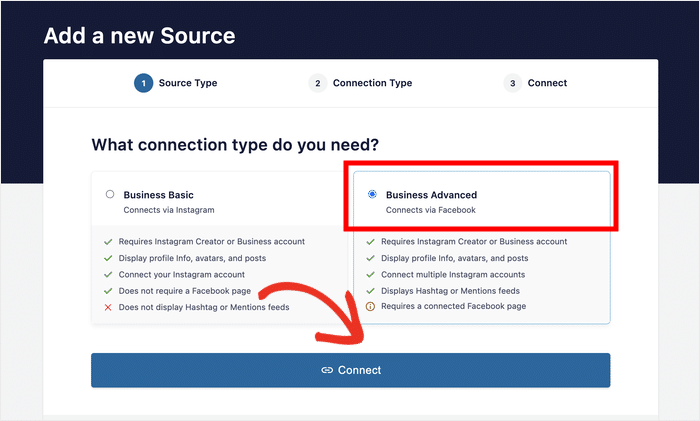
Ensuite, le plugin vous demandera de choisir entre une connexion Instagram de base et une connexion Instagram avancée.
- Basique : afficher les photos et les vidéos de votre propre profil Instagram
- Avancé: Débloquez d'autres types de flux, notamment les flux de hashtags, les mentions, etc.
Pour un flux de hashtags, vous pouvez sélectionner ici la connexion avancée, puis cliquer sur Connecter.
Ensuite, vous pouvez cliquer sur Connecter avec Facebook pour continuer.
Cela ouvrira Facebook sur votre navigateur web afin que vous puissiez connecter votre profil Instagram.

Sur Facebook, vous pouvez donner au plugin un accès en lecture seule à votre compte Facebook. Grâce à cet accès, Instagram Feed Pro ne fera que visualiser votre contenu, mais ne pourra pas y apporter de modifications, ce qui est totalement sûr.
Dans la fenêtre contextuelle, cliquez sur le bouton Continuer pour autoriser l'accès en lecture seule.

Enfin, cliquez sur Ajouter pour confirmer le compte Instagram de votre entreprise comme source de votre flux.
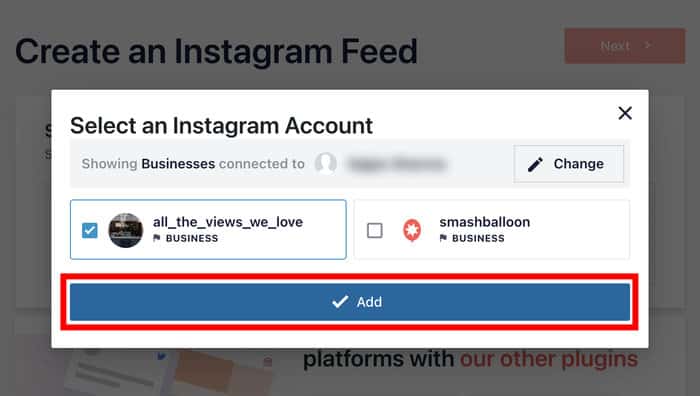
Cliquez maintenant sur Suivant pour terminer la connexion de votre flux de hashtags à Instagram.
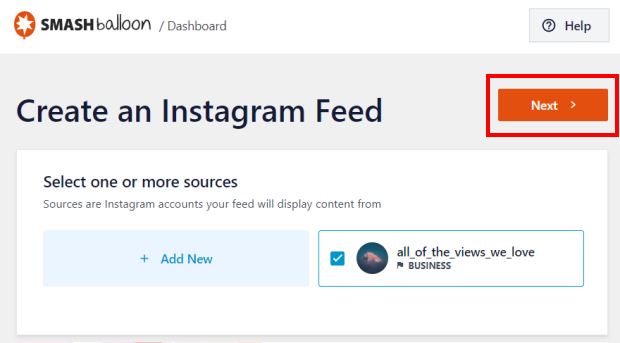
Vous avez maintenant connecté votre plugin à l'API Instagram en quelques clics seulement, sans avoir besoin de vous connecter manuellement à l'API. Vous voyez comme c'était rapide ?
Étape 4 : Sélectionnez vos Hashtags Instagram pour votre fil d'actualité
Le plugin va maintenant vous demander d'entrer les hashtags pour votre nouveau flux Instagram. Vous pouvez simplement taper les hashtags dans le champ Enter Public Hashtags .
Je sais ce que vous vous dites : que faire si je veux mettre en avant plusieurs hashtags Instagram ?
Pour ajouter plusieurs hashtags à vos multiples flux Instagram, vous pouvez les séparer à l'aide d'une virgule. De plus, vous pouvez également choisir d'afficher d'abord les posts Instagram les mieux notés ou les plus récents.
Une fois que vous avez ajouté vos hashtags et choisi les messages qui apparaîtront en premier, cliquez sur Suivant.
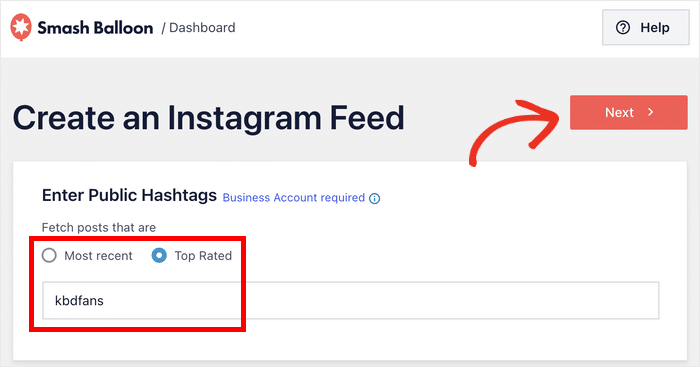
Après avoir cliqué sur Suivant, Instagram Feed Pro créera automatiquement votre flux de hashtags en quelques secondes ! Vous disposez maintenant d'un nouveau flux de hashtags Instagram pour votre site web.
Étape 5 : Personnalisez votre flux de hashtags Instagram
Avant de continuer, vous pouvez choisir un thème et un modèle pour votre flux de hashtags. Chacun propose un design unique que vous pouvez importer d'un simple clic.
Choisissez un thème qui vous plaît (ne vous inquiétez pas, vous pourrez le changer plus tard) et cliquez sur Suivant.

Vous pouvez désormais utiliser l'éditeur de flux en direct pour personnaliser la mise en page de votre flux.
Avec Instagram Feed Pro, vous disposez d'options pour personnaliser la mise en page de votre flux, les thèmes de flux, les modèles, le bouton Suivre, la palette de couleurs, le style de l'en-tête, la conception des boutons, et bien plus encore.
Sur la droite, vous trouverez un aperçu en direct de votre flux Instagram. Chaque fois que vous effectuez des modifications, vous pouvez voir à quoi ressemble votre flux ici.
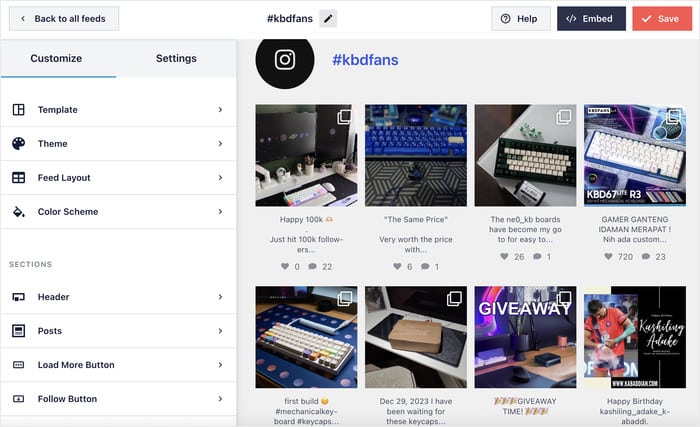
Commencez par cliquer sur les options situées à gauche pour modifier l'apparence de votre fil d'actualité.
Un bon point de départ est la mise en page du flux. Commencez par sélectionner l'option « Mise en page du flux » à gauche.
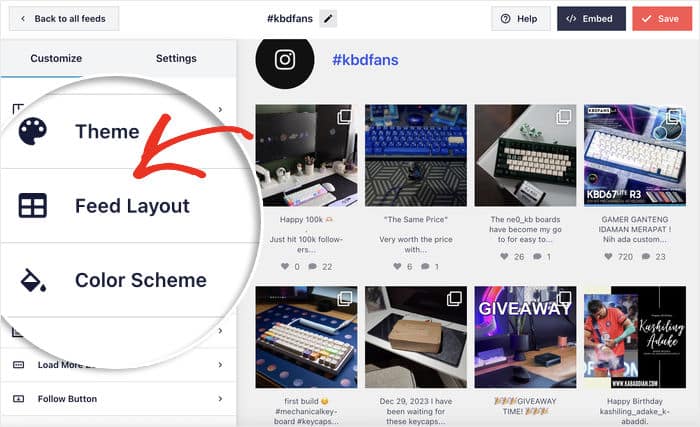
Ici, vous pouvez choisir parmi 4 options pour la mise en page de votre flux Instagram : Grille, Carrousel, Masonry et Highlight.
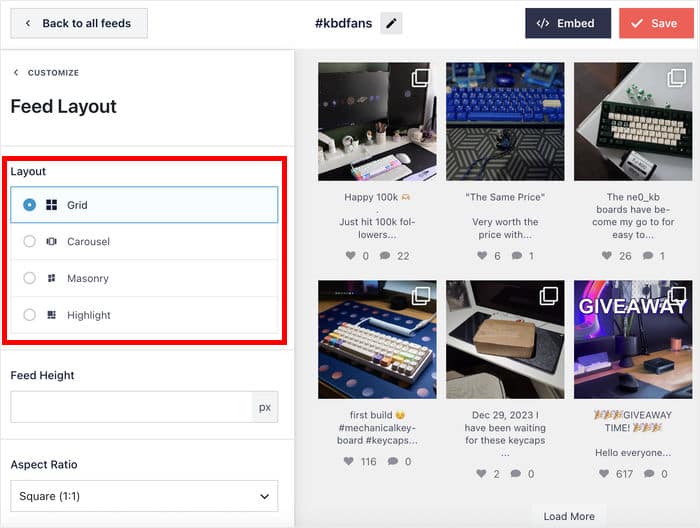
Si vous optez pour la disposition en grille , vous pouvez afficher de nombreux posts Instagram à la fois en lignes et en colonnes. Comme tous vos posts auront la même taille, la mise en page peut également donner un aspect épuré à votre contenu Instagram.
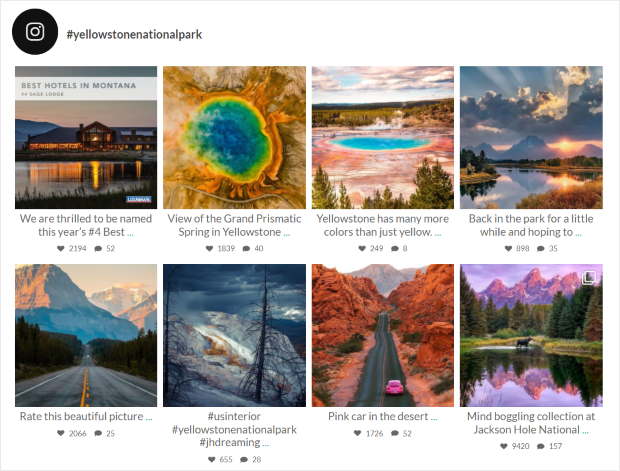
Vous pouvez également choisir la mise en pagecarrousel, qui utilise un curseur carrousel Instagram pour afficher vos publications. Ainsi, votre flux hashtag peut afficher de nombreuses publications Instagram tout en occupant moins d'espace sur votre page.

Ensuite, il y a la disposition en maçonnerie, qui intègre les publications Instagram dans leurs proportions d'origine.
Il s'agit d'une excellente option pour votre galerie Instagram, car vous pouvez afficher des photos et des vidéos Instagram sans rien recadrer.

Vous souhaitez rendre certaines publications Instagram plus visibles ? Vous pouvez choisir l'option de mise en évidence qui met l'accent sur des posts spécifiques en augmentant leur taille.
Grâce à cette mise en page, vous pouvez également attirer l'attention sur des posts Instagram spécifiques à partir de votre flux de hashtags.

Après avoir choisi la mise en page de votre flux Instagram, cliquez sur le bouton Enregistrer.
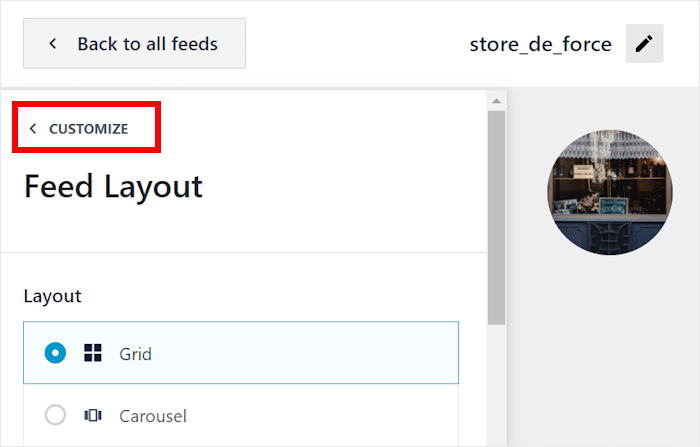
Vous pouvez maintenant revenir aux principales options de personnalisation en utilisant le petit bouton Personnaliser .
Ensuite, il est temps de personnaliser les couleurs de votre flux Instagram à l'aide de l'option Schéma de couleurs.
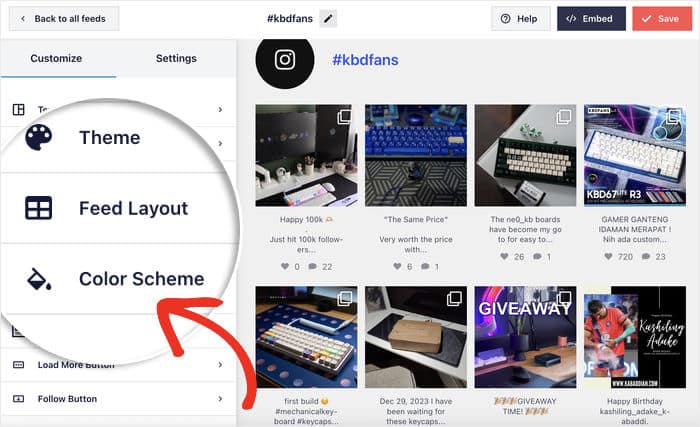
Instagram Feed Pro est livré avec 4 schémas de couleurs que vous pouvez choisir :
- Héritage du thème : Faites en sorte que votre flux reproduise les couleurs de votre site Web.
- Clair : Utilisez un arrière-plan clair avec une couleur de police foncée.
- Dark : Affiche une couleur de police claire sur un fond sombre
- Personnalisé : Choisissez vous-même les couleurs du flux Instagram
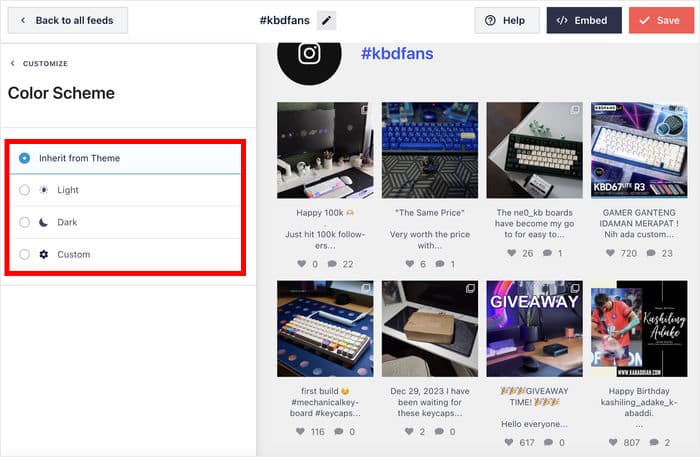
Une fois que vous êtes satisfait de la palette de couleurs, cliquez sur le bouton Enregistrer.
Vous pouvez maintenant utiliser les options de personnalisation restantes pour modifier la mise en page de vos articles, le style de l'en-tête, le style de la boîte lumineuse, les boutons "Charger plus" et bien d'autres choses encore. N'oubliez pas de cliquer sur Enregistrer une fois que vous avez terminé la personnalisation.
Étape 6 : Intégrer le flux de hashtags Instagram sur votre site Web
Avec ce plugin, il est très facile d'intégrer votre flux hashtag Instagram. Vous pouvez afficher vos flux hashtag Instagram et même choisir entre deux méthodes différentes pour le faire :
- Sur la page de votre site web
- Sur votre barre latérale ou votre pied de page WordPress
Incorporer votre flux de hashtags Instagram sur votre page
Grâce à l'éditeur de flux en direct, vous pouvez facilement intégrer des flux de hashtags en quelques clics.
Tout d'abord, recherchez le bouton « Intégrer » dans le coin supérieur droit et cliquez dessus.
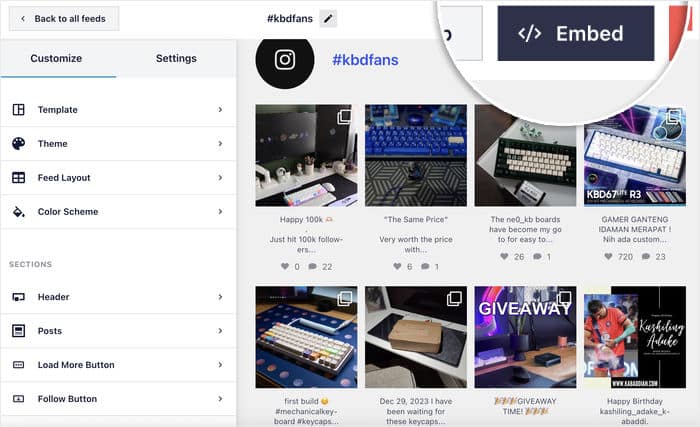
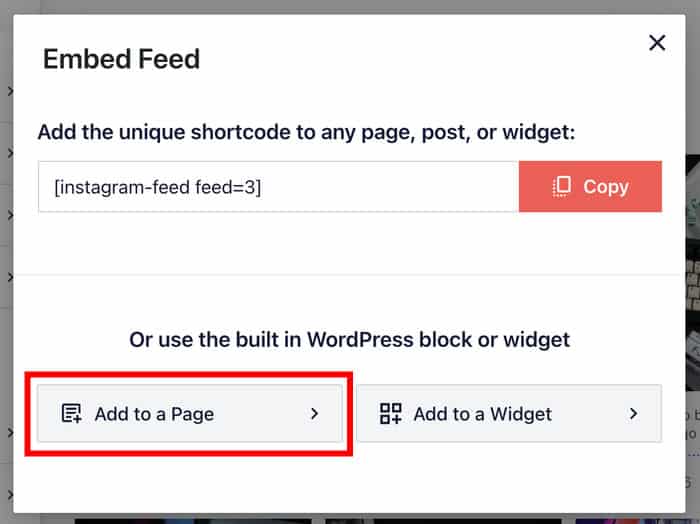
Ensuite, le plugin affichera une fenêtre contextuelle dans laquelle vous pourrez choisir l'emplacement de votre flux de hashtags Instagram.
Vous pouvez copier le shortcode et cliquer sur le bouton « Ajouter à une page».
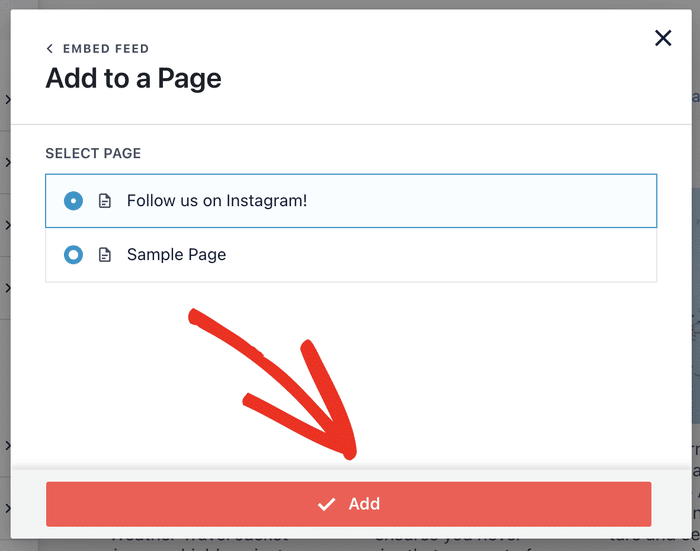
Vous pouvez maintenant sélectionner la page WordPress sur laquelle vous souhaitez insérer votre flux de hashtags Instagram. Pour continuer, cliquez sur le bouton Ajouter.
Ensuite, le plugin vous enverra sur cette page WordPress pour que vous puissiez intégrer votre flux Instagram.
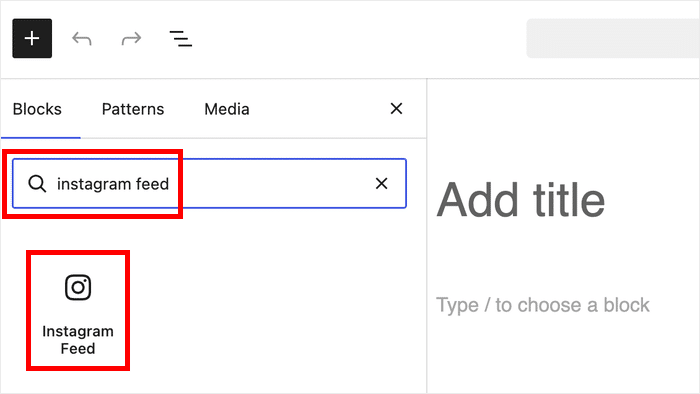
Dans l'éditeur de blocs de WordPress, ajoutez d'abord un nouveau bloc de contenu en cliquant sur l'icône plus (+).

Dans la barre de recherche, écrivez simplement "Instagram" et sélectionnez ensuite Flux Instagram dans les résultats de recherche ci-dessous.
Enfin, cliquez sur le bouton Publier en haut pour intégrer le flux de hashtags sur votre site WordPress.
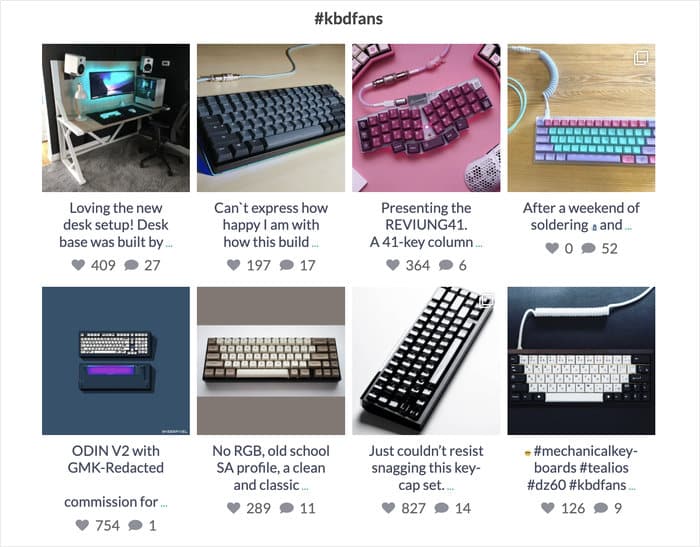
Si vous ouvrez votre site, vous pouvez voir à quoi ressemblera votre flux pour vos visiteurs.
Intégrer votre flux de hashtags Instagram dans votre barre latérale ou votre pied de page
Vous pouvez utiliser votre barre latérale ou votre pied de page comme widget WordPress Instagram pour votre flux Instagram avec hashtag.
Pour commencer, il suffit d'ouvrir votre flux Instagram dans l'éditeur de flux en direct.
Pour ce faire, rendez-vous dans Instagram Feed » All Feeds depuis votre tableau de bord WordPress, puis cliquez sur votre nouveau flux hashtag Instagram.
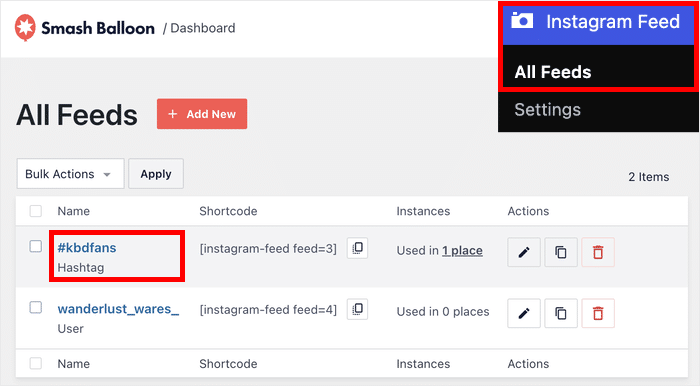
Dans l'éditeur de flux en direct, cliquez sur le bouton Embed en haut pour continuer.
Vous verrez maintenant un widget où vous pourrez choisir l'emplacement de votre flux de hashtags Instagram. Il vous suffit de cliquer sur le bouton Ajouter à un widget ici.
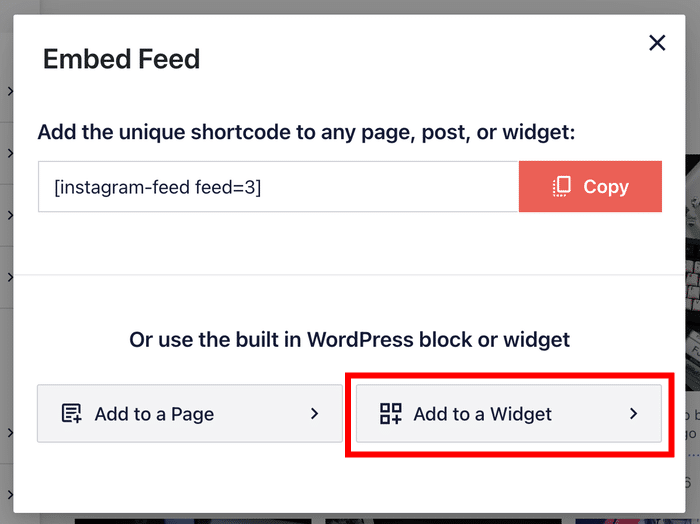
Le plugin vous enverra maintenant à la page Widgets pour que vous puissiez intégrer des flux de hashtags en tant que widget Instagram.
Pour intégrer votre widget de flux de hashtags Instagram, cliquez ici sur le panneau « Barre latérale » ou « Pied de page ».
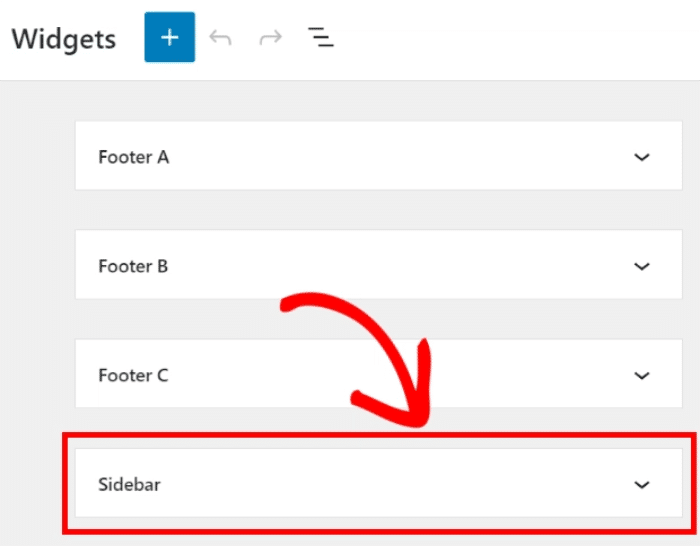
Ensuite, vous pouvez gérer votre barre latérale ou votre zone de widgets de pied de page.
Cliquez sur l'icône « + » pour ajouter un nouveau widget, puis sélectionnez le widget « Flux Instagram » parmi les options proposées.
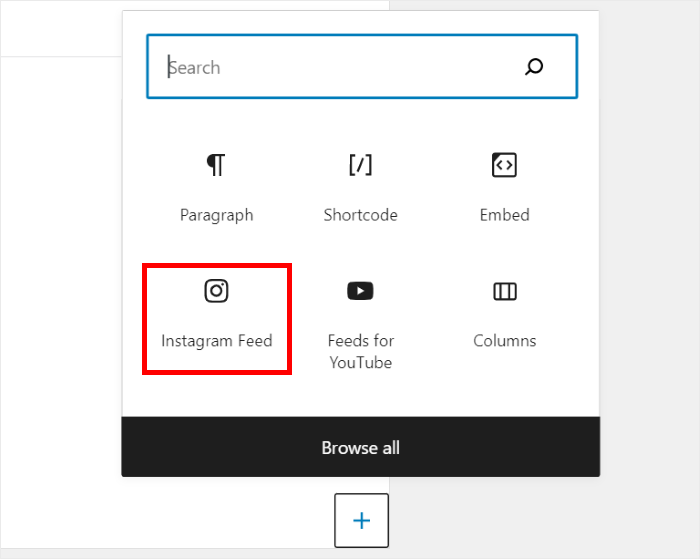
Enfin, cliquez sur Mettre à jour pour terminer l'intégration de votre widget de hashtag Instagram. Vous pouvez maintenant ouvrir votre site web pour voir à quoi il ressemble.
Et voilà !
Vous savez maintenant comment ajouter un flux de hashtags Instagram à WordPress.
Avec Instagram Feed Pro, vous pouvez afficher des photos et des vidéos pertinentes d'Instagram en quelques clics simples afin d'engager les visiteurs de votre site, d'augmenter le nombre de vos followers Instagram et d'améliorer votre activité.
Vous souhaitez intégrer des flux de hashtags Instagram ? Commencez dès aujourd'hui avec Instagram Feed Pro.
Pourquoi afficher les flux de hashtags Instagram sur WordPress ?
Un flux de hashtags ne sert pas seulement à remplir l'espace sur une page. Lorsqu'il est correctement configuré, il remplit une fonction précise pour votre site, et cette contribution se reflète dans les indicateurs qui comptent vraiment pour vous :
- Renforce la confiance plus rapidement : les visiteurs font davantage confiance aux photos prises par de vrais clients qu'aux clichés de studio que vous avez réalisés vous-même. Un flux de hashtags en direct sur une page produit ou la page d'accueil leur apporte ce gage de confiance.
- Mettez en avant vos campagnes de marque : si vous avez mené une campagne avec un hashtag de marque, un flux dédié à ce hashtag permet de mettre durablement en avant cette campagne sur votre site, afin que les internautes puissent voir qu'elle est toujours d'actualité.

- Garde votre site à jour : les moteurs de recherche et les visiteurs apprécient les sites qui sont mis à jour régulièrement. Un flux de hashtags se met à jour automatiquement, ce qui permet à votre page d'afficher automatiquement du nouveau contenu.
- Plus d'abonnés sur Instagram : les visiteurs qui arrivent sur votre site et voient du contenu Instagram actif sont bien plus enclins à s'abonner à votre compte, ce qui vous permet de développer votre audience sur Instagram.
- Un engagement accru : les flux sociaux intégrés offrent aux visiteurs un contenu interactif, ce qui prolonge la durée de visite sur la page. Une durée de visite plus longue est un signal positif pour Google et augmente vos chances de conversion.
Intégrer des flux de hashtags sur votre site web peut aider votre marque à réaliser bien plus que l'affichage d'un flux de posts Instagram.
Avec les bons outils pour vous aider, vous pouvez intégrer des flux pour engager et divertir facilement vos visiteurs, augmenter le nombre de vos followers et développer votre activité.
Incorporez des flux de hashtags Instagram en quelques minutes lorsque vous commencez à utiliser Instagram Feed Pro dès aujourd'hui.
Top Posts sur l'intégration des flux de médias sociaux
- Vous souhaitez montrer vos Reels à davantage de spectateurs ? Voici comment intégrer Instagram Reels à votre site web.
- Si vous cherchez un moyen d'obtenir plus d'Instagram, nous avons également un guide sur les meilleurs types de posts Instagram pour stimuler les ventes.
- Voulez-vous intégrer d'autres plateformes de médias sociaux ? Voici un article utile sur la façon d'intégrer des widgets de flux de médias sociaux dans WordPress.
- Vous souhaitez afficher un flux de publications Instagram qui ont tagué votre compte ? Voici comment intégrer le flux des mentions Instagram sur WordPress.
Commencez à intégrer votre flux de hashtags Instagram dès maintenant
Comme l'a montré mon guide, l'ajout d'un flux dynamique de hashtags Instagram à votre site WordPress est un processus simple avec le bon plugin de flux de médias sociaux.
D'après mon expérience, Instagram Feed Pro de Smash Balloon est le moyen le plus efficace de mettre en avant ce contenu ciblé, car il vous permet de créer un superbe fil d'actualité en quelques minutes, sans aucune connaissance en programmation.
Voici comment vous pouvez commencer :
- Obtenez votre copie d'Instagram Feed Pro et essayez-le sans risque pendant 14 jours pour commencer à présenter un flux de hashtag Instagram en direct sur votre site.
- Choisissez vos hashtags les plus importants pour créer un flux ciblé de contenu généré par les utilisateurs ou de messages de campagnes spécifiques.
- Personnalisez facilement le design de votre flux de hashtags pour qu'il corresponde parfaitement à votre marque et attire l'attention des visiteurs.
Avez-vous des questions sur l'utilisation d'Instagram Feed Pro pour ajouter un flux de hashtags à votre site WordPress ? N'hésitez pas à m'en faire part dans les commentaires ci-dessous.