Muro social
  Feed Analytics

¿Quieres incluir un feed público de hashtags de Instagram en tu sitio web de WordPress sin tener que lidiar con las complicaciones del método oficial?
No eres el único. Mucha gente lo ha investigado y se ha dado cuenta de que la función oficial de incrustación de Instagram solo admite publicaciones individuales, y que la vía de la API acaba convirtiéndose en un proyecto de desarrollo de pago.
Me preguntan esto constantemente porque los feeds de hashtags son una de esas cosas que parecen fáciles hasta que las pruebas de verdad.
La herramienta de incrustación de Instagram no incluye la opción de «hashtag», y Meta ha restringido el acceso público a los hashtags a través de la API Graph, por lo que la configuración manual requiere la intervención de un desarrollador en la mayoría de los sitios web.
Llevo más de 10 años trabajando con WordPress y las redes sociales, y he probado todos los atajos que merecían la pena probar.
En esta guía, te explicaré paso a paso el método basado en plugins que utilizo para añadir un feed en tiempo real de hashtags de Instagram a un sitio de WordPress en unos 5 minutos, sin necesidad de programar ni de tokens de API.
En este artículo
- ¿Qué es un feed de hashtags de Instagram para WordPress?
- ¿Deberías añadir feeds de Instagram a WordPress sin un plugin? (Probablemente no, por qué)
- La manera más fácil que conozco para incrustar Instagram Hashtag Feeds en un sitio web de WordPress
- Dos formas de añadir un feed de hashtags de Instagram a WordPress
- Cómo incrustar Instagram Hashtag Feeds a WordPress Sitio Web
- ¿Por qué mostrar los feeds de hashtags de Instagram en WordPress?
- Empieza ya a incrustar tu feed de hashtags de Instagram
En resumen:
Para insertar un feed de hashtags de Instagram en WordPress, instala Instagram Feed Pro, conecta tu cuenta de Instagram empresarial, introduce uno o varios hashtags e inserta el feed en cualquier página, barra lateral o pie de página mediante un bloque de contenido. Solo te llevará 5 minutos, y el feed se actualiza automáticamente a medida que aparecen nuevas publicaciones con los hashtags que hayas elegido. ¡Consigue Instagram Feed Pro aquí!
¿Qué es un feed de hashtags de Instagram para WordPress?
Un feed de hashtags de Instagram es una visualización en tiempo real y que se actualiza automáticamente de las publicaciones de Instagram que incluyen uno o varios hashtags que tú elijas.
En WordPress, puedes incrustar uno instalando Instagram Feed Pro, vinculando tu cuenta empresarial de Instagram e introduciendo los hashtags que quieras destacar.
El complemento recopila las publicaciones públicas que coinciden y actualiza el feed automáticamente a medida que se publican nuevas entradas.

Los feeds de hashtags son distintos del feed de un perfil (tus propias publicaciones) y del feed de menciones (publicaciones en las que se ha etiquetado tu cuenta).
Son la opción ideal cuando se quiere dar visibilidad al contenido generado por los usuarios en torno a una campaña de marca, un evento, el lanzamiento de un producto o un tema impulsado por la comunidad.
¿Deberías añadir feeds de Instagram a WordPress sin un plugin? (Probablemente no, por qué)
Como alguien que lleva más de 10 años trabajando con WordPress y sitios web, a menudo escucho la idea de que "menos plugins siempre es mejor".
Y aunque es cierto que los plugins mal construidos pueden causar problemas, definitivamente no es toda la historia.
Todo se reduce a elegir calidad. Los plugins de WordPress como Smash Balloon son un ejemplo perfecto de ello.
Por algo tienen más de un millón de instalaciones activas.
Los plugins de Smash Balloon han sido rigurosamente probados y diseñados para ser rápidos. Y recuerde, un plugin más rápido puede ayudar a que su sitio cargue más rápido, lo que es una gran victoria para el SEO de su sitio.
Por qué suelo desaconsejar la incrustación manual de feeds de Instagram
- Es más complicado de lo que crees: Créeme, he pasado por eso. Incrustar manualmente feeds de Instagram significa ensuciarse las manos con código. Para muchos, eso lleva mucho tiempo y, sinceramente, es bastante frustrante.
- La personalización se convierte en un verdadero dolor de cabeza: Sin un plugin, estás atascado con muy básico, por defecto Instagram feed looks. ¿Quieres cambiar los colores, diseños, temas o cualquier otra cosa para que coincida con tu marca? Prepárate para luchar con el código. Los plugins, por otro lado, te dan opciones de personalización visual con sólo unos clics - un gran ahorro de tiempo y mucho más fácil para la mayoría de los usuarios.
- ¿Filtrar contenidos? Olvídalo (fácilmente): Los plugins hacen que filtrar tu feed de Instagram, como mostrar hashtags específicos, sea increíblemente sencillo. ¿De forma manual? Es un juego completamente diferente. Pierdes el control sobre el contenido que aparece en tu sitio.
La manera más fácil que conozco para incrustar Instagram Hashtag Feeds en un sitio web de WordPress
[Descargo de responsabilidad: Como trabajo con Smash Balloon, naturalmente voy a destacar nuestro plugin como solución. Sin embargo, creo sinceramente que es la forma más fácil y efectiva de conseguirlo para la mayoría de usuarios de WordPress, basándome en mi experiencia profesional y probando cientos de plugins de feeds de redes sociales].
¿Quieres añadir hashtags de Instagram bonitos y atractivos a tu sitio de WordPress sin tirarte de los pelos?
¡Magnífico! Déjame contarte el método más simple y efectivo que he encontrado en todos mis años en este negocio: El plugin Instagram Feed Pro de Smash Balloon.

Sinceramente, es el mejor plugin de feeds de Instagram para WordPress por una razón. Instagram Feed Pro está repleto de características que hacen que incrustar feeds de Instagram sea una brisa:
- Amplía la funcionalidad de tu sitio mostrando los feeds de Instagram en tu sitio, sin necesidad de codificación.
- Le permite mostrar contenido generado por el usuario, como publicaciones de Instagram de clientes que utilizan el hashtag de su marca en cuestión de minutos.
- Hereda automáticamente el diseño de tu tema, para que tus feeds de Instagram coincidan con tu tema de WordPress.
- Te permite incrustar feeds responsive, para que tus feeds de Instagram se vean genial en todos los dispositivos.
- Cuenta con un personalizador visual de feeds, por lo que puedes personalizar el aspecto de tus feeds, incluso sin tener experiencia en diseño, CSS o HTML.
- También puede incrustar Instagram feeds en Elementor, Divi, Astra, Beaver Builder, Instagram feeds en Oxygen Builder y otros constructores de sitios web.
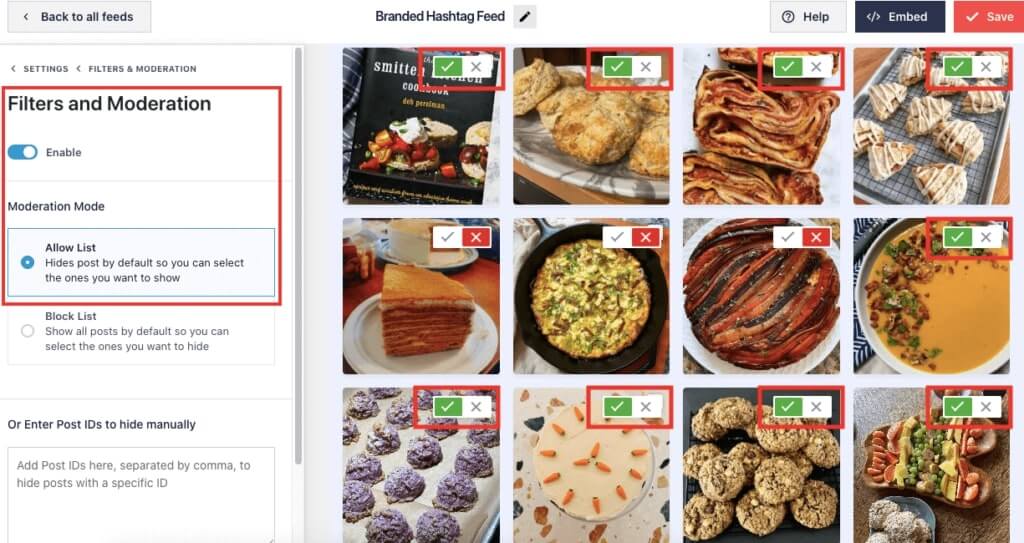
Lo que más me gusta de Instagram Feed Pro es su personalizador visual de feeds.
Me encanta la facilidad con la que te permite comisariar y mostrar contenido en torno a hashtags específicos directamente en tu sitio, manteniéndolo fresco y relevante para tu audiencia.
Para mejorar aún más las cosas, si necesitas ayuda para configurar tu feed de hashtags, el equipo de asistencia de Instagram Feed Pro estará siempre dispuesto a ayudarte.
Mucha gente utiliza Instagram Feed Pro para mantener sus sitios web dinámicos con contenido de hashtags, y tiene una fantástica valoración de 4,9/5 estrellas.
Al fin y al cabo, se trata de un plugin de feed social para WordPress de Smash Balloon, un nombre utilizado y apreciado por más de 1,75 millones de sitios web y marcas populares.
¿Listo para empezar a incrustar impresionantes hashtags de Instagram en tu sitio web WordPress en unos pocos clics? ¡ Empieza ahora con Instagram Feed Pro!
Dos formas de añadir un feed de hashtags de Instagram a WordPress
Antes de entrar en detalles, aquí tienes un breve resumen de las opciones disponibles:
| Instagram Feed Pro ⭐ Recomendado | Servicios de incrustación de terceros | Desarrollo de API a medida | |
|---|---|---|---|
| ¿Cuánto tiempo lleva la instalación? | unos 5 minutos | ~15 min (es necesario registrarse con una cuenta independiente) | De días a semanas |
| ¿Necesitas un desarrollador? | No | No | Sí |
| ¿Está integrado en WordPress? | ✅ Sí: plugin nativo de WordPress, totalmente autohospedado | ❌ No — servicio externo, solo código de inserción | Sí, si lo construyes |
| ¿Se pueden moderar las publicaciones antes de que se publiquen? | ✅ Sí: herramientas de moderación integradas en el editor de feeds | ⚠️ Limitado: depende del nivel del plan | Sí, pero tú te encargas de crear la lógica de moderación |
| ¿Se actualizan las publicaciones automáticamente? | ✅ Sí — siempre sincronizado | ✅ Sí, pero depende del tiempo de actividad del servicio externo | Sí, si configuras la sincronización |
| ¿También puedes mostrar Reels, publicaciones etiquetadas e historias? | ✅ Sí: varios tipos de fuentes, un solo complemento | ⚠️ Varía según el servicio y el plan | Requiere llamadas a la API independientes |
| ¿Hay servicio de atención al cliente disponible? | ✅ Sí. Valorado con 4,9/5 en WordPress | La compatibilidad depende del servicio de terceros | Disponible si contratas a un desarrollador para que te ayude |
| ¿Funciona con Elementor, Divi y otros constructores de páginas? | ✅ Sí: bloques nativos y códigos cortos | ⚠️ Solo se permite pegar código HTML incrustado | Sí, si creas la integración |
| Ideal para | Propietarios de sitios web de WordPress que buscan un canal de noticias fiable y personalizable sobre el que tengan un control total | Sitios web que no utilizan WordPress y necesitan una integración rápida | Desarrolladores que crean plataformas personalizadas con requisitos específicos |
Si utilizas WordPress y buscas una herramienta que se integre en tu panel de control, te permita mantener el control sobre tus datos y no dependa de un servicio externo para que tu sitio web tenga un buen aspecto, Instagram Feed Pro es la opción más práctica.
Cómo incrustar Instagram Hashtag Feeds a WordPress Sitio Web
Ahora, vamos a hablar acerca de cómo utilizar un plugin de WordPress para incrustar Instagram hashtag feeds en su sitio web.
También puedes aprender a incrustar feeds generales de Instagram en WordPress aquí.
Paso 1: Descargar el plugin Instagram Feed Pro
El primer paso para añadir feeds de hashtags a WordPress es conseguir tu copia de Instagram Feed Pro aquí y descargar el plugin en tu ordenador.
A continuación, instala y activa el plugin en tu sitio web WordPress. Puedes consultar esta guía para aprender a instalar un plugin de WordPress.
Paso 2: Crear un Hashtag Instagram Feed
Ahora puedes utilizar el plugin para crear una nueva galería de hashtags de WordPress en tu sitio.
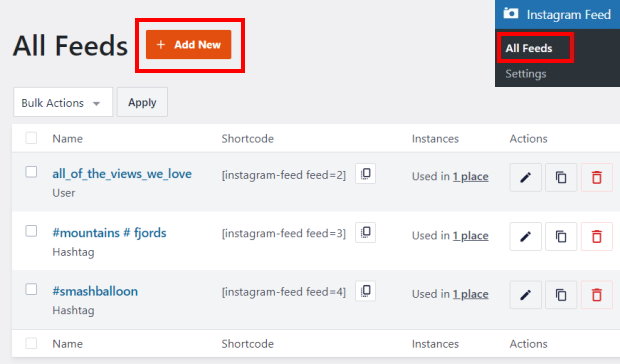
En primer lugar, ve a Instagram Feed " All Feeds desde tu panel de control de WordPress.
A continuación, haga clic en el botón Añadir nuevo de la parte superior.
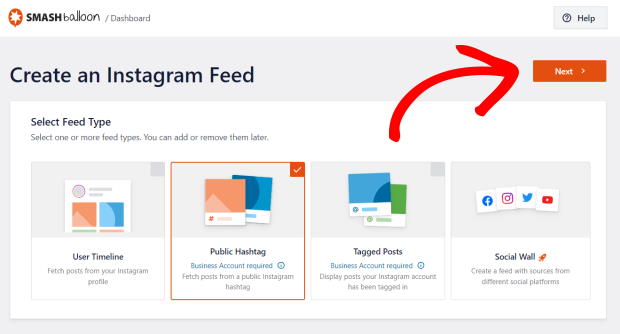
Ahora puedes elegir el tipo de feed de Instagram que quieres en tu sitio web. En las opciones, selecciona el tipo de feed de hashtag público .
¿Quieres mostrar las publicaciones que muestran hashtags de tu perfil o publicaciones etiquetadas? En ese caso, también puedes seleccionar la línea de tiempo del usuario o publicaciones etiquetadas .
Después de elegir tu tipo de feed de Instagram, haz clic en el botón Siguiente .
Paso 3: Conecta tu cuenta de Instagram
Ahora que has creado tu feed de Instagram con hashtags, puedes conectarlo a tu cuenta de Instagram para empresas.
Con una cuenta de empresa, puedes obtener funciones avanzadas como análisis y un botón de contacto para promocionar tu marca. Además, con este plugin puedes crear tipos de feeds avanzados, como feeds de hashtags, Instagram reels o posts de Instagram shoppable.
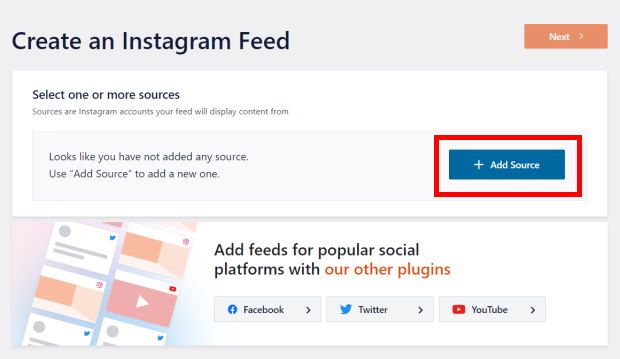
Para continuar, basta con hacer clic en el botón Añadir fuente .
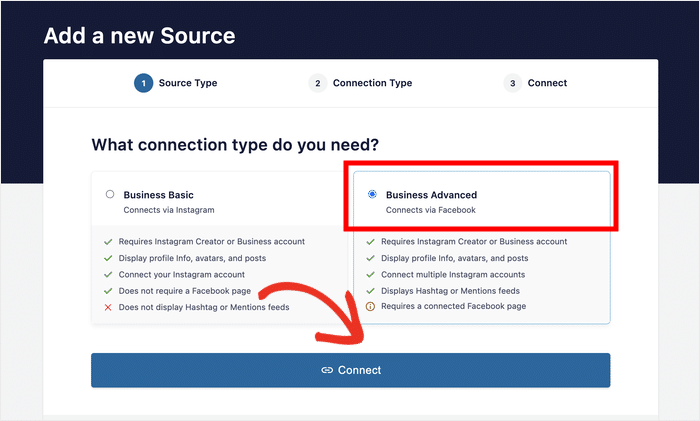
A continuación, el plugin te pedirá que elijas entre una conexión a Instagram Básica o Avanzada .
- Básico: Muestra fotos y vídeos de tu propio perfil de Instagram
- Avanzado: Desbloquea más tipos de feeds, incluidos feeds de hashtags, menciones y mucho más.
Para un feed de hashtags, puedes seleccionar aquí la conexión Avanzada y, a continuación, hacer clic en Conectar.
Una vez hecho esto, puedes hacer clic en Conectar con Facebook para continuar.
Al hacerlo, se abrirá Facebook en tu navegador para que puedas conectar tu perfil de Instagram.

En Facebook, puedes dar al plugin acceso de sólo lectura a tu cuenta de Facebook. Usando este acceso, Instagram Feed Pro solo verá tu contenido pero no podrá hacer ningún cambio, por lo que es completamente seguro.
En la ventana emergente, haga clic en el botón Continuar para conceder el acceso de sólo lectura.

Por último, haz clic en Añadir para confirmar la cuenta de Instagram de tu empresa como fuente de tu feed.
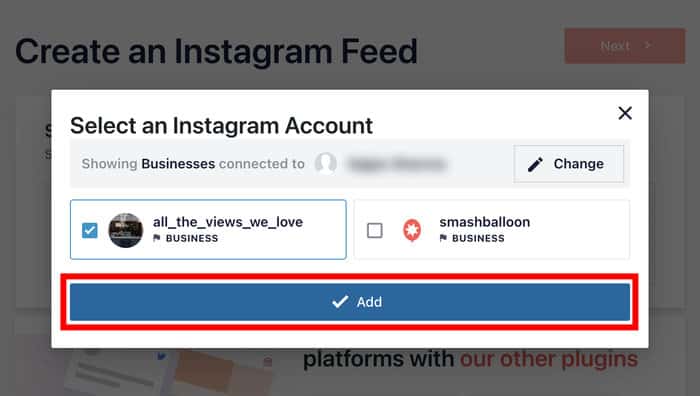
Ahora haz clic en Siguiente para terminar de conectar tu feed de hashtags a Instagram.
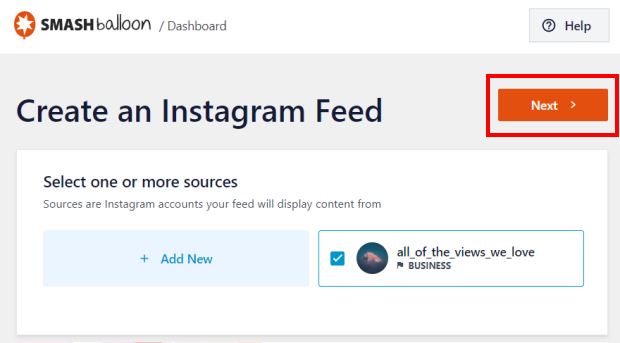
Ahora ya has conectado tu plugin a la API de Instagram con solo unos clics; sin necesidad de conectar manualmente el token de acceso. ¿Has visto lo rápido que ha sido?
Paso 4: Selecciona tus hashtags de Instagram para tu feed
El plugin te pedirá que introduzcas los hashtags para tu nuevo feed de Instagram. Puedes escribir los hashtags en el campo Introducir hashtags públicos .
Sé lo que estás pensando: ¿y si quiero incluir varios hashtags de Instagram?
Para añadir varios hashtags a tus múltiples feeds de Instagram, puedes separarlos usando una coma. Además, también puedes elegir si quieres mostrar primero las publicaciones de Instagram mejor valoradas o las más recientes.
Una vez que hayas añadido tus hashtags y elegido qué publicaciones aparecerán primero, haz clic en Siguiente.
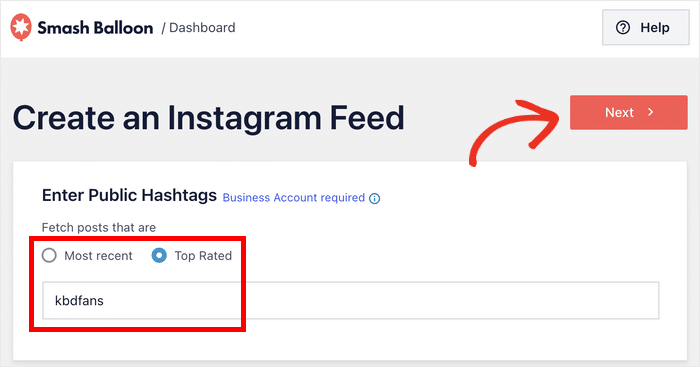
Después de hacer clic en Siguiente, Instagram Feed Pro creará automáticamente tu feed de hashtags en cuestión de segundos. Ahora tiene un nuevo feed de hashtags de Instagram para su sitio web.
Paso 5: Personaliza tu feed de hashtags de Instagram
Antes de continuar, puedes elegir un tema y una plantilla para tu feed de hashtags. Cada uno tiene un diseño único que puedes importar con un solo clic.
Elige un tema que te guste (no te preocupes, puedes cambiarlo más adelante) y haz clic en «Siguiente».

Ahora puedes utilizar el editor de feeds en directo para personalizar el diseño de tu feed.
Con Instagram Feed Pro, tienes opciones para personalizar el diseño de tu feed, temas de feed, plantillas, botón de seguir, combinación de colores, estilo de cabecera, diseño de botones y mucho más.
A la derecha, puedes encontrar una vista previa en vivo de tu feed de Instagram. Siempre que realices algún cambio, podrás ver el aspecto de tu feed aquí.
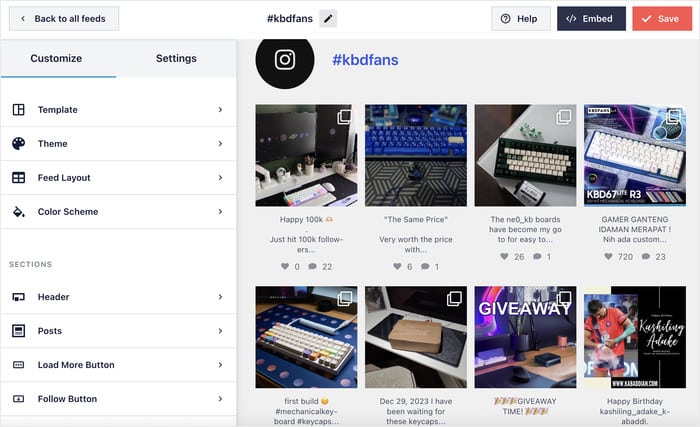
Empieza haciendo clic en las opciones de la izquierda para cambiar el aspecto de tu feed.
Un buen punto de partida es el diseño del feed. En primer lugar, selecciona la opción «Diseño del feed » a la izquierda.
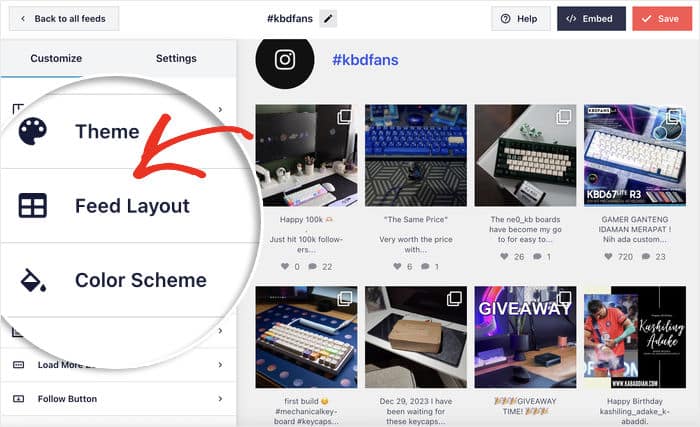
Aquí puedes elegir entre 4 opciones para el diseño de tu feed de Instagram: Cuadrícula, Carrusel, Mampostería y Resaltar.
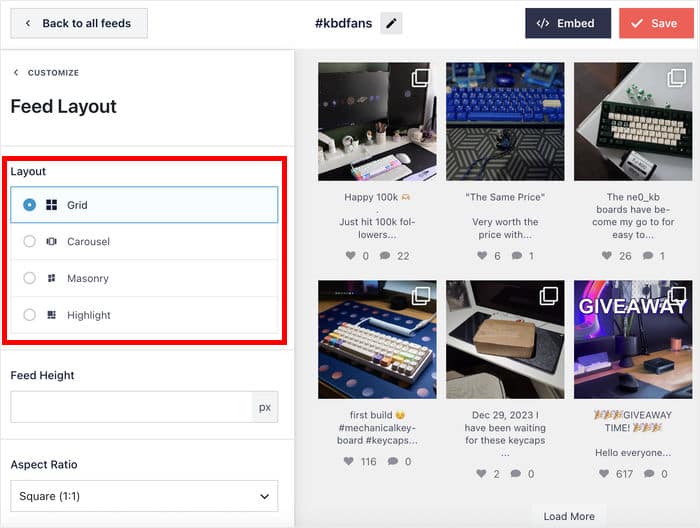
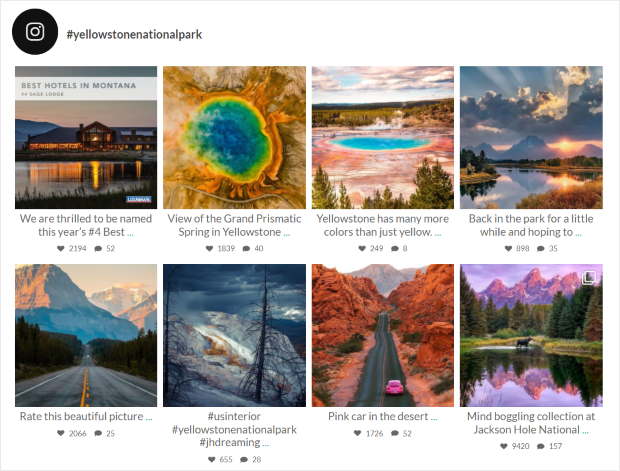
Si optas por el diseño de cuadrícula , podrás mostrar muchas publicaciones de Instagram a la vez en filas y columnas. Dado que todas tus publicaciones tendrán el mismo tamaño, el diseño puede hacer que tu contenido de Instagram se vea limpio también.
También puedes elegir el diseñode carrusel, que utiliza un control deslizante de carrusel de Instagram para mostrar tus publicaciones. De esta forma, tu feed de hashtags puede mostrar muchas publicaciones de Instagram ocupando menos espacio en tu página.

A continuación, está el diseño de mampostería, que incrusta las publicaciones de Instagram en sus proporciones originales.
Es una gran opción para tu galería de Instagram, ya que puedes mostrar fotos y vídeos de Instagram sin recortar nada.

¿Quieres hacer más visibles algunas publicaciones de Instagram? Puedes elegir la opción de resaltar, que pone el foco en publicaciones específicas aumentando su tamaño.
Con este diseño, también puedes llamar la atención sobre publicaciones de Instagram específicas de tu feed de hashtags.

Después de elegir el diseño de tu feed de Instagram, haz clic en el botón Guardar.
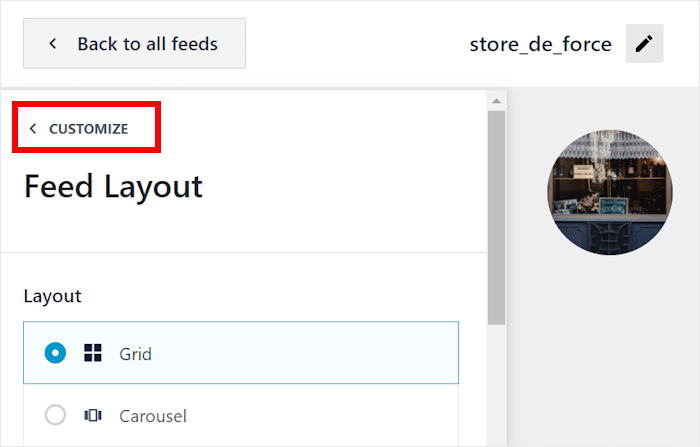
Ahora puede volver a las opciones principales de personalización utilizando el pequeño botón Personalizar .
A continuación, es hora de personalizar los colores de tu feed de Instagram mediante la opción Combinación de colores.
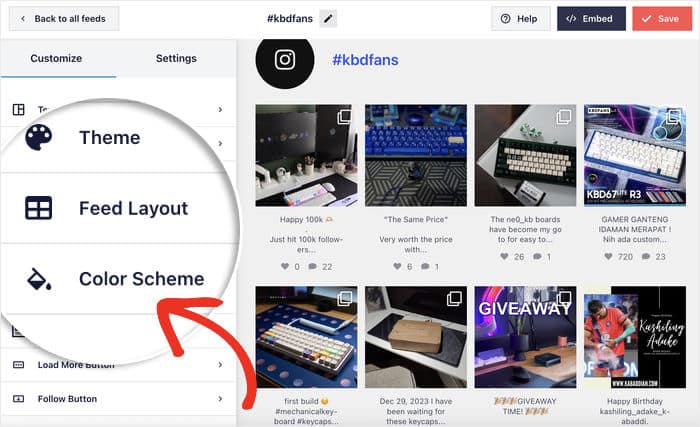
Instagram Feed Pro viene con 4 esquemas de color que usted puede elegir:
- Heredar del tema: Haga que su feed copie los colores de su sitio web.
- Claro: Utilice un fondo claro junto con un color de fuente oscuro
- Oscuro: Mostrar un color de fuente claro sobre un fondo oscuro.
- Personalizado: Elige tú mismo los colores para el feed de Instagram
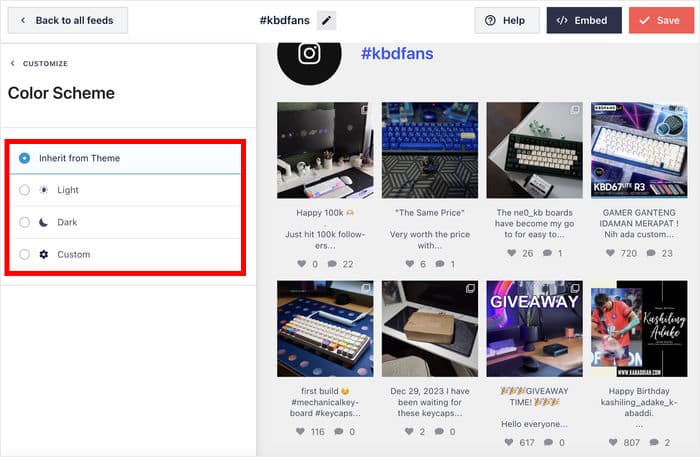
Cuando estés satisfecho con la combinación de colores, haz clic en el botón Guardar .
Ahora puedes utilizar las opciones de personalización restantes para cambiar el diseño de tus entradas, el estilo de la cabecera, el estilo de la caja de luz, cargar más botones y mucho más. Recuerde hacer clic en Guardar una vez que haya terminado con la personalización.
Paso 6: Insertar Instagram Hashtag Feed en su sitio web
Con este plugin, es muy fácil integrar tu feed de hashtags de Instagram. Puedes mostrar tus feeds de hashtags de Instagram e incluso tienes dos formas diferentes de hacerlo:
- En la página de su sitio web
- En la barra lateral o el pie de página de WordPress
Inserta tu feed de hashtags de Instagram en tu página
Con el editor de feeds en directo, puedes incrustar fácilmente hashtags en unos pocos clics.
En primer lugar, busca el botón «Insertar» en la esquina superior derecha y haz clic en él.
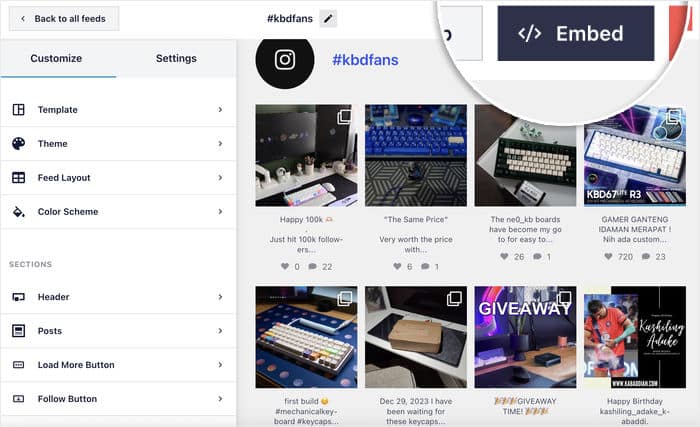
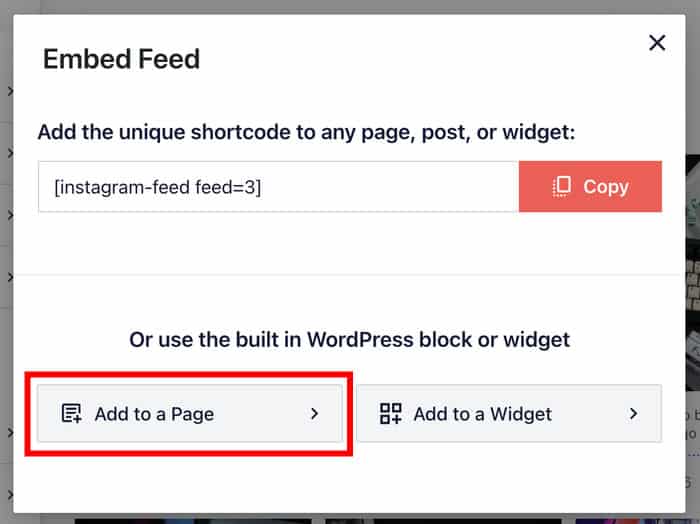
A continuación, el complemento te mostrará una ventana emergente en la que podrás seleccionar la ubicación de tu feed de hashtags de Instagram.
Puedes copiar el código corto y hacer clic en el botón «Añadir a una página».
Ahora puedes seleccionar la página de WordPress en la que quieres tu feed de hashtags de Instagram. Para continuar, haz clic en el botón Añadir.
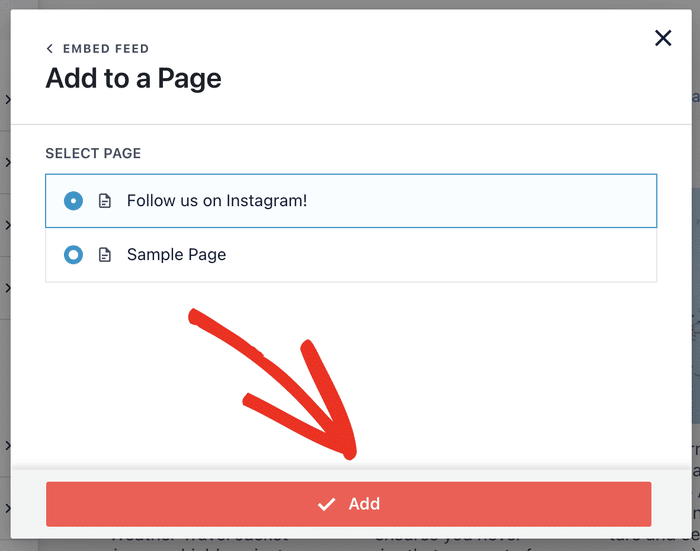
Después de eso, el plugin te enviará a esa página de WordPress para que puedas incrustar tu feed de Instagram.
En el editor de bloques de WordPress, primero, añada un nuevo bloque de contenido haciendo clic en el icono más (+).

En la barra de búsqueda, sólo tienes que escribir "Instagram" y, a continuación, seleccionar Instagram Feed en los resultados de búsqueda que aparecen a continuación.
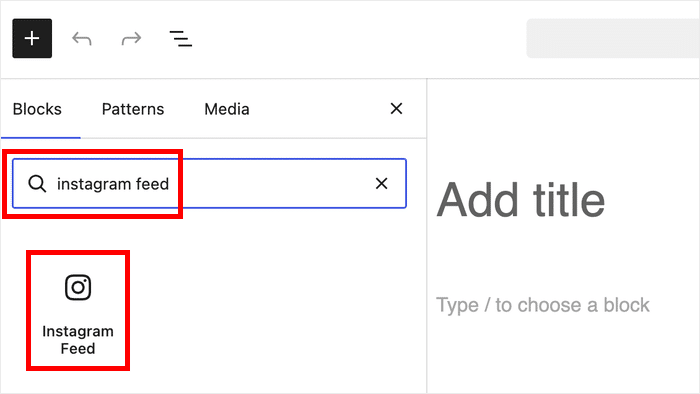
Por último, haz clic en el botón Publicar de la parte superior para incrustar el feed de hashtags en tu sitio de WordPress.
Si abres tu sitio, puedes comprobar cómo se verá tu feed para tus visitantes.
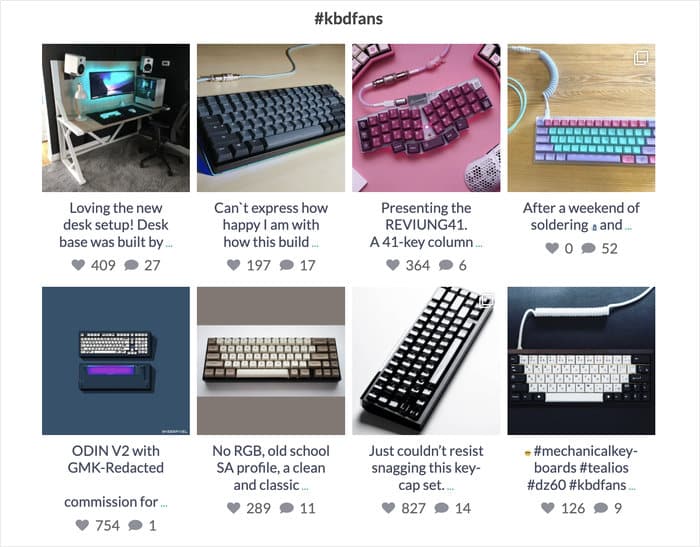
Inserta tu feed de hashtags de Instagram en tu barra lateral o pie de página
Usted puede utilizar su barra lateral o pie de página como un widget de WordPress Instagram para su hashtag Instagram feed.
Para empezar, abre tu feed de Instagram en el editor de feeds en directo.
Para ello, ve a Instagram Feed » All Feeds desde tu panel de control de WordPress y haz clic en tu nuevo feed de hashtags de Instagram.
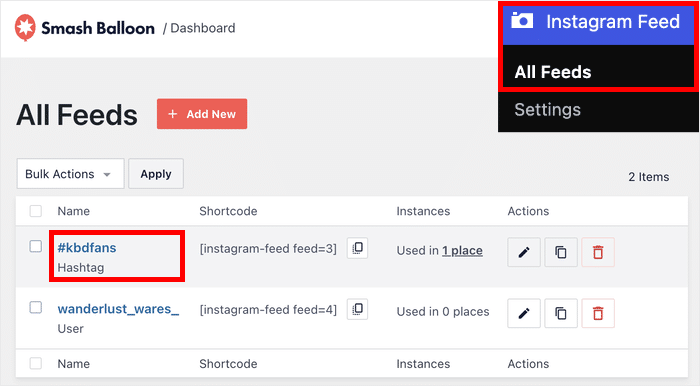
En el editor de retransmisiones en directo, haz clic en el botón Incrustar de la parte superior para continuar.
Ahora verás un widget donde puedes elegir la ubicación de tu feed de hashtags de Instagram. Solo tienes que hacer clic en el botón Añadir a un widget aquí.
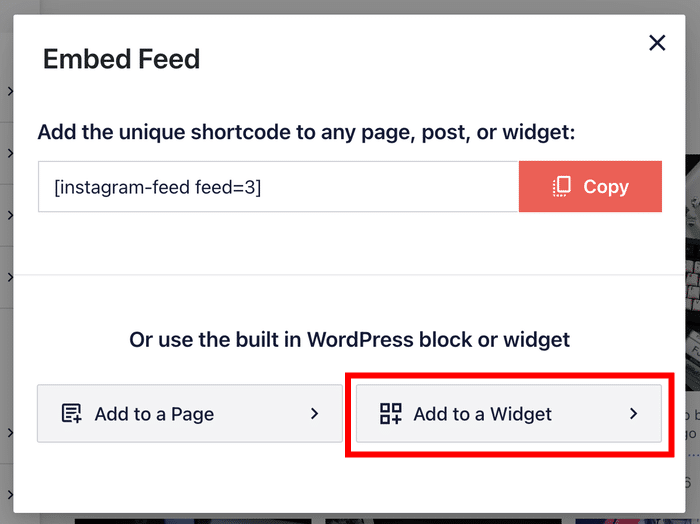
El plugin ahora te enviará a la página de Widgets para que puedas incrustar hashtag feeds como un widget de Instagram.
Para insertar el widget del feed de hashtags de Instagram, haz clic aquí en el panel de la barra lateral o del pie de página.
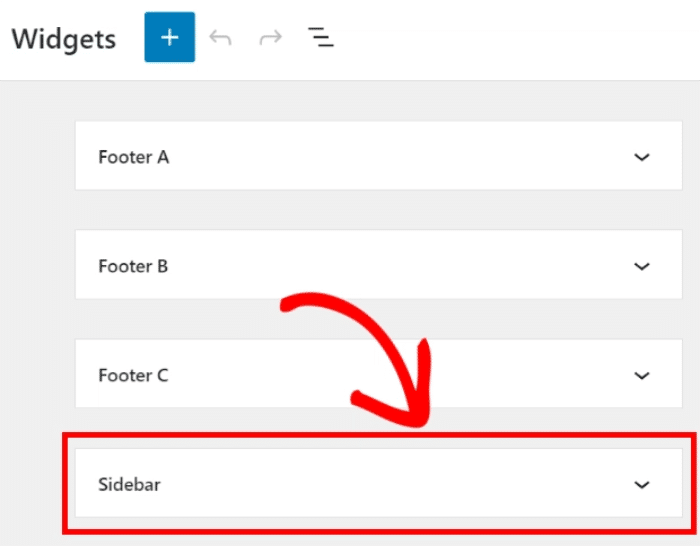
Después de eso, puede administrar su barra lateral o el área de widgets de pie de página.
Haz clic en el icono del signo más (+) para añadir un nuevo widget y, a continuación, selecciona el widget «Feed de Instagram» entre las opciones.
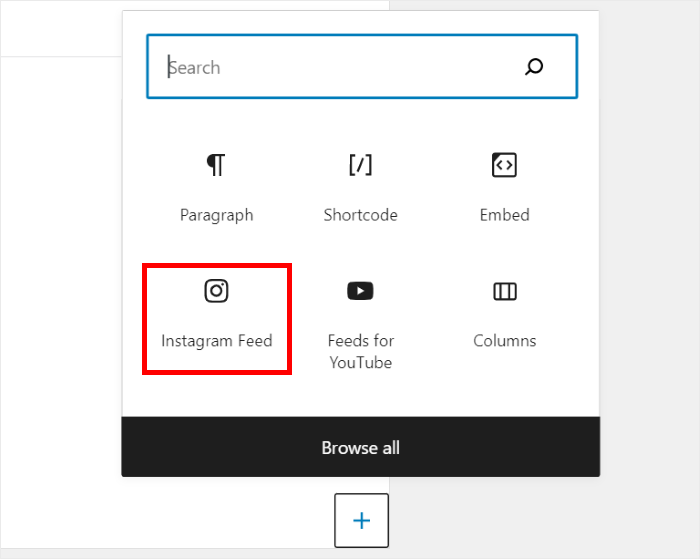
Por último, haz clic en Actualizar para terminar de incrustar tu widget de hashtags de Instagram. Ya puedes abrir tu sitio web para ver cómo queda.
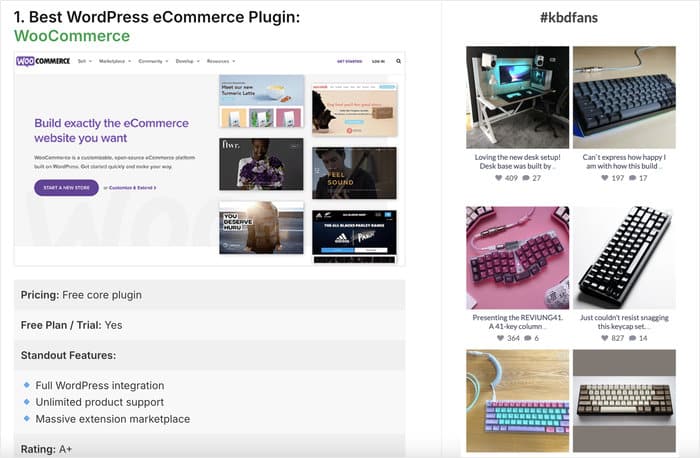
¡Ya está!
Ahora ya sabes cómo añadir un feed de hashtags de Instagram a WordPress.
Con Instagram Feed Pro, puede mostrar fotos y vídeos relevantes de Instagram en unos pocos clics para que pueda atraer a los visitantes de su sitio, hacer crecer sus seguidores de Instagram, y mejorar su negocio.
¿Quieres incrustar feeds de hashtags de Instagram? Empieza hoy mismo con Instagram Feed Pro.
¿Por qué mostrar los feeds de hashtags de Instagram en WordPress?
Un feed de hashtags no es solo una forma de llenar espacio en una página. Cuando se configura correctamente, cumple una función específica para tu sitio web, y esa función se refleja en las métricas que realmente te importan:
- Genera confianza más rápidamente: los visitantes confían más en las fotos de clientes reales que en las imágenes de estudio que tú mismo has tomado. Un feed en tiempo real con hashtags en la página de un producto o en la página de inicio les transmite esa señal de confianza.
- Potencia tus campañas de marca: si has lanzado una campaña con un hashtag de marca, un feed de hashtags le da a la campaña una presencia duradera en tu sitio web, de modo que los usuarios vean que la campaña sigue activa.

- Mantiene tu sitio web actualizado: tanto los motores de búsqueda como los visitantes valoran los sitios web que se actualizan con regularidad. El feed de hashtags se actualiza automáticamente, por lo que tu página contará con contenido nuevo de forma automática.
- Más seguidores en Instagram: los visitantes que llegan a tu sitio web y ven contenido activo de Instagram son mucho más propensos a seguir tu cuenta, lo que te permite crecer en esta red social.
- Mayor interacción: las redes sociales integradas ofrecen a los visitantes un elemento interactivo que consultar, lo que aumenta el tiempo de permanencia en la página. Un mayor tiempo de permanencia en la página es una señal positiva para Google y te brinda más oportunidades de generar conversiones.
Incorporar hashtags en tu sitio web puede ayudar a tu marca a conseguir mucho más que mostrar un feed de publicaciones de Instagram.
Con las herramientas adecuadas, puedes integrar feeds para atraer y entretener fácilmente a tus visitantes, aumentar el número de seguidores y hacer crecer tu negocio.
Incrusta feeds de hashtags de Instagram en minutos cuando empieces con Instagram Feed Pro hoy mismo.
Top Posts on Cómo incrustar feeds de redes sociales
- ¿Quieres mostrar tus carretes a más espectadores? Aquí te explicamos cómo puedes incrustar Instagram Reels en tu sitio web.
- Si estás buscando una forma de obtener más de Instagram, también tenemos una guía sobre los mejores tipos de publicaciones de Instagram para impulsar las ventas.
- ¿Quieres incrustar otras plataformas de medios sociales? Aquí tienes un artículo muy útil sobre cómo integrar widgets de redes sociales en WordPress.
- ¿Te interesa mostrar un feed de las publicaciones de Instagram que han etiquetado tu cuenta? Aquí te explicamos cómo incrustar el feed de menciones de Instagram en WordPress.
Empieza ya a incrustar tu feed de hashtags de Instagram
Como mi guía ha demostrado, la adición de una dinámica Instagram hashtag feed a su sitio de WordPress es un proceso sencillo con el plugin de medios de comunicación social de alimentación derecha.
Según mi experiencia, Instagram Feed Pro de Smash Balloon es la forma más eficaz de mostrar este contenido específico, ya que te permite crear un feed atractivo en cuestión de minutos sin necesidad de saber programar.
He aquí cómo empezar:
- Consigue tu copia de Instagram Feed Pro y pruébalo sin riesgos durante 14 días para empezar a mostrar un feed de hashtags de Instagram en directo en tu sitio web.
- Elige tus hashtags más importantes para crear un feed segmentado de contenidos generados por los usuarios o de publicaciones de campañas específicas.
- Personaliza fácilmente el diseño de tu feed de hashtags para que se adapte perfectamente a tu marca y capte la atención de los visitantes
¿Tiene alguna pregunta sobre el uso de Instagram Feed Pro para añadir un feed hashtag a su sitio de WordPress? Por favor, hágamelo saber en los comentarios a continuación.