


 Muro social
  Feed Analytics


¿Buscas una forma muy sencilla de incluir tu cronología de Instagram en tu sitio web este año?
Con más de 2.000 millones de usuarios, Instagram es una de las mayores plataformas de redes sociales y una fantástica fuente de clientes potenciales para tu marca.
Pero seamos realistas, hay tanto contenido ahí fuera que puede ser difícil hacerse notar.
Aquí tienes una solución: puedes integrar tu cronología de Instagram directamente en tu sitio web. Esto significa que cualquier persona que visite tu sitio puede ver al instante tus publicaciones de Instagram, lo que genera más likes, comentarios y seguidores.
Es una forma fantástica de convertir a los visitantes de un sitio web en fieles seguidores de Instagram. Y esta guía completa te explicará exactamente cómo hacerlo, centrándose en los métodos más fáciles para los usuarios de WordPress.
Lo que aprenderá en esta guía:
- ¿Por qué incrustar Instagram Timeline en WordPress?
- Formas de incrustar Instagram Timeline en tu sitio web
- Cómo incrustar Instagram Timeline Feed en su sitio web (fácilmente)
- ¡Lo has conseguido! Es hora de impulsar tu sitio web con Instagram
- Más consejos y guías de marketing en Instagram (seleccionados a mano)
¿Por qué incrustar Instagram Timeline en WordPress?
Si quieres que mucha gente eche un vistazo a tu contenido de Instagram, incrustar tu timeline directamente en tu sitio web de WordPress es una decisión fácil e inteligente.
Cualquiera que visite tu sitio web puede ver al instante tus publicaciones de Instagram e interactuar con ellas. Y como ya están interesados en lo que haces, es muy probable que también pulsen el botón "Seguir".
Pero eso es sólo el principio. Aquí tienes más razones por las que cambiará las reglas del juego:
- Aumenta la participación y los seguidores: Mostrar tu contenido de Instagram anima a los visitantes a explorar tus fotos y vídeos, lo que lleva a más likes, comentarios y nuevos seguidores.
- Aumenta tu atractivo visual: Dato curioso: el contenido visual consigue un 650% más de interacción que las publicaciones de texto sin formato. Así que tus fotos y vídeos pueden captar la atención de los visitantes y mantenerlos en tu sitio durante más tiempo.

- Mejore su SEO y su posicionamiento: Cuando la gente pasa más tiempo en su sitio, usted puede conseguir un mejor SEO y clasificar más alto en los resultados de búsqueda, trayendo aún más clientes potenciales en su camino.
- Genera confianza con la prueba social: Mostrar las reseñas de tus productos y clientes satisfechos desde Instagram puede generar confianza en tu marca y ayudarte directamente a impulsar tus ventas.
- Vende más con los feeds comprables: Puedes utilizar feeds de Instagram especiales para vender productos directamente desde tu sitio web. Es una forma fantástica de hacer crecer tu tienda online.
En definitiva, incrustar tus timelines de Instagram es una estrategia súper efectiva si quieres hacer crecer tu negocio y tu presencia online.
Ahora vamos a ver cómo puedes añadir ese contenido de Instagram a tu sitio web.
Formas de incrustar Instagram Timeline en tu sitio web
Para mostrar las publicaciones de Instagram en tu sitio web WordPress, el primer paso es elegir entre 2 opciones:
Forma 1: Hacerlo manualmente (por las malas)
Esto significa que tienes que ir a cada publicación de Instagram, coger su código especial y pegarlo manualmente en el HTML de tu sitio web, uno por uno.
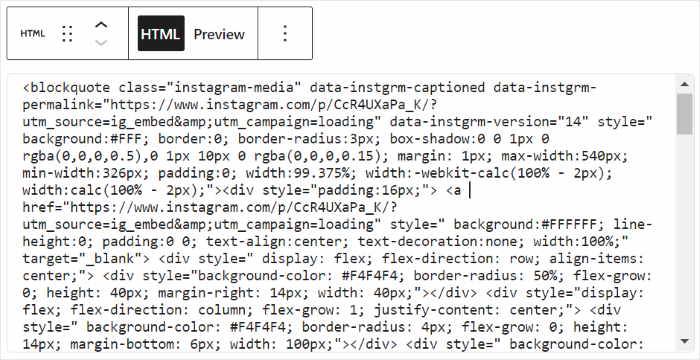
Por qué la vía manual es un engorro:
- Tarda una eternidad: Tienes que conseguir un código de incrustación distinto para cada entrada y luego añadirlos uno a uno. ¡Imagina hacer eso para docenas de entradas!
- Demasiado técnico: Tendrás que trabajar con mucho código HTML personalizado y, si no eres programador, puede resultar complicado.
- Se ve desordenado (tal vez): No puedes cambiar fácilmente el aspecto de tus incrustaciones de Instagram sin editar el código. Esto significa que tu contenido de Instagram podría no coincidir con el bonito diseño de tu sitio web.
- Sin actualizaciones automáticas: Cada vez que publiques nuevo contenido en Instagram, tendrías que volver atrás y añadirlo manualmente a tu sitio.
Forma 2: Utilizar un plugin (¡La forma más fácil!)
Puedes evitar todos estos problemas y utilizar un plugin agregador de redes sociales para integrar tu cronología. El plugin puede conectarse a la API de Instagram y obtener automáticamente las publicaciones y mostrarlas en tu sitio.
Y para ello, el mejor plugin que puedes utilizar es Instagram Feed Pro.

Lo que hace Instagram Feed Pro tan impresionante:
- Muchas opciones de incrustación: Más allá de tu timeline normal, puedes mostrar feeds de hashtags, o incluso feeds de menciones. En cada feed, puedes mostrar fotos, vídeos e Instagram Stories.
- Se ve muy bien de inmediato: Copia automáticamente el diseño de tu sitio web, por lo que tus feeds de Instagram se verán perfectos con tu marca sin que tengas que hacer nada.
- Fácil personalización: Tienes hermosos temas y plantillas para elegir. Además, hay un personalizador visual donde se puede ajustar todo acerca de su feed Instagram, desde diseños a los colores.

- Rápido como el rayo: Este plugin fue construido pensando en la velocidad. Puede incrustar tantos vídeos y fotos de Instagram como desee, y su sitio se mantendrá la velocidad del rayo.
- Soporte amigable: El equipo de Instagram Feed Pro tiene un soporte experto listo para ayudarte siempre que tengas preguntas o te encuentres con algún problema.
Con una fantástica puntuación de 4,9/5 estrellas y más de 1 millón de usuarios activos, es realmente el mejor plugin de feeds de Instagram.

¿Listo para empezar y crear feeds de Instagram? ¡ Consigue Instagram Feed Pro hoy mismo!
Vamos a seguir adelante y ver cómo se puede utilizar el plugin para incrustar Instagram línea de tiempo se alimenta a continuación.
Cómo incrustar Instagram Timeline Feed en su sitio web (fácilmente)
Todo lo que tienes que hacer es seguir estos sencillos pasos y podrás integrar tu feed de Instagram sin problemas.
Empecemos:
Paso 1: Instalar el plugin Instagram Feed Pro
Para prepararte, primero, hazte con tu copia de Instagram Feed Pro aquí y luego descárgala en tu ordenador.
Una vez hecho esto, puede instalarlo y activarlo en su sitio web WordPress para continuar.
Para más información sobre cómo hacerlo, puedes consultar esta sencilla guía sobre cómo instalar un plugin de WordPress para tu guía.
Paso 2: Crear Instagram Timeline Feed
Para crear tu feed, sólo tienes que seguir el flujo guiado de 3 pasos del plugin.
En primer lugar, abre el menú Instagram Feed " All Feeds desde el panel de control de WordPress y haz clic en el botón Añadir nuevo.

Después de eso, el plugin te pedirá que elijas el tipo de feed de Instagram que quieres mostrar en tu sitio. Aparte de tu línea de tiempo de Instagram, puedes incrustar un feed de hashtags de Instagram o un feed de menciones.
Para continuar, seleccione el tipo de feed Línea de tiempo del usuario y, a continuación, haga clic en Siguiente.

Paso 3: Conecta tu perfil de Instagram
Al conectar el perfil de Instagram de tu empresa o creador, tu nuevo feed puede obtener contenido de las redes sociales para tu sitio web.
Consejo de experto: ¿Aún no tienes una cuenta de empresa o de creador? Aquí te explicamos cómo puedes actualizar tu cuenta de Instagram.
Puede hacer clic aquí en el botón Añadir fuente para empezar.

A continuación, el plugin te pide que elijas el tipo de conexión a Instagram que quieres utilizar: Básica o Avanzada.
Si optas por la conexión básica , podrás mostrar tu contenido de Instagram en tu sitio web.
¿Quieres desbloquear más tipos de feeds de Instagram? Aquí puedes seleccionar la conexión avanzada para mostrar menciones de Instagram, feeds de hashtags, feeds de Instagram shoppable y mucho más.
Utilizaré una conexión Business Basic para este tutorial.
Después de seleccionar tu tipo de conexión a Instagram, haz clic en el botón Conectar.

Ahora, puedes abrir Instagram en tu navegador web para terminar de conectar tu cuenta.
Haz clic en el botón Conectar con Instagram que aparece a continuación.

Una vez hecho esto, el plugin te pedirá acceso de sólo lectura a tu cuenta de Instagram.
Usando este acceso, Instagram Feed Pro sólo verá tu información de Instagram y no podrá hacer ningún cambio en absoluto. Esto hace que todos los plugins de Smash Balloon sean completamente seguros de usar.
Para conectar su cuenta, haga clic en el botón Permitir de la ventana emergente.

Después de hacerlo, Instagram Feed Pro te enviará de vuelta a tu sitio web, donde podrás confirmar esta cuenta como fuente de tu feed.
Para ello, haga clic en el botón Siguiente .

Con eso, has creado un feed de Instagram y lo has conectado a tu timeline. Cada vez que crees un nuevo feed, podrás reutilizar esta fuente sin salir de tu sitio.
Paso 4: Personaliza tu feed de Instagram Timeline
Dado que tu feed de Instagram copia automáticamente el diseño de tu sitio, se verá hermoso de inmediato. Además de eso, el plugin también viene con un montón de plantillas de alimentación que usted puede elegir.
Todo lo que tiene que hacer es elegir la plantilla de alimentación que prefiera y hacer clic en el botón Siguiente.

Después de elegir la plantilla de alimentación, Instagram Feed Pro abrirá el editor de alimentación en vivo en su sitio web.
En la parte izquierda del editor, puedes encontrar las opciones para cambiar el diseño de tu feed, la combinación de colores, cargar más diseños de botones, el estilo de la cabecera y mucho más.
A través de la configuración de los feeds, también puedes gestionar tus feeds de redes sociales con la ayuda de opciones de moderación y filtros.
También puedes ver una vista previa en directo de tu feed de Instagram a la derecha, donde puedes seguir tus cambios en tiempo real.

¿Listo para empezar a diseñar tu timeline de Instagram?
Primero, haz clic en la opción Feed Layout para empezar.
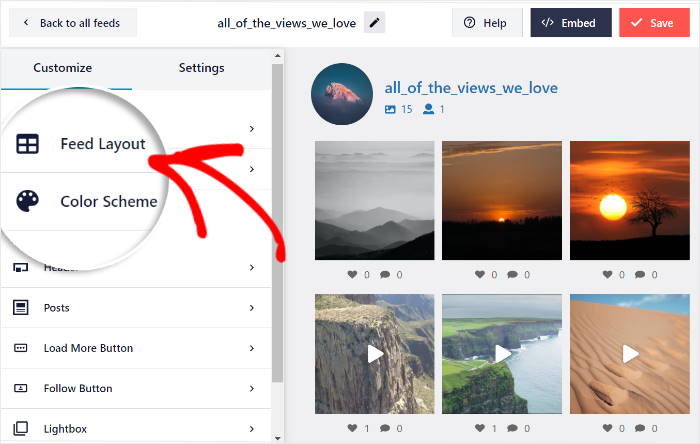
Ahora, el plugin le pide que elija entre 4 diseños diferentes para su línea de tiempo de Instagram:
- Rejilla
- Carrusel
- Albañilería
- y aspectos destacados
Veamos estos diseños con más detalle a continuación.

Si quieres mostrar muchas publicaciones de Instagram a la vez en tu sitio web, puedes utilizar el diseño de cuadrícula .
De este modo, las fotos y los vídeos aparecerán en filas y columnas ordenadas en su sitio web.

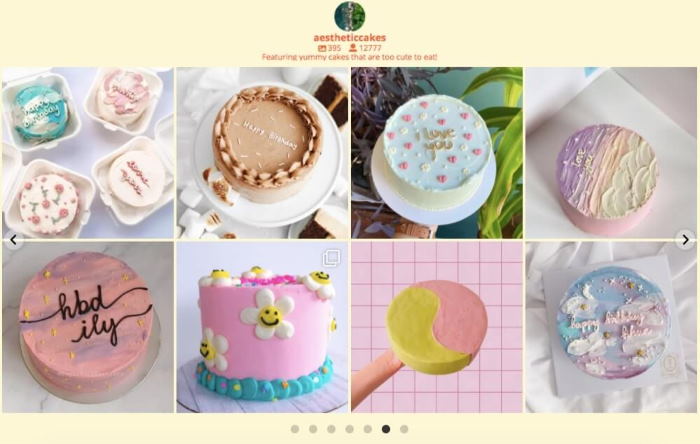
A continuación, tienes el diseño de carrusel, que convierte tu línea de tiempo en un deslizador de carrusel de Instagram.
De este modo, los visitantes pueden interactuar con la diapositiva para consultar sus entradas.
¿Quieres que tu feed de Instagram muestre las publicaciones en sus proporciones originales?
En ese caso, puede hacer clic en el diseño de mampostería .

Por último, está el diseño destacado, que se centra en el contenido visual eliminando los pies de foto y los "me gusta".
Además, puedes hacer que determinadas publicaciones de tu galería de Instagram sean más visibles con este diseño.

Después de elegir el diseño de tu feed aquí, puedes hacer clic en Guardar para confirmar los cambios.
Para seguir diseñando tu feed, puedes seleccionar el botón Personalizar .

Ahora puedes configurar los colores de tu feed de la línea de tiempo de Instagram utilizando el editor de feed en directo.
Para ello, primero haga clic aquí en la opción Combinación de colores .

Para ayudarte a establecer tus colores fácilmente, Instagram Feed Pro tiene 4 esquemas de color diferentes que puedes utilizar:
- Heredar del tema: Copia automáticamente los colores de tu tema de WordPress
- Claro: Muestra un fondo claro y un color de fuente oscuro
- Oscuro: Elige un color de fuente claro y un fondo oscuro.
- Personalizado: Elige tú mismo manualmente todos los colores de los piensos
Seleccione la combinación de colores que prefiera y haga clic en Guardar.

Con el resto de opciones del editor de feeds en directo, puedes personalizar el estilo de la cabecera, el botón de seguir, el botón de cargar más, el lightbox, el tamaño del feed y mucho más.
Cuando estés satisfecho con el aspecto de tu feed de Instagram, haz clic en Guardar.
Paso 5: Insertar Instagram Timeline Feed en su sitio web
Dado que el plugin Instagram Feed Pro es tan fácil de usar, puedes incrustar fácilmente tu feed, sin necesidad de complicados códigos de incrustación.
Antes de continuar, puedes elegir entre 2 formas de incrustar tu feed:
- En una página de WordPress
- En la barra lateral o el pie de página de WordPress
Veamos ambos métodos a continuación:
Insertar Instagram Timeline en la página de WordPress
Para empezar, puede hacer clic en el botón Incrustar situado en la parte superior del editor.

Una vez hecho esto, el plugin te mostrará las opciones de inserción del feed de Instagram en una ventana emergente. Este popup también tiene el shortcode del feed que puedes copiar.
Como vamos a añadir este feed a una página, puedes hacer clic en la opción Añadir a una página .

Después de eso, el plugin le mostrará todas las páginas de WordPress en su sitio.
Para continuar, seleccione una página de la lista y haga clic en Añadir.

Al hacerlo, se abrirá esa página en el editor de WordPress. A partir de aquí, puedes incrustar tu feed simplemente utilizando un práctico bloque de WordPress.
Para añadir un nuevo bloque de contenido, haga clic en el icono más (+) del editor.

A continuación, utiliza la barra de búsqueda de la parte superior para buscar el bloque "instagram".
A continuación, haz clic en el bloque Instagram Feed de los resultados de búsqueda que aparecen a continuación para continuar.

Por último, haz clic en Publicar para terminar de incrustar tu cronología de Instagram en tu sitio web.
Como puedes ver, el plugin hace que sea súper fácil añadir tus publicaciones de Instagram en un sitio de WordPress. Si abres tu página web ahora, puedes ver cómo se ve tu feed.

Con eso, vamos a seguir adelante y comprobar el siguiente método de incrustar su feed de Instagram.
Insertar Instagram Timeline en WordPress barra lateral o pie de página
Con un widget de Instagram, también puedes mostrar las publicaciones de tu timeline en la barra lateral o en el pie de página de tu widget.
Y para ello, puedes utilizar el editor de feeds en directo del plugin, igual que antes.
Para volver a abrir el editor de feeds en directo, en primer lugar, ve al menú Instagram Feed " All Feeds desde tu panel de control.
En esta página, haz clic en la línea de tiempo de Instagram que has creado.

Una vez hecho esto, volverás a ver el canal abierto en el editor de canales en directo.
Para continuar, haga clic en el botón Incrustar situado en la esquina superior derecha del editor.
A continuación, aparecerá una ventana emergente con las opciones de incrustación para tu feed de Instagram.
Ahora, puede hacer clic en el botón Añadir a un widget para continuar.

Esto abre la página Widget de tu sitio web que puedes utilizar para gestionar todos tus widgets de WordPress. Desde aquí, puedes elegir entre la barra lateral o el pie de página para tu widget de Instagram.
Para mostrar las publicaciones de Instagram en la barra lateral, haz clic en el panel Barra lateral aquí.

Para este ejemplo, utilizaremos una barra lateral para nuestro widget.
Para mostrar tu cronología de Instagram en la parte inferior de tu sitio web, haz clic en el panel Pie de página .

Por último, puedes añadir un nuevo widget de WordPress haciendo clic en el icono más (+) de la parte inferior.
Después, haz clic en el widget Instagram Feed de las opciones para incrustar tu feed.

Ahora, todo lo que tienes que hacer es hacer clic en el botón Actualizar, y tu feed de línea de tiempo estará en vivo en tu sitio web.
Si abres tu página web ahora, podrás ver tu widget de Instagram como en esta captura de pantalla:

¡Lo has conseguido! Es hora de impulsar tu sitio web con Instagram
Así de fácil, acabas de incrustar tu cronología de Instagram en tu sitio web de WordPress, ¡sin necesidad de codificación! Este movimiento inteligente significa que usted puede:
- Consiga un mayor compromiso: Mantenga a los visitantes de su sitio web enganchados con imágenes impresionantes.
- Haz crecer tu Instagram: Convierte a los visitantes de tu web en seguidores que amen tu marca.
- Venda más cosas: Utiliza el poder de la prueba social e incluso los feeds shoppable para impulsar tus ventas.
- Ayude a su SEO: Los usuarios permanecen más tiempo en su sitio web, lo que encanta a los motores de búsqueda.
¿Listo para empezar y liberar el potencial de Instagram en tu sitio web?
Consigue tu copia de Instagram Feed Pro aquí.
¿Quieres métodos probados para aumentar tu presencia en Instagram? Echa un vistazo a nuestra lista de los mejores consejos de marketing de Instagram.
Preguntas frecuentes
¿Por qué debería molestarme en poner mi cronología de Instagram en mi sitio web?
Incrustar tu cronología de Instagram en tu sitio de WordPress ayuda a mantener el interés de los visitantes, hace que se queden más tiempo y les anima a seguirte en Instagram. Además, ¡incluso puede ayudarte a vender más si utilizas feeds shoppable! Se trata de dar más vida a tu sitio e impulsar tu presencia online.
¿Puedo añadir una línea de tiempo de Instagram a mi sitio de WordPress sin un plugin?
Puedes incrustar manualmente publicaciones individuales de Instagram cogiendo su código especial. Pero para una línea de tiempo completa y dinámica que se actualiza automáticamente, hacerlo manualmente es una gran molestia. Se tarda una eternidad, es bastante técnico, y no le permite personalizar cómo se ven las cosas con facilidad. Un plugin como Instagram Feed Pro se encarga de todo eso por ti.
¿Es seguro utilizar Instagram Feed Pro con mi cuenta de Instagram?
¡Por supuesto! Instagram Feed Pro (y todos los otros plugins de Smash Balloon) están construidos pensando en la seguridad. Cuando te conectas, el plugin sólo pide acceso de "sólo lectura". Esto significa que puede mostrar de forma segura tus publicaciones, pero no puede hacer ningún cambio en tu cuenta de Instagram o publicar en tu nombre.
¿Incorporar un feed de Instagram ralentizará mi sitio web WordPress?
No con Instagram Feed Pro, ya que el plugin está diseñado para ser súper rápido y eficiente. Puede incrustar un montón de fotos y videos, y su sitio de WordPress se mantendrá rápido y funcionará muy bien, asegurando una experiencia sin problemas para sus visitantes.
Más consejos y guías de marketing en Instagram (seleccionados a mano)
- Cómo hacer vídeos populares en Instagram (Guía completa)
- Trucos de marketing en redes sociales para aumentar el número de seguidores
- Cómo usar Instagram para aumentar tus suscriptores de YouTube fácilmente
- Las mejores herramientas de enlace en la biografía de Instagram para aumentar tus seguidores







