


 Parede social
  Análise de feeds


Procura uma forma muito simples de colocar a sua cronologia do Instagram no seu sítio Web este ano?
Com mais de 2 mil milhões de utilizadores, o Instagram é uma das maiores plataformas de redes sociais e uma fonte fantástica de potenciais clientes para a sua marca.
Mas sejamos realistas, há tanto conteúdo por aí que pode ser difícil dar nas vistas.
Aqui está uma solução: pode incorporar a sua cronologia do Instagram diretamente no seu sítio Web! Isto significa que qualquer pessoa que visite o seu site pode ver instantaneamente as suas publicações no Instagram, o que leva a mais gostos, comentários e seguidores.
É uma maneira fantástica de transformar os visitantes do site em fãs leais do Instagram. E este guia completo vai mostrar-lhe exatamente como o fazer, concentrando-se nos métodos mais fáceis para os utilizadores do WordPress.
O que aprenderá neste guia:
- Por que incorporar a linha do tempo do Instagram no WordPress?
- Formas de incorporar a linha do tempo do Instagram no seu site
- Como incorporar o feed da linha do tempo do Instagram no seu site (facilmente)
- Conseguiu! Hora de impulsionar seu site com o Instagram
- Mais dicas e guias de marketing do Instagram (escolhidos a dedo)
Por que incorporar a linha do tempo do Instagram no WordPress?
Se quiser que muitas pessoas vejam o seu conteúdo do Instagram, incorporar a sua cronologia diretamente no seu site WordPress é uma medida fácil e inteligente.
Qualquer pessoa que visite o seu site pode ver instantaneamente as suas publicações no Instagram e interagir com elas. E como já estão interessados no que faz, é muito provável que também carreguem no botão "seguir".
Mas isso é apenas o começo! Aqui estão ainda mais razões pelas quais é um divisor de águas:
- Aumentar o envolvimento e os seguidores: Mostrar o seu conteúdo no Instagram incentiva os visitantes a explorar as suas fotografias e vídeos, o que leva a mais gostos, comentários e novos seguidores.
- Aumente o seu apelo visual: Facto curioso - o conteúdo visual consegue 650% mais envolvimento do que as publicações de texto simples. Assim, as suas fotografias e vídeos podem captar a atenção dos visitantes e mantê-los no seu site durante mais tempo.

- Melhore o seu SEO e suba no ranking: Quando as pessoas passam mais tempo no seu sítio Web, pode obter uma melhor SEO e uma classificação mais elevada nos resultados de pesquisa, trazendo ainda mais potenciais clientes para o seu caminho.
- Construir confiança com prova social: Mostrar as avaliações dos seus produtos e os clientes satisfeitos do Instagram pode criar confiança na sua marca e ajudá-lo a aumentar diretamente as suas vendas.
- Venda mais com feeds compráveis: Pode utilizar feeds especiais do Instagram com possibilidade de compra para vender produtos diretamente a partir do seu sítio Web! É uma forma fantástica de fazer crescer a sua loja online.
Em suma, incorporar as suas linhas de tempo do Instagram é uma estratégia super eficaz se quiser fazer crescer o seu negócio e a sua presença online.
Agora, vamos ver como pode realmente adicionar esse conteúdo do Instagram ao seu sítio Web!
Formas de incorporar a linha do tempo do Instagram no seu site
Para mostrar as publicações do Instagram no seu sítio Web WordPress, o primeiro passo é escolher entre 2 opções:
Modo 1: Faça-o manualmente (da maneira mais difícil)
Isto significa que vai a cada publicação do Instagram, obtém o respetivo código de incorporação especial e, em seguida, cola manualmente esse código no HTML do seu sítio Web, um a um.
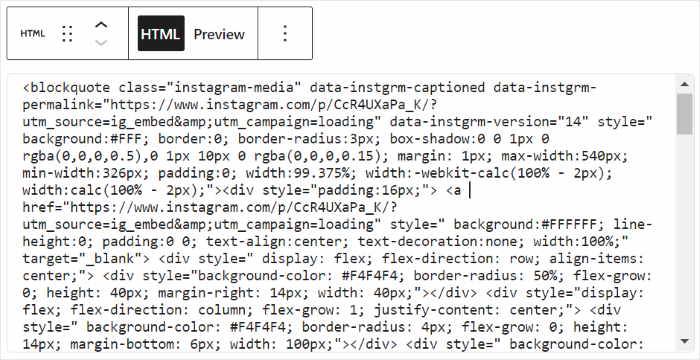
Porque é que o modo manual é um incómodo:
- Demora muito tempo: Tem de obter um código de incorporação separado para cada publicação e depois adicioná-los um a um. Imagine fazer isso para dezenas de publicações!
- Demasiado técnico: Terá de lidar com muito código HTML personalizado e, se não for um programador, pode tornar-se complicado.
- Parece confuso (talvez): Não é possível alterar facilmente o aspeto das suas incorporações do Instagram sem editar o código. Isto significa que o seu conteúdo do Instagram pode não corresponder ao belo design do seu site.
- Sem actualizações automáticas: Sempre que publicar novos conteúdos no Instagram, terá de voltar atrás e adicioná-los manualmente ao seu sítio Web.
Maneira 2: Usar um plugin (a maneira fácil!)
Pode contornar todos estes problemas e utilizar apenas um plugin de agregador de redes sociais para incorporar a sua linha cronológica. O plugin pode ligar-se à API do Instagram e ir buscar automaticamente as publicações e apresentá-las no seu site.
E para isso, o melhor plugin que pode utilizar é o Instagram Feed Pro.

O que torna o Instagram Feed Pro tão incrível:
- Muitas opções de incorporação: Para além da linha cronológica normal, pode mostrar feeds de hashtag ou até feeds de menções. Para cada feed, pode apresentar fotografias, vídeos e Instagram Stories.
- Fica ótimo de imediato: Copia automaticamente o design do seu sítio Web, pelo que os seus feeds do Instagram terão um aspeto perfeito com a sua marca sem que tenha de fazer nada.
- Personalização fácil: Tem à sua disposição belos temas e modelos para escolher. Além disso, existe um personalizador visual onde pode ajustar tudo sobre o seu feed do Instagram, desde layouts a cores.

- Muito rápido: Este plugin foi criado com a velocidade em mente! Pode incorporar tantos vídeos e fotografias do Instagram quantos quiser, e o seu site manter-se-á extremamente rápido.
- Suporte amigável: A equipa do Instagram Feed Pro tem um apoio especializado pronto a ajudá-lo sempre que tiver dúvidas ou se deparar com quaisquer problemas.
Com uma classificação fantástica de 4,9/5 estrelas e mais de 1 milhão de utilizadores activos, é verdadeiramente o melhor plugin de feed do Instagram.

Pronto para começar e criar feeds do Instagram? Obtenha o Instagram Feed Pro hoje mesmo!
Vamos ver como pode utilizar o plugin para incorporar os feeds da linha cronológica do Instagram abaixo.
Como incorporar o feed da linha do tempo do Instagram no seu site (facilmente)
Tudo o que tem de fazer é seguir os passos simples abaixo e pode incorporar o seu feed do Instagram sem complicações!
Vamos lá começar:
Passo 1: Instalar o plugin Instagram Feed Pro
Para se preparar, primeiro, obtenha a sua cópia do Instagram Feed Pro aqui e, em seguida, transfira-a para o seu computador.
Depois de o fazer, pode instalá-lo e activá-lo no seu sítio Web WordPress para continuar.
Para mais informações sobre como o fazer, pode consultar este guia simples sobre como instalar um plugin WordPress para o seu guia.
Passo 2: Criar o feed da linha de tempo do Instagram
Para criar o seu feed, basta seguir o fluxo guiado em 3 passos do plugin.
Primeiro, abra o menu Instagram Feed " All Feeds na área do painel do WordPress e clique no botão Add New.

Depois disso, o plugin pedir-lhe-á que escolha o tipo de feed do Instagram que pretende mostrar no seu sítio. Para além da sua linha cronológica do Instagram, pode incorporar um feed de hashtag do Instagram ou um feed de menções.
Para continuar, selecione o tipo de feed da Linha de tempo do utilizador e clique em Seguinte.

Passo 3: Ligar o seu perfil do Instagram
Ao ligar o perfil do Instagram da sua empresa ou do seu criador, o seu novo feed pode ir buscar conteúdos das redes sociais para o seu sítio Web.
Dica de especialista: Ainda não tem uma conta de empresa ou de criador? Eis como pode atualizar a sua conta do Instagram.
Pode clicar no botão Adicionar fonte aqui para começar.

Em seguida, o plugin pede-lhe para escolher o tipo de ligação ao Instagram que pretende utilizar: Básica ou Avançada.
Se optar pela ligação básica , poderá apresentar o seu conteúdo do Instagram no seu sítio Web.
Quer desbloquear mais tipos de feeds do Instagram? Pode selecionar a ligação avançada aqui para apresentar menções do Instagram, feeds de hashtag, feeds do Instagram com possibilidade de compra e muito mais.
Utilizarei uma ligação Business Basic para este tutorial.
Depois de selecionar o seu tipo de ligação ao Instagram, clique no botão Ligar.

Agora, pode abrir o Instagram no seu navegador Web para concluir a ligação da sua conta.
Clique no botão Ligar ao Instagram abaixo.

Depois de o fazer, o plugin pede acesso só de leitura à sua conta do Instagram.
Ao utilizar este acesso, o Instagram Feed Pro apenas visualizará as suas informações do Instagram e não poderá efetuar quaisquer alterações. Isto faz com que todos os plugins Smash Balloon sejam completamente seguros de utilizar.
Para ligar a sua conta, clique no botão Permitir na janela de contexto.

Depois de o fazer, o Instagram Feed Pro envia-o de volta para o seu sítio Web, onde pode confirmar esta conta como a fonte do seu feed.
Para o fazer, basta clicar no botão Seguinte .

Com isso, criou um feed do Instagram e ligou-o à sua linha cronológica. Sempre que criar um novo feed, pode reutilizar esta fonte sem sair do seu sítio.
Passo 4: Personalizar o seu feed da linha de tempo do Instagram
Uma vez que o seu feed Instagram copia automaticamente o design do seu site, ele vai ficar bonito imediatamente. Além disso, o plugin também vem com muitos modelos de feed que pode escolher.
Tudo o que tem de fazer é escolher o modelo de feed que prefere e clicar no botão Next (Seguinte ).

Depois de escolher o modelo de feed, o Instagram Feed Pro abrirá o editor de feed ao vivo no seu site.
No lado esquerdo do editor, pode encontrar as opções para alterar a disposição do seu feed, o esquema de cores, carregar mais designs de botões, o estilo do cabeçalho e muito mais.
Utilizando as definições de feeds, também pode organizar os seus feeds de redes sociais com a ajuda de opções de moderação e filtros.
Também pode ver uma pré-visualização em direto do seu feed do Instagram à direita, onde pode acompanhar as suas alterações em tempo real.

Pronto para começar a desenhar a sua cronologia do Instagram?
Primeiro, clique na opção Layout do feed para começar.
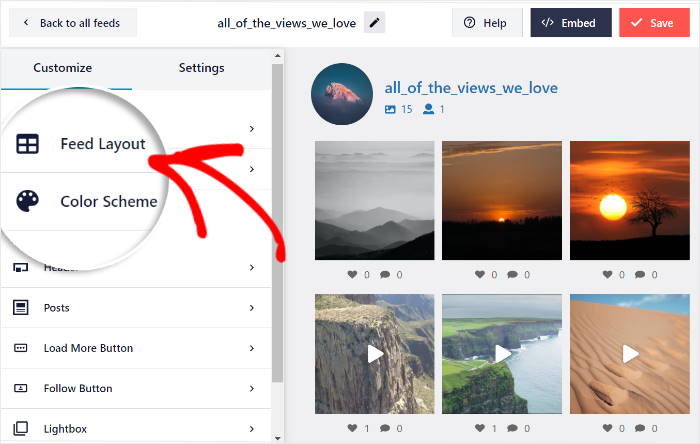
Agora, o plugin pede-lhe para escolher entre 4 layouts diferentes para a sua cronologia do Instagram:
- Grelha
- Carrossel
- Alvenaria
- e Destaques
Vejamos estes esquemas com mais pormenor abaixo.

Se quiser mostrar muitas publicações do Instagram no seu sítio Web de uma só vez, pode utilizar o esquema de grelha .
Se o fizer, as fotografias e os vídeos serão apresentados em linhas e colunas bem organizadas no seu sítio.

A seguir, temos o esquema de carrossel, que transforma a sua cronologia num cursor de carrossel do Instagram.
Como resultado, os visitantes podem interagir com o diapositivo para verem as suas publicações.

Quer que o seu feed do Instagram mostre as publicações nas suas proporções originais?
Nesse caso, pode clicar na disposição de alvenaria .

Por fim, existe o esquema de destaque, que coloca o foco no conteúdo visual, removendo as legendas e os gostos.
Além disso, com este esquema, pode tornar mais visíveis publicações específicas na sua galeria do Instagram.

Depois de escolher o esquema do seu feed aqui, pode clicar em Guardar para confirmar as alterações.
Para continuar a conceber o seu feed, pode selecionar o botão Personalizar .

Agora pode definir as cores do seu feed da linha cronológica do Instagram utilizando o editor de feed em direto.
Para o fazer, clique primeiro na opção Esquema de cores aqui.

Para o ajudar a definir facilmente as suas cores, o Instagram Feed Pro tem 4 esquemas de cores diferentes que pode utilizar:
- Herdar do tema: Copia automaticamente as cores do seu tema WordPress
- Claro: Mostrar um fundo claro e uma cor de letra escura
- Escuro: Escolha uma cor de letra clara e um fundo escuro
- Personalizado: Escolher manualmente todas as cores do feed
Selecione o esquema de cores que prefere e, em seguida, clique em Guardar.

Utilizando as restantes opções do editor de feed em direto, pode personalizar o estilo do cabeçalho, o botão Seguir, o botão Carregar mais, a caixa de luz, o tamanho do feed e muito mais.
Quando estiver satisfeito com o aspeto do seu feed da linha de tempo do Instagram, clique em Guardar.
Etapa 5: Incorporar o feed da linha do tempo do Instagram no seu site
Uma vez que o plugin Instagram Feed Pro é tão fácil de utilizar, pode incorporar facilmente o seu feed - sem necessidade de códigos de incorporação complicados.
Antes de continuar, pode escolher entre 2 formas de incorporar o seu feed:
- Numa página do WordPress
- Na barra lateral ou no rodapé do WordPress
Vejamos os dois métodos abaixo:
Incorporar a linha do tempo do Instagram na página do WordPress
Para começar, pode clicar no botão Incorporar na parte superior do editor.

Assim que o fizer, o plugin mostrar-lhe-á as opções de incorporação do feed do Instagram num pop-up. Este popup também tem o shortcode do feed que pode copiar.
Uma vez que estamos a adicionar este feed a uma página, pode clicar na opção Adicionar a uma página .

Depois disso, o plugin mostrar-lhe-á todas as páginas do WordPress no seu sítio.
Para continuar, selecione uma página da lista e clique em Adicionar.

Ao fazer isso, a página será aberta no editor do WordPress. A partir daqui, pode incorporar o seu feed simplesmente utilizando um bloco WordPress conveniente.
Para adicionar um novo bloco de conteúdo, clique no ícone de mais (+) no editor.

Em seguida, utilize a barra de pesquisa na parte superior para procurar o bloco "instagram".
Em seguida, clique no bloco Instagram Feed a partir dos resultados da pesquisa abaixo para continuar.

Por fim, clique em Publicar para concluir a incorporação da sua cronologia do Instagram no seu sítio Web.
Como pode ver, o plugin torna muito fácil adicionar os seus posts do Instagram a um site WordPress. Se abrir agora a sua página Web, pode ver o aspeto do seu feed.

Com isto, vamos ver o próximo método de incorporação do seu feed do Instagram.
Incorporar a linha do tempo do Instagram na barra lateral ou rodapé do WordPress
Utilizando um widget do Instagram, também pode mostrar publicações da sua cronologia na barra lateral ou nas áreas de rodapé do seu widget.
E para isso, pode utilizar o editor de feed em direto do plugin - tal como antes.
Para reabrir o editor de feeds em direto, primeiro, navegue para o menu Feed do Instagram " Todos os feeds no seu painel de controlo.
Nesta página, clique no feed da cronologia do Instagram que criou.

Depois disso, verá o feed aberto novamente no editor de feed em direto.
Para continuar, clique no botão Incorporar no canto superior direito do editor.
Em seguida, aparece o pop-up com as opções de incorporação para o seu feed do Instagram.
Agora, pode clicar no botão Adicionar a um Widget para continuar.

Isso abre a página Widget do seu site que você pode usar para gerenciar todos os seus widgets do WordPress. A partir daqui, pode escolher entre a barra lateral ou o rodapé para o seu widget do Instagram.
Para mostrar as publicações do Instagram na barra lateral, clique no painel Barra lateral aqui.

Para este exemplo, vamos utilizar uma barra lateral para o nosso widget.
Para mostrar a sua cronologia do Instagram na parte inferior do seu sítio Web, clique no painel Rodapé .

Por fim, pode adicionar um novo widget WordPress clicando no ícone de mais (+) na parte inferior.
Depois disso, clique no widget Instagram Feed a partir das opções para incorporar o seu feed.

Agora, tudo o que tem de fazer é clicar no botão Atualizar e o seu feed da linha cronológica estará disponível no seu sítio Web.
Se abrir agora o seu sítio Web, pode ver o widget de feed do Instagram como nesta captura de ecrã:

Conseguiu! Hora de impulsionar seu site com o Instagram
Sem mais nem menos, acabou de incorporar a sua linha de tempo do Instagram no seu site WordPress com facilidade - sem necessidade de codificação! Este movimento inteligente significa que pode:
- Obtenha mais envolvimento: Mantenha os visitantes do seu sítio Web ligados com imagens fantásticas.
- Aumente o seu Instagram: Transforme os visitantes do site em seguidores que adoram a sua marca.
- Vender mais coisas: Utilize o poder da prova social e até dos feeds de compras para aumentar as suas vendas.
- Ajude o seu SEO: Mantém as pessoas no seu site durante mais tempo, o que os motores de busca adoram!
Pronto para começar e libertar o potencial do Instagram no seu sítio Web?
Obtenha a sua cópia do Instagram Feed Pro aqui!
Quer formas comprovadas de aumentar a sua presença no Instagram? Veja a nossa lista das melhores dicas de marketing para o Instagram.
Perguntas mais frequentes
Por que razão devo dar-me ao trabalho de colocar a minha cronologia do Instagram no meu sítio Web?
Incorporar a linha do tempo do Instagram no seu site WordPress ajuda a manter os visitantes envolvidos, faz com que fiquem mais tempo e incentiva-os a segui-lo no Instagram. Além disso, pode até ajudá-lo a vender mais se utilizar feeds de compras! O objetivo é tornar o seu site mais animado e aumentar a sua presença online.
Posso adicionar uma linha cronológica do Instagram ao meu sítio WordPress sem um plug-in?
É possível incorporar manualmente publicações individuais do Instagram, pegando no seu código especial. Mas para uma linha do tempo completa e dinâmica que se atualiza automaticamente, fazer isso manualmente é uma grande dor de cabeça. Demora uma eternidade, é bastante técnico e não permite que você personalize a aparência das coisas facilmente. Um plugin como o Instagram Feed Pro trata de tudo isso para si.
É seguro utilizar o Instagram Feed Pro com a minha conta do Instagram?
Sem dúvida! O Instagram Feed Pro (e todos os outros plugins da Smash Balloon) foram criados com a segurança em mente. Quando se liga, o plugin apenas pede acesso "só de leitura". Isso significa que ele pode mostrar suas postagens com segurança, mas não pode fazer nenhuma alteração na sua conta do Instagram ou postar em seu nome.
A incorporação de um feed do Instagram tornará o meu sítio Web WordPress lento?
Não com o Instagram Feed Pro, uma vez que o plugin foi concebido para ser super rápido e eficiente. Pode incorporar muitas fotografias e vídeos, e o seu site WordPress manter-se-á rápido e com um excelente desempenho, garantindo uma experiência tranquila para os seus visitantes.
Mais dicas e guias de marketing do Instagram (escolhidos a dedo)
- Como fazer vídeos populares no Instagram (guia completo)
- Hacks de marketing nas redes sociais que garantem o aumento do número de seguidores
- Como usar o Instagram para aumentar seus assinantes do YouTube facilmente
- Melhores ferramentas de link em bio para o Instagram para aumentar seus seguidores







