


 Parede social
  Análise de feeds

Quer incorporar facilmente belos carrosséis do Instagram no seu sítio Web WordPress?
A incorporação de publicações em carrossel é uma excelente forma de apresentar várias fotografias ou vídeos numa única publicação interactiva, mantendo os visitantes envolvidos em histórias visuais diretamente no seu site.
Como profissional de marketing de redes sociais de longa data, sei que pode ser difícil fazer com que as publicações em carrossel do Instagram sejam apresentadas exatamente como pretende no seu sítio Web utilizando as opções de incorporação padrão.
Na Smash Balloon, já ajudámos mais de 1,75 milhões de sites a apresentar feeds de redes sociais no WordPress. Os nossos plug-ins de redes sociais facilitam a apresentação de carrosséis de conteúdo de redes sociais como o Instagram.
Neste artigo, vou guiá-lo através do processo simples usando o plugin fácil de usar do Smash Balloon para adicionar posts de carrossel do Instagram ao seu site.
Melhor ainda? Este guia simplifica a incorporação de carrosséis do Instagram, para que possa colocar rapidamente em funcionamento o seu conteúdo interativo do Instagram, seguindo o passo-a-passo. Não é necessário codificar!
Neste artigo
- Maneira manual vs automática de adicionar carrosséis do Instagram
- Qual é a maneira mais fácil de incorporar carrosséis do Instagram no WordPress?
- 5 passos sobre como adicionar feeds de carrossel do Instagram ao WordPress
- Comece a incorporar carrosséis do Instagram agora
Maneira manual vs automática de adicionar carrosséis do Instagram
Deve incorporar manualmente os carrosséis do Instagram no seu sítio Web ou é melhor utilizar um plug-in para o fazer automaticamente?
Consulte esta tabela que elaborei para o ajudar a comparar:
| Caraterística | Utilizar o Instagram Feed Pro do Smash Balloon | Não utilizar um plug-in |
| Complexidade da configuração ?️ | Configuração rápida e simples, sem necessidade de codificação! | Complexo, envolvendo codificação aprofundada e configuração de aplicações |
| Requisitos de codificação? | Não são necessários conhecimentos de programação: ideal para todos os utilizadores | Requer competências de codificação em HTML, CSS e JavaScript |
| Expositor em carrossel? | Fácil de criar feeds de carrossel dinâmicos para o Instagram com funcionalidades interactivas | Difícil de configurar e limitado em termos de funcionalidade, especialmente se não estiver familiarizado com a codificação |
| Opções de personalização? | Com apenas alguns cliques, personalize o design e o conteúdo do seu carrossel do Instagram | Necessidade de codificar ou contratar um programador para o ajudar a personalizar |
| Investimento de tempo ⏰ | Configurar carrosséis do Instagram em minutos com uma interface fácil de utilizar | Horas, dias ou semanas, dependendo da sua experiência de codificação |
| Conclusão final ✨ | Quer uma maneira perfeita de mostrar os carrosséis do Instagram? Explore o Smash Balloon's Instagram Feed Pro hoje mesmo! | Prepare-se para um desafio técnico e menos opções |
Qual é a maneira mais fácil de incorporar carrosséis do Instagram no WordPress?
Quer uma forma muito simples de incorporar um carrossel do Instagram no seu sítio Web WordPress?
Você pode usar o Smash Balloon Instagram Feed Pro. Mais de 1,75 milhões de sites confiam nele para exibir feeds de redes sociais nos seus sites WordPress.

Como o melhor plugin de feed do Instagram para WordPress, o Instagram Feed Pro facilita a incorporação, personalização e exibição de carrosséis do Instagram em seu site. Absolutamente nenhuma codificação é necessária.
Além disso, gosto do facto de o Instagram Feed Pro funcionar muito bem com qualquer site WordPress! Com ele, você pode usar o Instagram para negócios e adicionar seus carrosséis a qualquer página do site que desejar em apenas alguns minutos.
O Smash Balloon Instagram Feed Pro também tem muitos recursos para ajudá-lo a exibir seus carrosséis do Instagram de forma eficaz em seu site.
Aqui estão alguns destaques que são perfeitos para incorporar carrosséis:
- Muitos tipos de feeds - Pode apresentar diferentes tipos de conteúdo do Instagram, como carrosséis do Instagram, bobinas do Instagram, galeria do Instagram, feeds do Instagram compráveis e outros
- Configuração fácil e rápida - A configuração do Instagram Feed Pro é incrivelmente rápida, muitas vezes demorando apenas alguns minutos, o que significa que pode incorporar os seus carrosséis com facilidade.
- Responsive Instagram Feeds - Os carrosséis têm de ter um ótimo aspeto em todos os dispositivos. Este plugin garante automaticamente que os seus carrosséis incorporados têm um aspeto fantástico e funcionam perfeitamente em telemóveis, tablets e computadores.
- Leve - Está a incorporar vários feeds do Instagram? O Instagram Feed Pro foi concebido para ser leve, ajudando as suas páginas e os seus carrosséis incorporados a carregarem muito rapidamente.
Se está à procura de uma forma simples de incorporar carrosséis do Instagram no seu site WordPress, este é o plugin que o tornará fácil.
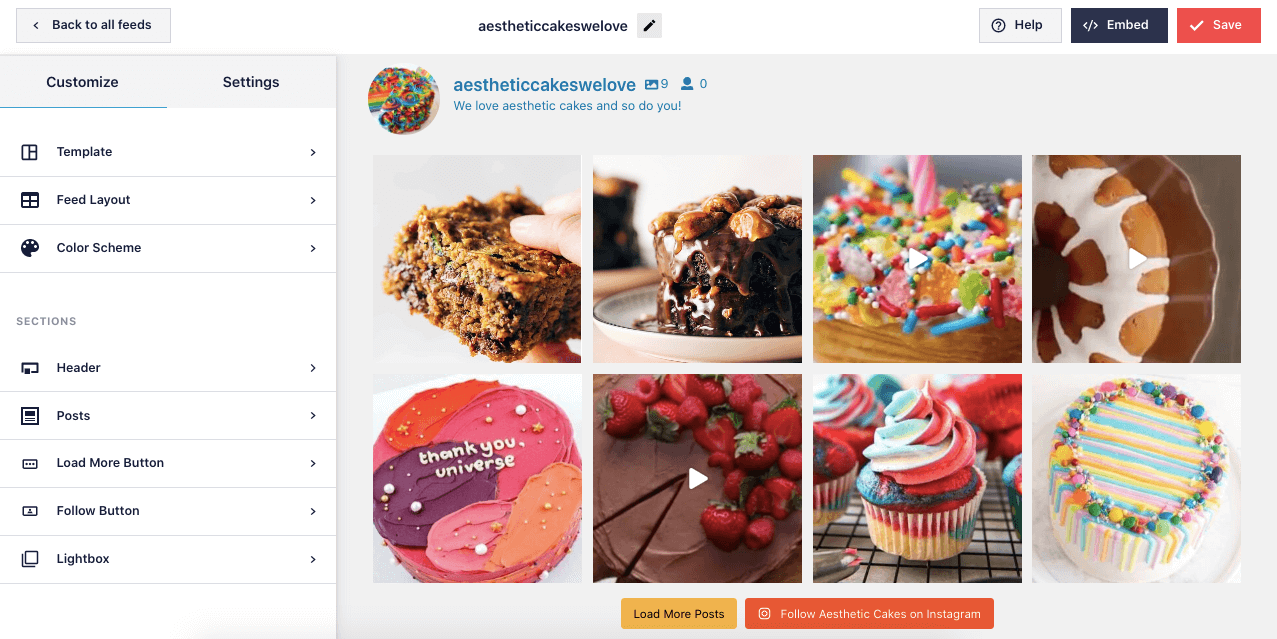
O que mais aprecio no Instagram Feed Pro é o seu personalizador visual de feeds. Com ele, posso alterar facilmente os tamanhos, as cores, os layouts e o conteúdo do meu feed do Instagram em segundos!
Com uma sólida classificação de 4,9/5 estrelas, o plugin é recomendado por mais de 1.000.000 de utilizadores. Isto porque o plugin não só é fácil de usar como também é fácil de carregar no seu sítio web.

E já vos contei a melhor parte?
O plugin tem uma equipa de apoio ao cliente simpática e prestável que se dedica a ajudá-lo em cada passo do processo.
Pronto para começar a incorporar carrosséis impressionantes do Instagram no seu site WordPress com apenas alguns cliques?
Comece a usar o Smash Balloon Instagram Feed Pro agora mesmo!
5 passos sobre como adicionar feeds de carrossel do Instagram ao WordPress
Para este método, vou utilizar o Instagram Feed Pro para incorporar um feed de carrosséis do Instagram no WordPress.
É bastante rápido e o Instagram Feed Pro mantém o feed do carrossel atualizado sempre que uma nova publicação é carregada.
Eis um guia rápido passo a passo sobre como pode apresentar carrosséis do Instagram no seu sítio Web:
Passo 1: Instalar o Smash Balloon Instagram Feed Pro
Primeiro, pode obter a sua própria cópia do Instagram Feed Pro aqui. Basta descarregar o plugin para o seu computador.
Depois de o ter descarregado, o passo seguinte é instalá-lo no seu sítio Web.
Precisa de uma atualização sobre como fazer isto? Pode seguir este tutorial passo-a-passo sobre como instalar um plugin WordPress para o seu guia.
Passo 2: Criar o seu Instagram Carousel Feed
Depois de instalar e ativar o Instagram Feed Pro, pode agora utilizar o plugin para criar um novo feed do Instagram.
Para o fazer, aceda ao menu Feed do Instagram " Todos os feeds no seu painel de controlo e clique no botão Adicionar novo.

Na página seguinte, pode escolher o tipo de feed do Instagram que pretende criar. Por defeito, o Instagram Feed Pro vem com 3 opções diferentes aqui:
- Linha de tempo do utilizador: Adicione um feed de carrossel do Instagram a partir da sua própria conta.
- Hashtag pública: Adicione um feed de carrossel do Instagram a partir de um hashtag público à sua escolha.
- Posts marcados: Adicionar um feed de carrossel do Instagram de publicações em que a sua conta do Instagram é mencionada.
Além disso, pode selecionar várias opções e mostrá-las num único feed de carrossel do Instagram.
Depois de escolher o tipo de feed para o seu carrossel do Instagram, clique em Seguinte.
Neste tutorial, vou escolher a opção de linha de tempo do utilizador.

Passo 3: Ligar o seu feed de carrossel ao Instagram
Para mostrar conteúdo do Instagram no seu carrossel, basta ligá-lo à sua conta do Instagram.
Nesta página, clique no botão Adicionar fonte para começar.

Depois de clicar nele, o Instagram pede-lhe que escolha entre uma ligação Business Basic ou Business Advanced para o seu novo feed de carrossel do Instagram.
Escolha a opção Business Basic para ligar a sua conta diretamente através do Instagram. Esta opção é perfeita para apresentar um feed padrão das suas próprias publicações e não requer uma página do Facebook.
Ou pode selecionar Business Advanced para desbloquear tipos de feed mais poderosos. Esta opção liga-se através do Facebook e permite-lhe criar feeds de hashtag, feeds de menções e ligar várias contas do Instagram.

Depois de ter selecionado a melhor opção para os seus objectivos, clique no botão Ligar. Pessoalmente, costumo utilizar a opção Business Basic para incorporar feeds do Instagram no meu sítio Web.
O plugin irá agora redireccioná-lo para o Instagram (ou Facebook, dependendo da sua escolha) para autorizar a ligação de forma segura.
Um popup irá pedir-lhe que conceda ao nosso plugin acesso "só de leitura" à sua conta. O Smash Balloon dá prioridade à sua segurança. Esta permissão permite-nos ver os seus posts e exibi-los, mas nunca podemos fazer alterações na sua conta.
Clique em Permitir para continuar em segurança.

Será automaticamente reenviado para o seu sítio Web. Aqui, verá a sua conta ligada listada como a nova fonte. Para confirmar, basta clicar no botão Seguinte .

E pronto! Ligou com êxito a sua conta do Instagram como fonte, tudo isto sem tocar numa única linha de código ou lidar com a API do Instagram.
Passo 4: Personalizar o seu feed de carrossel do Instagram
Agora pode personalizar o seu feed de carrossel utilizando o editor de feed em direto do Instagram Feed Pro.
À esquerda, pode encontrar um painel que contém todas as suas opções de personalização. Com elas, pode definir a disposição do feed, o esquema de cores, o estilo do cabeçalho, o estilo da publicação e muito mais.
O lado direito do personalizador do feed visual tem uma pré-visualização em direto do seu feed do Instagram. Desta forma, pode ver todas as suas alterações em tempo real.
Pessoalmente, gosto da pré-visualização em direto do plug-in, para poder verificar o aspeto do meu feed de carrossel do Instagram antes de o incorporar no meu sítio Web.

Para começar, abra a opção Layout do feed para poder ativar o layout de carrossel para o seu feed do Instagram.

Aqui, pode escolher o esquema para o seu feed do Instagram. Para continuar, basta selecionar a opção Carrossel à esquerda.

Pode agora utilizar a pré-visualização em direto para ver o aspeto do seu carrossel de feeds do Instagram.

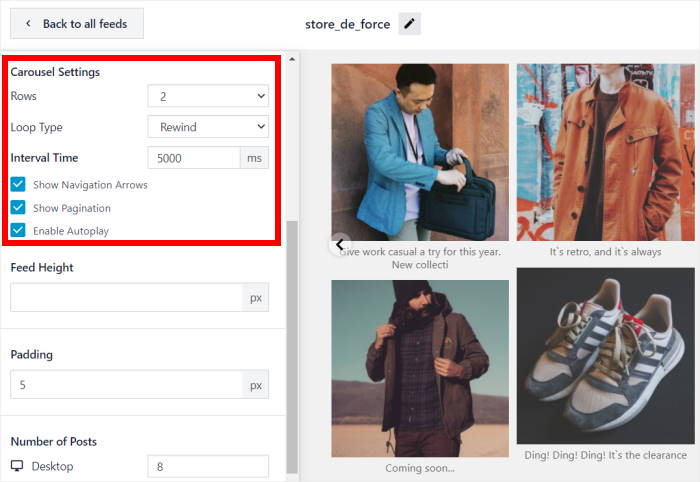
O Instagram Feed Pro também lhe permite alterar mais definições para o seu carrossel de feeds do Instagram aqui.
Pode alterar o número de linhas, o tipo de loop, as opções de reprodução automática, a paginação, o número de publicações do Instagram e muito mais.
Quando tiver configurado o seu carrossel do Instagram, clique no botão Guardar na parte superior.
Para regressar às principais opções de personalização, pode clicar no pequeno botão Personalizar no canto superior esquerdo.

No painel do lado esquerdo, clique na opção Esquema de cores para definir as cores do seu carrossel de feeds do Instagram.

Torne o seu feed de carrossel do Instagram visualmente deslumbrante com os esquemas de cores do Instagram Feed Pro:
- Integração perfeita: Escolha Herdar do Tema para combinar perfeitamente com o design do seu site.
- Clássico e legível: Opte pelo esquema claro para um visual limpo e fácil de utilizar.
- Arrojado e moderno: destaque-se com o estilo elegante e sofisticado do esquema Dark.
- Liberte a sua criatividade: O esquema personalizado dá-lhe controlo total para criar uma estética verdadeiramente única para o seu widget de carrossel do Instagram.

Normalmente, uso a opção Herdar do tema para que o meu feed do Instagram corresponda automaticamente ao meu sítio Web. Pode selecionar o seu esquema de cores a partir destas opções e, em seguida, clicar no botão Guardar .
Utilizando as restantes opções de personalização do editor de feed em direto, pode alterar o esquema da publicação, o tema do feed do Instagram, o estilo do cabeçalho, o tamanho da galeria, o botão "Carregar mais" e muito mais.
Por fim, clique no botão Guardar para confirmar as alterações efectuadas.
Agora pode ir para o passo final deste tutorial e incorporar o widget do carrossel do Instagram no seu site WordPress.
Passo 5: Incorporar o seu Instagram Carousel Feed no WordPress
Uma vez que o Instagram Feed Pro funciona sem problemas com o WordPress, pode exibir facilmente o seu feed de carrossel do Instagram no seu site de duas formas simples:
- Adicionar um carrossel do Instagram numa página do WordPress
- Adicionar carrossel do Instagram na barra lateral ou no rodapé do WordPress
Adicionar carrossel do Instagram numa página do WordPress
Utilizando o editor de feeds visuais integrado no plug-in, pode incorporar o seu carrossel do Instagram com apenas alguns cliques.
Primeiro, clique no botão Incorporar no canto superior direito.

Depois de o fazer, o Instagram Feed Pro mostra-lhe um pop-up onde pode escolher onde incorporar o seu carrossel de feeds do Instagram.
Nessa janela pop-up, clique no botão Adicionar a uma página .

Depois disso, pode ver uma lista de páginas do WordPress no seu sítio Web. Basta selecionar onde pretende incorporar o seu feed do Instagram e, em seguida, clicar em Adicionar.

O Instagram Feed Pro abre agora essa página no editor do WordPress para que possa incorporar o seu feed.
Primeiro, adicione um novo bloco clicando no pequeno ícone de mais (+).

Para encontrar o bloco de feed do Instagram, escreva "Instagram" na barra de pesquisa.
Em seguida, selecione o bloco Feed do Instagram a partir dos resultados de pesquisa abaixo.

Por fim, clique em Publicar e o seu carrossel do Instagram estará online. Vá em frente e abra o seu sítio Web para ver como fica aos olhos dos seus visitantes.
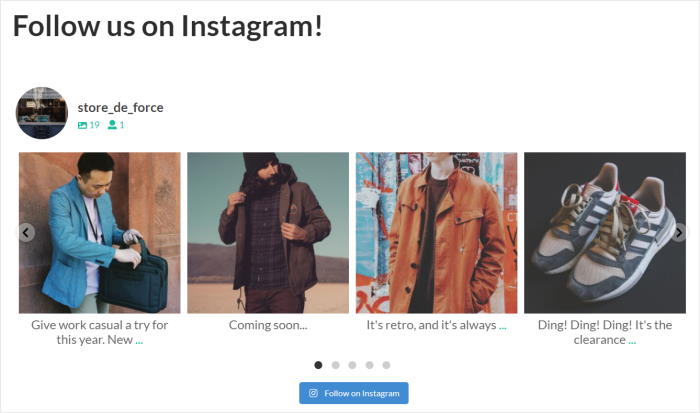
Utilizando o plugin Instagram Feed Pro, também pode incorporar o seu carrossel do Instagram nas áreas do seu sítio Web preparadas para widgets.
Vamos dar uma olhadela:
Adicionar carrossel do Instagram na barra lateral ou rodapé do WordPress
Uma vez que o plugin tem um widget de redes sociais pronto a utilizar, também pode adicionar facilmente o seu feed de carrossel do Instagram na sua barra lateral.
Primeiro, navegue até Instagram Feed " All Feeds a partir do seu painel de controlo e, em seguida, clique no carrossel de feeds do Instagram que pretende incorporar.

Isto abrirá o editor de feed em direto mais uma vez. Aqui, procure o botão Incorporar no canto superior direito e clique nele.
Tal como antes, verá uma janela pop-up onde pode selecionar a localização do seu carrossel de feeds do Instagram.
Clique no botão Adicionar a um widget aqui.

O plugin envia-o agora para a página Widgets do seu site WordPress para que possa incorporar o seu feed de carrossel como um widget do Instagram.
Em seguida, clique no painel da barra lateral se pretender incorporar aí o seu carrossel do Instagram.

Para incorporar o seu feed de carrossel na sua área de rodapé, clique num painel de rodapé .
Neste tutorial, vamos adicionar o nosso feed de carrossel como um widget de rodapé do Instagram.

Por fim, clique no ícone de mais (+) aqui para adicionar um novo widget e, em seguida, clique em Instagram Feed.

Não se esqueça de clicar no botão Atualizar para guardar as suas alterações.
Agora, quando navegar para a parte da frente do seu sítio Web, verá o widget de feed de diapositivos do Instagram apresentado na barra lateral, como este.
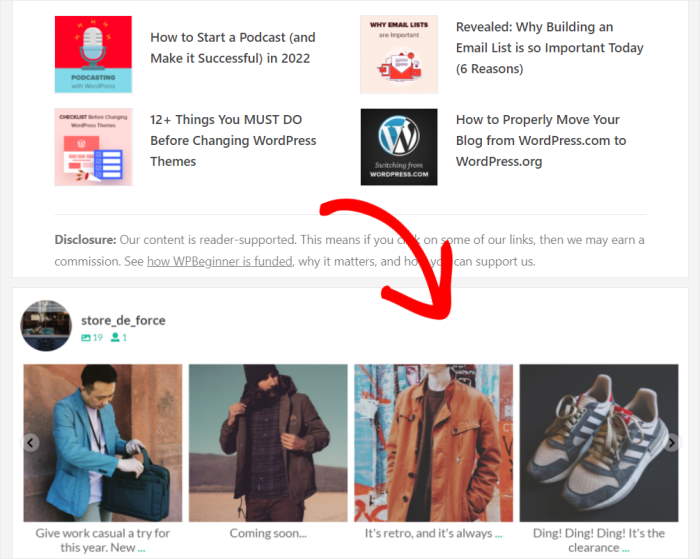
E pronto!
Agora já sabe como pode incorporar facilmente um feed de carrossel do Instagram no seu sítio Web WordPress.
Agora, pode aumentar os seus seguidores no Instagram, criar uma comunidade envolvente de potenciais fãs e fazer disparar as suas vendas ao longo do tempo.
Comece a incorporar carrosséis do Instagram agora
Adicionar carrosséis do Instagram ao seu site WordPress não tem de ser difícil.
Com o Instagram Feed Pro do Smash Balloon, pode ter esses carrosséis envolventes a aparecerem lindamente no seu site em apenas alguns minutos, não em horas.
Sei por experiência própria que incorporar manualmente carrosséis do Instagram e fazer com que fiquem bem num site WordPress pode ser bastante frustrante.
É exatamente por isso que considero o Instagram Feed Pro tão útil. Ele simplifica a colocação dos carrosséis no seu site. Não são necessárias quaisquer competências especiais e os carrosséis aparecem com um aspeto perfeito nas suas páginas, actualizando-se automaticamente com as suas últimas publicações.
Pronto para partilhar facilmente os seus fantásticos carrosséis do Instagram diretamente no seu sítio Web? Aqui está o que eu sugiro fazer a seguir:
- Pegue sua cópia do Instagram Feed Pro aqui. (Lembre-se, pode experimentá-lo sem riscos com uma garantia de reembolso de 14 dias!)
- Siga os passos de configuração simples apresentados no artigo.
- Veja como os seus carrosséis incorporados do Instagram ficam fantásticos tanto no computador como em dispositivos móveis.
- Desfrute de conteúdos frescos e visualmente apelativos actualizados automaticamente no seu sítio.
Exibir os seus carrosséis do Instagram é uma forma fantástica de manter os visitantes envolvidos e mostrar várias fotografias ou vídeos num só local.
Tem dúvidas sobre como colocar carrosséis do Instagram no seu site usando o Instagram Feed Pro? Sinta-se à vontade para perguntar nos comentários abaixo!







