


 Parede social
  Análise de feeds

Quer mostrar as suas fotografias do Instagram numa bela apresentação de diapositivos diretamente no seu site WordPress?
Adicionar um widget de apresentação de diapositivos do Instagram aumenta o apelo visual do seu sítio Web, mantém os visitantes envolvidos e incentiva-os a segui-lo no Instagram.
Com mais de mil milhões de utilizadores mensais, apresentar o seu conteúdo do Instagram no seu sítio Web pode ajudá-lo a alcançar um público mais vasto e a aumentar a sua comunidade.
Mas configurar uma apresentação de diapositivos do Instagram com estilo e capacidade de resposta nem sempre é tão simples como parece, especialmente se não se sentir à vontade com o código ou as definições do plug-in.
Quando tentei pela primeira vez adicionar um widget de apresentação de diapositivos do Instagram ao WordPress, achei o processo mais complicado do que esperava até descobrir ferramentas criadas para principiantes.
Com a minha experiência na Smash Balloon a ajudar os utilizadores do WordPress a apresentar feeds do Instagram com facilidade, encontrei a solução mais simples para fazer o trabalho - sem necessidade de conhecimentos técnicos.
Neste artigo, vou explicar-lhe os passos simples para adicionar um widget de apresentação de diapositivos do Instagram ao WordPress, para que possa partilhar as suas melhores publicações e manter o seu site com um aspeto renovado, mesmo que seja um novato na criação de sítios Web.
Neste artigo
- O que é um widget de apresentação de slides do Instagram?
- A maneira mais fácil de adicionar um widget de apresentação de slides do Instagram ao WordPress
- Passo 1: Instalar o plugin Smash Balloon Instagram Feed Pro
- Passo 2: Criar o seu widget do Instagram
- Passo 3: Ligar o seu Instagram
- Passo 4: Escolha o layout do widget de apresentação de slides do Instagram
- Passo 6: Personalizar o widget de apresentação de slides do Instagram
- Etapa 7: Adicione seu widget de apresentação de slides do Instagram ao WordPress
O que é um widget de apresentação de slides do Instagram?
Um widget ajuda-o a adicionar conteúdo à barra lateral, ao rodapé e às áreas preparadas para widgets do seu sítio Web.
Que tipos de conteúdos pode adicionar?
A utilização de widgets permite-lhe adicionar menus, publicações populares, formulários de contacto e outros conteúdos úteis ao seu sítio WordPress.
Para ver um exemplo, consulte o seu sítio Web favorito e veja a área da barra lateral. Cada bloco de conteúdo encontrado na área da barra lateral é um widget.
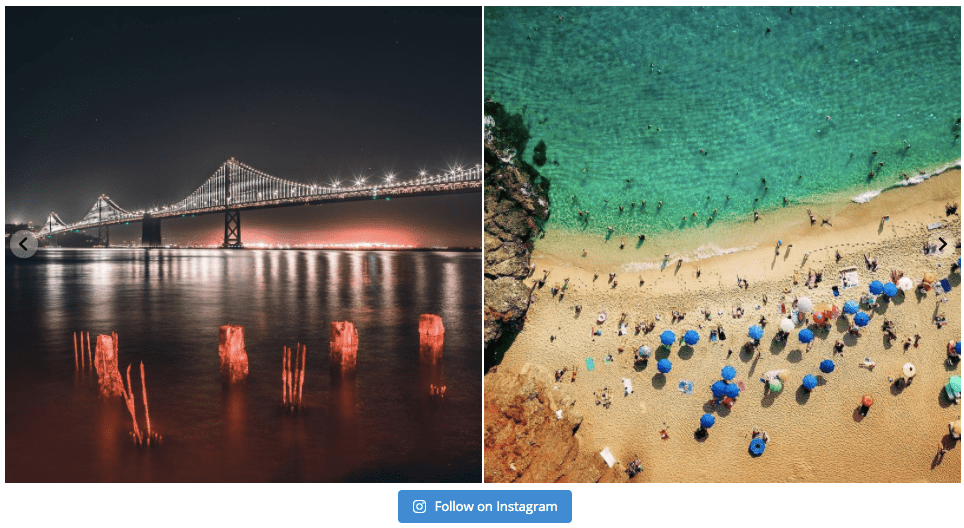
Em termos simples, um widget de apresentação de slides do Instagram é um conteúdo específico do Instagram adicionado ao seu site. Neste caso, trata-se de um feed do Instagram apresentado como um diaporama de imagens.

Para adicionar um widget de apresentação de slides do Instagram ao seu WordPress, pode usar código ou um widget do WordPress nas áreas prontas para widgets do seu tema. Aprenderá sobre estes 2 métodos neste artigo.
Agora que já sabe o que é um widget do Instagram, pode estar a perguntar-se qual é a forma mais fácil de o adicionar ao seu sítio Web. Se houver uma forma fácil e rápida de o fazer, isso também facilitará o seu trabalho, certo? Vamos falar mais sobre isso abaixo.
A maneira mais fácil de adicionar um widget de apresentação de slides do Instagram ao WordPress
A má notícia?
O Instagram não facilita a exibição de apresentações de slides de fotos no WordPress. Utilizando a plataforma, só é possível incorporar publicações individuais do Instagram.
A boa notícia?
Ainda assim, é possível incorporar facilmente um widget de apresentação de slides do Instagram usando um plugin do WordPress. Ao utilizar um plugin para principiantes como o Instagram Feed Pro da Smash Balloon, pode adicionar facilmente o seu widget de apresentação de slides do Instagram - não são necessários conhecimentos técnicos!
Não precisa de contratar um programador ou arriscar-se a destruir o seu site com código confuso. O Instagram Feed Pro fará o trabalho duro por si. Tudo o que tem de fazer é instalá-lo e personalizar o seu feed do Instagram, para que tenha exatamente o aspeto que pretende.
Além disso, não precisa de se preocupar com o facto de o plugin abrandar o seu site. Com mais de 1.000.000 de utilizadores e uma classificação de 4,9/5 estrelas, o Instagram Feed Pro foi concebido para ser ultrarrápido.

Ao utilizar este plugin de feed do Instagram, também pode:
- Crie feeds do Instagram que possam ser comprados e apresente-os no seu sítio Web para aumentar as vendas
- Controle o conteúdo do seu feed mostrando publicações com base em hashtags ou palavras-chave
- Personalize o aspeto do seu feed do Instagram simplesmente marcando e desmarcando caixas
- Combinar vários feeds numa única galeria do Instagram
- Incorporar widgets de carretéis do Instagram no seu site WordPress
Quer saber tudo o que o Instagram Feed Pro pode fazer por si? Confira a lista completa de recursos do plugin aqui.
Por fim, com a garantia de reembolso de 14 dias de 100% do plugin, não há praticamente nenhum risco em experimentá-lo e ver em primeira mão como é fácil.
Pronto para aumentar os seus seguidores no Instagram e fazer crescer o seu negócio ao longo do tempo?
Mergulhe de cabeça seguindo as etapas abaixo.
Passo 1: Instalar o plugin Smash Balloon Instagram Feed Pro
Primeiro, pode obter a sua própria cópia do plugin Smash Balloon's Instagram Feed Pro aqui.

Descarregue o plugin para o seu computador e carregue-o para o seu WordPress.
Não sabe como o fazer? Consulte este guia útil sobre como instalar um plug-in do WordPress no seu sítio Web.
Depois de instalar e ativar o Instagram Feed Pro, pode passar ao passo seguinte.
Passo 2: Criar o seu widget do Instagram
Para começar, pode utilizar o plug-in para criar um novo widget do Instagram.
Comece por navegar para Instagram Feed " Todos os feeds. A partir daí, clique no botão Adicionar novo.

Em seguida, o plugin pedir-lhe-á que escolha o tipo de widget do Instagram a criar para o seu sítio. Pode escolher entre 3 opções:
- Linha de tempo do utilizador: Mostrar as suas próprias publicações no widget de apresentação de diapositivos do Instagram.
- Hashtag pública: Incorporar um widget do Instagram com publicações de uma hashtag pública.
- Posts marcados: Utilize o widget do Instagram para apresentar publicações que tenham mencionado a sua conta do Instagram.
Para combinar vários tipos de widgets, basta selecionar mais do que uma opção aqui.
Por fim, clique em Seguinte para continuar.

Com isto, criou o seu novo widget do Instagram. No passo seguinte, pode ligá-lo à sua conta do Instagram.
Passo 3: Ligar o seu Instagram
Em seguida, pode ligar a sua conta do Instagram a este novo widget para que este possa mostrar imagens e vídeos do Instagram no seu sítio.
Para o fazer, primeiro, clique no botão Adicionar fonte .

Em seguida, pode escolher entre uma conta pessoal ou uma contaprofissional .
Para apresentar apenas as suas próprias publicações no Instagram, selecione uma conta pessoal.
Ou, para apresentar mais tipos de conteúdo, como widgets de hashtag do Instagram, vídeos do Instagram, widgets de compras e muito mais, escolha uma conta empresarial.
Quer saber como pode converter a sua conta pessoal numa conta empresarial? Consulte este útil tutorial para obter um guia passo-a-passo.
Selecione o seu tipo de widget do Instagram e, em seguida, clique no botão Iniciar sessão com o Instagram .
Para o nosso tutorial, vamos utilizar uma conta pessoal.

Depois disso, o plugin abre o Instagram, para que possa ligar a sua conta e permitir o acesso só de leitura .
O Instagram Feed Pro é completamente seguro, uma vez que só pode utilizar este acesso para ver o seu conteúdo e não pode efetuar quaisquer alterações.
Para ligar a sua conta Instagram, clique no botão Permitir na janela de contexto.

Por fim, clique no botão Next (Seguinte ) no canto superior direito e o seu widget do Instagram estará pronto.

Depois disso, pode avançar e ativar o esquema de apresentação de diapositivos para o seu widget do Instagram no passo 4.
Passo 4: Escolha o layout do widget de apresentação de slides do Instagram
Boa, a tua conta do Instagram já está ligada ao plugin!
Pode agora ver o seu novo widget do Instagram aberto no editor de feed em direto, onde pode personalizar o seu design. Aqui, pode ativar o esquema de apresentação de diapositivos para o seu widget.

O painel à esquerda tem todas as opções de personalização para alterar o layout, o esquema de cores, o design do cabeçalho, o estilo das publicações e muito mais.
Quando faz alterações, a pré-visualização em direto à direita mostra-lhe o aspeto do seu widget do Instagram.
Primeiro, clique na opção Layout do feed , à direita.

Uma vez que vai adicionar um widget de apresentação de diapositivos do Instagram ao seu sítio Web, escolha Carrossel.

Este tipo de layout permite-lhe apresentar as suas publicações do Instagram num carrossel de diapositivos horizontal, como este:

Nesta secção, também pode personalizar o número de linhas e o tipo de loop do seu feed de apresentação de diapositivos do Instagram. Além disso, também pode optar por mostrar ou ocultar setas de navegação, paginação e definir a apresentação de slides para reprodução automática.
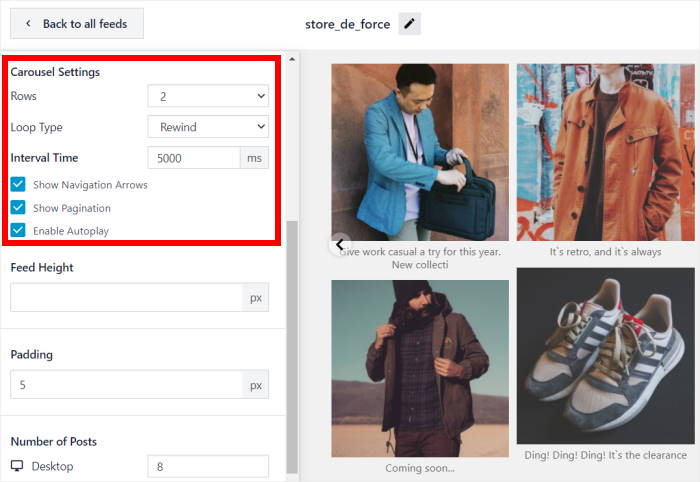
Clique em Guardar para confirmar o esquema e pode continuar a personalizar o seu feed do Instagram.
Passo 6: Personalizar o widget de apresentação de slides do Instagram
Agora, está na altura de personalizar o aspeto do widget de apresentação de diapositivos do Instagram no seu sítio Web.
Para o fazer, primeiro, clique no pequeno botão Personalizar no canto superior esquerdo.

Agora pode ver novamente as opções de personalização.
Para continuar, clique na opção Esquema de cores , à esquerda.

Com esta opção, pode alterar rapidamente as cores do seu feed do Instagram.
Basta escolher entre estas 4 opções de esquema de cores:
- Herdar do tema: Copiar as cores do tema do seu site
- Claro: Mostrar um fundo claro com uma cor escura para o tipo de letra
- Escuro: Utilizar uma cor de letra mais clara juntamente com um fundo escuro
- Personalizado: Selecione todas as cores do seu widget do Instagram manualmente

Para guardar as suas escolhas, clique novamente no botão Guardar .
Com apenas alguns cliques, pode utilizar o cliente de feed visual com pré-visualização em direto para personalizar o estilo do cabeçalho, o tema do feed do Instagram, o design das publicações, as definições da lightbox, o design dos botões e muito mais.
Quando estiver satisfeito com o aspeto do widget de apresentação de diapositivos do Instagram, clique em Guardar.
Por fim, pode incorporar este widget de apresentação de diapositivos no seu sítio Web WordPress.
Etapa 7: Adicione seu widget de apresentação de slides do Instagram ao WordPress
Ótimo! Chegou à etapa final: exibir o widget de apresentação de slides do Instagram no WordPress.
Como? Pode fazê-lo de duas formas:
- Adicionar um widget de apresentação de diapositivos do Instagram a uma página do WordPress
- Adicionar widget de apresentação de slides do Instagram à barra lateral ou ao rodapé do WordPress
Não sabe qual o método que gostaria de experimentar? Veja os passos abaixo e descubra qual é o mais adequado para si.
Adicionar widget de apresentação de slides do Instagram a uma página do WordPress
Em primeiro lugar, clique no botão Incorporar no canto superior direito do editor de feed em direto.

Depois disso, aparece uma janela que lhe pede para escolher o local onde quer o widget do Instagram.
Para continuar, clique em Adicionar a uma página aqui.

O plugin mostra-lhe uma lista de páginas do WordPress para que possa selecionar onde incorporar o seu widget do Instagram.
Depois de selecionar a sua página, clique em Adicionar.

Isto abrirá essa página no editor do WordPress.
No editor, clique no ícone de mais (+) para adicionar um novo widget.

Agora, pesquise "instagram" e clique no bloco " Instagram Feed" para o adicionar à sua publicação.

Clicar no bloco Feed do Instagram apresenta automaticamente o seu widget do Instagram no editor de blocos.
Quando estiver satisfeito com o aspeto do seu widget de apresentação de diapositivos do Instagram, clique em Publicar para o tornar ativo no seu sítio Web.
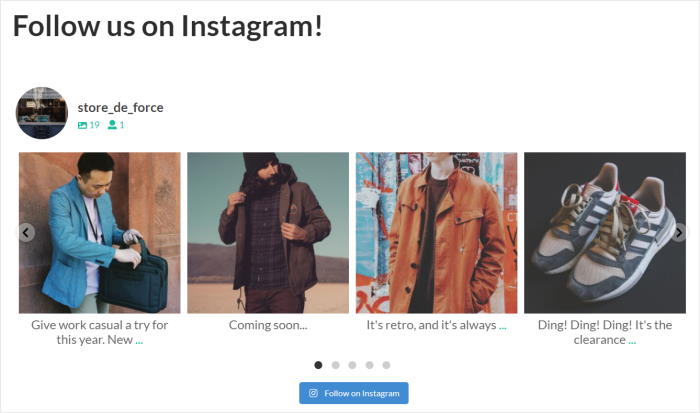
Como pode ver, é muito fácil colocar widgets do Instagram no seu site WordPress.
Adicionar widget de apresentação de slides do Instagram à barra lateral ou rodapé do WordPress
Por último, e se, em vez disso, quiser adicionar o widget de apresentação de diapositivos do Instagram ao rodapé ou à barra lateral?
Nós protegemos-vos.
Em primeiro lugar, abra novamente o widget do Instagram no editor de feed em direto.
Pode fazê-lo indo a Instagram Feed " All Feeds a partir do seu painel de controlo do WordPress e clicando no seu widget de apresentação de diapositivos do Instagram.

Pode agora ver o seu widget aberto no editor de feed em direto. Tal como antes, clique no botão Incorporar na parte superior.
Em seguida, selecione a opção Adicionar a um widget na janela pop-up e o plug-in enviá-lo-á para a página de widgets do seu sítio WordPress.

A partir daqui, pode clicar no painel da barra lateral para começar a adicionar o seu widget do Instagram.

Para adicionar o seu widget do Instagram ao rodapé, clique no painel Rodapé aqui.
Neste tutorial, vamos utilizar a barra lateral para incorporar o widget de apresentação de diapositivos do Instagram.

Agora, adicione um novo widget clicando no ícone de mais (+) aqui.
Por fim, selecione Feed do Instagram para incorporar o widget de apresentação de diapositivos.

Não se esqueça de clicar em Atualizar para que o seu feed possa ser apresentado. Agora, os visitantes do seu site podem ver o seu feed de diapositivos do Instagram na sua barra lateral, da seguinte forma.
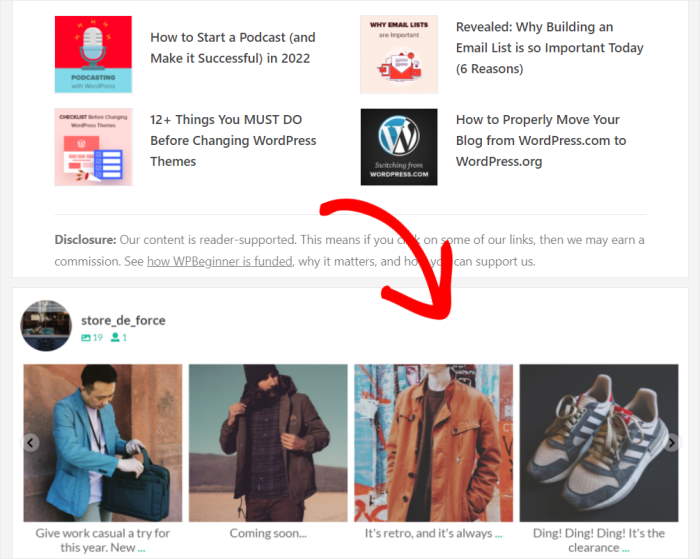
E pronto!
Agora já sabe como pode adicionar facilmente um widget de apresentação de diapositivos do Instagram ao seu sítio Web.
Agora, pode aumentar os seus seguidores no Instagram mostrando as suas publicações a um público maior e mais direcionado - os visitantes do seu sítio Web.
Quer adicionar belos widgets de apresentação de slides do Instagram ao seu site? Comece a usar o Instagram Feed Pro hoje mesmo.
Está à procura de formas mais fáceis de aumentar a sua presença no Instagram? Veja a nossa lista definitiva de dicas de marketing para o Instagram.
Talvez queiras ler este próximo post sobre como obter mais visualizações nos teus rolos do Instagram.







