


 Soziale Wand
  Feed-Analytik

Möchten Sie Ihre Instagram-Fotos in einer schönen Diashow direkt auf Ihrer WordPress-Website präsentieren?
Das Hinzufügen eines Instagram-Diashow-Widgets steigert die visuelle Attraktivität Ihrer Website, hält die Besucher bei der Stange und ermutigt sie, Ihnen auf Instagram zu folgen.
Mit über 1 Milliarde monatlichen Nutzern können Sie durch die Einbindung Ihrer Instagram-Inhalte auf Ihrer Website ein größeres Publikum erreichen und Ihre Community vergrößern.
Aber die Einrichtung einer eleganten und reaktionsschnellen Instagram-Diashow ist nicht immer so einfach, wie es klingt, vor allem, wenn Sie sich mit Code oder Plugin-Einstellungen nicht auskennen.
Als ich zum ersten Mal versuchte, ein Instagram-Diashow-Widget zu WordPress hinzuzufügen, fand ich den Prozess schwieriger als erwartet, bis ich Tools entdeckte, die für Anfänger entwickelt wurden.
Dank meiner Erfahrung bei Smash Balloon, wo ich WordPress-Nutzern geholfen habe, Instagram-Feeds problemlos anzuzeigen, habe ich die einfachste Lösung gefunden, um diese Aufgabe zu erledigen - ohne technische Kenntnisse.
In diesem Artikel führe ich Sie durch die einfachen Schritte, um ein Instagram-Diashow-Widget zu WordPress hinzuzufügen, damit Sie Ihre besten Beiträge teilen und Ihre Website frisch halten können, selbst wenn Sie ganz neu in der Website-Erstellung sind.
In diesem Artikel
- Was ist ein Instagram-Diashow-Widget?
- Der einfachste Weg, ein Instagram-Diashow-Widget zu WordPress hinzuzufügen
- Schritt 1: Smash Balloon Instagram Feed Pro Plugin installieren
- Schritt 2: Erstellen Sie Ihr Instagram-Widget
- Schritt 3: Verbinden Sie Ihr Instagram
- Schritt 4: Wählen Sie Ihr Instagram-Diashow-Widget-Layout
- Schritt 6: Passen Sie Ihr Instagram-Diashow-Widget an
- Schritt 7: Fügen Sie Ihr Instagram-Diashow-Widget zu WordPress hinzu
Was ist ein Instagram-Diashow-Widget?
Mit einem Widget können Sie Inhalte in der Seitenleiste, in der Fußzeile und in widgetfähigen Bereichen Ihrer Website hinzufügen.
Welche Arten von Inhalten können Sie hinzufügen?
Mit Widgets können Sie Menüs, beliebte Beiträge, Kontaktformulare und andere nützliche Inhalte zu Ihrer WordPress-Website hinzufügen .
Um ein Beispiel zu sehen, besuchen Sie Ihre Lieblingswebsite und schauen Sie sich den Bereich der Seitenleiste an. Jeder Inhaltsblock im Bereich der Seitenleiste ist ein Widget.
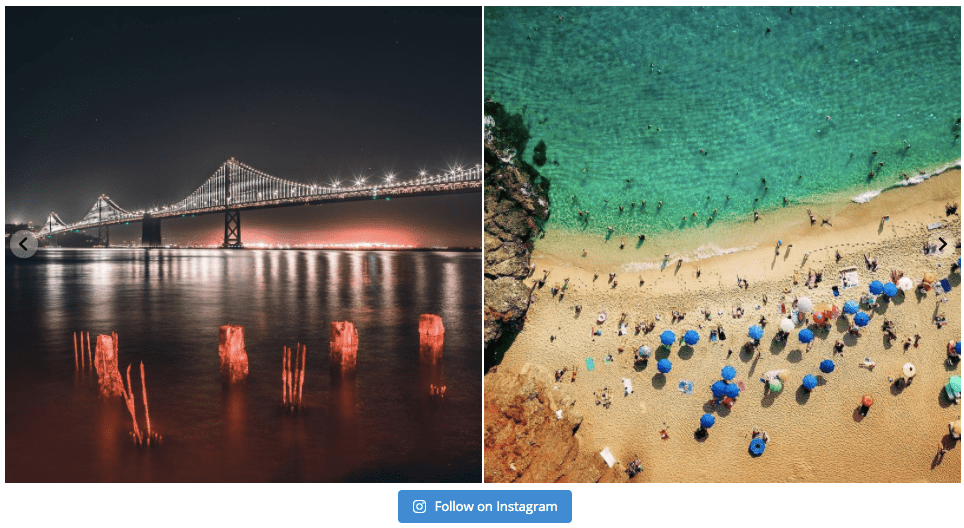
Einfach ausgedrückt, ist ein Instagram-Slideshow-Widget ein Instagram-spezifischer Inhalt, der Ihrer Website hinzugefügt wird. In diesem Fall handelt es sich um einen Instagram-Feed, der als Bild-Diashow angezeigt wird.

Um ein Instagram-Diashow-Widget zu Ihrem WordPress hinzuzufügen, können Sie entweder Code oder ein WordPress-Widget in den Widget-fähigen Bereichen Ihres Themes verwenden. In diesem Artikel erfahren Sie mehr über diese 2 Methoden.
Jetzt, wo Sie wissen, was ein Instagram-Widget ist, fragen Sie sich vielleicht, wie Sie es am einfachsten in Ihre Website einbauen können. Wenn es einen einfachen und schnelleren Weg gibt, macht das auch Ihre Arbeit einfacher, oder? Lassen Sie uns weiter unten mehr darüber sprechen.
Der einfachste Weg, ein Instagram-Diashow-Widget zu WordPress hinzuzufügen
Die schlechte Nachricht?
Instagram macht es Ihnen nicht leicht, Diashows von Fotos in WordPress anzuzeigen. Auf der Plattform können Sie nur einzelne Instagram-Posts einbetten.
Die gute Nachricht?
Sie können ein Instagram-Diashow-Widget ganz einfach mit einem WordPress-Plugin einbetten. Mit einem einsteigerfreundlichen Plugin wie Instagram Feed Pro von Smash Balloon können Sie Ihr Instagram-Diashow-Widget ganz einfach einbinden - ganz ohne technische Kenntnisse!
Sie müssen keinen Entwickler einstellen oder riskieren, Ihre Website mit verwirrendem Code zu zerstören. Instagram Feed Pro wird die harte Arbeit für Sie erledigen. Alles, was Sie tun müssen, ist es zu installieren und Ihren Instagram-Feed anzupassen, damit er genau so aussieht, wie Sie es wollen.
Außerdem müssen Sie sich keine Sorgen machen, dass das Plugin Ihre Website verlangsamt. Mit über 1.000.000 Nutzern und einer Bewertung von 4,9/5 Sternen ist Instagram Feed Pro ultraschnell.

Mit diesem Instagram-Feed-Plugin können Sie auch:
- Erstellen Sie einkaufsfähige Instagram-Feeds und zeigen Sie sie auf Ihrer Website an, um den Umsatz zu steigern
- Steuern Sie den Inhalt Ihres Feeds, indem Sie Beiträge auf der Grundlage von Hashtags oder Schlüsselwörtern anzeigen.
- Passen Sie das Aussehen Ihres Instagram-Feeds an, indem Sie einfach Kästchen aktivieren oder deaktivieren.
- Kombinieren Sie mehrere Feeds in einer einzigen Instagram-Galerie
- Instagram-Rollen-Widgets in Ihre WordPress-Website einbetten
Möchten Sie alles wissen, was Instagram Feed Pro für Sie tun kann? Sehen Sie sich hier die vollständige Liste der Funktionen des Plugins an.
Mit der 14-tägigen 100-prozentigen Geld-zurück-Garantie des Plugins ist es praktisch risikolos, es auszuprobieren und aus erster Hand zu erfahren, wie einfach es ist.
Sind Sie bereit, Ihre Instagram-Followerzahl in die Höhe zu treiben und Ihr Unternehmen mit der Zeit wachsen zu lassen?
Führen Sie die folgenden Schritte aus.
Schritt 1: Smash Balloon Instagram Feed Pro Plugin installieren
Zunächst können Sie hier Ihr eigenes Exemplar des Instagram Feed Pro Plugins von Smash Balloon erhalten.

Laden Sie das Plugin auf Ihren Computer herunter und laden Sie es in Ihr WordPress hoch.
Sie wissen nicht, wie Sie das machen sollen? Sehen Sie sich diese hilfreiche Anleitung an, wie Sie ein WordPress-Plugin auf Ihrer Website installieren können.
Sobald Sie Instagram Feed Pro installiert und aktiviert haben, können Sie zum nächsten Schritt übergehen.
Schritt 2: Erstellen Sie Ihr Instagram-Widget
Für den Anfang können Sie das Plugin verwenden, um ein neues Instagram-Widget zu erstellen.
Navigieren Sie zunächst zu Instagram Feed " Alle Feeds. Klicken Sie dort auf die Schaltfläche Neu hinzufügen.

Anschließend werden Sie vom Plugin aufgefordert, den Typ des Instagram-Widgets auszuwählen, das Sie für Ihre Website erstellen möchten. Sie können aus 3 Optionen wählen:
- Benutzer-Zeitleiste: Zeigen Sie Ihre eigenen Beiträge im Instagram-Diashow-Widget an.
- Öffentlicher Hashtag: Betten Sie ein Instagram-Widget mit Beiträgen von einem öffentlichen Hashtag ein.
- Getaggte Beiträge: Verwenden Sie Ihr Instagram-Widget, um Beiträge anzuzeigen , die Ihr Instagram-Konto erwähnt haben.
Um mehrere Widget-Typen zu kombinieren, wählen Sie hier einfach mehr als 1 Option aus.
Klicken Sie abschließend auf Weiter , um fortzufahren.

Damit haben Sie Ihr neues Instagram-Widget erstellt. Im nächsten Schritt können Sie es mit Ihrem Instagram-Konto verbinden.
Schritt 3: Verbinden Sie Ihr Instagram
Als Nächstes können Sie Ihr Instagram-Konto mit diesem neuen Widget verbinden, damit es Instagram-Bilder und -Videos auf Ihrer Website anzeigen kann.
Klicken Sie dazu zunächst auf die Schaltfläche Quelle hinzufügen .

Als nächstes können Sie zwischen einem persönlichen und einem geschäftlichen Konto wählen.
Um nur Ihre eigenen Instagram-Beiträge anzuzeigen, wählen Sie ein persönliches Konto.
Wenn Sie mehr Arten von Inhalten anzeigen möchten, z. B. Instagram-Widgets mit Hashtags, Instagram-Videos, einkaufbare Widgets und mehr, wählen Sie stattdessen ein Geschäftskonto.
Sie möchten wissen, wie Sie Ihr Privatkonto in ein Geschäftskonto umwandeln können? In diesem hilfreichen Tutorial finden Sie eine Schritt-für-Schritt-Anleitung.
Wählen Sie Ihren Instagram-Widget-Typ aus und klicken Sie dann auf die Schaltfläche Mit Instagram anmelden .
Für unser Tutorial werden wir ein persönliches Konto verwenden.

Danach öffnet das Plugin Instagram, so dass Sie Ihr Konto verbinden und den Nur-Lese-Zugriff erlauben.
Instagram Feed Pro ist absolut sicher, da es diesen Zugang nur zum Anzeigen Ihrer Inhalte nutzen und keine Änderungen vornehmen kann.
Um Ihr Instagram-Konto zu verbinden, klicken Sie im Popup-Fenster auf die Schaltfläche Zulassen .

Klicken Sie abschließend auf die Schaltfläche Weiter in der oberen rechten Ecke, und Ihr Instagram-Widget ist fertig.

Danach können Sie das Diashow-Layout für Ihr Instagram-Widget in Schritt 4 aktivieren.
Schritt 4: Wählen Sie Ihr Instagram-Diashow-Widget-Layout
Schön, Ihr Instagram-Konto ist bereits mit dem Plugin verbunden!
Ihr neues Instagram-Widget ist nun im Live-Feed-Editor geöffnet, wo Sie das Design anpassen können. Hier können Sie das Diashow-Layout für Ihr Widget aktivieren.

Das Panel auf der linken Seite enthält alle Anpassungsoptionen, mit denen Sie Ihr Layout, Farbschema, Kopfzeilendesign, Beitragsstil und vieles mehr ändern können.
Wenn Sie Änderungen vornehmen, zeigt Ihnen die Live-Vorschau auf der rechten Seite, wie Ihr Instagram-Widget aussehen wird.
Klicken Sie zunächst auf die Option Feed-Layout auf der rechten Seite.

Da Sie Ihrer Website ein Instagram-Diashow-Widget hinzufügen möchten, wählen Sie Karussell.

Mit diesem Layout-Typ können Sie Ihre Instagram-Beiträge in einem horizontalen Diashow-Karussell anzeigen, so wie hier:

In diesem Abschnitt können Sie auch die Anzahl der Zeilen und die Art der Schleife für Ihre Instagram-Diashow anpassen. Außerdem können Sie die Navigationspfeile und die Paginierung ein- oder ausblenden und die Diashow auf automatische Wiedergabe einstellen.
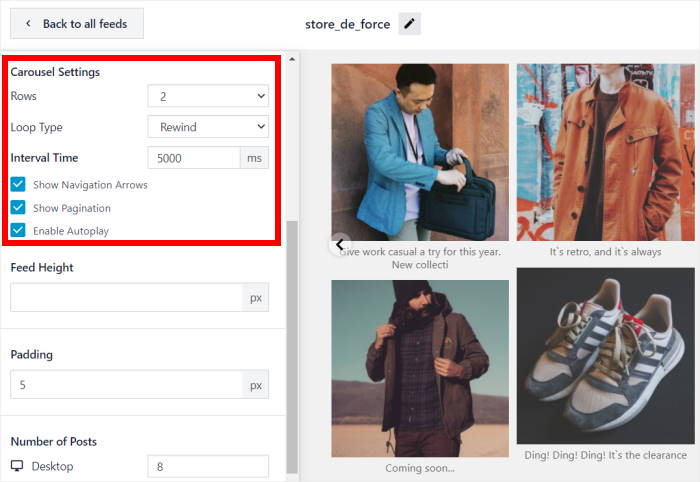
Klicken Sie auf Speichern , um das Layout zu bestätigen, und Sie können mit der Anpassung Ihres Instagram-Feeds fortfahren.
Schritt 6: Passen Sie Ihr Instagram-Diashow-Widget an
Jetzt ist es an der Zeit, das Aussehen Ihres Instagram-Diashow-Widgets auf Ihrer Website anzupassen.
Klicken Sie dazu zunächst auf die kleine Schaltfläche Anpassen oben links.

Sie können nun wieder die Anpassungsoptionen sehen.
Um fortzufahren, klicken Sie auf die Option Farbschema auf der linken Seite.

Mit dieser Option können Sie die Farben Ihres Instagram-Feeds schnell ändern.
Wählen Sie einfach aus diesen 4 Farbschemata aus:
- Vererben von Theme: Kopieren Sie die Farben des Themas Ihrer Website
- Hell: Zeigt einen hellen Hintergrund mit einer dunklen Farbe für die Schrift
- Dunkel: Verwenden Sie eine hellere Schriftfarbe zusammen mit einem dunklen Hintergrund.
- Benutzerdefiniert: Wählen Sie alle Farben für Ihr Instagram-Widget manuell aus

Um Ihre Auswahl zu speichern, klicken Sie noch einmal auf die Schaltfläche Speichern .
Mit nur wenigen Klicks können Sie den visuellen Feed-Kunden mit Live-Vorschau verwenden, um Ihren Header-Stil, das Instagram-Feed-Thema, das Post-Design, die Lightbox-Einstellungen, das Button-Design und vieles mehr anzupassen.
Wenn Sie mit dem Aussehen Ihres Instagram-Diashow-Widgets zufrieden sind, klicken Sie auf Speichern.
Schließlich können Sie dieses Diashow-Widget in Ihre WordPress-Website einbetten.
Schritt 7: Fügen Sie Ihr Instagram-Diashow-Widget zu WordPress hinzu
Super! Sie haben nun den letzten Schritt erreicht: die Anzeige Ihres Instagram-Slideshow-Widgets in WordPress.
Und wie? Sie können dies auf 2 Arten tun:
- Instagram-Diashow-Widget zu einer WordPress-Seite hinzufügen
- Instagram-Diashow-Widget zur WordPress-Seitenleiste oder -Fußzeile hinzufügen
Sie wissen nicht, welche Methode Sie ausprobieren möchten? Schauen Sie sich die folgenden Schritte an und finden Sie heraus, welche Methode für Sie die richtige ist.
Instagram-Diashow-Widget zu einer WordPress-Seite hinzufügen
Klicken Sie zunächst auf die Schaltfläche Einbetten in der oberen rechten Ecke Ihres Live-Feed-Editors.

Danach erscheint ein Popup-Fenster, in dem Sie auswählen können, wo Sie Ihr Instagram-Widget platzieren möchten.
Um fortzufahren, klicken Sie hier auf Zu einer Seite hinzufügen.

Das Plugin zeigt Ihnen dann eine Liste von WordPress-Seiten an, damit Sie auswählen können, wo Sie Ihr Instagram-Widget einbetten möchten.
Sobald Sie Ihre Seite ausgewählt haben, klicken Sie auf Hinzufügen.

Dadurch wird die Seite im WordPress-Editor geöffnet.
Klicken Sie im Editor auf das Pluszeichen (+), um ein neues Widget hinzuzufügen.

Suchen Sie nun nach "instagram" und klicken Sie auf den Instagram-Feed-Block, um ihn zu Ihrem Beitrag hinzuzufügen.

Wenn Sie auf den Instagram-Feed-Block klicken, wird Ihr Instagram-Widget automatisch im Block-Editor angezeigt.
Wenn Sie mit dem Aussehen Ihres Instagram-Diashow-Widgets zufrieden sind, klicken Sie auf Veröffentlichen , um es auf Ihrer Website zu veröffentlichen.
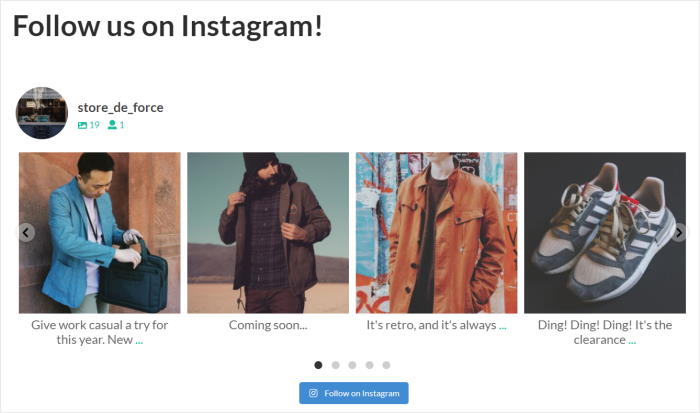
Wie du siehst, ist es super einfach, Instagram-Widgets auf deiner WordPress-Website einzubinden.
Instagram-Diashow-Widget zur WordPress-Seitenleiste oder -Fußzeile hinzufügen
Und was ist, wenn Sie Ihr Instagram-Diashow-Widget stattdessen in Ihre Fußzeile oder Seitenleiste einfügen möchten?
Wir halten Ihnen den Rücken frei.
Öffnen Sie zunächst erneut Ihr Instagram-Widget im Live-Feed-Editor.
Gehen Sie dazu in Ihrem WordPress-Dashboard auf Instagram-Feed " Alle Feeds und klicken Sie auf Ihr Instagram-Diashow-Widget.

Ihr Widget wird nun im Live-Feed-Editor angezeigt. Klicken Sie wie zuvor auf die Schaltfläche Einbetten am oberen Rand.
Wählen Sie dann die Option Zu einem Widget hinzufügen auf dem Popup, und das Plugin leitet Sie zur Widgets-Seite Ihrer WordPress-Website weiter.

Von hier aus können Sie auf die Seitenleiste klicken, um Ihr Instagram-Widget dort hinzuzufügen.

Um Ihr Instagram-Widget zur Fußzeile hinzuzufügen, klicken Sie hier auf das Fußzeilen-Panel .
In diesem Tutorial verwenden wir die Seitenleiste, um das Instagram-Diashow-Widget einzubetten.

Fügen Sie nun ein neues Widget hinzu, indem Sie hier auf das Pluszeichen (+) klicken.
Wählen Sie schließlich Instagram Feed , um Ihr Diashow-Widget einzubetten.

Vergessen Sie nicht, auf Aktualisieren zu klicken, damit Ihr Feed angezeigt werden kann. Jetzt können Ihre Website-Besucher Ihren Instagram-Diashow-Feed in Ihrer Seitenleiste wie folgt sehen.
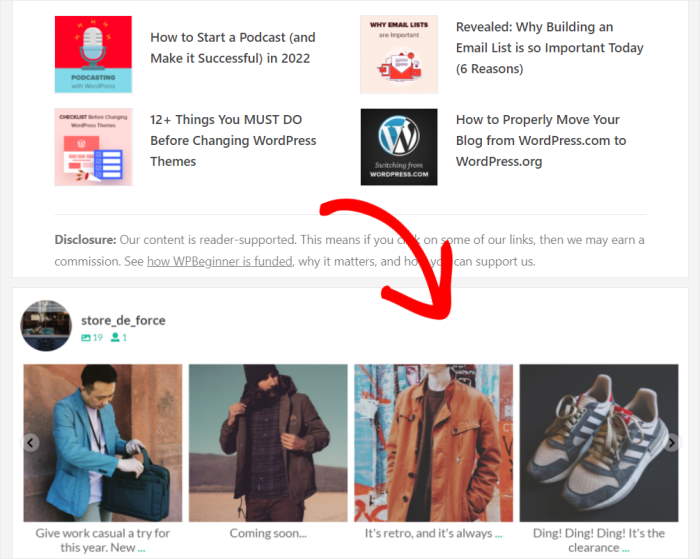
Und, das war's!
Sie haben jetzt gelernt, wie Sie Ihrer Website ganz einfach ein Instagram-Diashow-Widget hinzufügen können.
Jetzt können Sie die Zahl Ihrer Instagram-Follower erhöhen, indem Sie Ihre Beiträge einem größeren und gezielteren Publikum zeigen - den Besuchern Ihrer Website.
Möchten Sie Ihrer Website schöne Instagram-Diashow-Widgets hinzufügen? Starten Sie noch heute mit Instagram Feed Pro.
Suchen Sie nach weiteren einfachen Möglichkeiten, Ihre Instagram-Präsenz auszubauen? Sehen Sie sich unsere ultimative Liste mit Instagram-Marketing-Tipps an.
Vielleicht möchten Sie den nächsten Beitrag lesen, in dem es darum geht, wie Sie mehr Aufrufe für Ihre Instagram-Reels erhalten.







