


 Soziale Wand
 Feed-Analytik


Für Hashtag- und Tagged-Feeds ist eine Instagram Business Advanced-Quelle erforderlich. Hier erfahren Sie, warum das so ist und wie Sie ein privates Konto in ein Geschäftskonto umwandeln können.
Möchten Sie eine „Instagram Business Advanced“-Quelle einbinden, um Feeds mit Hashtags und getaggten Beiträgen anzuzeigen?
In dieser Anleitung zeigen wir Ihnen, wie Sie Ihr Instagram-Konto mit einer Facebook-Seite verknüpfen und es mithilfe von „Business Advanced“ mit dem Instagram-Feed verbinden können. Sie benötigen lediglich ein Instagram-Business- oder Creator-Konto sowie ein Facebook-Konto, über das eine Seite verwaltet wird.
Bevor Sie loslegen, stellen Sie sicher, dass „Instagram Feed“ auf Ihrer WordPress-Seite installiert und aktiviert ist.
Voraussetzungen: Für Hashtag-Feeds ist eine Plus-Lizenz oder höher erforderlich, für Feeds mit getaggten Beiträgen eine Elite-Lizenz.
Das sind die Themen, die wir behandeln werden.
- „Business Advanced“ auswählen
- Dein Instagram-Konto mit einer Facebook-Seite verknüpfen
- „Connecting Business Advanced“ im Instagram-Feed
- Häufig gestellte Fragen
„Business Advanced“ auswählen
„Business Advanced“ verbindet Ihr Instagram-Konto über Facebook. Die Feed-Typen „Öffentliche Hashtags“ und „Getaggte Beiträge“ erfordern dies, weshalb „Instagram Feed“ beide als „Business-Konto erforderlich“ kennzeichnet. In „Instagram Feed“ wird erläutert, dass aufgrund der Einschränkungen von Instagram für diese Feeds ein Business-Konto erforderlich ist.
Wenn Sie in einem Nutzer-Timeline-Feed nur Ihre eigenen Beiträge anzeigen möchten, benötigen Sie „Business Advanced“ nicht. Einen Vergleich der beiden Verbindungen finden Sie in unserem Leitfaden zu den Unterschieden zwischen „Business Basic“ und „Business Advanced“.
Seit dem 4. Dezember 2024 funktionieren „Persönliche Verbindungen“ nicht mehr. Falls Sie noch eine solche Verbindung haben, lesen Sie unsere Anleitung zu „Instagram Business Basic“, um sie zu übertragen.
Dein Instagram-Konto mit einer Facebook-Seite verknüpfen
Zunächst verknüpfen wir dein Instagram-Konto mit einer Facebook-Seite.
„Business Advanced“ greift über eine Facebook-Seite auf Ihr Instagram-Konto zu, daher müssen beide Konten zunächst miteinander verknüpft werden. Diese Schritte werden auf Facebook und Instagram durchgeführt, wobei sich die Bildschirmansichten ändern können.
- Ihr Instagram-Konto muss ein Geschäftskonto sein. Informationen zum Wechsel von einem privaten Konto finden Sie in unserer Anleitung zur Umwandlung Ihres privaten Instagram-Profils in ein Geschäftskonto.
- Wenn Sie noch keine Facebook-Seite haben, richten Sie eine ein.
- Klicke auf Facebook oben rechts auf dein Profilbild. Wähle anschließend die Seite aus, als die du auf Facebook verwalten möchtest.
- Öffnen Sie anschließend die Seite „Verbundene Konten“, um Ihre verbundenen Instagram-Konten zu verwalten.
- Klicken Sie anschließend auf „Konto verbinden“. Klicken Sie dann auf „Weiter“. Laut Facebook können Sie pro Seite nur ein Instagram-Konto verbinden. Wenn Sie mehrere Konten haben, verwenden Sie bitte mehrere Seiten.
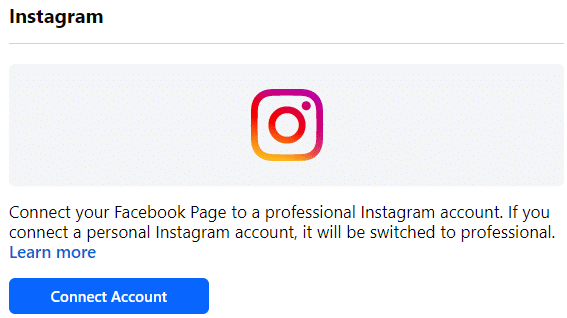
- Wenn Instagram dich dazu auffordert, melde dich bei dem Instagram-Konto an, das du verknüpfen möchtest.
- Wenn auf Facebook die Schaltfläche „Jetzt wechseln“ angezeigt wird, klicke darauf und folge den Anweisungen, um das Konto auf ein Unternehmenskonto umzustellen. Wenn diese Schaltfläche nicht angezeigt wird, ist dein Instagram-Konto bereits als Unternehmenskonto eingerichtet.
Dein Instagram-Konto ist nun mit deiner Facebook-Seite verknüpft. Als Nächstes werden wir es im Plugin verbinden.
„Connecting Business Advanced“ im Instagram-Feed
Nachdem Ihre Konten verknüpft sind, fügen wir nun Ihr Instagram-Konto als Quelle im Instagram-Feed hinzu.
- Gehen Sie in Ihrem WordPress-Dashboard zu „Instagram-Feed“ » „Einstellungen“.
- Suchen Sie auf der Registerkarte „Allgemein “ das Feld „Quellen verwalten“. Klicken Sie anschließend auf „Quelle hinzufügen“.
- Über den Instagram-Feed gelangst du zur Anmeldeseite von Smash Balloon. Die Weiterleitung erfolgt automatisch nach einigen Sekunden.
- Wählen Sie auf der Verbindungsseite „Business Advanced“ aus. Klicken Sie anschließend auf „Verbinden“.
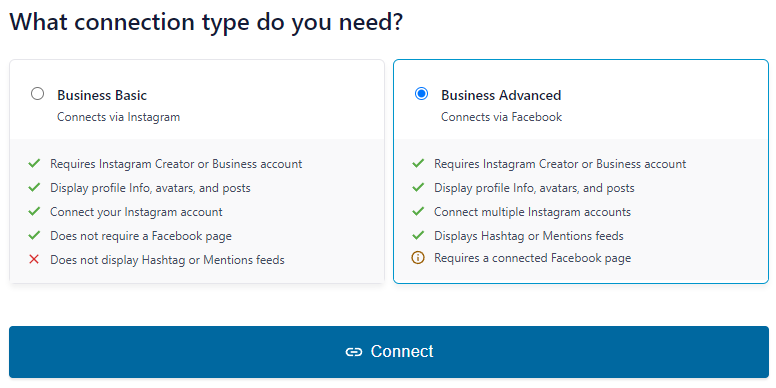
Anschließend werden Sie auf der Verbindungsseite aufgefordert, sich mit Facebook anzumelden und die Adresse Ihrer Website zu bestätigen. Informationen zu diesen einzelnen Schritten finden Sie im Abschnitt „Verbindung mit Business Advanced herstellen“ in unserer Anleitung zur Einrichtung von Instagram Feed Pro.
Zurück in WordPress werden im Fenster „Instagram-Konto auswählen“ die mit Ihrem Facebook-Konto verknüpften Instagram-Business-Konten aufgelistet. Markieren Sie als Nächstes das Konto, das Sie hinzufügen möchten. Klicken Sie anschließend auf „Hinzufügen“.
Ihr Konto wird nun unter „Quellen verwalten“ angezeigt. Sie können es für Feeds mit Hashtags und getaggten Beiträgen nutzen.
Das war’s! Jetzt weißt du, wie du dein Instagram-Konto mit einer Facebook-Seite verknüpfen und es mit Business Advanced verbinden kannst. Als Nächstes erfährst du, wie du einen Instagram-Hashtag-Feed auf deiner Website anzeigen kannst.
Häufig gestellte Fragen
Im Folgenden haben wir einige der häufigsten Fragen zu „Business Advanced“ beantwortet.
Was bedeutet „Fehler: Es sind keine Geschäftskonten verbunden.“?
Für einen Hashtag-Feed muss mindestens eine Quelle als Unternehmenskonto verbunden sein. Ist keine Quelle verbunden, wird in dem Feed folgende Meldung angezeigt. Bei einem Feed mit getaggten Beiträgen lautet die Meldung „Fehler: Für den Nutzer [Konto] ist kein Unternehmenskonto verknüpft“, wobei [Konto] durch das Konto des Feeds ersetzt wird. Für Seitenadministratoren fügt das Plugin einen Link zu dieser Anleitung hinzu. Um eines der beiden Probleme zu beheben, verknüpfen Sie das Konto mit Business Advanced. Die Schritte beginnen unter „Ihr Instagram-Konto mit einer Facebook-Seite verknüpfen“.
Benötige ich „Business Advanced“, um einen „User Timeline“-Feed anzuzeigen?
Nein. Nur die Feed-Typen „Öffentlicher Hashtag“ und „Getaggte Beiträge“ sind mit der Angabe „Business-Konto erforderlich“ gekennzeichnet. Hilfe bei der Entscheidung zwischen den beiden Verbindungsarten finden Sie im Abschnitt „Auswahl von Business Advanced“ weiter oben.




