


 Soziale Wand
 Feed-Analytik


So installieren und richten Sie das WordPress-Plugin „Instagram Feed Pro“ ein – vom Herunterladen in Ihr Konto bis hin zu Ihrem ersten Feed.
Möchten Sie Ihre Instagram-Beiträge mit Instagram Feed Pro auf Ihrer WordPress-Seite anzeigen?
In dieser Anleitung führen wir Sie Schritt für Schritt durch die Installation von Instagram Feed Pro und die Aktivierung Ihres Lizenzschlüssels. Außerdem erstellen wir Ihren ersten Feed und fügen ihn Ihrer Website hinzu. Sie benötigen lediglich eine Instagram Feed Pro-Lizenz und ein Instagram-Konto, das als Creator- oder Business-Konto eingerichtet ist.
Hinweis: Nutzt du die kostenlose Version von Instagram Feed? Dann lies dir unsere Anleitung zur Einrichtung des kostenlosen Instagram Feed-Plugins durch.
Das sind die Themen, die wir behandeln werden.
- Instagram Feed Pro herunterladen
- Installation des Plugins
- Aktivierung Ihres Lizenzschlüssels
- So erstellen Sie Ihren ersten Feed
- Den Feed zu Ihrer Website hinzufügen
- Anpassen Ihres Feeds
- Häufig gestellte Fragen
Instagram Feed Pro herunterladen
Zunächst laden wir das Plugin aus Ihrem Smash Balloon-Konto herunter.
Melden Sie sich zunächst bei Ihrem Smash Balloon-Konto an. Öffnen Sie anschließend die Seite „Downloads“. Laden Sie dann „Instagram Feed Pro“ herunter.
Dein Download-Link und dein Lizenzschlüssel sind ebenfalls in der E-Mail enthalten, die wir dir nach dem Kauf gesendet haben.
Dadurch wird das Plugin als ZIP-Datei heruntergeladen. Sie müssen die Datei nicht entpacken. Laden Sie die ZIP-Datei einfach unverändert in WordPress hoch.
Halten Sie auch Ihren Lizenzschlüssel griffbereit. Sie werden ihn später in WordPress einfügen.
Weitere Hilfe finden Sie in unserer Anleitung zum Herunterladen der kostenpflichtigen Plugins.
Hinweis: Safari kann Dateien bereits während des Downloads entpacken. Um die ZIP-Datei beizubehalten, öffnen Sie die Einstellungen von Safari. Deaktivieren Sie dann auf der Registerkarte „Allgemein“ die Option „Sichere Dateien nach dem Herunterladen öffnen“. Laden Sie anschließend das Plugin erneut herunter.
Sobald die ZIP-Datei heruntergeladen ist, können Sie sie auf Ihrer Website installieren.
Installation des Plugins
Als Nächstes laden Sie die heruntergeladene ZIP-Datei auf Ihre Website hoch.
Hinweis: Falls Sie bereits die kostenlose Version von Instagram Feed nutzen, aktualisieren Sie diese bitte auf Ihrer Plugin-Seite, bevor Sie beginnen. Eine ältere kostenlose Version wird deaktiviert, sobald Sie Instagram Feed Pro aktivieren.
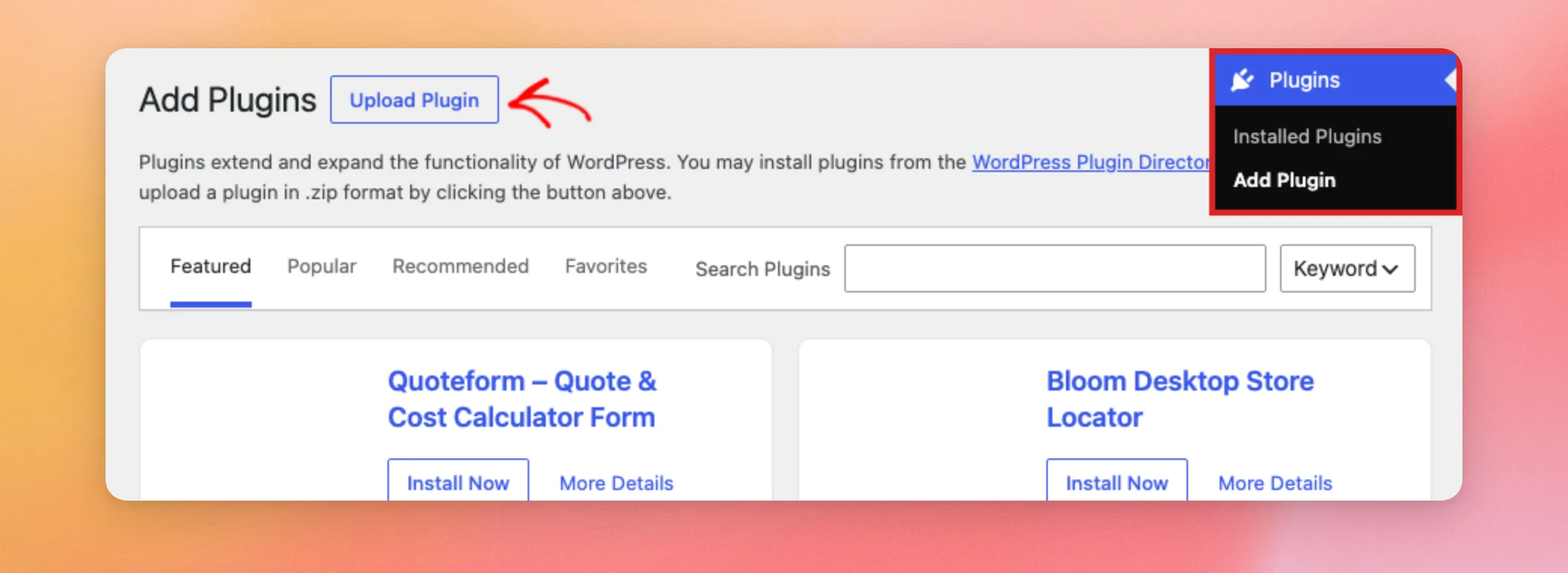
Gehen Sie in der Seitenleiste Ihres WordPress-Adminbereichs zu „Plugins“ » „Plugin hinzufügen“. Klicken Sie anschließend oben auf der Seite auf „Plugin hochladen “.
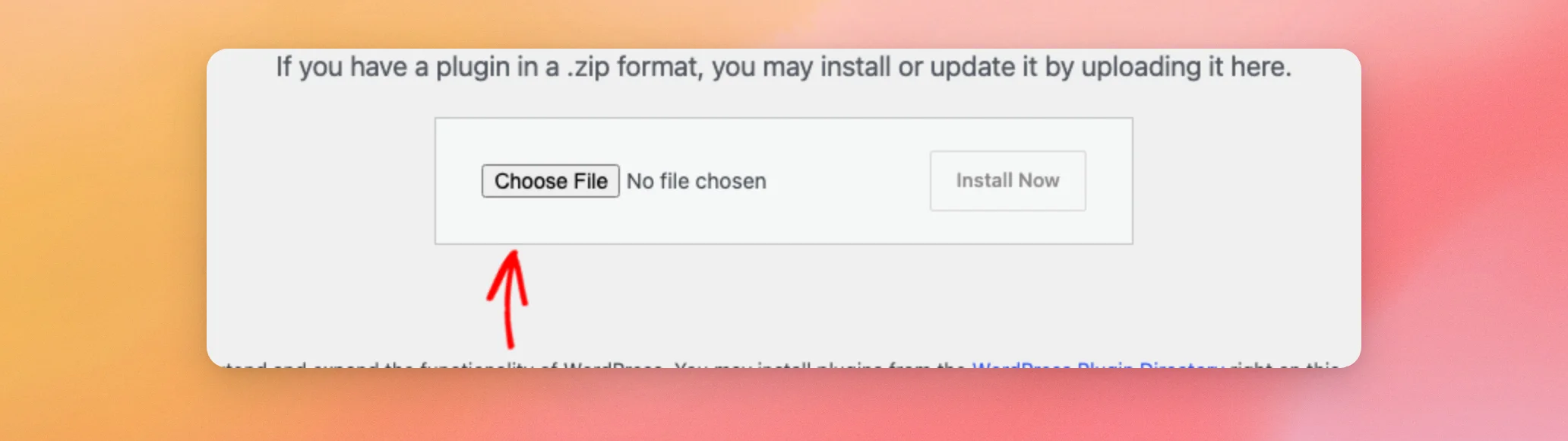
Klicken Sie im sich öffnenden Fenster auf „Datei auswählen“. Wählen Sie anschließend die heruntergeladene ZIP-Datei aus.
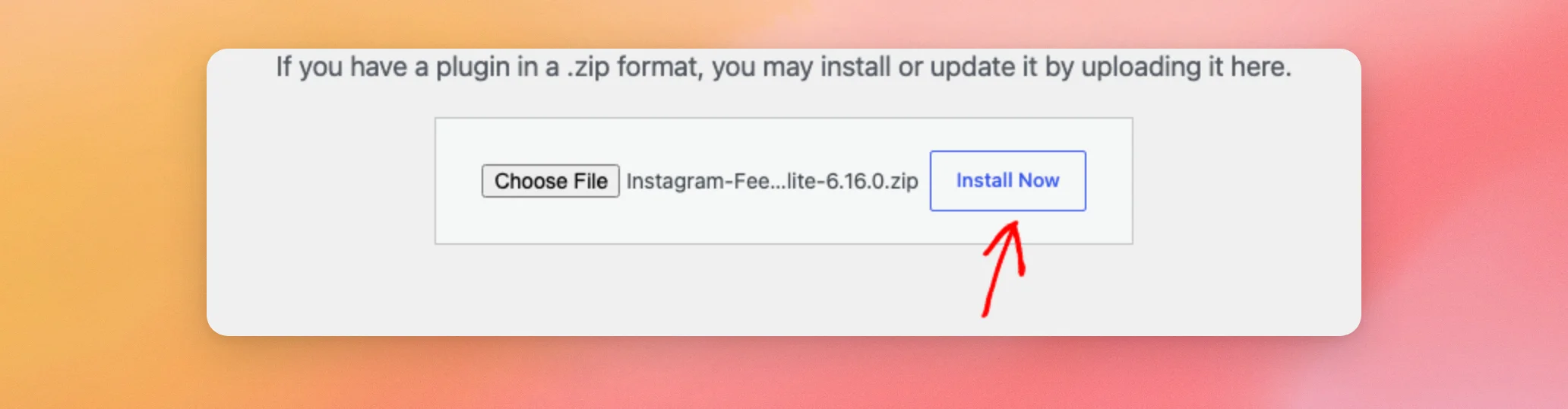
Wählen Sie die Datei aus und klicken Sie auf „Jetzt installieren“.
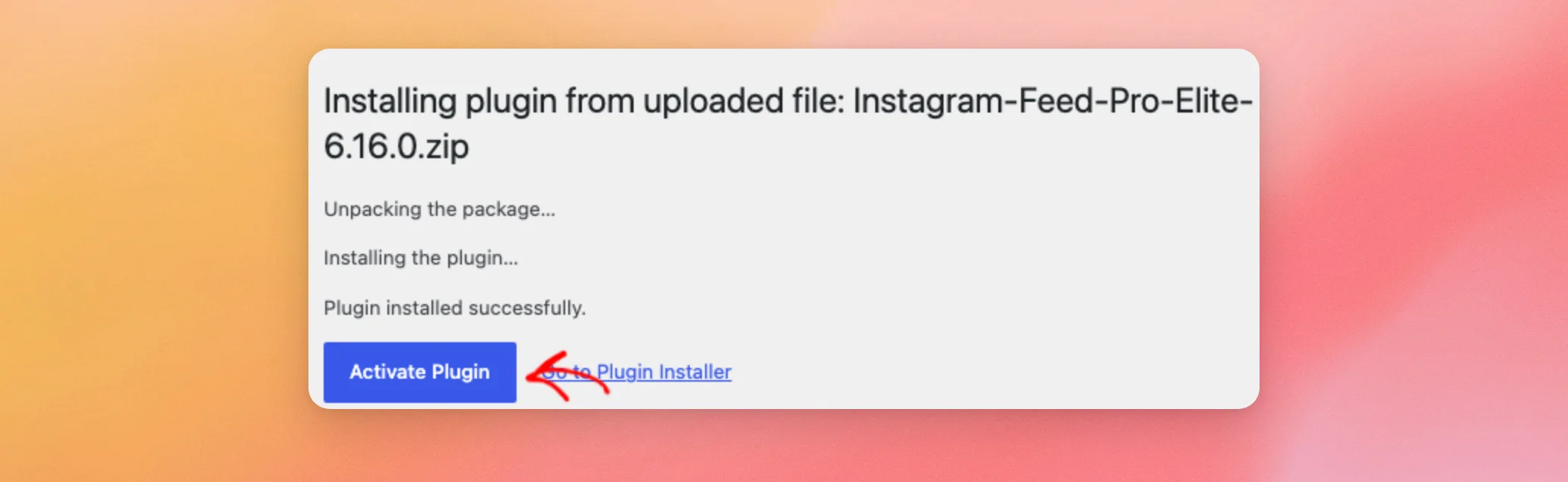
Wenn WordPress anzeigt, dass das Plugin installiert wurde, klicken Sie auf „Plugin aktivieren“.
Wenn Sie die kostenlose Version von Instagram Feed nutzen, müssen Sie diese weder deaktivieren noch löschen. Wenn Sie Instagram Feed Pro aktivieren, bleibt die kostenlose Version aktiv und wechselt in den Standby-Modus. Instagram Feed Pro zeigt Ihre Feeds dann mit denselben Einstellungen und denselben verbundenen Konten an.
Beide Plugins werden nun auf Ihrer Plugin-Seite als aktiv angezeigt. Bei der kostenlosen Version erscheint ein Hinweis, dass sie im Standby-Modus ist, solange „Instagram Feed Pro“ aktiv ist.
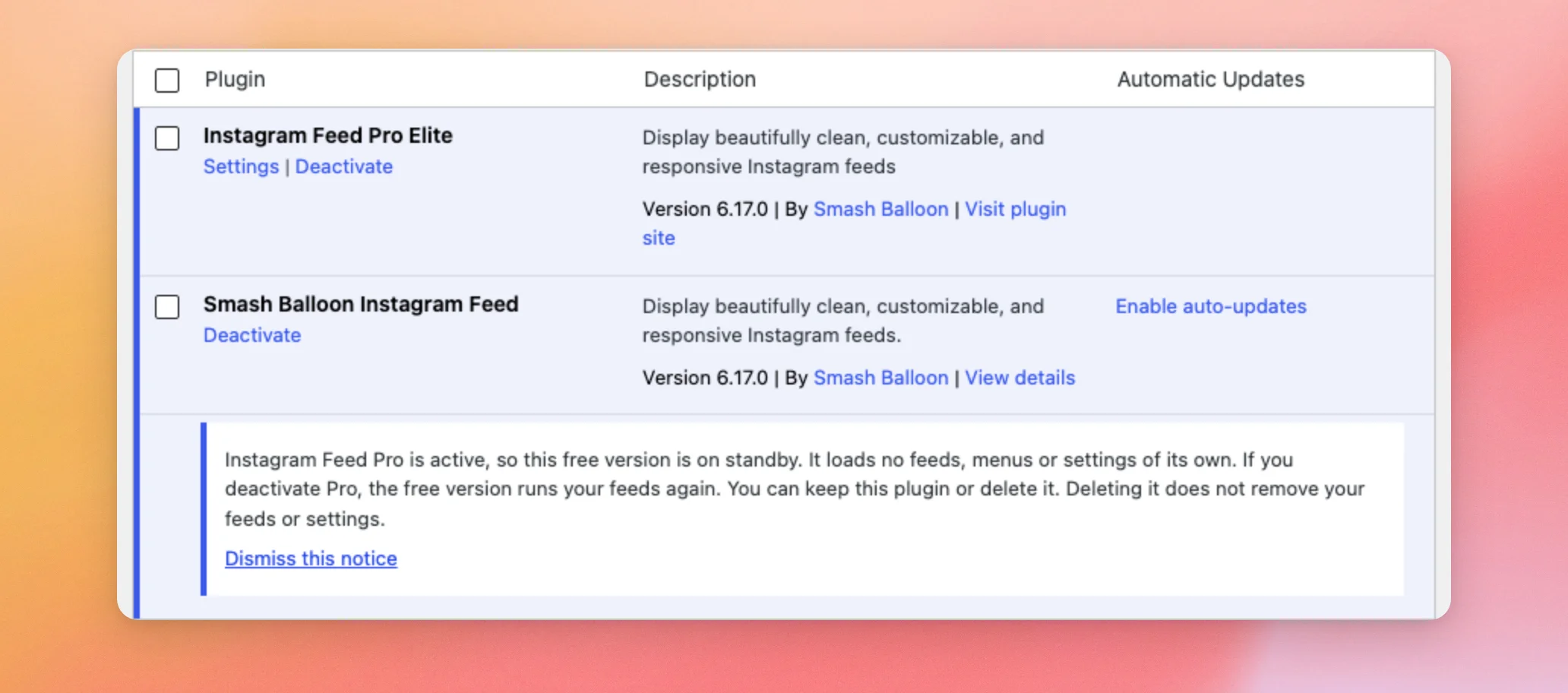
Im Standby-Modus lädt die kostenlose Version keine eigenen Feeds, Menüs oder Einstellungen. Wenn Sie Instagram Feed Pro deaktivieren, werden Ihre Feeds wieder von der kostenlosen Version angezeigt.
Sobald das Plugin aktiviert ist, können Sie Ihren Lizenzschlüssel hinzufügen.
Aktivierung Ihres Lizenzschlüssels
Mit Ihrem Lizenzschlüssel werden die kostenpflichtigen Funktionen freigeschaltet und Sie erhalten Zugang zu Updates und Support.
Gehen Sie in der Seitenleiste Ihres WordPress-Adminbereichs zu „Instagram Feed“ » „Einstellungen“. Suchen Sie dann oben auf der Seite das Feld „Lizenzschlüssel“.
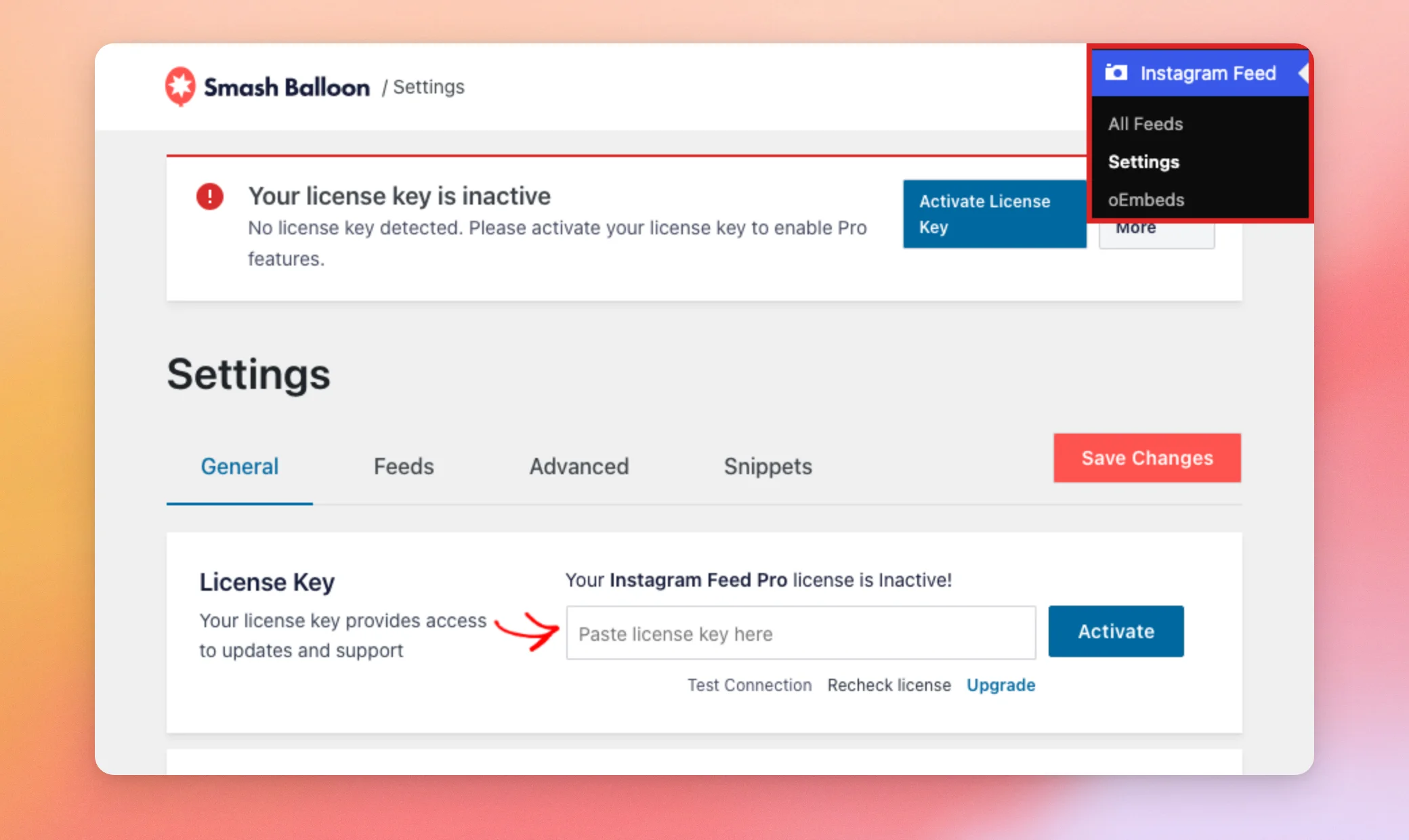
Solange Ihr Schlüssel nicht aktiviert ist, wird sowohl in einem Hinweis oben auf der Seite als auch im Feld „Lizenzschlüssel“ angezeigt, dass Ihre Lizenz inaktiv ist.
Fügen Sie als Nächstes Ihren Lizenzschlüssel in das Feld ein. Klicken Sie anschließend auf „Aktivieren“. Durch die Aktivierung wird der Schlüssel gespeichert. Mehr gibt es hier nicht zu speichern.
Sobald der Schlüssel akzeptiert wurde, wird in dem Feld angezeigt, dass Ihre „Instagram Feed Pro“-Lizenz aktiv ist.
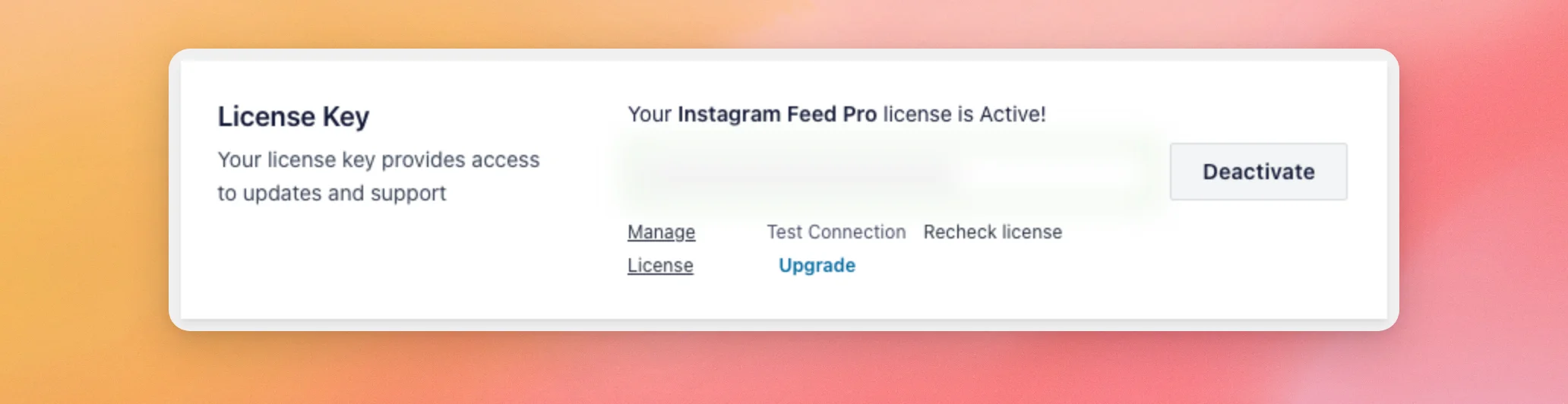
Ihre Lizenz ist nun aktiv. Als Nächstes erstellen Sie Ihren ersten Feed.
So erstellen Sie Ihren ersten Feed
Jetzt können Sie einen Feed erstellen.
Gehen Sie in der Seitenleiste Ihres WordPress-Adminbereichs zu „Instagram-Feed“ » „Alle Feeds“. Klicken Sie anschließend auf „Neu hinzufügen“.
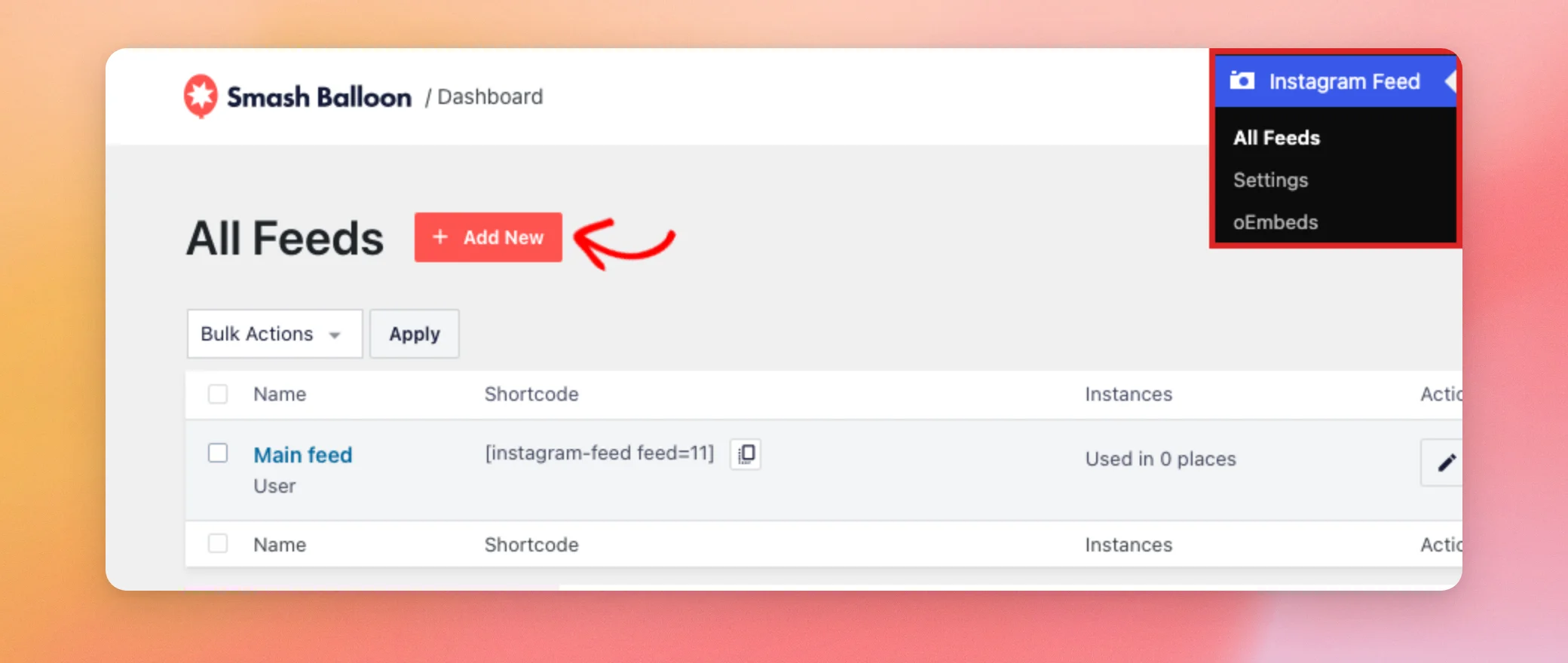
Wählen Sie zunächst die Art des Feeds aus. Um die Beiträge Ihres eigenen Kontos anzuzeigen, wählen Sie „Benutzer-Timeline“ aus. Klicken Sie anschließend auf „Weiter“.
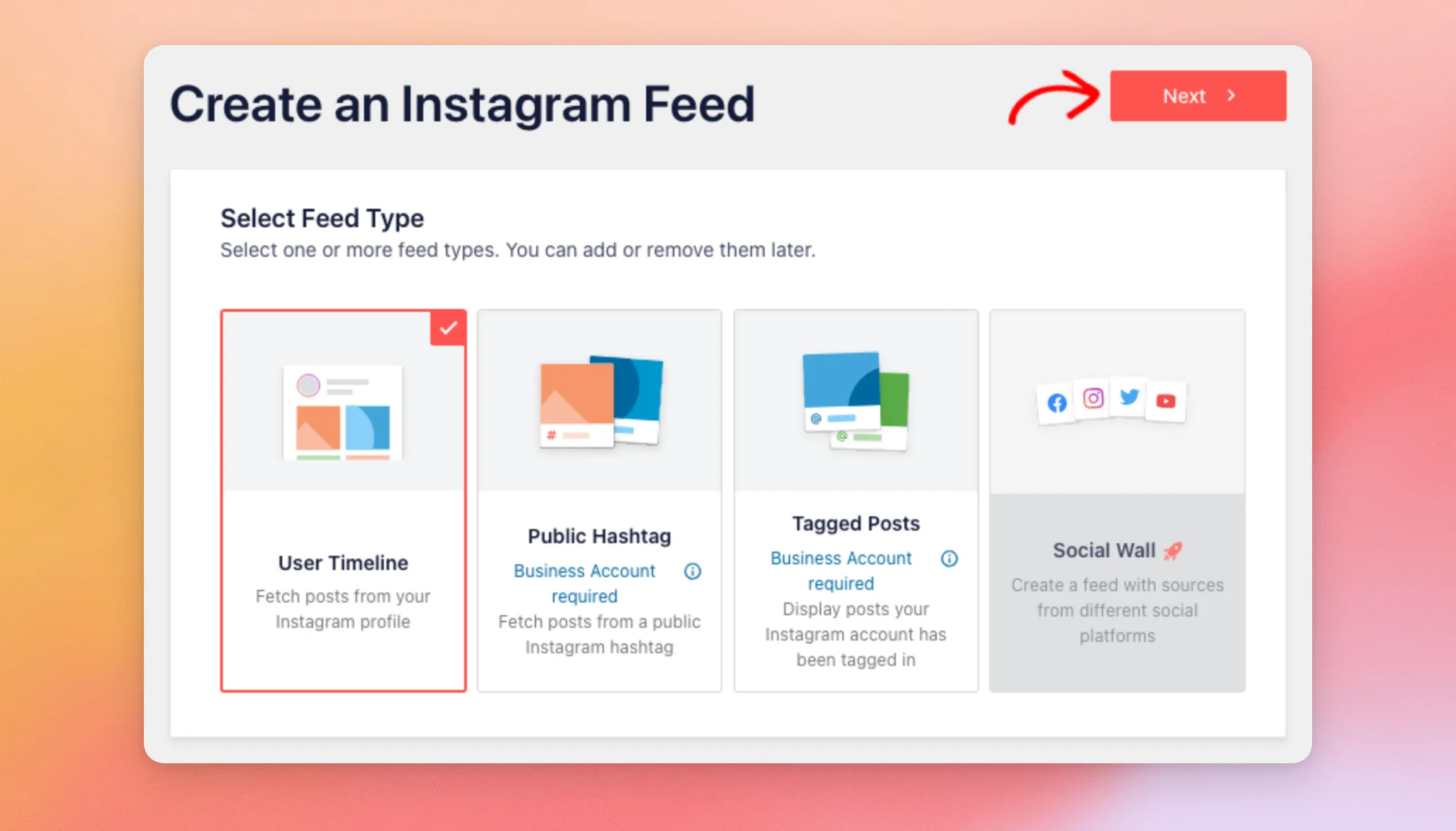
„Öffentlicher Hashtag“ zeigt öffentliche Beiträge an, die einen bestimmten Hashtag enthalten. „Getaggte Beiträge“ zeigt Beiträge an, in denen Ihr Konto getaggt ist. „Social Wall“ vereint Feeds von verschiedenen Plattformen.
Sowohl für öffentliche Hashtags als auch für getaggte Beiträge ist ein Business-Konto erforderlich. Weitere Informationen findest du in unserer Anleitung zur Anzeige getaggter Instagram-Beiträge.
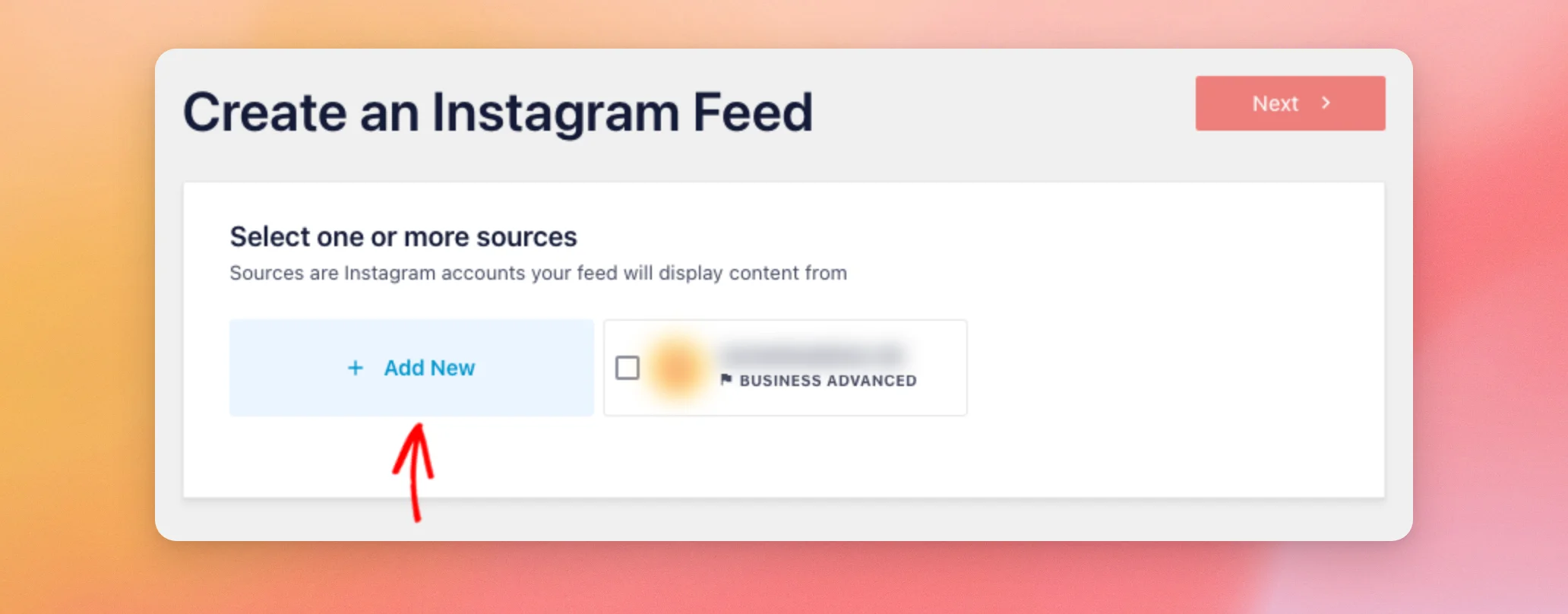
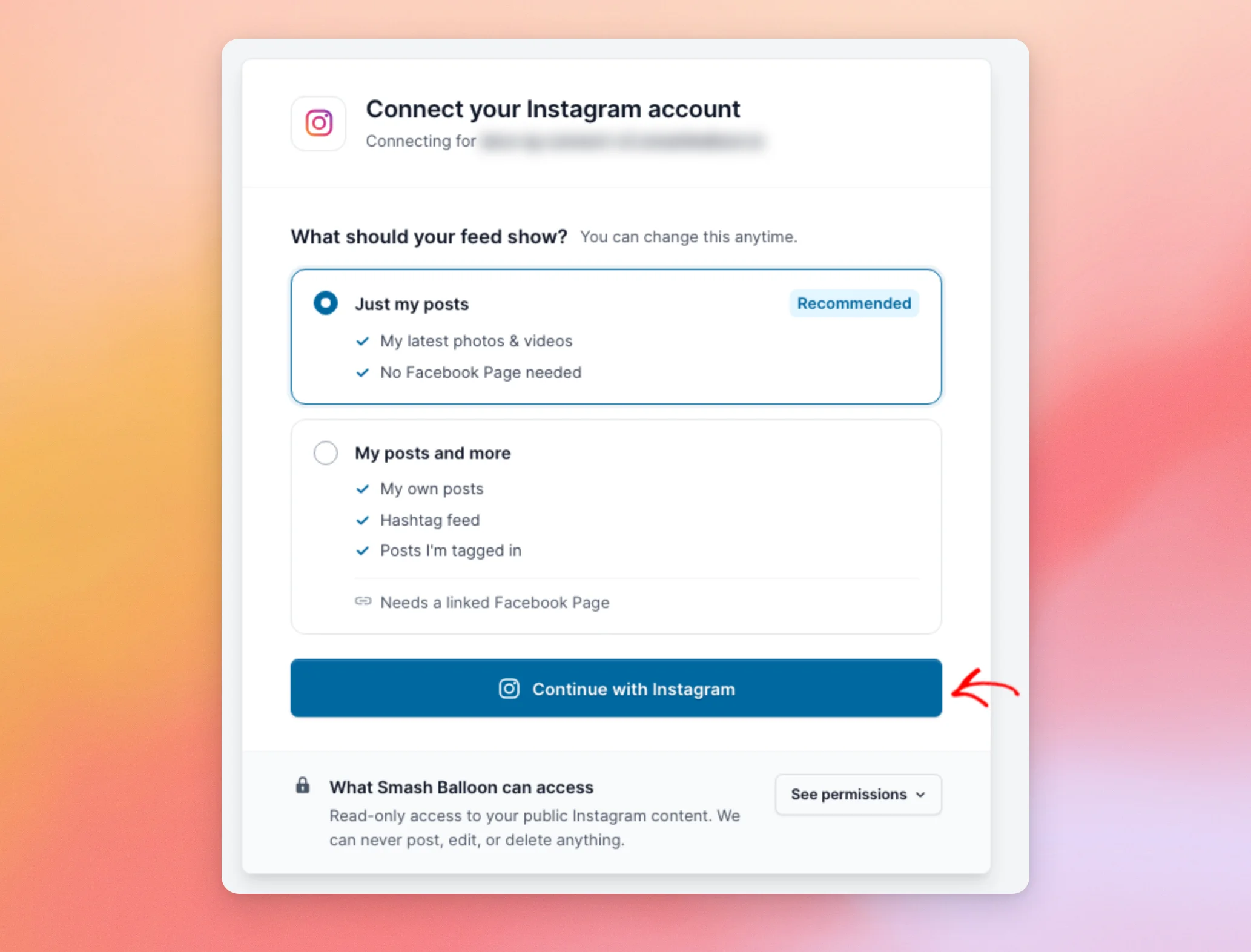
Wähle als Nächstes das Instagram-Konto aus, dessen Beiträge in deinem Feed angezeigt werden sollen. Wenn du noch kein Konto verknüpft hast, klicke auf „Neu hinzufügen“. Instagram Feed leitet dich dann zur Verknüpfungsseite von Smash Balloon weiter, auf der die Frage „Was soll in deinem Feed angezeigt werden?“ gestellt wird. Die Weiterleitung erfolgt nach einigen Sekunden automatisch.
Um einen Feed mit deinen eigenen Beiträgen anzuzeigen, wähle „Nur meine Beiträge“ aus. Klicke anschließend auf „Mit Instagram fortfahren“.
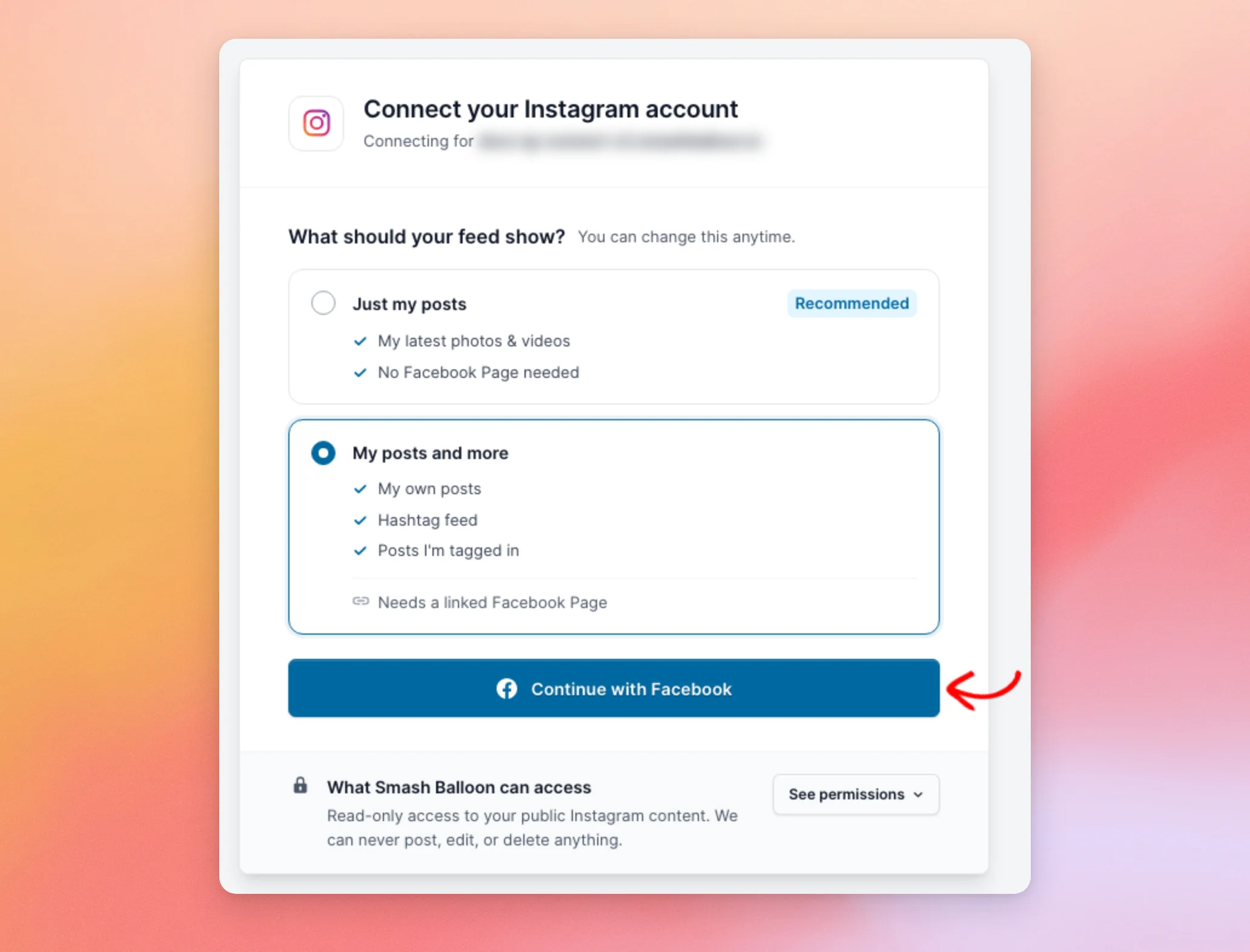
Für Feeds mit öffentlichen Hashtags oder getaggten Beiträgen wähle stattdessen „Meine Beiträge und mehr “ aus. Klicke anschließend auf „Mit Facebook fortfahren“.
Melde dich anschließend bei Instagram oder Facebook an. Folge dann den Anweisungen, um Smash Balloon Zugriff zu gewähren.
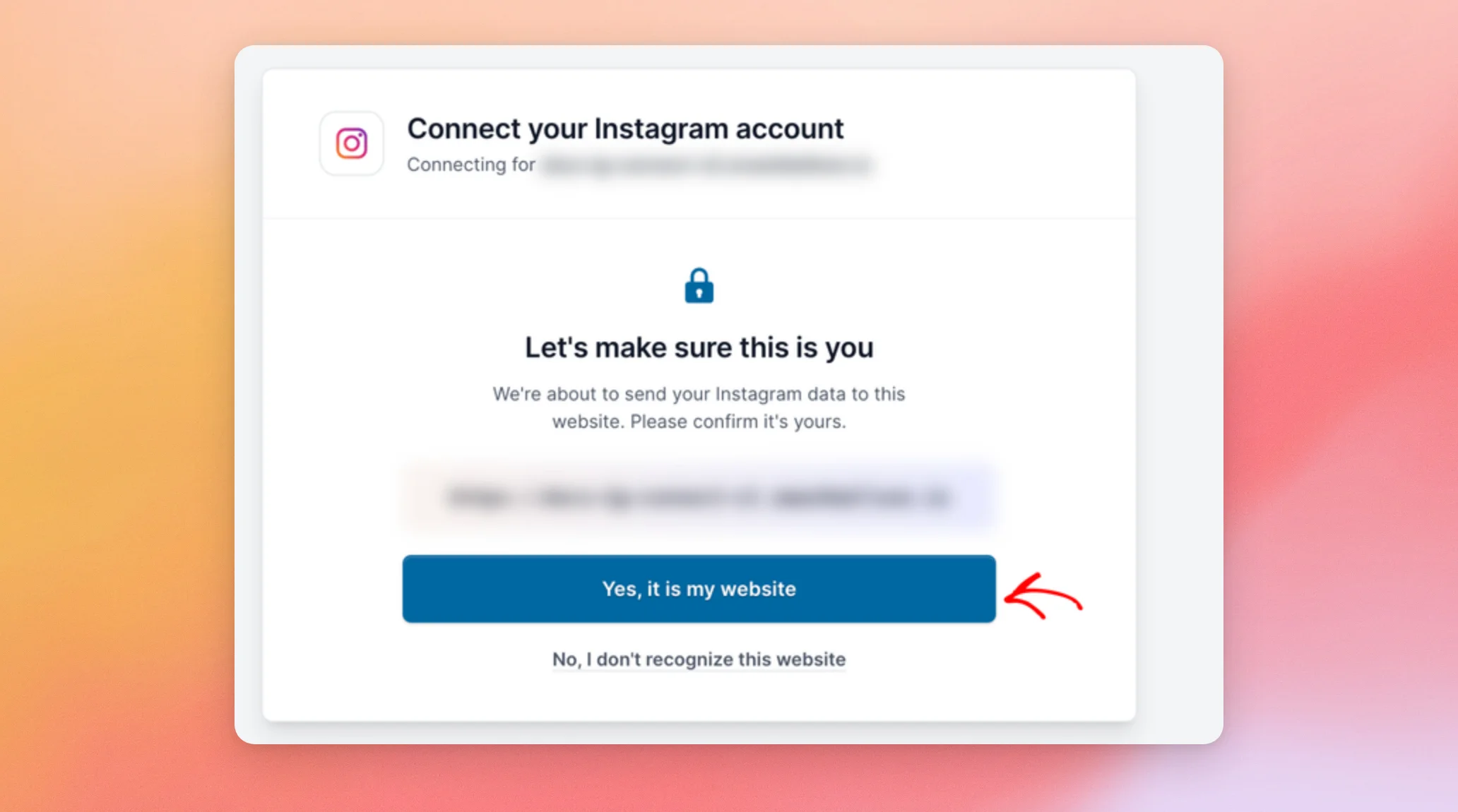
Zurück auf der Verbindungsseite fordert Smash Balloon Sie unter „Stellen wir sicher, dass Sie es sind“ auf, Ihre Website zu bestätigen. Wenn die angezeigte Adresse Ihre Website ist, klicken Sie auf „Ja, das ist meine Website“.
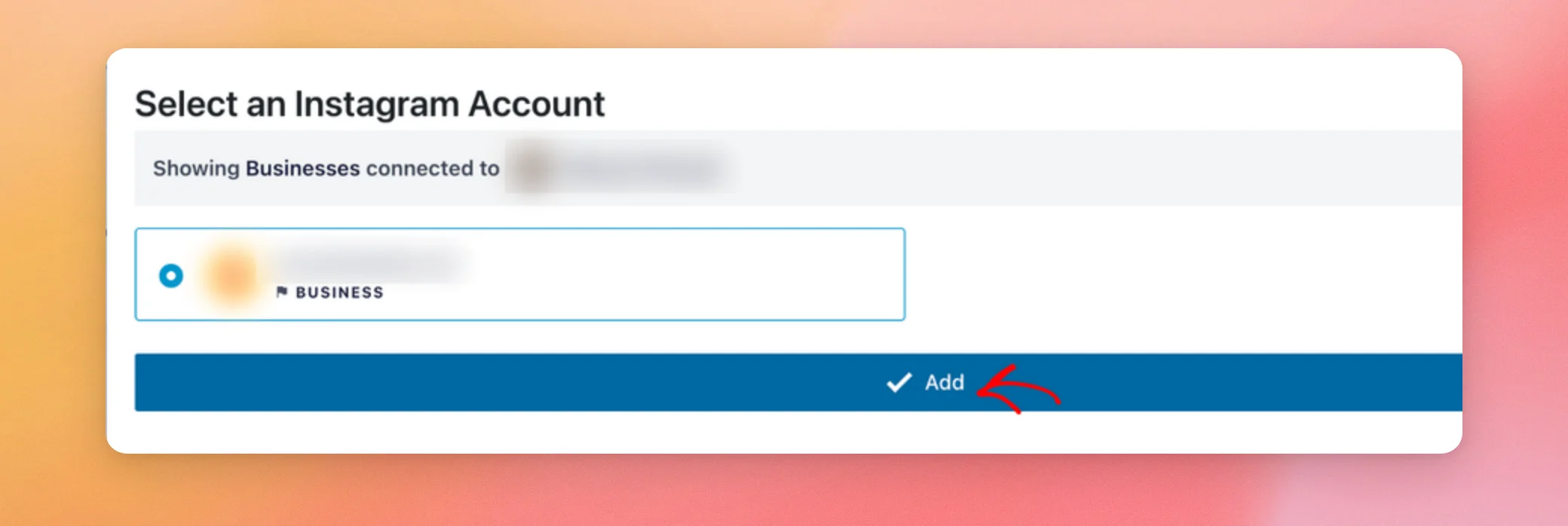
Unter „Meine Beiträge und mehr“ werden im Fenster „Instagram-Konto auswählen“ Ihre Konten aufgelistet. Wählen Sie als Nächstes Ihr Konto aus. Klicken Sie anschließend auf „Hinzufügen“.
Auf einigen Websites wird nach wie vor die alte Verbindungsseite angezeigt, auf der „Business Basic“ und „Business Advanced“ angeboten werden. Dort entspricht „Business Basic“ der Option „Nur meine Beiträge“ und „Business Advanced“ der Option „Meine Beiträge und mehr“. Im Feed-Generator kann eine über Facebook verbundene Quelle ebenfalls die Bezeichnung „Business Advanced“ anzeigen.
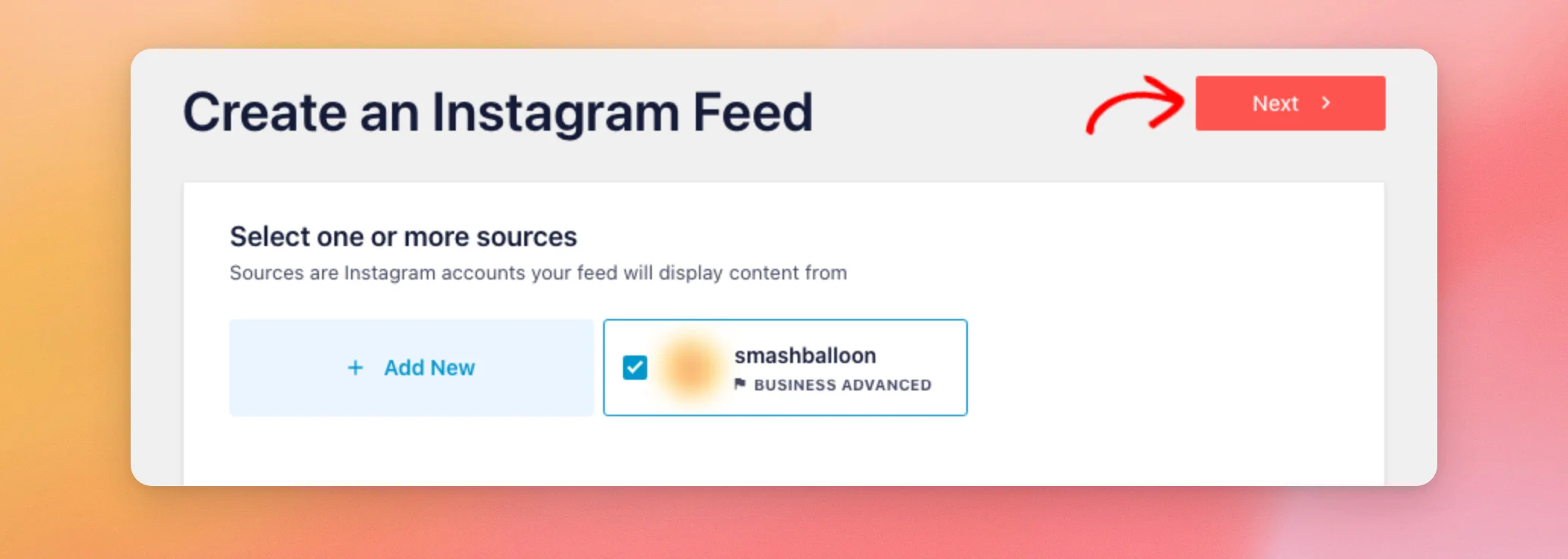
Sobald Ihr Konto in der Liste aufgeführt ist, aktivieren Sie das entsprechende Kontrollkästchen. Klicken Sie anschließend auf „Weiter“.
Wählen Sie als Nächstes ein Thema für Ihren Feed aus. Dies ist nur ein Ausgangspunkt, den Sie später anpassen können. Klicken Sie anschließend auf „Weiter“.
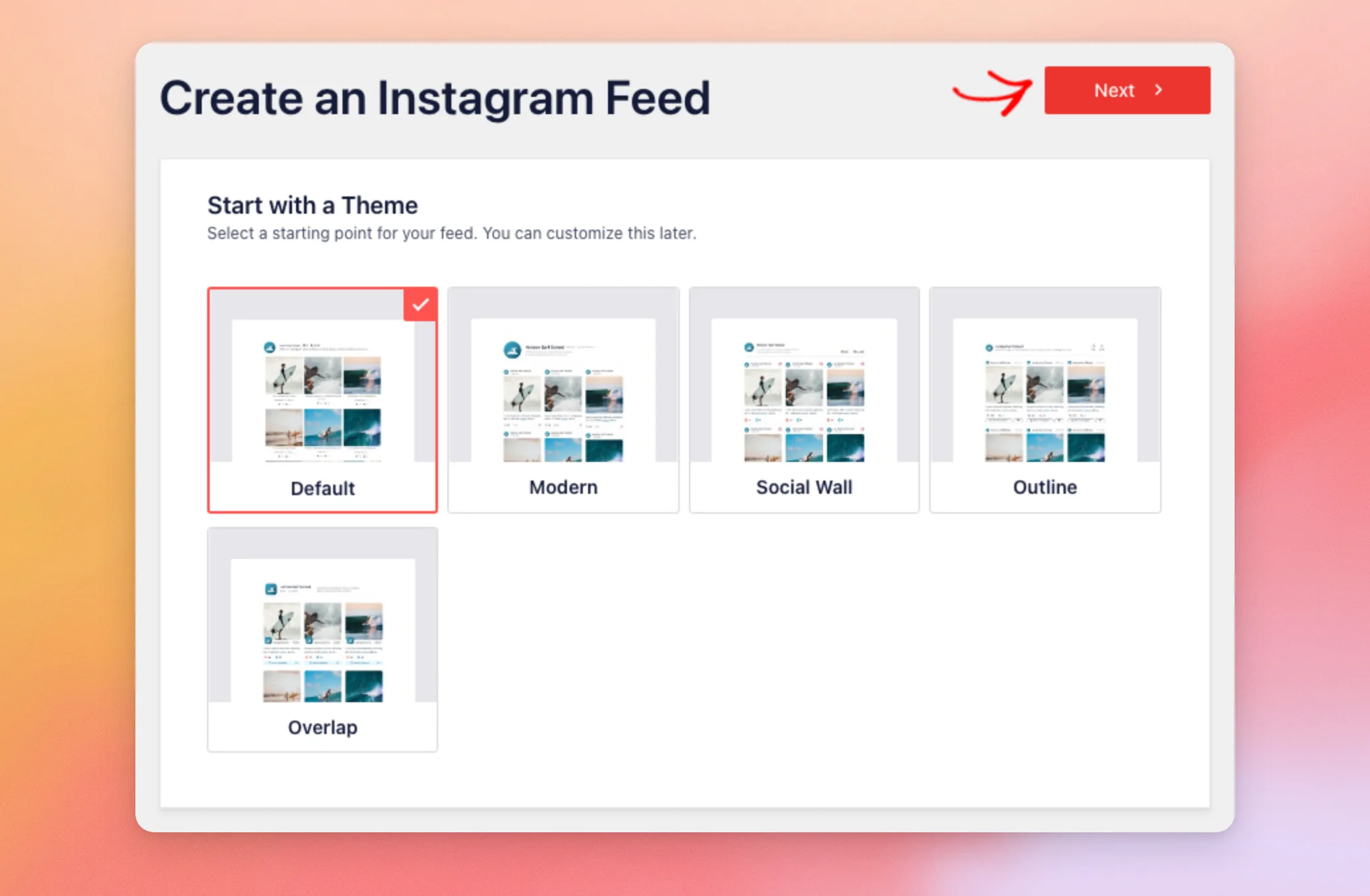
Wählen Sie anschließend eine Vorlage für das Layout Ihres Feeds aus. Sie können diese später auch noch anpassen. Klicken Sie dann auf „Weiter“.
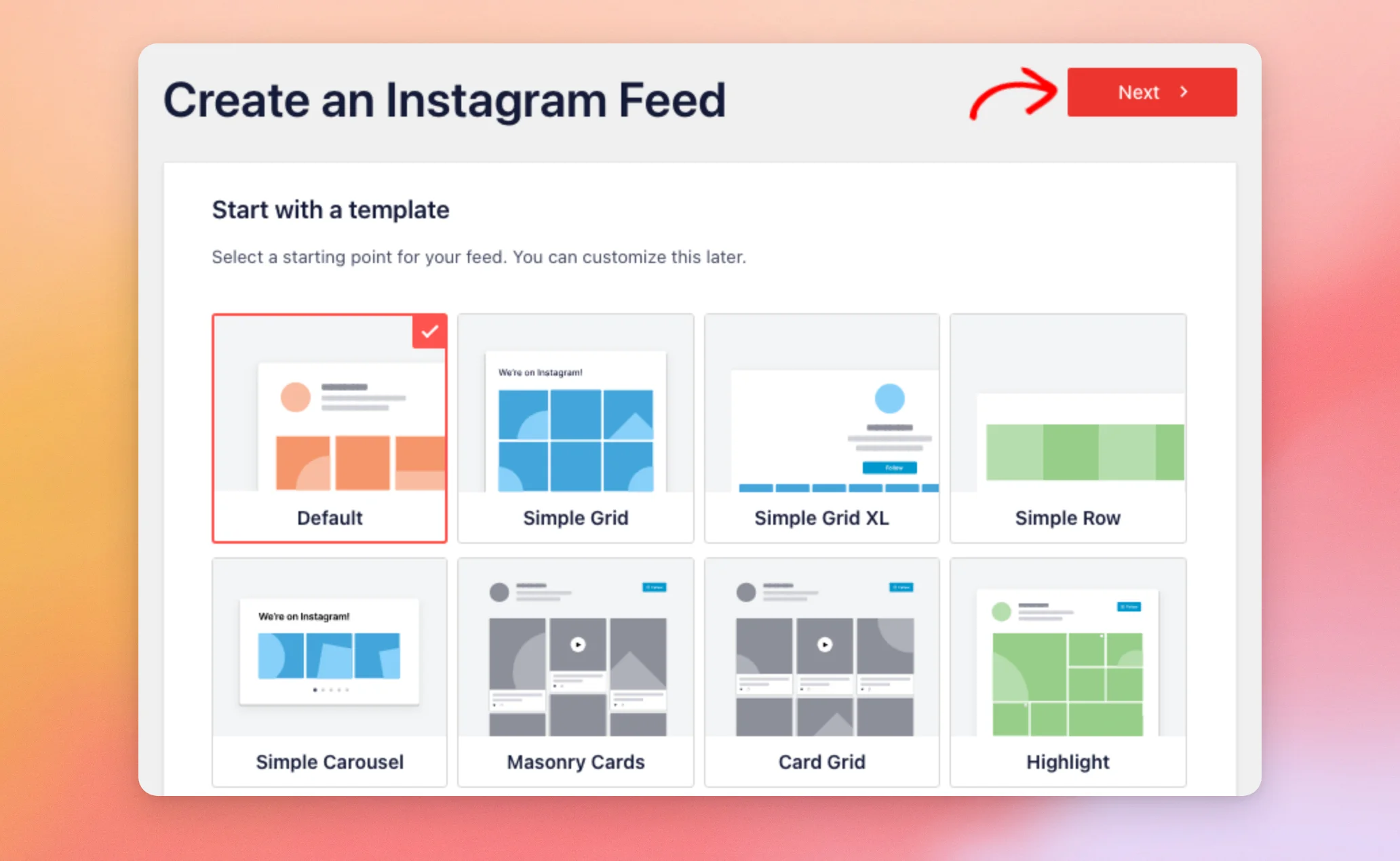
Für Vorlagen ist die Lizenzstufe „Plus“ oder höher erforderlich. Für Designs ist die Lizenzstufe „Elite“ erforderlich.
Um zu erfahren, wie die einzelnen Vorlagen aussehen, lesen Sie unseren Leitfaden zur Verwendung von Instagram-Feed-Vorlagen und -Themes.
„Instagram-Feed“ erstellt Ihren Feed und öffnet ihn im Feed-Konfigurator mit einer Vorschau Ihrer Beiträge.
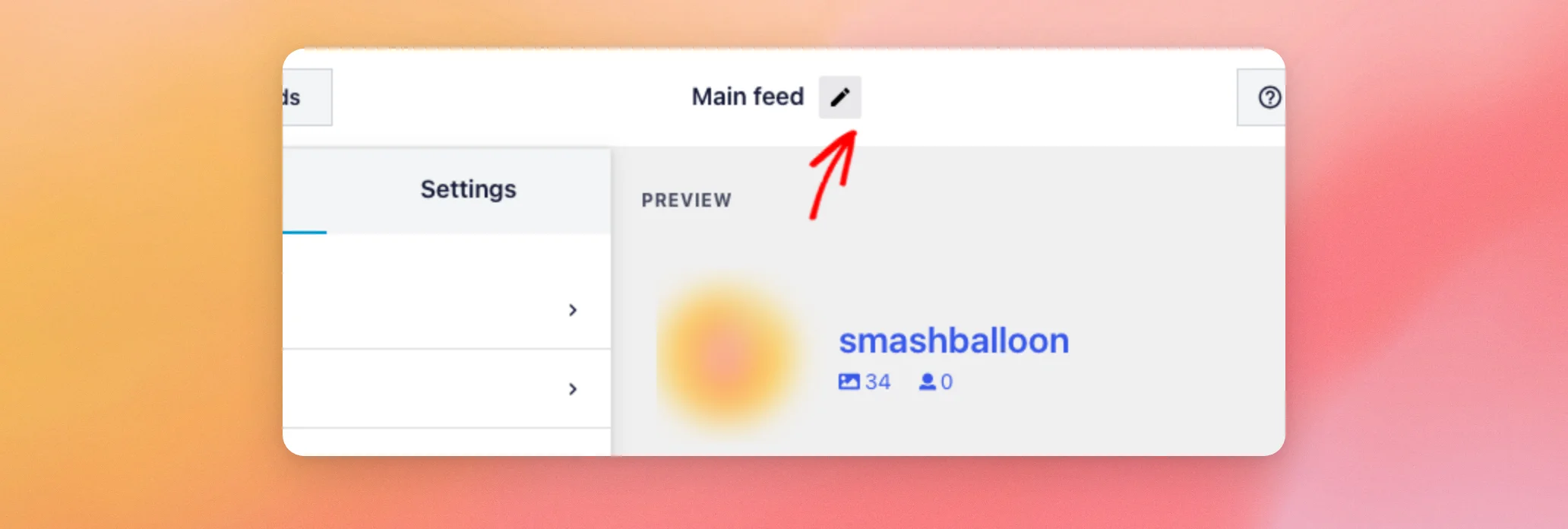
Ein aussagekräftiger Name hilft dir später dabei, den richtigen Feed in der Liste „Alle Feeds“ und im Instagram-Feed-Block auszuwählen.
Um Ihrem Feed einen Namen zu geben, klicken Sie oben auf das Stiftsymbol neben dem Namen. Geben Sie dann einen Namen ein. Klicken Sie anschließend auf das Häkchen.
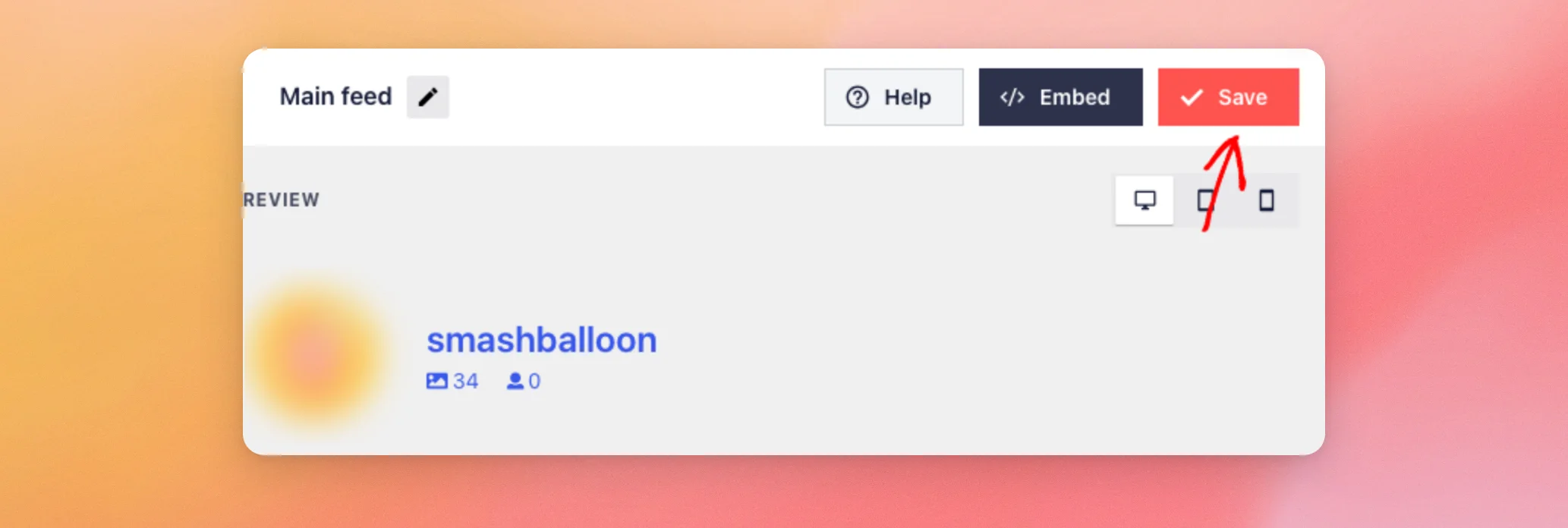
Wenn Sie alle Änderungen vorgenommen haben, klicken Sie auf „Speichern“.
Wenn Sie Feeds mit öffentlichen Hashtags oder getaggten Beiträgen wünschen, erfahren Sie im nächsten Abschnitt, welche Option Sie wählen müssen.
Mit meinen Beiträgen in Verbindung bleiben und mehr
„Meine Beiträge und mehr“ ist die Option für die Feeds „Öffentliche Hashtags“ oder „Getaggte Beiträge“. Sie wird außerdem benötigt, um deine Instagram-Stories und die Kommentare in der Lightbox anzuzeigen. Die Verbindung erfolgt über die Facebook-Seite, die mit deinem Instagram-Konto verknüpft ist.
Meine Beiträge allein reichen schon aus, um einen Feed mit deinen eigenen Beiträgen zu erstellen.
Die vollständigen Schritte, einschließlich der Verknüpfung Ihres Instagram-Kontos mit einer Facebook-Seite, finden Sie in unserer Anleitung zur Verknüpfung über Facebook.
Sobald Ihr Feed gespeichert ist, können Sie ihn zu Ihrer Website hinzufügen.
Den Feed zu Ihrer Website hinzufügen
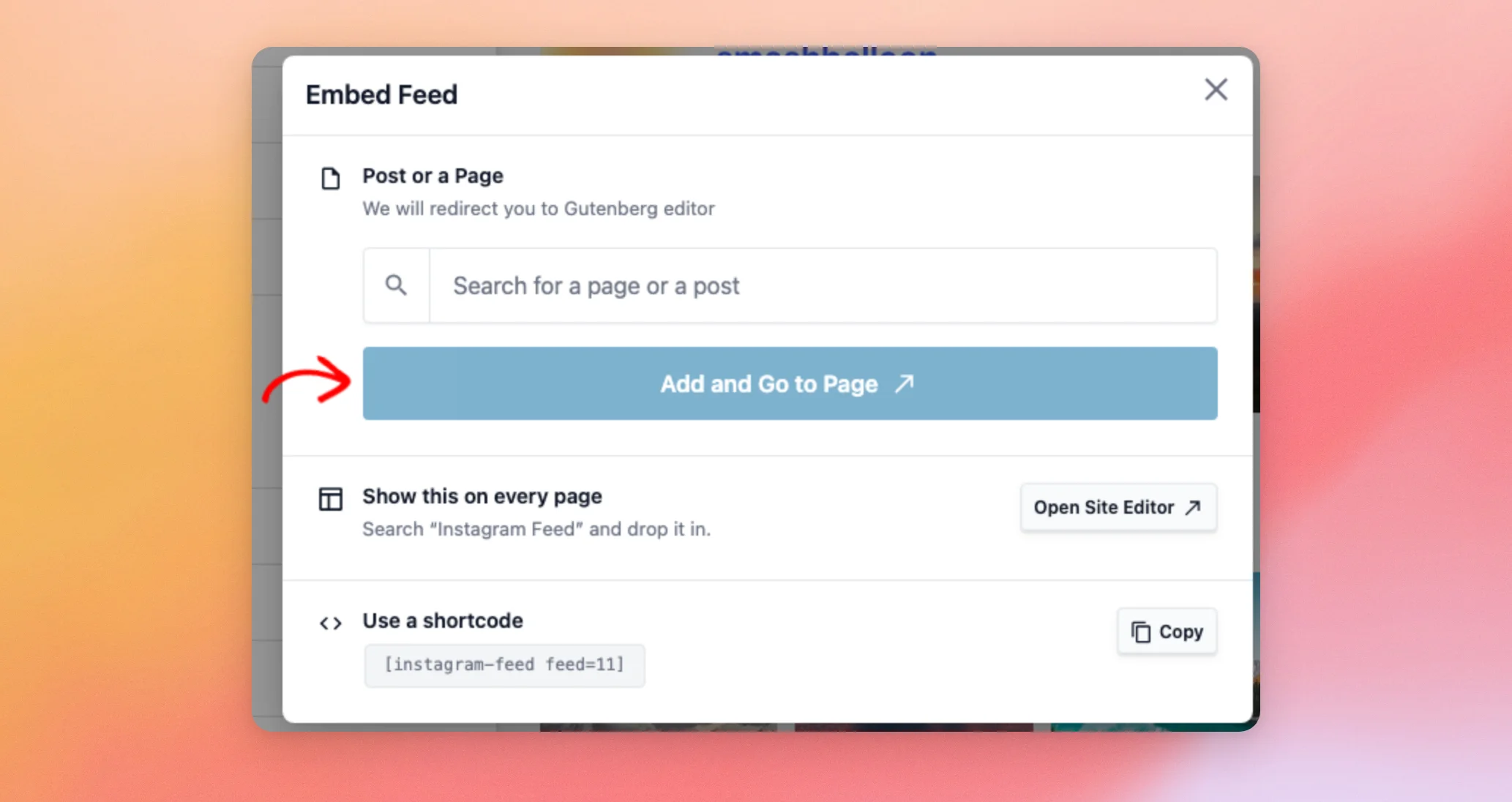
Ihr Feed kann nun zu einer Seite hinzugefügt werden. Klicken Sie oben im Customizer auf „Einbetten “.
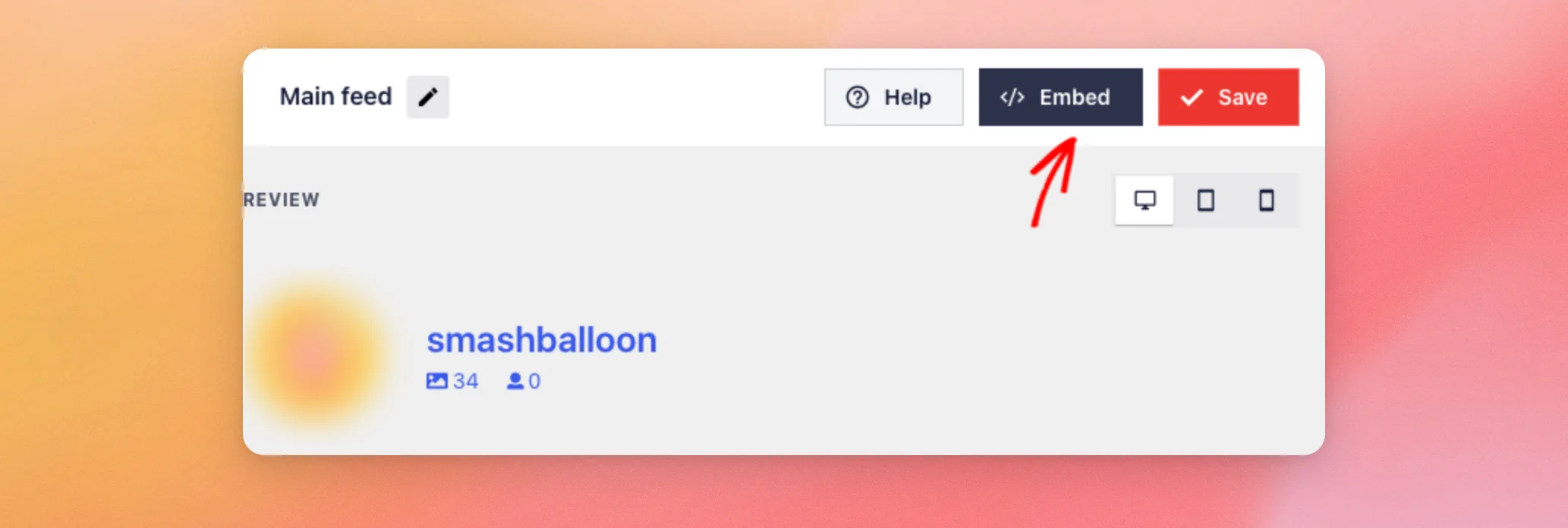
Suchen Sie im Fenster „Feed einbetten“ nach der Seite, auf der Ihr Feed erscheinen soll. Wählen Sie diese anschließend aus. Klicken Sie dann auf „Hinzufügen“ und „Zur Seite wechseln“.
Wenn Sie lieber einen Shortcode verwenden möchten, wird im Fenster auch der Shortcode Ihres Feeds mit einer Schaltfläche „Kopieren“ angezeigt. Sie können ihn in jede Seite, jeden Beitrag oder jedes Widget einfügen.
Die Seite wird im WordPress-Editor geöffnet, wobei der Instagram-Feed-Block bereits hinzugefügt und auf Ihren Feed eingestellt ist.
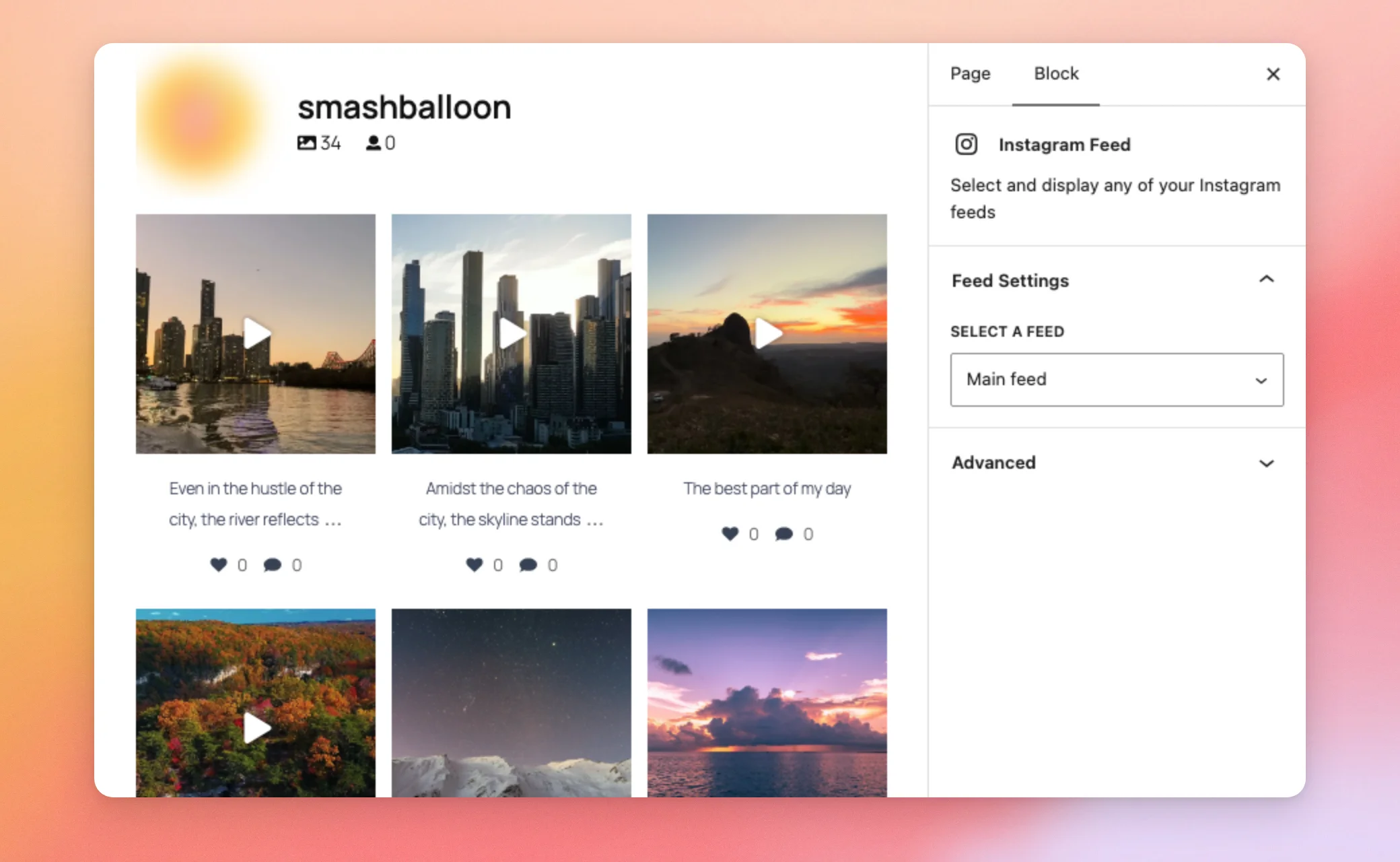
Um die Seite zu speichern oder weitere Möglichkeiten zum Hinzufügen Ihres Feeds zu finden, lesen Sie unsere Anleitung zum Hinzufügen eines Instagram-Feeds mithilfe des Blocks oder Widgets.
Sobald Ihr Feed auf Ihrer Seite angezeigt wird, können Sie ihn jederzeit ändern.
Anpassen Ihres Feeds
Um deinen Feed später zu ändern, öffne erneut die Liste „Alle Feeds“. Klicke dann auf das Stiftsymbol neben deinem Feed, um ihn im Anpassungsmodus zu öffnen.
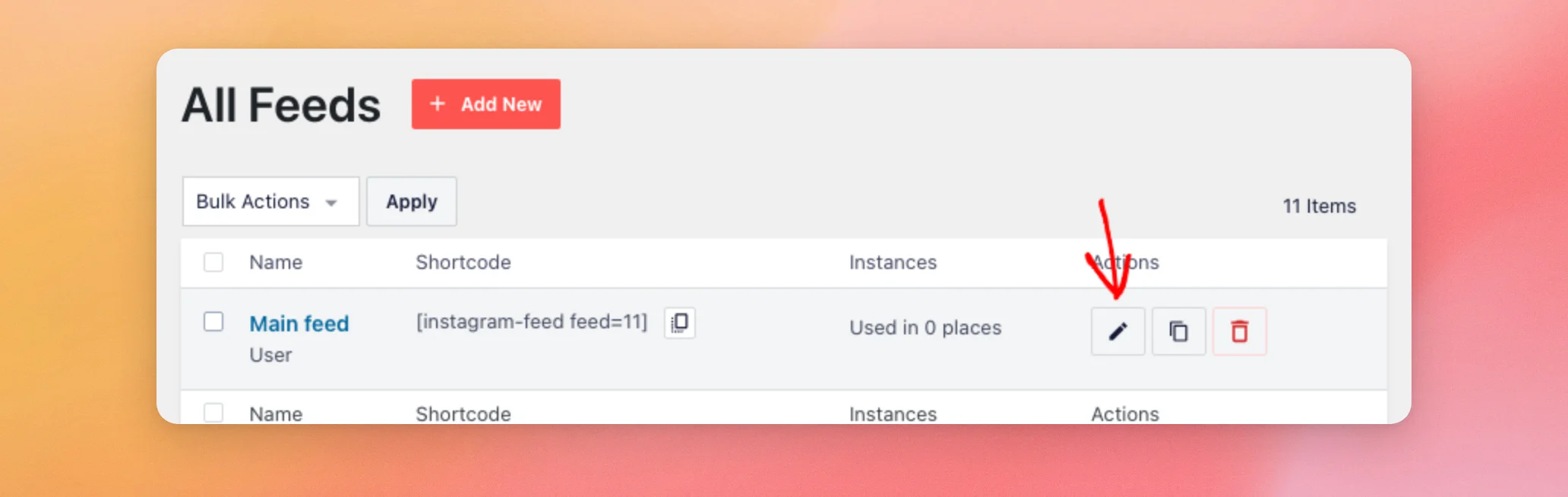
Die Registerkarte „Anpassen“ auf der linken Seite enthält Optionen für die Vorlage, das Design, das Layout, die Farben, die Kopfzeile, die Beiträge, die Schaltflächen und die Lightbox Ihres Feeds.
Informationen zur Kopfzeile, zur Bildunterschrift sowie zu den Optionen „Gefällt mir“ und „Kommentieren“ findest du in unserer Anleitung zu den Anzeigeoptionen im Instagram-Feed.
Das war’s schon! Du hast Instagram Feed Pro installiert, deine Lizenz aktiviert und deinen ersten Instagram-Feed erstellt. Wenn du das Erscheinungsbild nun anpassen möchtest, lies dir unsere Anleitung zur Verwendung von Instagram-Feed-Vorlagen und -Designs durch. Um mehr über die Funktionen des Plugins zu erfahren, schau dir das folgende Video an.
Sollten Sie auf Probleme stoßen, finden Sie in unserer Instagram-Feed-Dokumentation Lösungen für häufig auftretende Probleme. Wenn Sie weitere Hilfe benötigen, können Sie auch ein Support-Ticket erstellen.
Häufig gestellte Fragen
Im Folgenden haben wir einige der häufigsten Fragen zur Einrichtung von Instagram Feed Pro beantwortet.
Soll ich „Nur meine Beiträge“ oder „Meine Beiträge und mehr“ wählen?
Deine eigenen Beiträge reichen bereits aus, um einen Feed mit deinen eigenen Beiträgen zu erstellen. Wenn du Feeds mit öffentlichen Hashtags oder getaggten Beiträgen wünschst, wähle „Meine Beiträge und mehr“ aus. Die Verbindung erfolgt über die Facebook-Seite, die mit deinem Instagram-Konto verknüpft ist. Für beides ist ein Instagram-Konto erforderlich, das als Creator- oder Business-Konto eingerichtet ist. Auf der alten Verbindungsseite heißen diese Optionen „Business Basic“ und „Business Advanced“.
Muss ich die kostenlose Version deaktivieren, bevor ich Instagram Feed Pro installiere?
Nein. Wenn die kostenlose Version auf dem neuesten Stand ist, bleibt sie aktiv und wechselt in den Standby-Modus, sobald Sie Instagram Feed Pro aktivieren. Falls es sich um eine ältere Version handelt, aktualisieren Sie diese bitte zuerst. Instagram Feed Pro deaktiviert ältere Versionen. Ihre Feeds, Einstellungen und verbundenen Konten werden in Instagram Feed Pro übernommen.
Muss ich die kostenlose Version löschen?
Nein. Sie können die App installiert und aktiviert lassen. Solange „Instagram Feed Pro“ aktiv ist, lädt die kostenlose Version keine eigenen Feeds, Menüs oder Einstellungen. Auch wenn Sie die App löschen, während „Instagram Feed Pro“ installiert ist, werden Ihre Feeds oder Einstellungen dadurch nicht entfernt.
Was passiert, wenn ich Instagram Feed Pro deaktiviere?
Wenn die kostenlose Version noch aktiv ist, werden Ihre Feeds erneut angezeigt. Wenn Sie Instagram Feed Pro erneut aktivieren, wird die kostenlose Version wieder in den Standby-Modus versetzt.
Wo finde ich meinen Lizenzschlüssel?
Dein Lizenzschlüssel ist in deinem Smash Balloon-Konto aufgeführt. Du findest ihn außerdem in der E-Mail, die wir dir nach dem Kauf geschickt haben.
Muss ich nach der Aktivierung meines Lizenzschlüssels speichern?
Nein. Wenn Sie auf „Aktivieren“ klicken, wird Ihr Lizenzschlüssel gespeichert. Im Feld „Lizenzschlüssel“ wird dann angezeigt, dass Ihre Lizenz aktiv ist.
Kann ich meinen Feed mit einem Shortcode statt mit einem Block hinzufügen?
Ja. Klicken Sie im Customizer auf „Einbetten“. Im Fenster „Feed einbetten“ wird der Shortcode Ihres Feeds zusammen mit einer Schaltfläche „Kopieren“ angezeigt. Fügen Sie den Shortcode in eine beliebige Seite, einen Beitrag oder ein Widget ein.
Kann ich den Feed in einem Widget einbinden?
Ja. „Instagram Feed“ fügt ein eigenes Widget namens „Instagram Feed“ mit der Beschreibung „Zeige deinen Instagram-Feed an“ hinzu. In diesem Widget kannst du einen Titel eingeben und deinen Feed aus der Dropdown-Liste „Feed“ auswählen. Die einzelnen Schritte findest du in unserer Anleitung zum Hinzufügen des Widgets. Falls der Feed nicht angezeigt wird, überprüfe bitte, ob du das „Instagram Feed“-Widget hinzugefügt hast und nicht etwa ein Widget aus deinem Theme oder einem anderen Plugin.
Kann ich den Feed in eine Theme-Vorlagendatei einfügen?
Ja. Verwenden Sie dazu das WordPress do_shortcode Funktion in Ihrer Vorlagendatei durch die Nummer Ihres Feeds. Zum Beispiel: <?php echo do_shortcode('[instagram-feed feed=1]'); ?> zeigt den Feed mit der Nummer 1 an. Die Nummer eines Feeds findest du im Shortcode auf der Seite „Alle Feeds“.
Warum leitet mich das Plugin auf connect.smashballoon.com weiter?
Das ist die Verbindungsseite von Smash Balloon. Sie führt Sie durch den Anmeldevorgang bei Instagram oder Facebook und leitet Sie zurück auf Ihre Website, sobald Ihr Konto verbunden ist.




