


 Parede social
 Análise de feeds


Como instalar e configurar o plugin Instagram Feed Pro para WordPress, desde o seu download na sua conta até ao seu primeiro feed.
Gostaria de mostrar as suas publicações do Instagram no seu site WordPress com o Instagram Feed Pro?
Neste guia, vamos orientá-lo passo a passo na instalação do Instagram Feed Pro e na ativação da sua chave de licença. Também vamos criar o seu primeiro feed e adicioná-lo ao seu site. Tudo o que precisa é de uma licença do Instagram Feed Pro e de uma conta do Instagram configurada como conta de Criador ou Empresarial.
Nota: Está a utilizar a versão gratuita do Instagram Feed? Consulte o nosso guia sobre como configurar o plugin gratuito do Instagram Feed.
Eis os temas que iremos abordar.
- Descarregar o Instagram Feed Pro
- Instalação do plugin
- Ativar a sua chave de licença
- Criar o seu primeiro feed
- Adicionar o feed ao seu site
- Personalizar o seu feed
- Perguntas mais frequentes
Descarregar o Instagram Feed Pro
Para começar, vamos descarregar o plugin da tua conta Smash Balloon.
Primeiro, inicie sessão na sua conta Smash Balloon. Depois, abra a página «Downloads». A seguir, descarregue o Instagram Feed Pro.
O link para o download e a chave de licença também se encontram no e-mail que lhe enviámos após a sua compra.
Isto descarrega o plugin como um ficheiro .zip. Não é necessário descompactá-lo. Basta carregar o ficheiro .zip para o WordPress tal como está.
Mantém também a tua chave de licença à mão. Vais colá-la no WordPress mais tarde.
Para obter mais ajuda, consulte o nosso guia sobre como descarregar os plugins pagos.
Nota: O Safari pode descompactar ficheiros assim que estes são descarregados. Para manter o ficheiro .zip, abra as definições do Safari. Em seguida, no separador «Geral», desmarque a opção «Abrir ficheiros “seguros” após a descarga». Por fim, descarregue novamente o plugin.
Assim que o ficheiro .zip estiver descarregado, já está pronto para o instalar no seu site.
Instalação do plugin
Em seguida, vai carregar o ficheiro .zip que descarregou para o seu site.
Nota: Se já utiliza a versão gratuita do Instagram Feed, atualize-a na página «Plugins» antes de começar. Uma versão gratuita mais antiga é desativada quando ativar o Instagram Feed Pro.
Na barra lateral de administração do WordPress, aceda a Plugins » Adicionar plugin. Em seguida, clique em «Carregar plugin» na parte superior da página.
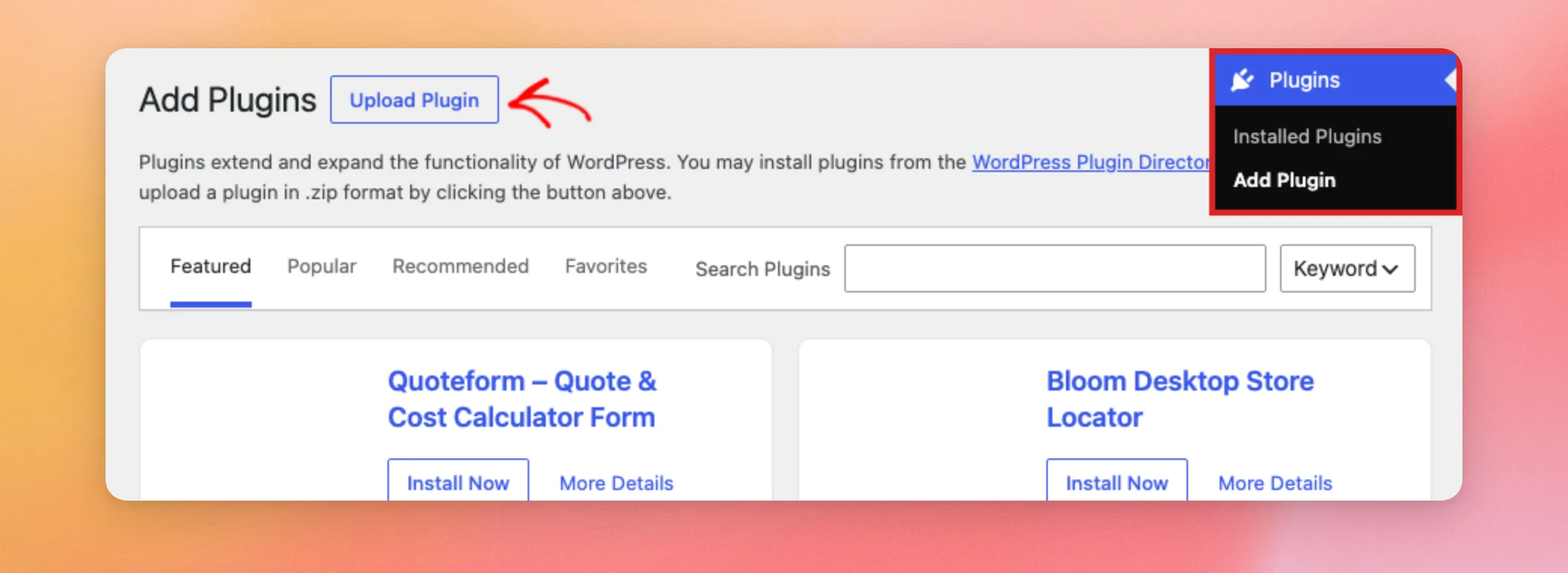
Na janela que se abre, clique em «Escolher ficheiro». Em seguida, selecione o ficheiro .zip que descarregou.
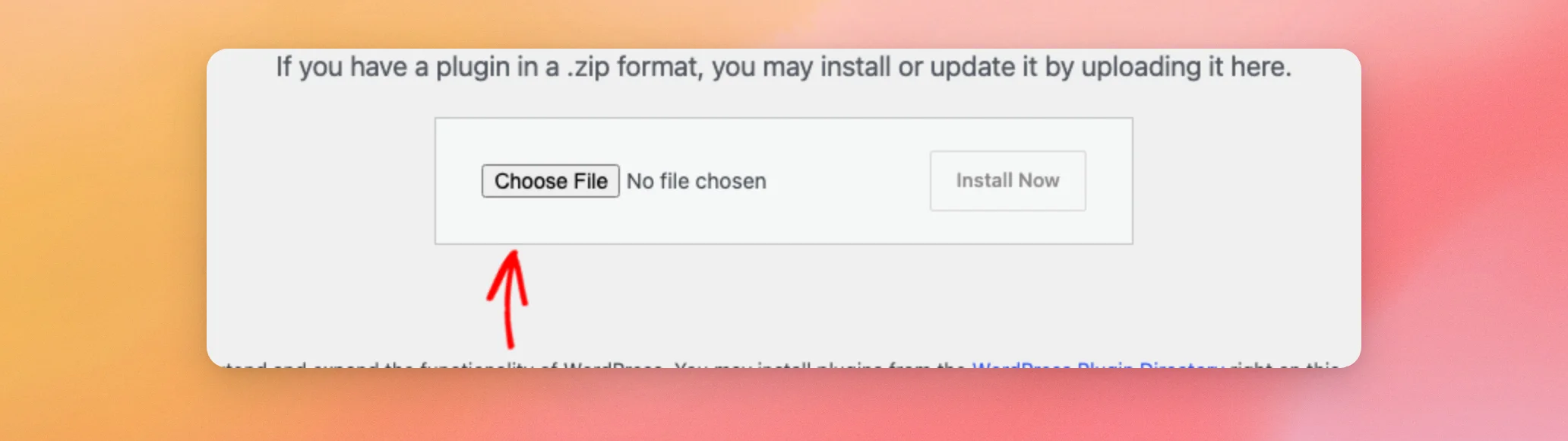
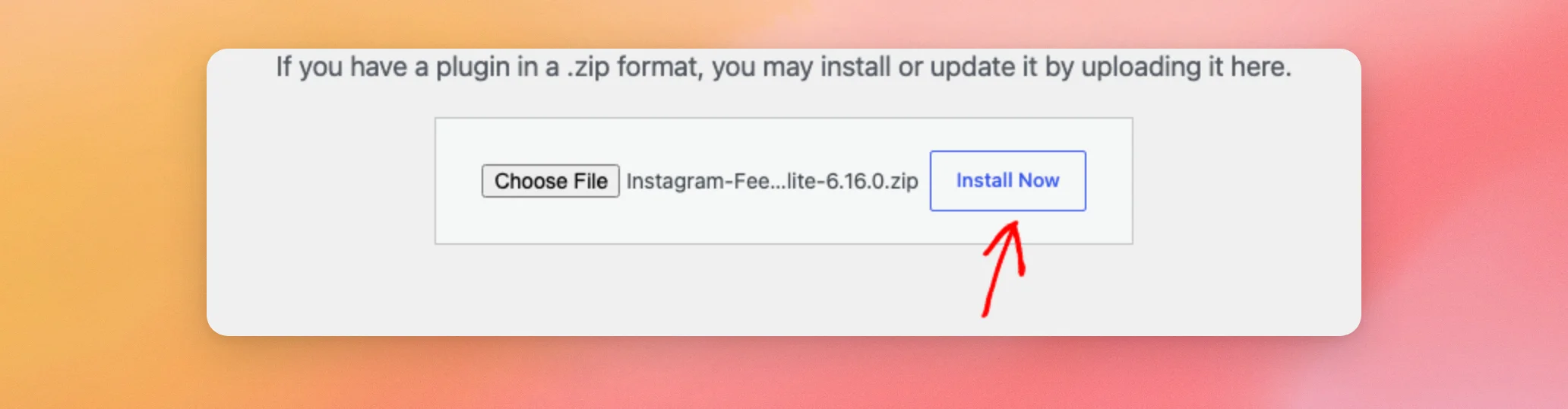
Com o ficheiro selecionado, clique em «Instalar agora».
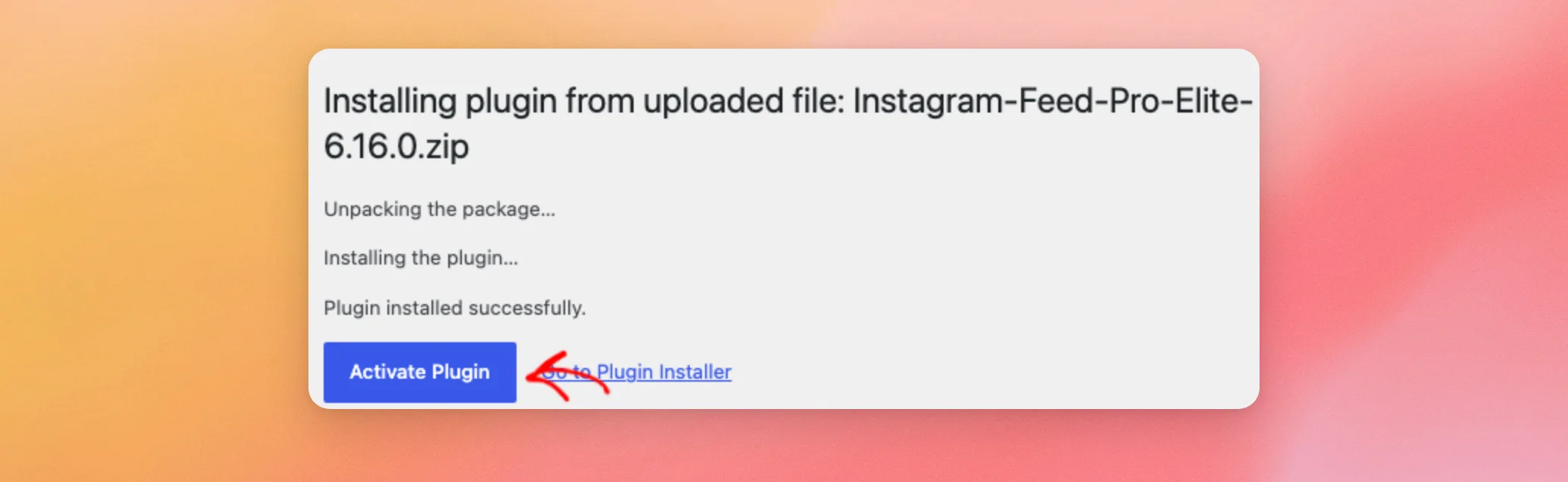
Quando o WordPress indicar que o plugin foi instalado, clique em «Ativar plugin».
Se estiver a utilizar a versão gratuita do Instagram Feed, não é necessário desativá-la nem eliminá-la. Quando ativar o Instagram Feed Pro, a versão gratuita permanece ativa e entra em modo de espera. O Instagram Feed Pro passa então a apresentar os seus feeds com as mesmas definições e contas associadas.
Ambos os plugins aparecem agora como ativos na sua página «Plugins». Na versão gratuita, uma nota indica que está em modo de espera enquanto o Instagram Feed Pro estiver ativo.
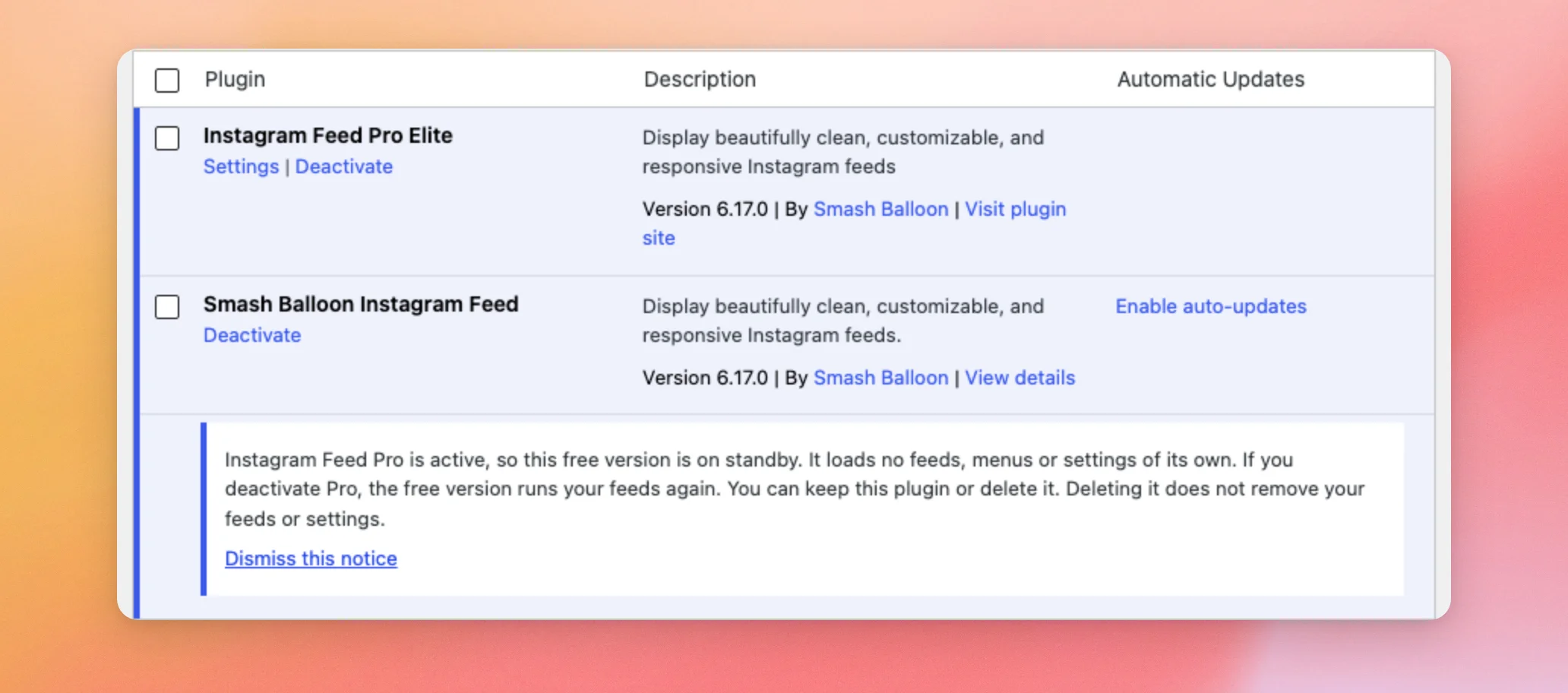
Em modo de espera, a versão gratuita não carrega feeds, menus nem definições próprias. Se alguma vez desativares o Instagram Feed Pro, a versão gratuita volta a apresentar os teus feeds.
Assim que o plugin estiver ativo, já pode adicionar a sua chave de licença.
Ativar a sua chave de licença
A sua chave de licença ativa as funcionalidades pagas e dá-lhe acesso a atualizações e ao apoio técnico.
Na barra lateral de administração do WordPress, aceda a Feed do Instagram » Definições. Em seguida, localize o campo «Chave de Licença» na parte superior da página.
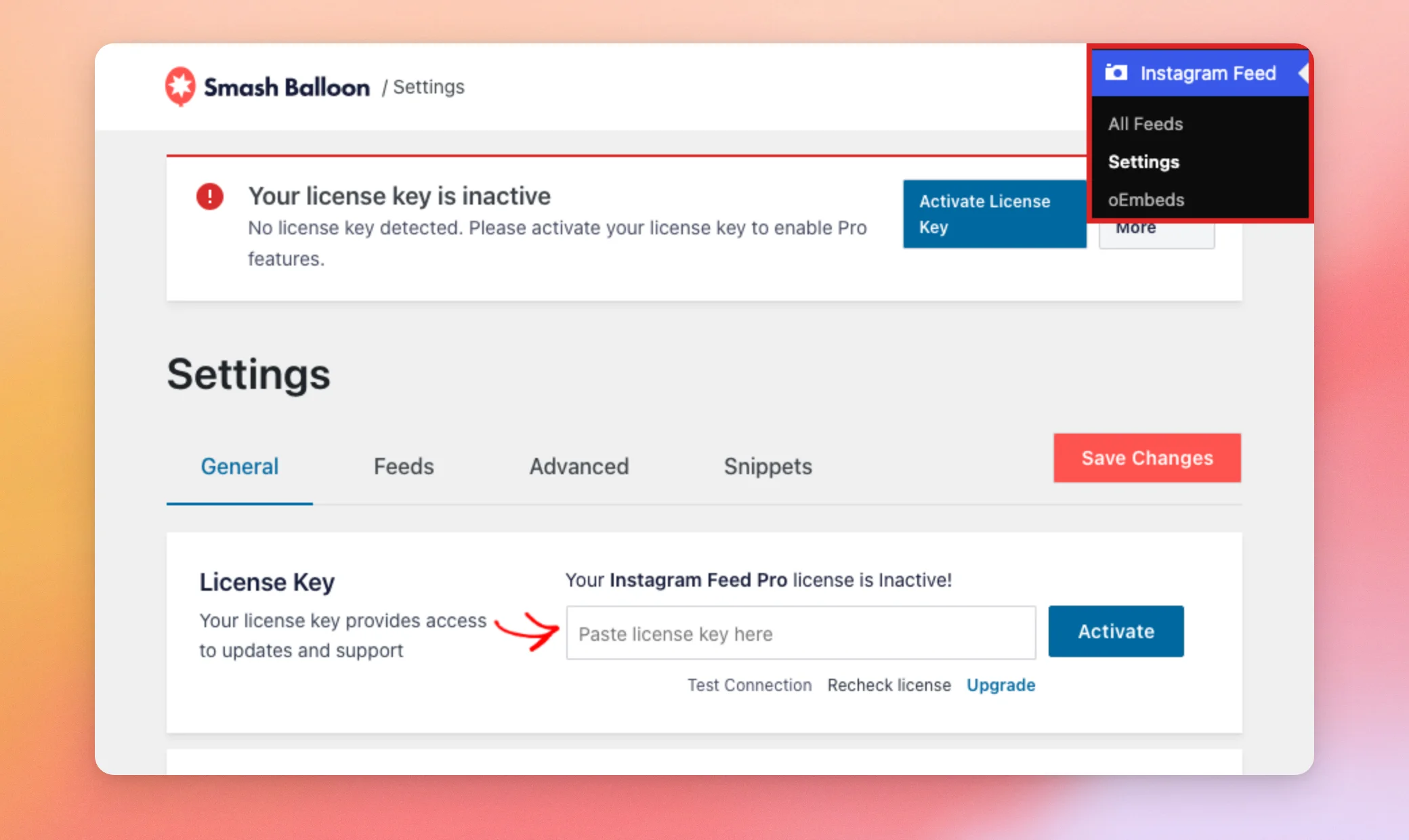
Enquanto a sua chave não estiver ativa, tanto o aviso na parte superior da página como a caixa «Chave de Licença» indicam que a sua licença está inativa.
Em seguida, cole a sua chave de licença no campo. Depois, clique em «Ativar». Ao ativar, a chave fica guardada. Não há mais nada para guardar aqui.
Quando a chave for aceite, a janela indica que a sua licença do Instagram Feed Pro está ativa.
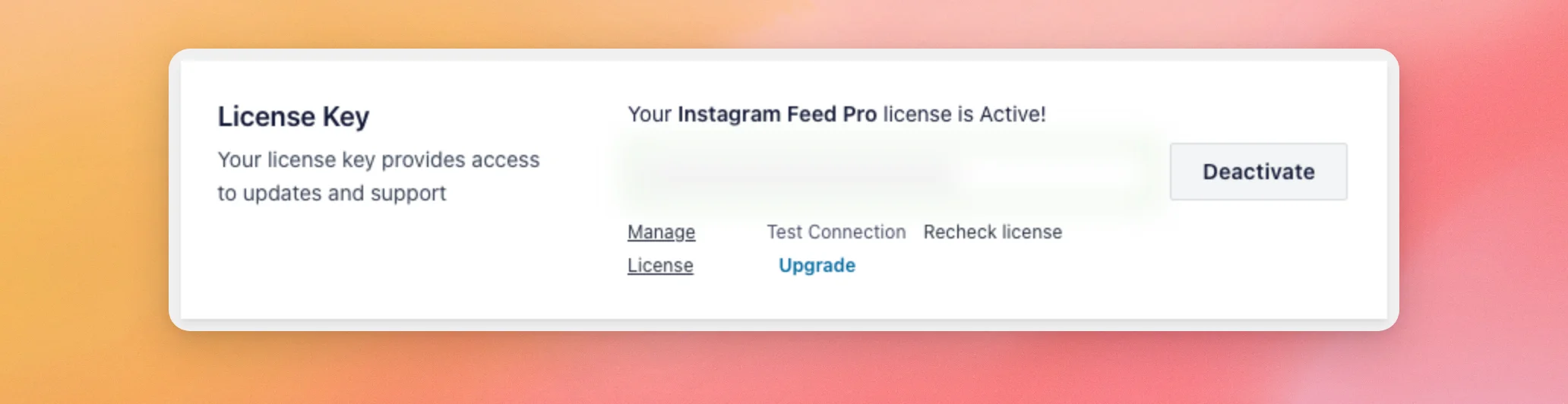
A sua licença já está ativa. A seguir, irá criar o seu primeiro feed.
Criar o seu primeiro feed
Agora já estás pronto para criar um feed.
Na barra lateral de administração do WordPress, aceda a Feed do Instagram » Todos os feeds. Em seguida, clique em «Adicionar novo».
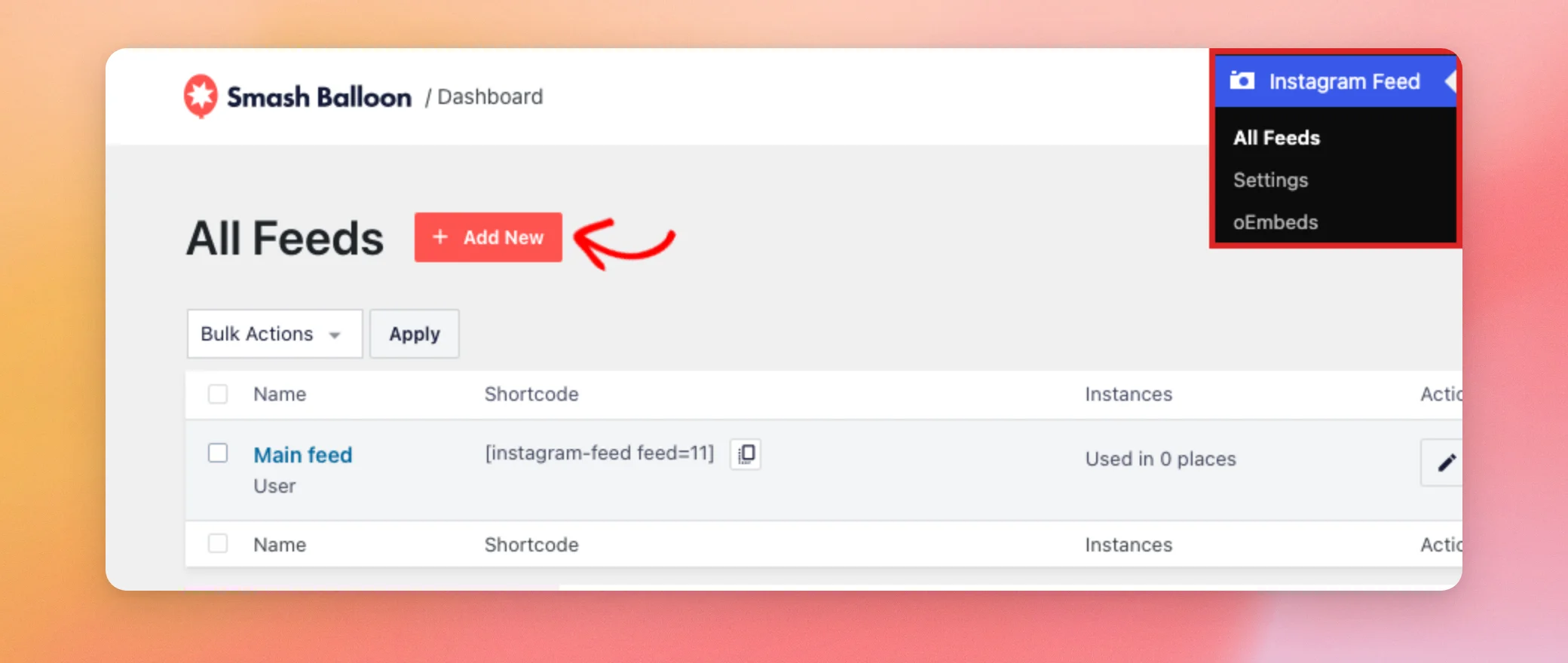
Primeiro, escolha o tipo de feed. Para mostrar as publicações da sua própria conta, selecione «Linha do tempo do utilizador». Em seguida, clique em «Seguinte».
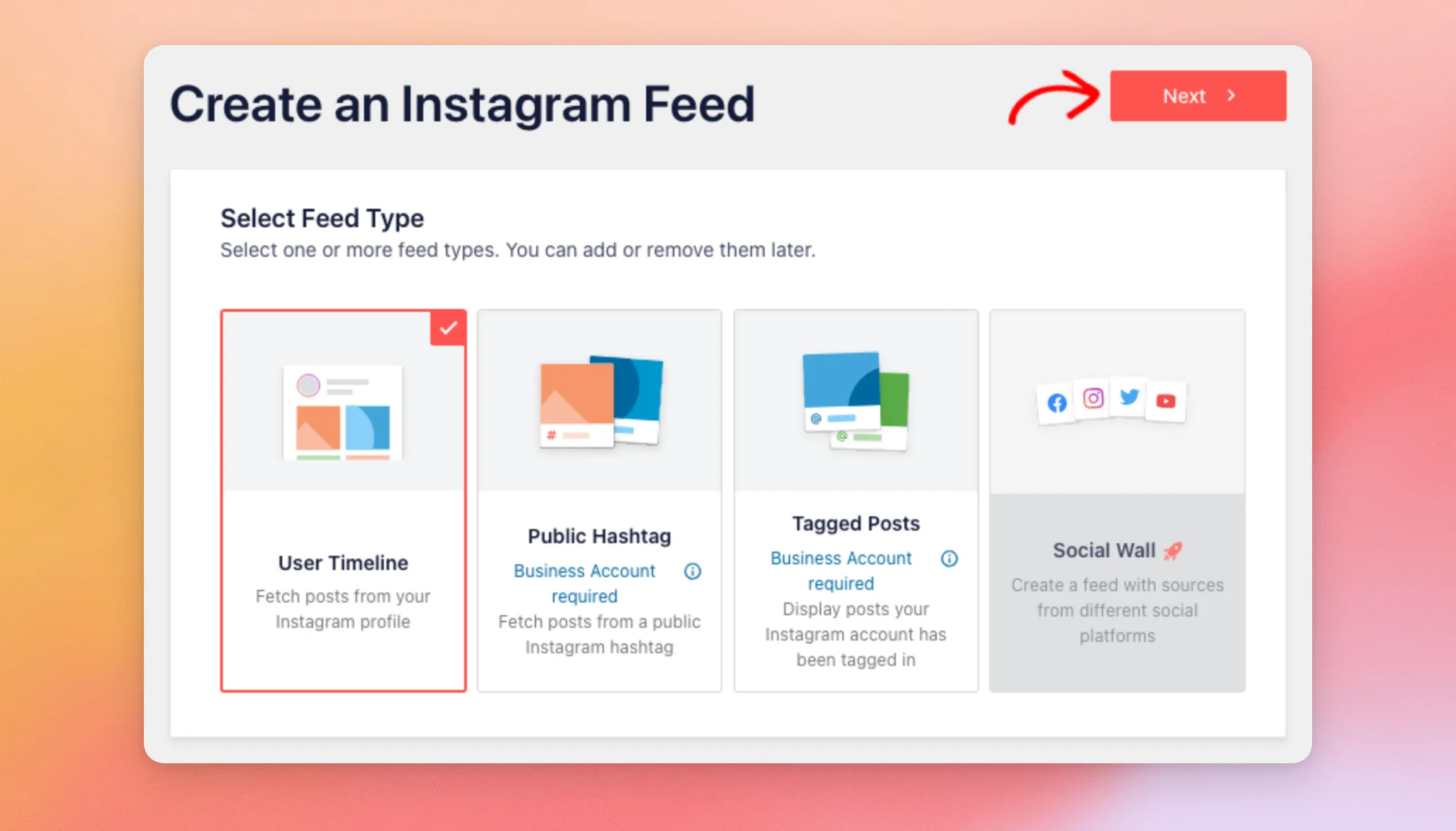
A secção «Hashtag pública» mostra publicações públicas que utilizam uma hashtag. A secção «Publicações em que foi marcado» mostra as publicações em que a sua conta foi marcada. A secção «Mural social» reúne feeds de diferentes plataformas.
Tanto a funcionalidade «Hashtag pública» como as «Publicações marcadas» exigem uma conta empresarial. Pode saber mais no nosso guia sobre como apresentar publicações marcadas no Instagram.
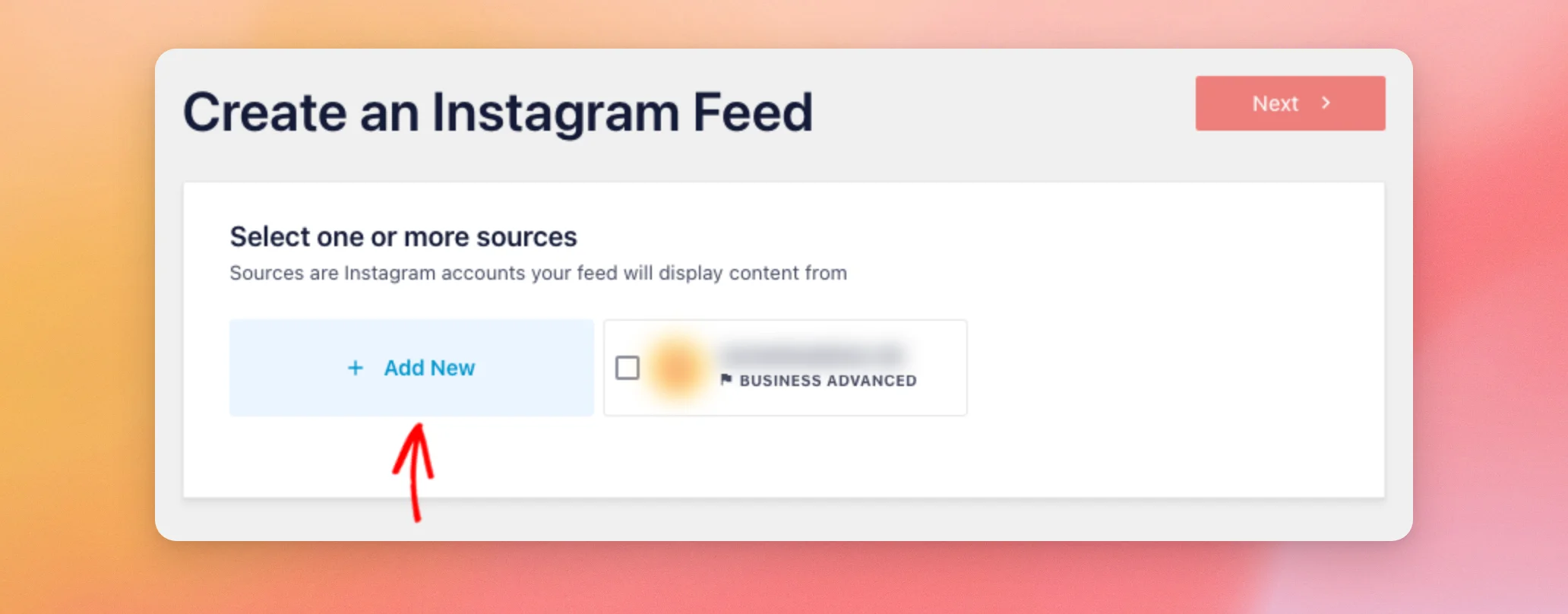
Em seguida, escolhe a conta do Instagram cujas publicações aparecem no teu feed. Se ainda não tiveres ligado nenhuma, clica em «Adicionar nova». O Instagram Feed redireciona-te então para a página de ligação do Smash Balloon, onde te é perguntado: «O que deve o teu feed mostrar?» O redirecionamento ocorre automaticamente após alguns segundos.
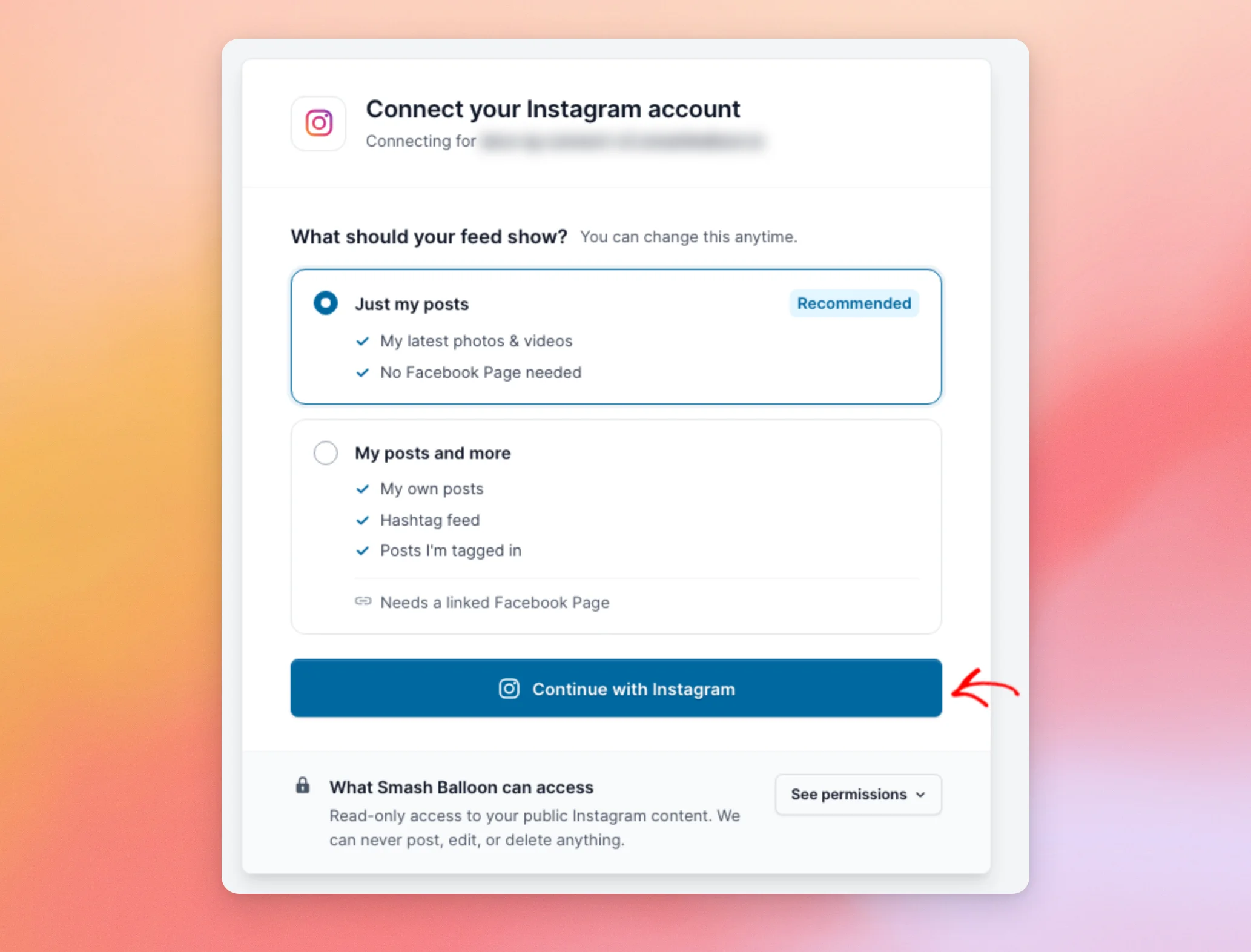
Para ver um feed das tuas próprias publicações, seleciona «Apenas as minhas publicações». Em seguida, clica em «Continuar com o Instagram».
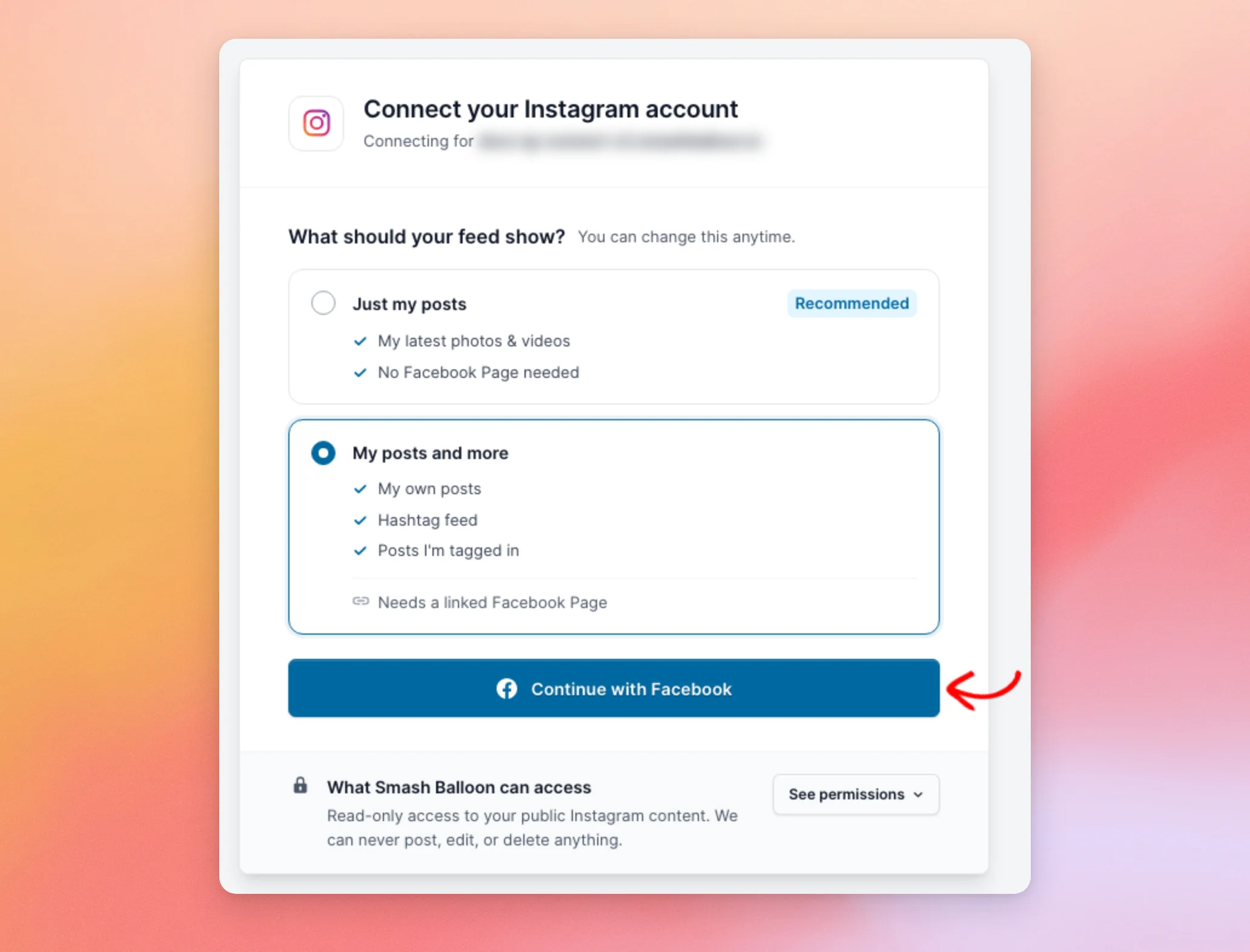
Para os feeds de hashtags públicas ou de publicações com etiquetas, selecione «As minhas publicações e mais ». Em seguida, clique em «Continuar com o Facebook».
Em seguida, inicie sessão no Instagram ou no Facebook. Depois, siga as instruções para conceder acesso ao Smash Balloon.
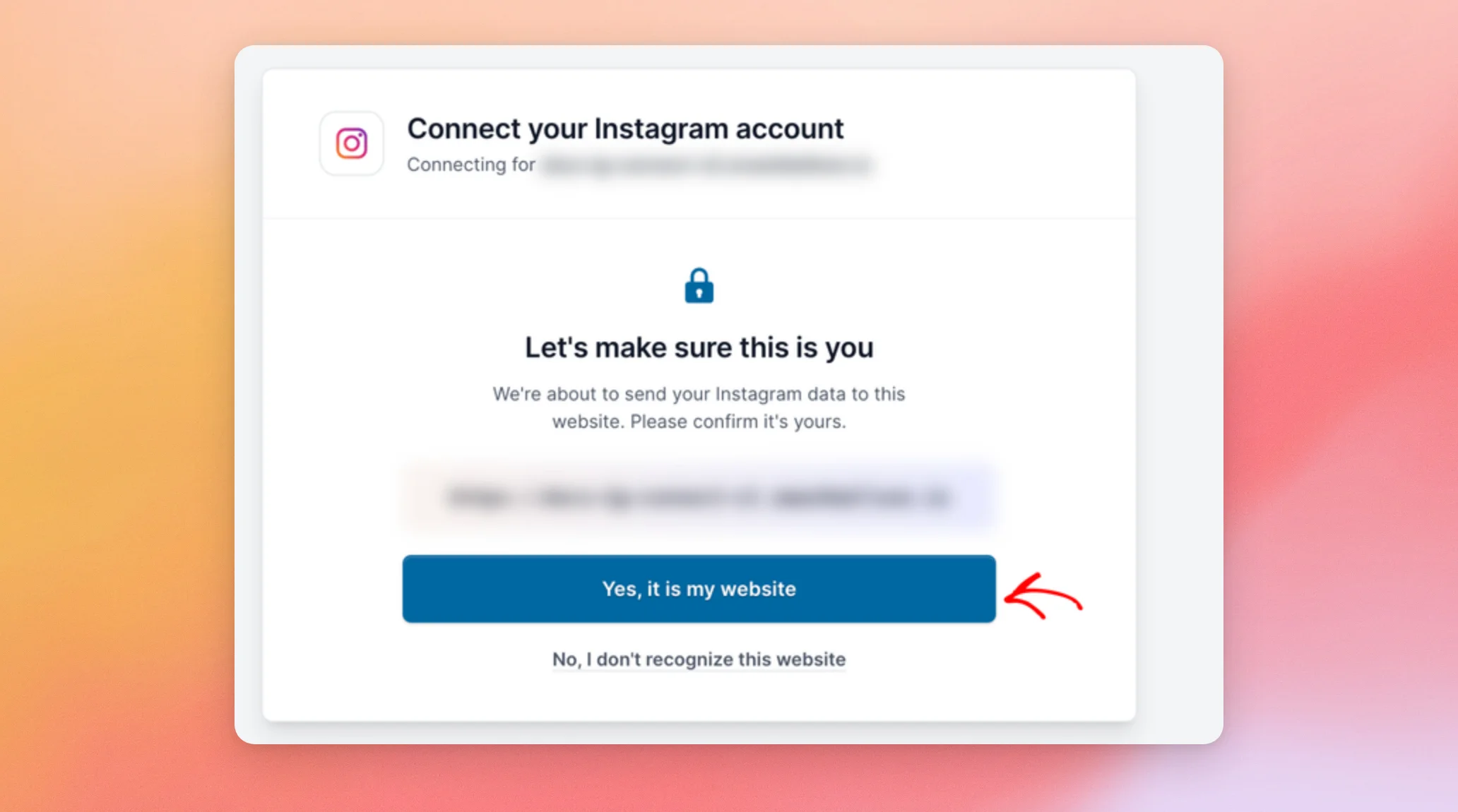
De volta à página de ligação, o Smash Balloon pede-lhe que confirme o seu site na secção «Vamos certificar-nos de que é mesmo o seu». Se o endereço apresentado for o do seu site, clique em «Sim, é o meu site».
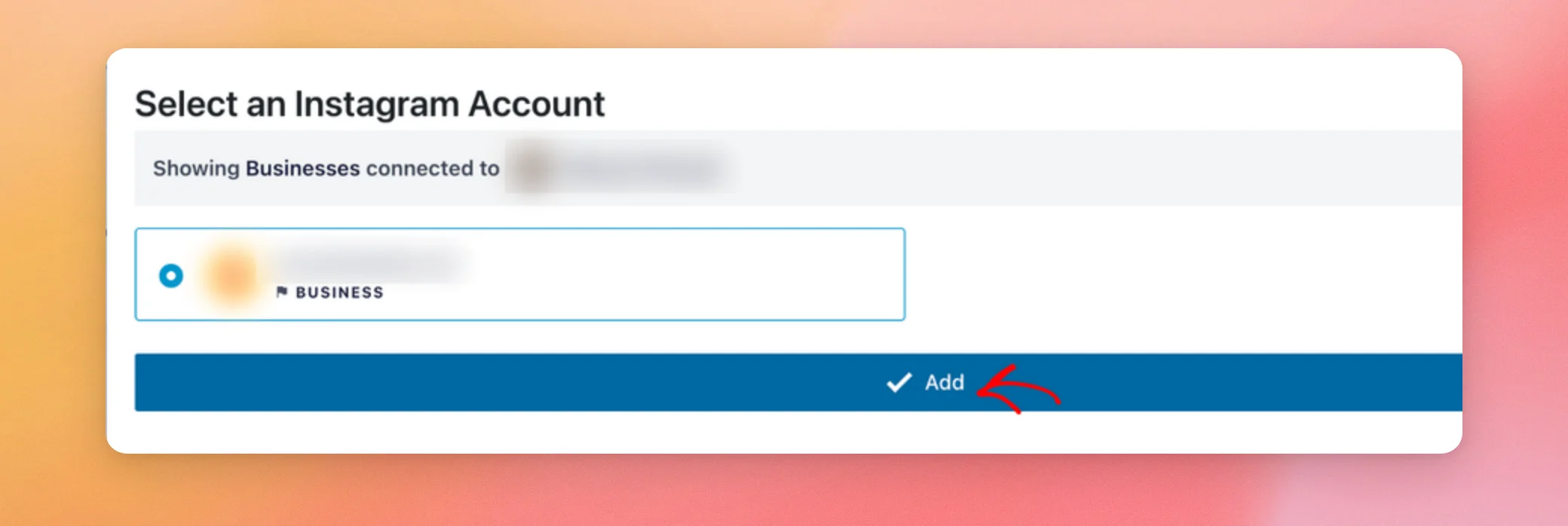
Com as minhas publicações e muito mais, a janela «Selecionar uma conta do Instagram» apresenta então uma lista das suas contas. Em seguida, selecione a sua conta. Depois, clique em «Adicionar».
Alguns sites ainda apresentam a página de ligação antiga, que oferece as opções «Business Basic» e «Business Advanced». Nessa página, «Business Basic» corresponde a «Apenas as minhas publicações», e «Business Advanced» corresponde a «As minhas publicações e mais». No criador de feeds, uma fonte ligada através do Facebook também pode apresentar «Business Advanced» como etiqueta.
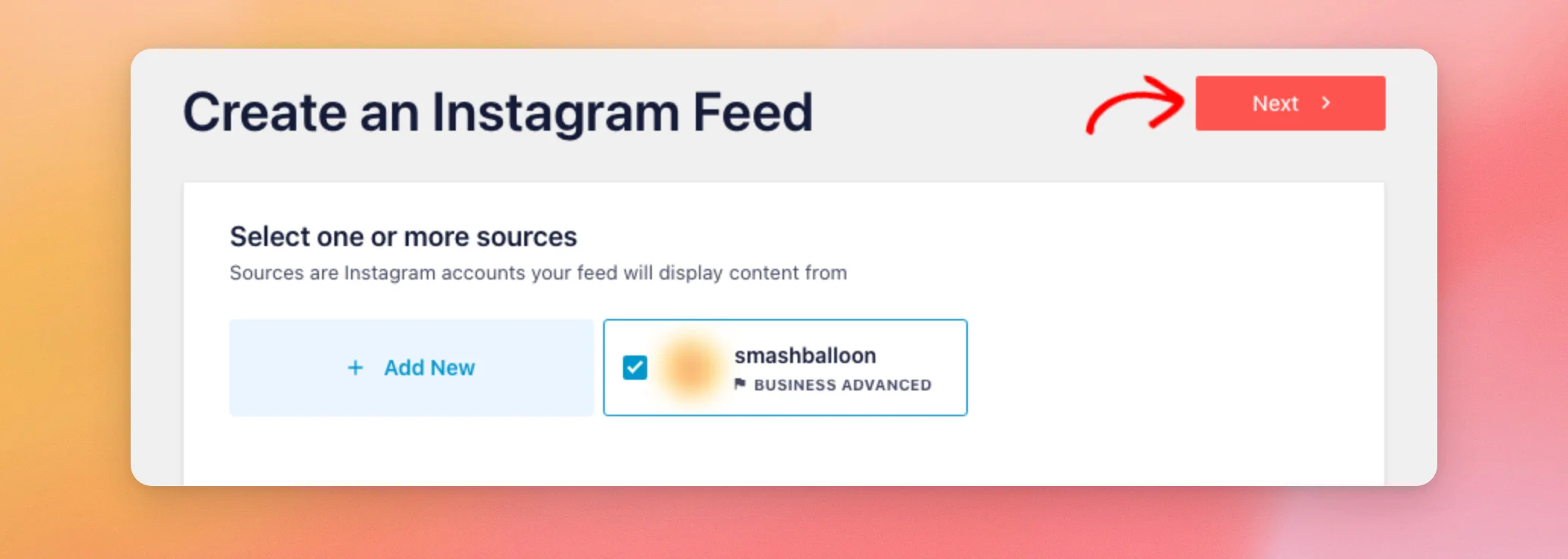
Assim que a sua conta aparecer na lista, assinale a respetiva caixa. Em seguida, clique em «Seguinte».
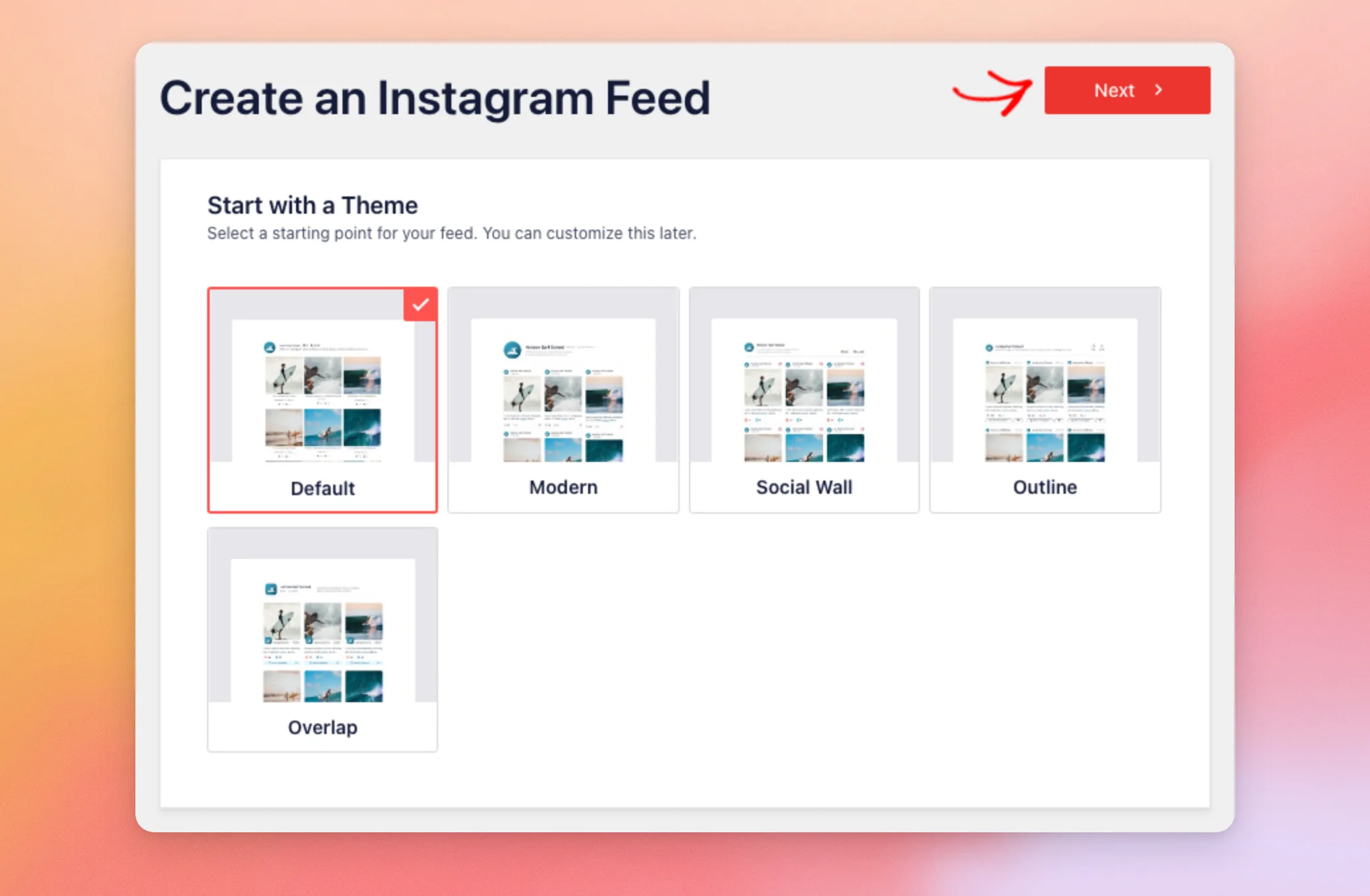
Em seguida, escolha um tema para o seu feed. É apenas um ponto de partida que poderá personalizar mais tarde. Depois, clique em «Seguinte».
Depois disso, escolha um modelo para o layout do seu feed. Também pode personalizá-lo mais tarde. Em seguida, clique em «Seguinte».
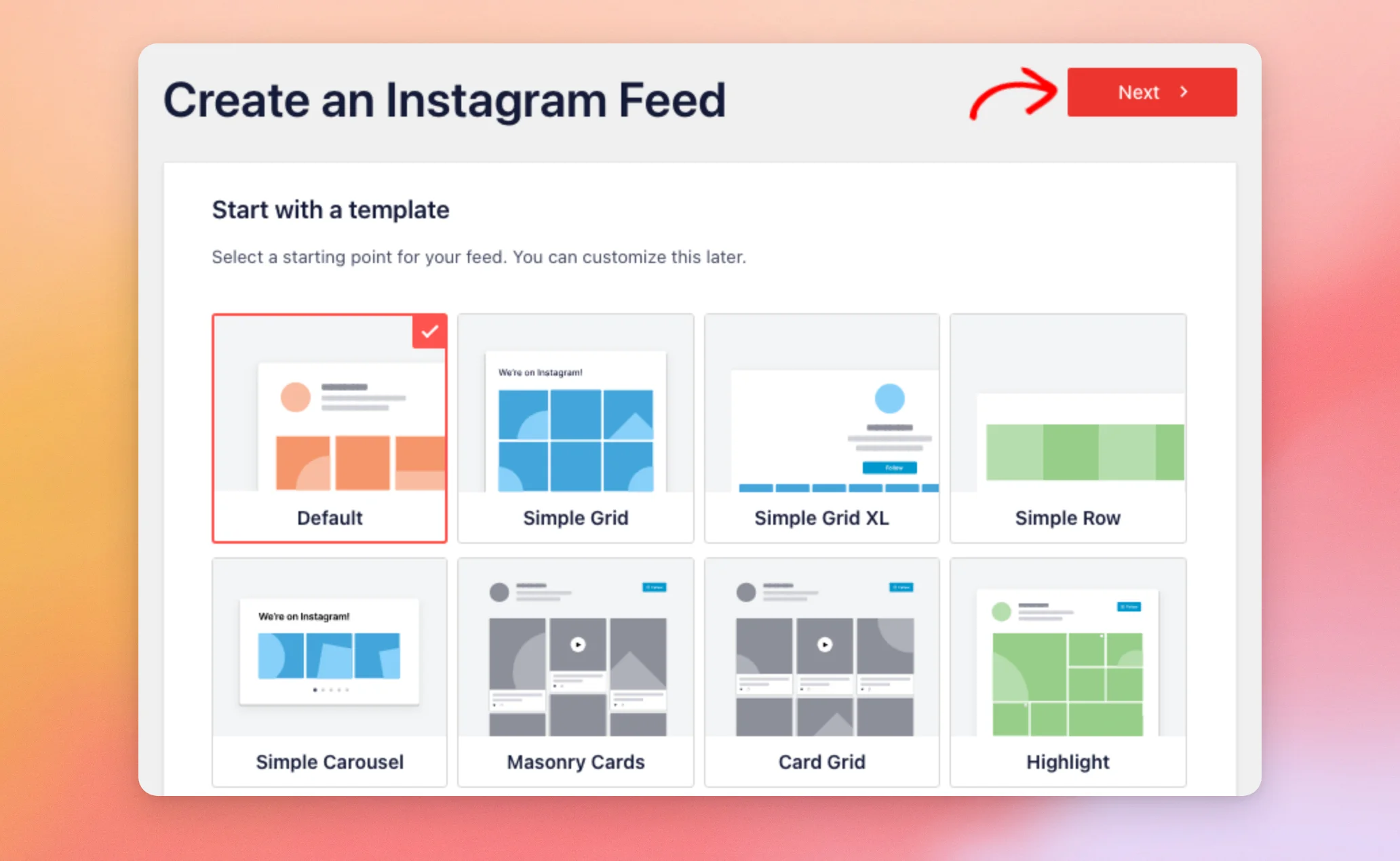
Os modelos requerem o nível de licença Plus ou superior. Os temas requerem o nível de licença Elite.
Para saber como é cada um deles, consulte o nosso guia sobre como utilizar os modelos e temas do Feed do Instagram.
A aplicação «Instagram Feed» cria o teu feed e abre-o no personalizador de feed, com uma pré-visualização das tuas publicações.
Um nome claro ajuda-te a escolher o feed certo mais tarde, na lista «Todos os feeds» e no bloco «Feed do Instagram».
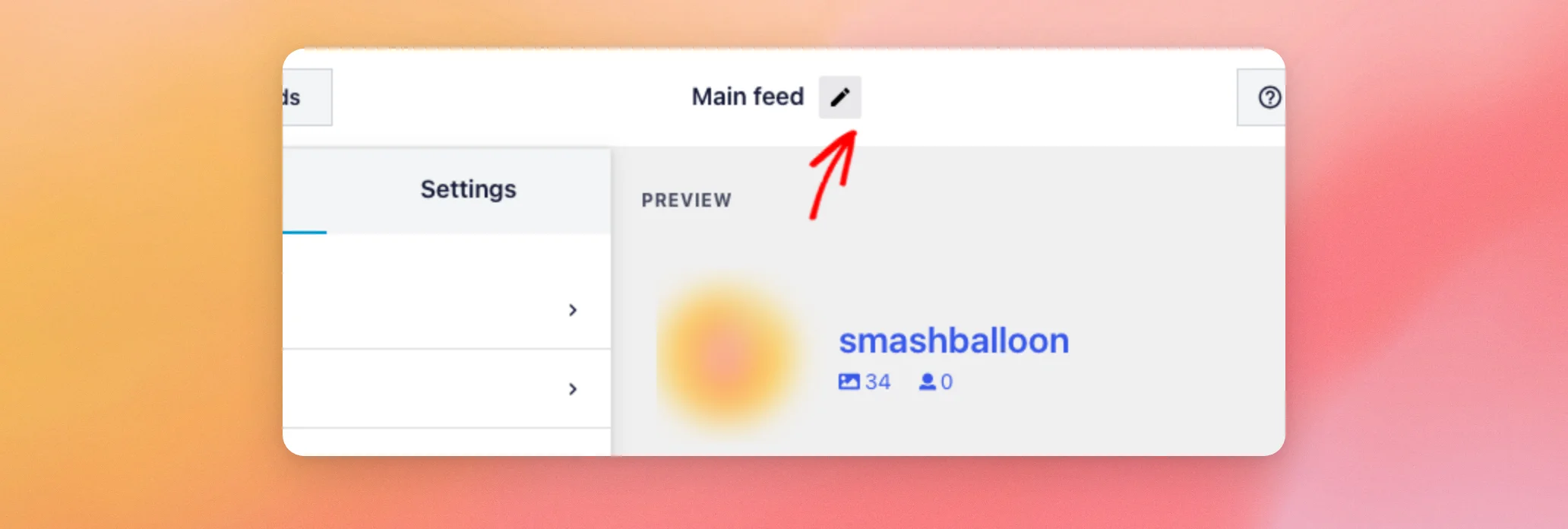
Para atribuir um nome ao seu feed, clique no ícone do lápis ao lado do nome, na parte superior. Em seguida, escreva um nome. Depois, clique na marca de verificação.
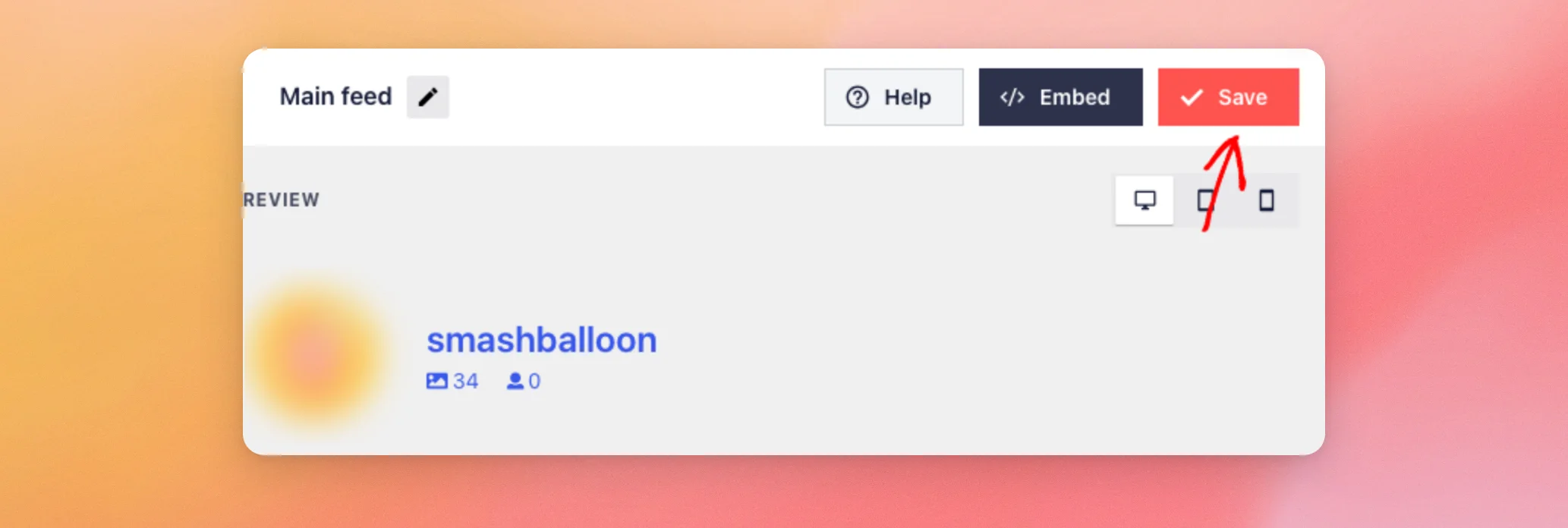
Quando terminar de fazer as alterações, clique em «Guardar».
Se pretender os feeds de hashtags públicas ou de publicações com etiquetas, a secção seguinte explica qual a opção a escolher.
Interagir com as minhas publicações e muito mais
«As minhas publicações e mais» é a opção para os feeds de hashtags públicas ou de publicações etiquetadas. Também é necessária para mostrar as tuas Histórias do Instagram e os comentários na janela pop-up. Estabelece a ligação através da página do Facebook associada à tua conta do Instagram.
Bastam as minhas publicações para teres um feed com as tuas próprias publicações.
Para conhecer todos os passos, incluindo como associar a sua conta do Instagram a uma página do Facebook, consulte o nosso guia sobre como estabelecer a ligação através do Facebook.
Assim que o seu feed estiver guardado, já está pronto para o adicionar ao seu site.
Adicionar o feed ao seu site
O seu feed está pronto para ser adicionado a uma página. Enquanto ainda estiver no personalizador, clique em «Incorporar» na parte superior.
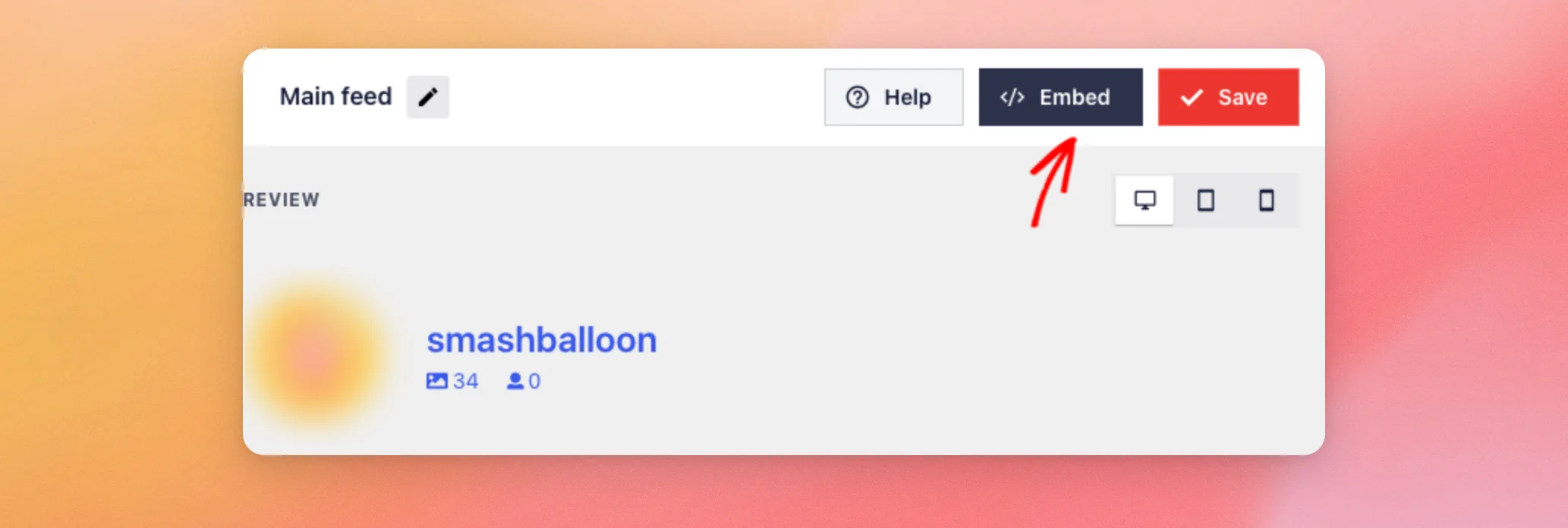
Na janela «Incorporar Feed», procure a página onde pretende colocar o seu feed. Em seguida, selecione-a. Depois, clique em «Adicionar» e «Ir para a página».
Se preferir utilizar um código de atalho, a janela também apresenta o código de atalho do seu feed, acompanhado de um botão «Copiar». Pode colá-lo em qualquer página, publicação ou widget.
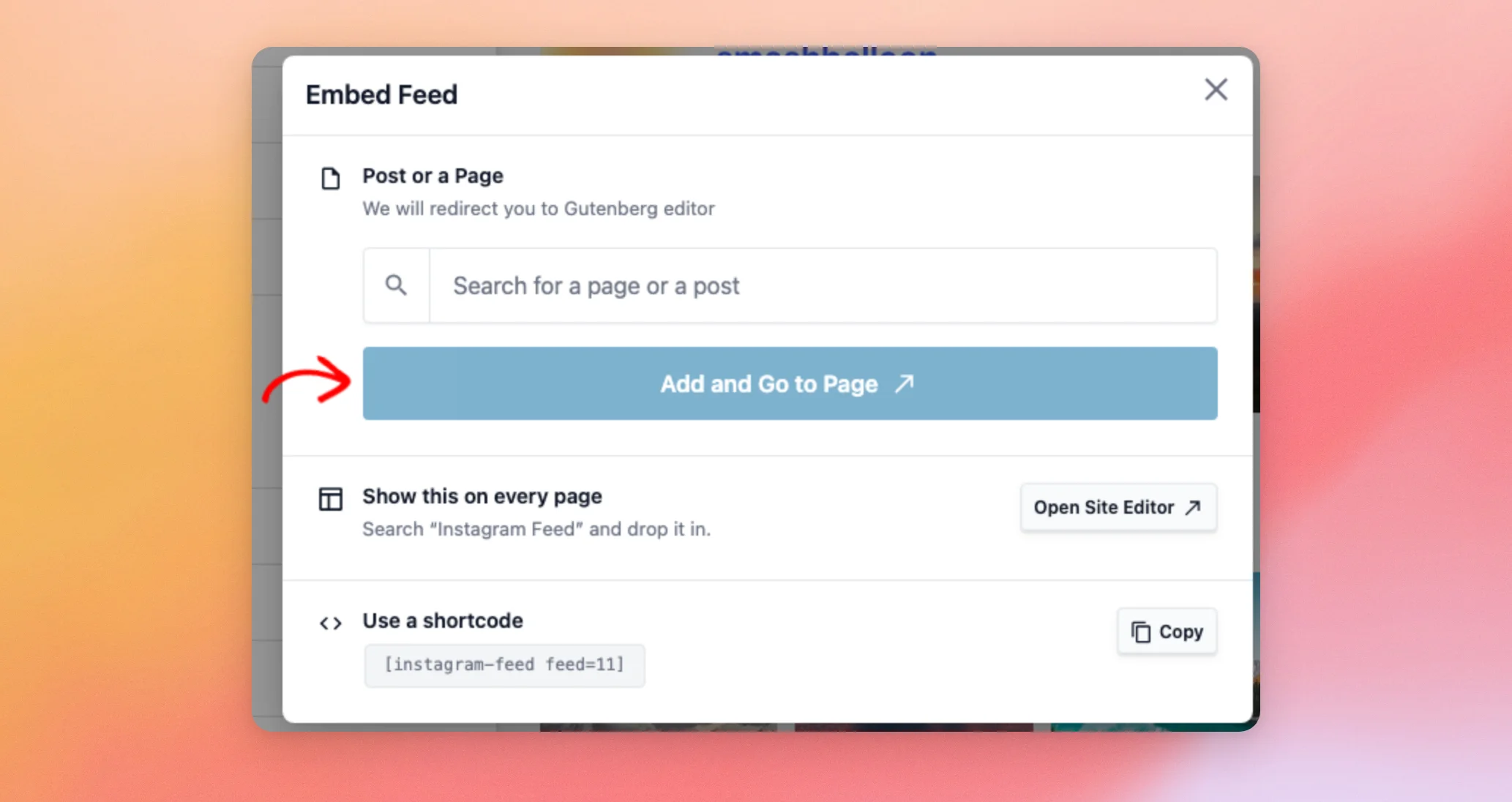
A página abre no editor do WordPress, com o bloco «Feed do Instagram» já adicionado e configurado para o seu feed.
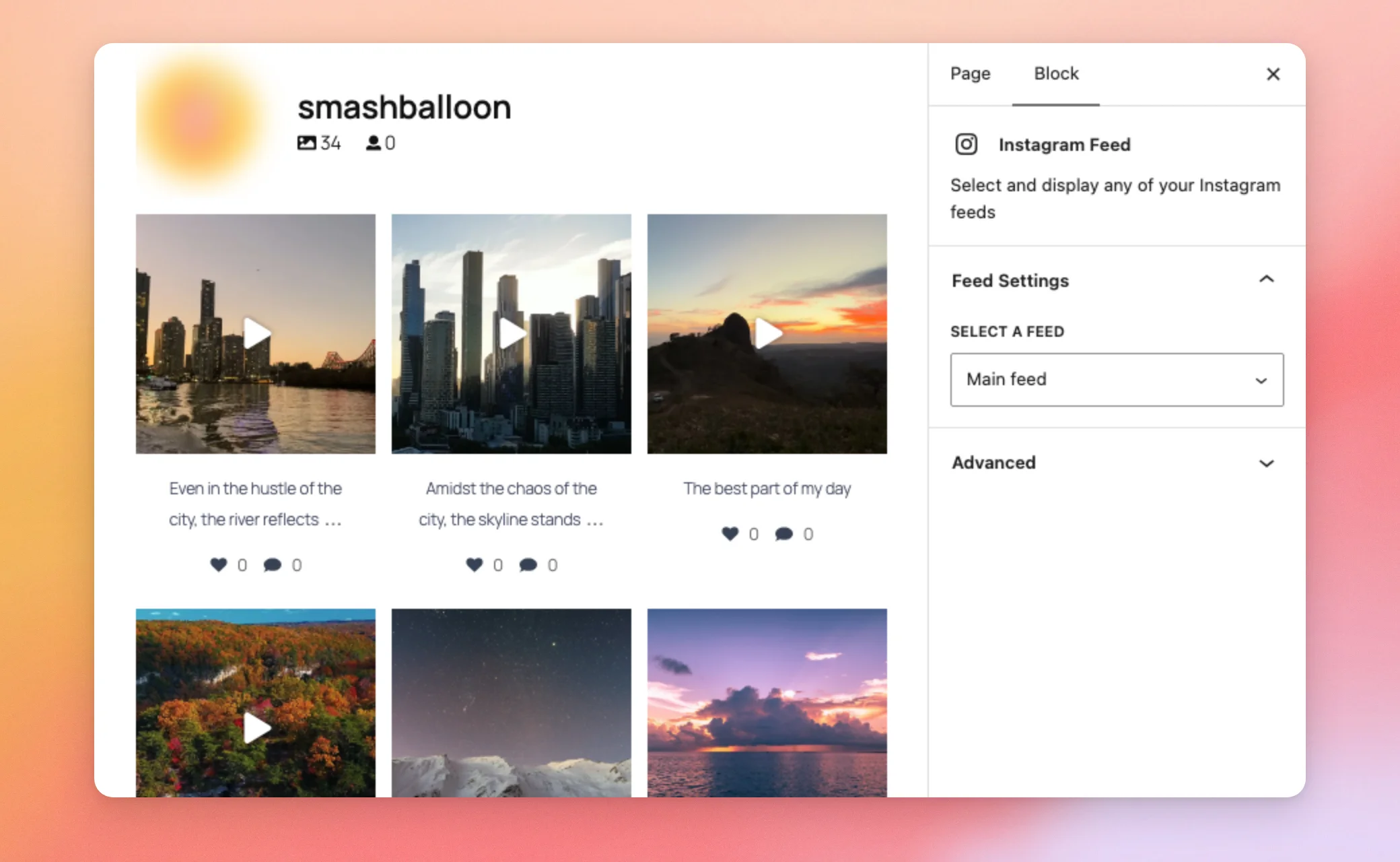
Para guardar a página ou descobrir outras formas de adicionar o teu feed, consulta o nosso guia sobre como adicionar um feed do Instagram com o bloco ou o widget.
Assim que o seu feed estiver na sua página, pode alterá-lo sempre que quiser.
Personalizar o seu feed
Para alterar o seu feed mais tarde, abra novamente a lista «Todos os feeds». Em seguida, clique no ícone do lápis ao lado do seu feed para o abrir no personalizador.
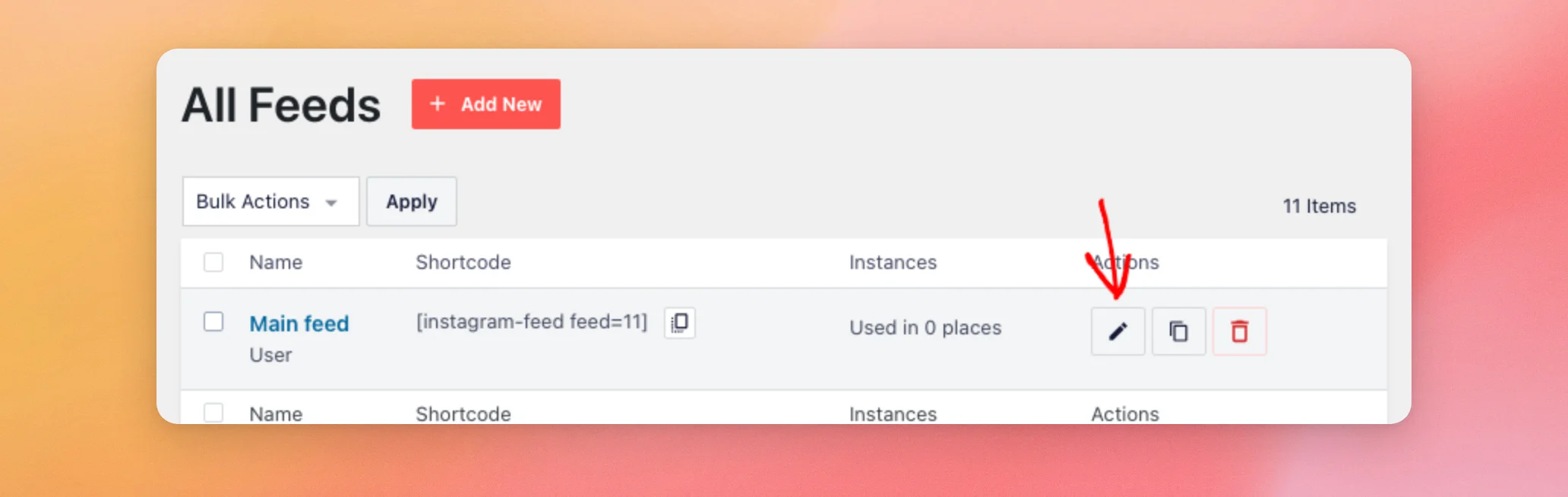
O separador «Personalizar», à esquerda, apresenta opções relativas ao modelo, tema, disposição, cores, cabeçalho, publicações, botões e lightbox do seu feed.
Para saber mais sobre o cabeçalho, a legenda e as opções de «Gosto» e «Comentar», consulte o nosso guia sobre as opções de visualização do Feed do Instagram.
E pronto! Já instalaste o Instagram Feed Pro, ativaste a tua licença e criaste o teu primeiro feed do Instagram. Para alterares o aspeto do feed, consulta o nosso guia sobre como utilizar os modelos e temas do Instagram Feed. Para descobrires mais sobre o que o plugin pode fazer, vê o vídeo abaixo.
Se tiver algum problema, consulte a nossa documentação sobre o Feed do Instagram para encontrar soluções para problemas comuns. Se precisar de mais ajuda, também pode abrir um pedido de apoio.
Perguntas mais frequentes
A seguir, respondemos a algumas das perguntas mais frequentes sobre a configuração do Instagram Feed Pro.
Devo escolher «Apenas as minhas publicações» ou «As minhas publicações e mais»?
Bastam as minhas publicações para criar um feed com as tuas próprias publicações. Se quiseres feeds de hashtags públicas ou de publicações marcadas, seleciona «As minhas publicações e mais». A ligação é feita através da página do Facebook associada à tua conta do Instagram. Ambas as opções requerem uma conta do Instagram configurada como conta de criador ou conta empresarial. Na página de ligação antiga, estas opções chamavam-se «Business Basic» e «Business Advanced».
Tenho de desativar a versão gratuita antes de instalar o Instagram Feed Pro?
Não. Se a versão gratuita estiver atualizada, permanece ativa e entra em modo de espera quando ativares o Instagram Feed Pro. Se for uma versão mais antiga, atualiza-a primeiro. O Instagram Feed Pro desativa as versões mais antigas. Os teus feeds, definições e contas associadas são transferidos para o Instagram Feed Pro.
Tenho de eliminar a versão gratuita?
Não. Pode mantê-la instalada e ativa. Enquanto o Instagram Feed Pro estiver ativo, a versão gratuita não carrega feeds, menus nem definições próprias. Apagá-la enquanto o Instagram Feed Pro estiver instalado também não remove os seus feeds nem as suas definições.
O que acontece se eu desativar o Instagram Feed Pro?
Se a versão gratuita ainda estiver ativa, esta volta a carregar os teus feeds. Quando voltares a ativar o Instagram Feed Pro, a versão gratuita volta ao modo de espera.
Onde posso encontrar a minha chave de licença?
A sua chave de licença encontra-se na sua conta Smash Balloon. Também está no e-mail que lhe enviámos após a sua compra.
Tenho de guardar depois de ativar a minha chave de licença?
Não. Ao clicar em «Ativar», a sua chave de licença fica guardada. A seguir, a caixa «Chave de licença» indica que a sua licença está ativa.
Posso adicionar o meu feed com um shortcode em vez de um bloco?
Sim. No personalizador, clique em «Incorporar». A janela «Incorporar feed» apresenta o código curto do seu feed, juntamente com um botão «Copiar». Cole o código curto em qualquer página, publicação ou widget.
Posso adicionar o feed a um widget?
Sim. O Instagram Feed adiciona o seu próprio widget, chamado Instagram Feed, com a descrição «Mostrar o seu feed do Instagram». No widget, pode introduzir um título e selecionar o seu feed a partir do menu suspenso «Feed». Para saber os passos a seguir, consulte o nosso guia sobre como adicionar o widget. Se o feed não for apresentado, verifique se adicionou o widget Instagram Feed e não um widget do seu tema ou de outro plugin.
Posso adicionar o feed a um ficheiro de modelo de tema?
Sim. Para o fazer, utilize o WordPress do_shortcode função no seu ficheiro de modelo, com o número do seu feed. Por exemplo, <?php echo do_shortcode('[instagram-feed feed=1]'); ?> mostra o feed com o número 1. Pode encontrar o número de um feed no código abreviado na página «Todos os feeds».
Por que é que o plugin me redireciona para connect.smashballoon.com?
Essa é a página de ligação do Smash Balloon. Ela direciona-te para o processo de início de sessão no Instagram ou no Facebook e redireciona-te para o teu site assim que a tua conta estiver ligada.




