


 Parede social
 Análise de feeds


Gostarias de mostrar no teu site WordPress as publicações do Instagram em que outras pessoas te marcaram?
Neste guia, vamos explicar-lhe passo a passo como criar um feed de «Publicações em que foi marcado» com o Instagram Feed. Um feed de «Publicações em que foi marcado» mostra as publicações em que outras contas do Instagram marcaram a sua conta. Também vamos explicar onde encontrar a fonte do seu feed e como este fica apresentado no seu site.
Requisitos: Os feeds de publicações com etiquetas requerem o Instagram Feed Pro com a licença de nível Elite. Também é necessário ter uma conta do Instagram associada ao Business Advanced. Para associar uma conta, consulte o nosso guia sobre como associar o Business Advanced.
Antes de começar, certifique-se de que o Instagram Feed está instalado e ativado no seu site WordPress.
Eis o que vamos abordar.
- Criar um feed de publicações com etiquetas
- Descobrir a origem do seu feed
- Guardar o seu feed
- Ver o feed das suas publicações com etiquetas no seu site
- Perguntas mais frequentes
Criar um feed de publicações com etiquetas
Para começar, vamos criar um novo feed.
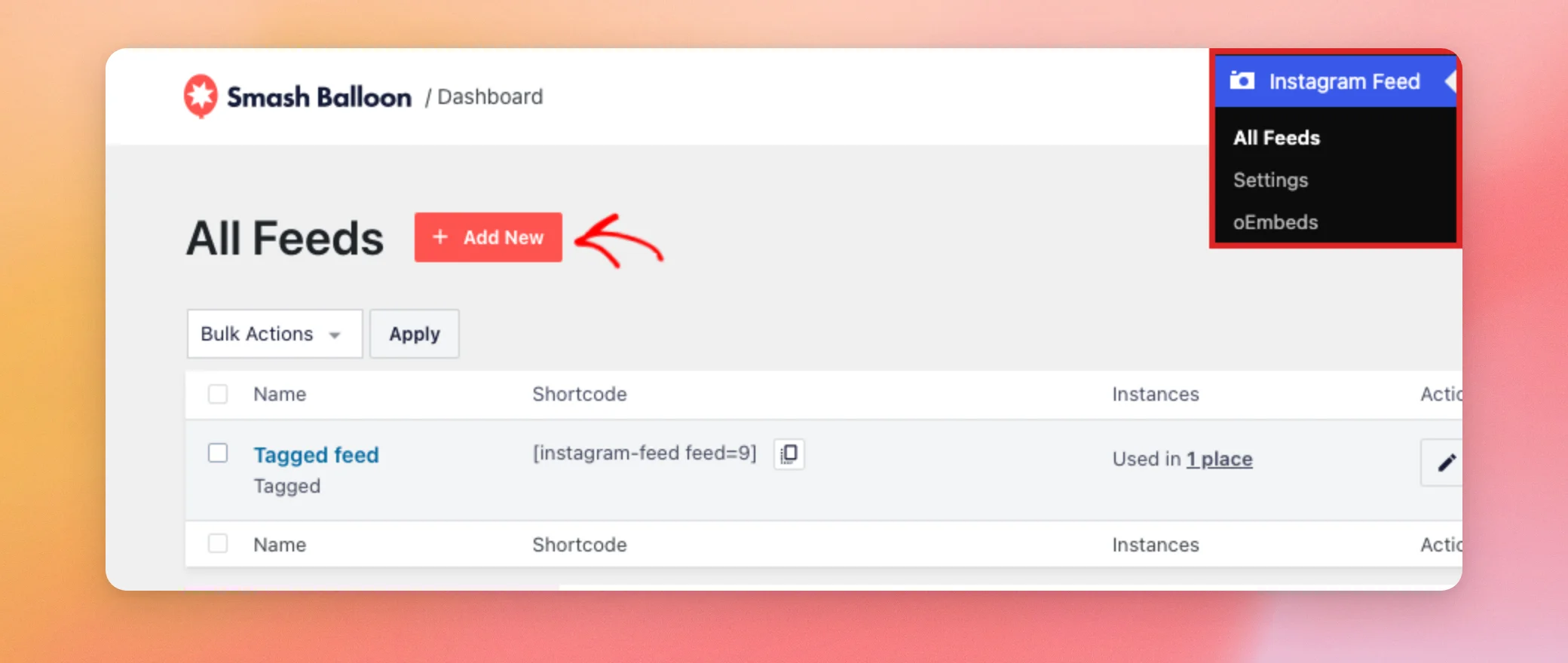
Na barra lateral de administração do WordPress, aceda a Feed do Instagram » Todos os feeds. Em seguida, clique em «Adicionar novo».
No ecrã «Selecionar tipo de feed», a opção «Cronologia do utilizador» está selecionada por predefinição. Para mudar para um feed de «Publicações marcadas», clique primeiro em «Publicações marcadas».
Em seguida, clique em «Cronologia do utilizador » para a desmarcar. Desta forma, ficam selecionadas apenas as «Publicações marcadas». Depois, clique em «Seguinte».
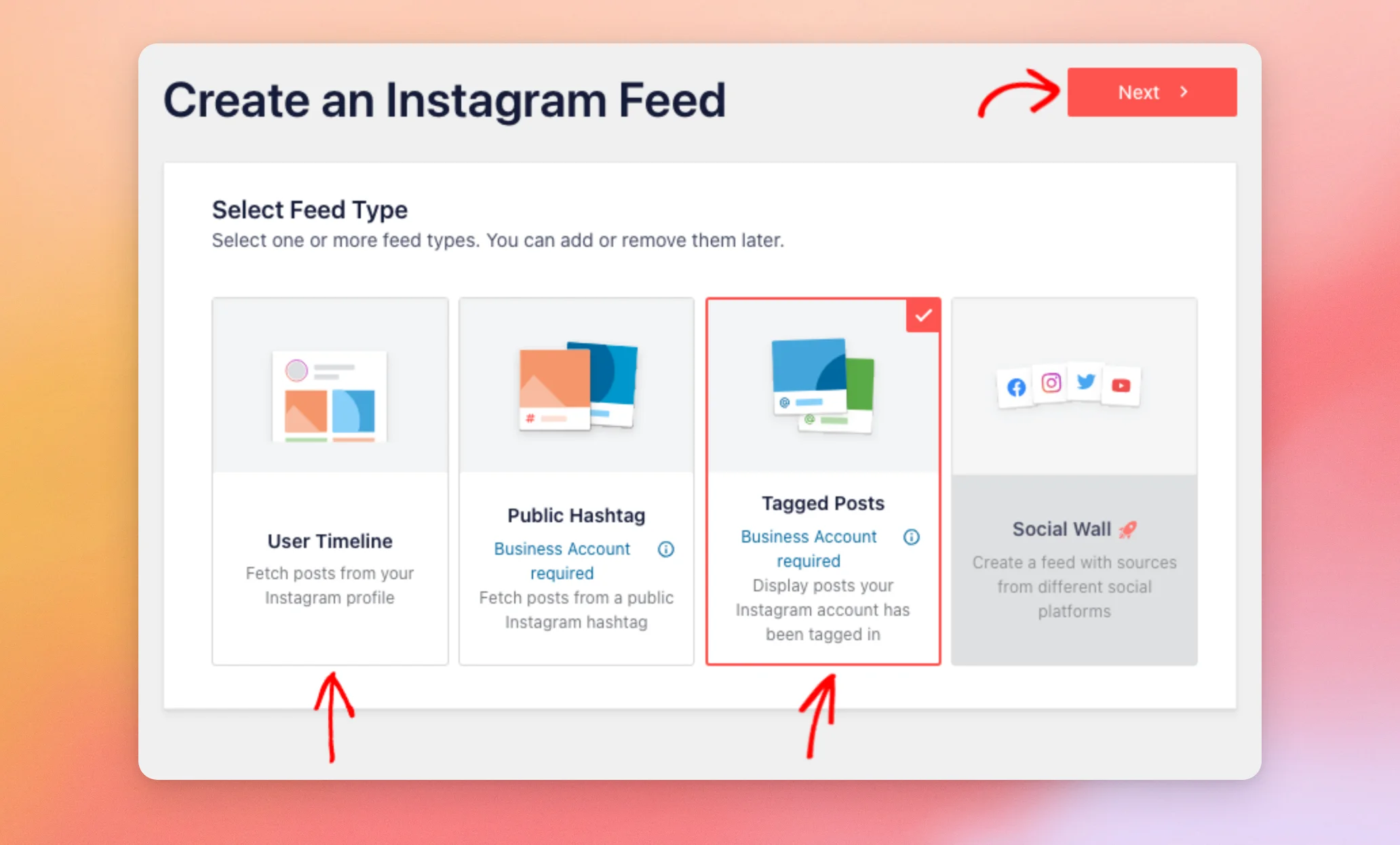
A opção «Publicações etiquetadas» está marcada como «Requer conta empresarial». É necessário ter uma fonte ligada ao Business Advanced.
Para ver as tuas próprias publicações e as publicações em que foste marcado num único feed, mantém também a opção «Cronologia do utilizador» selecionada.
Para saber mais, consulte o nosso guia sobre como combinar vários tipos de feeds do Instagram.
No ecrã «Selecione uma ou mais fontes», clique na sua fonte «Business Advanced» para a selecionar. Em seguida, clique em «Seguinte».
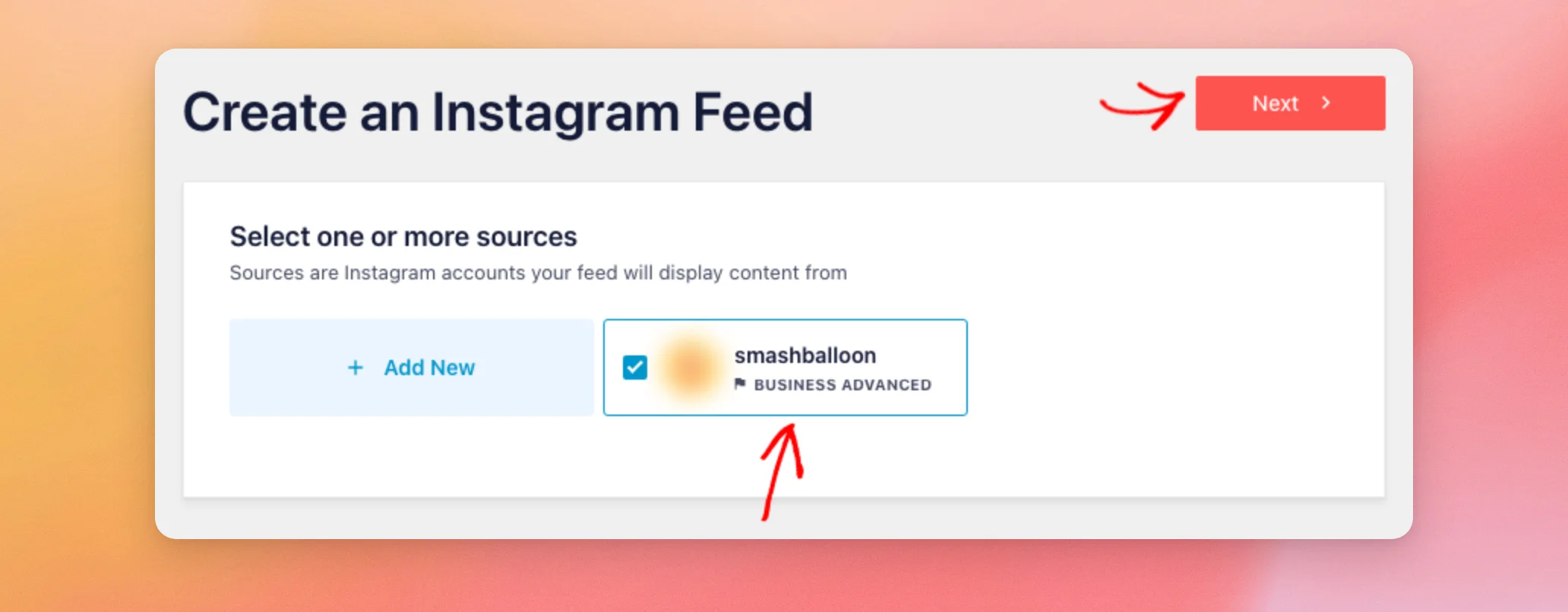
Se a sua conta estiver associada ao Business Basic, associe-a primeiro ao Business Advanced.
Para saber como fazer isso, consulte o nosso guia sobre como ligar o Business Advanced.
No ecrã «Começar com um tema», escolha um tema para o seu feed. Em seguida, clique em «Seguinte».
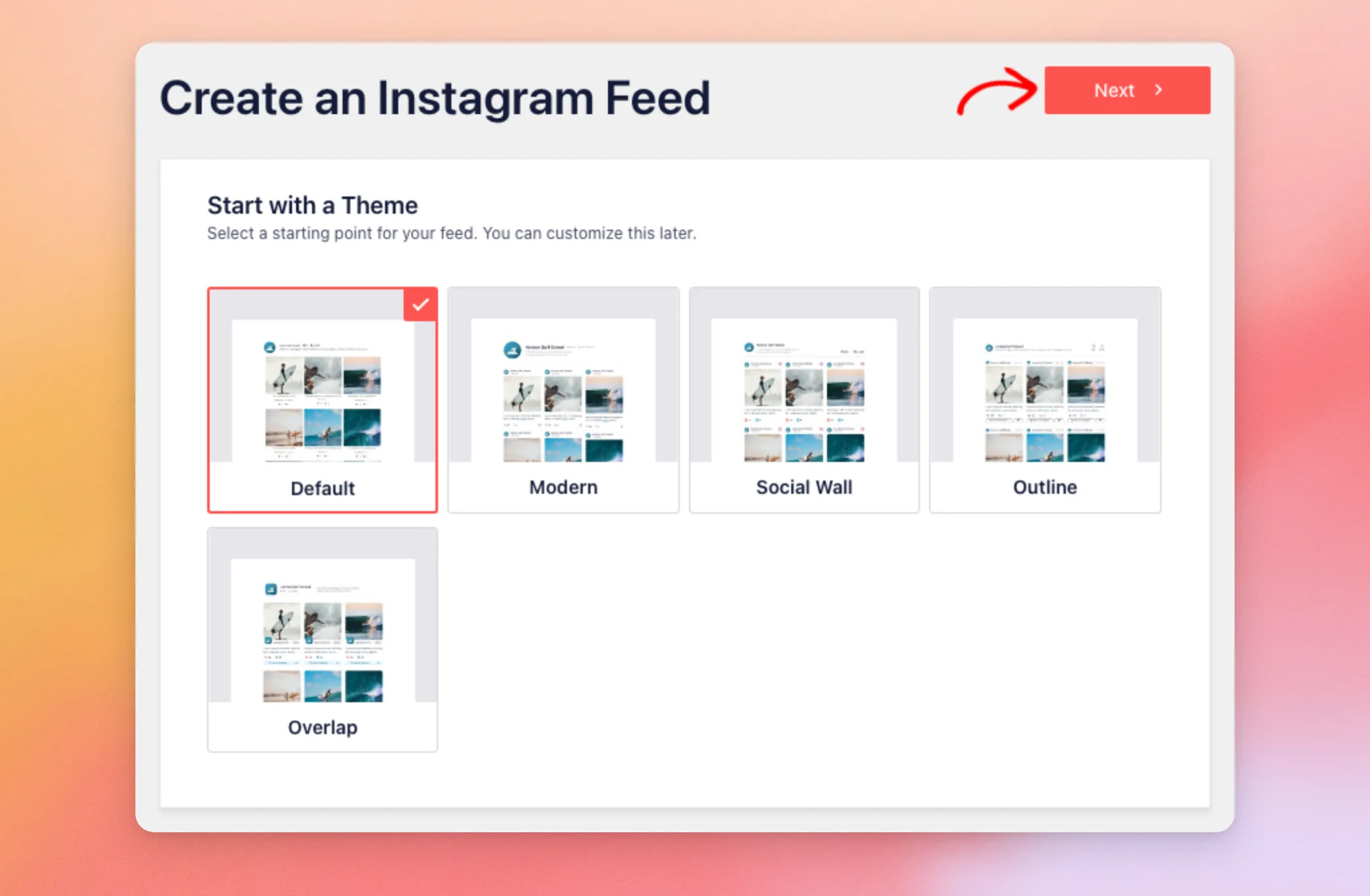
No ecrã «Começar com um modelo», escolha um modelo para o layout do seu feed. Em seguida, clique em «Seguinte».
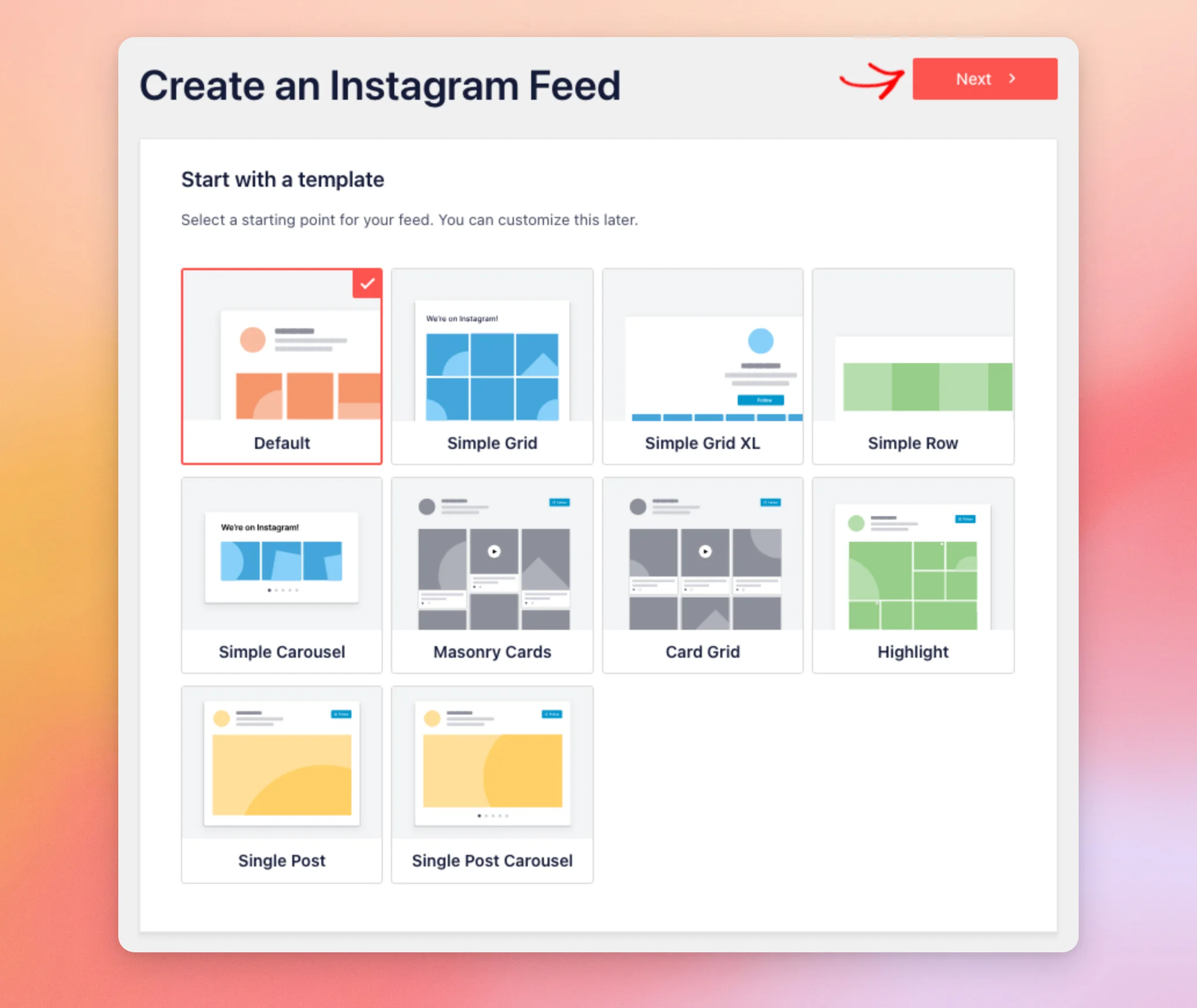
Podes alterar o tema e o modelo mais tarde. Para os comparares, consulta o nosso guia sobre como utilizar os modelos e temas do Feed do Instagram.
O teu novo feed abre-se agora no editor de feeds. A pré-visualização à direita mostra as publicações em que a tua conta foi marcada.
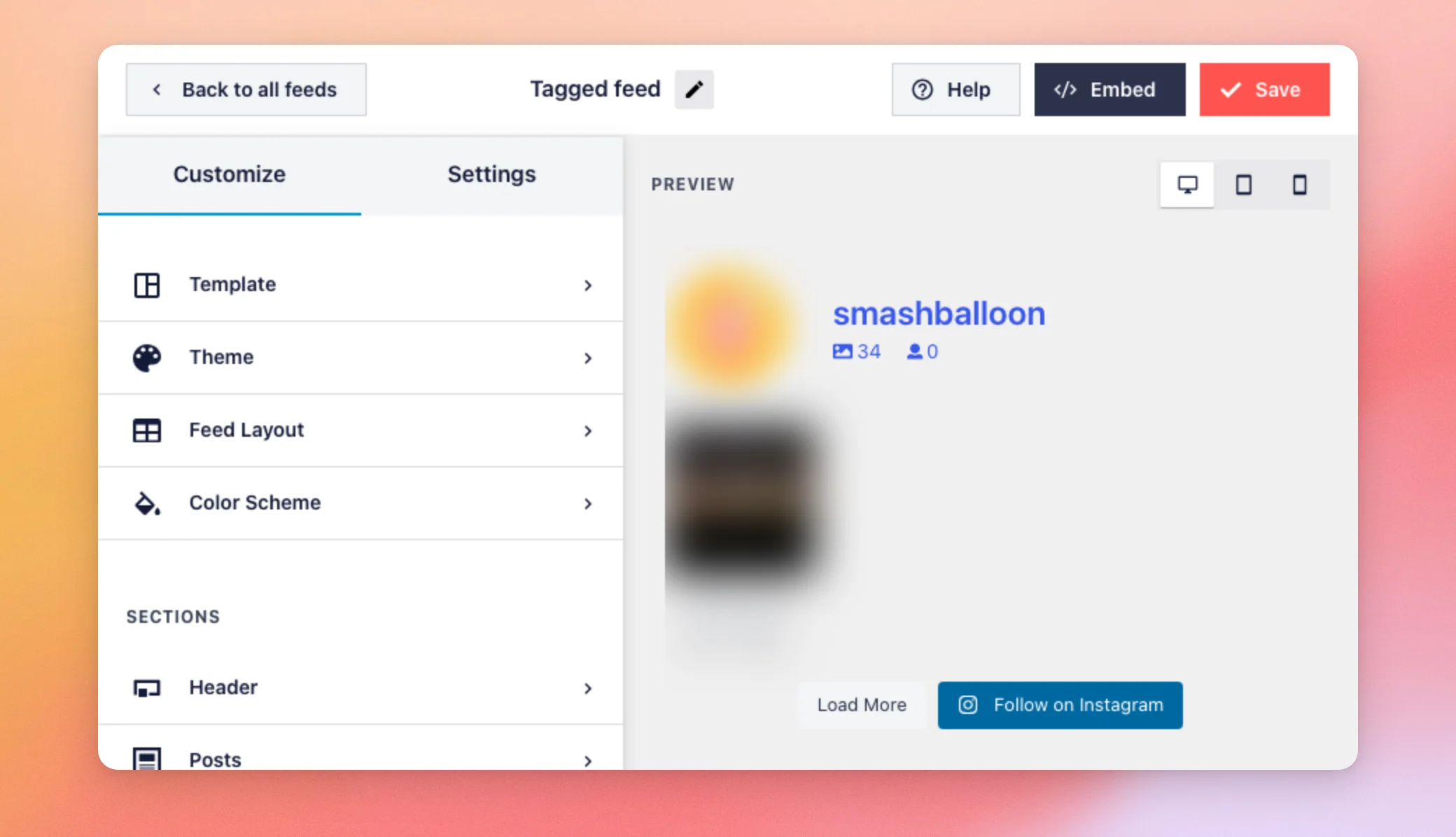
Em seguida, utilize o separador «Personalizar» na barra lateral para alterar o modelo, o tema, o layout e as cores do seu feed.
Agora que o seu feed já está criado, está pronto para ver qual é a fonte que este utiliza.
Descobrir a origem do seu feed
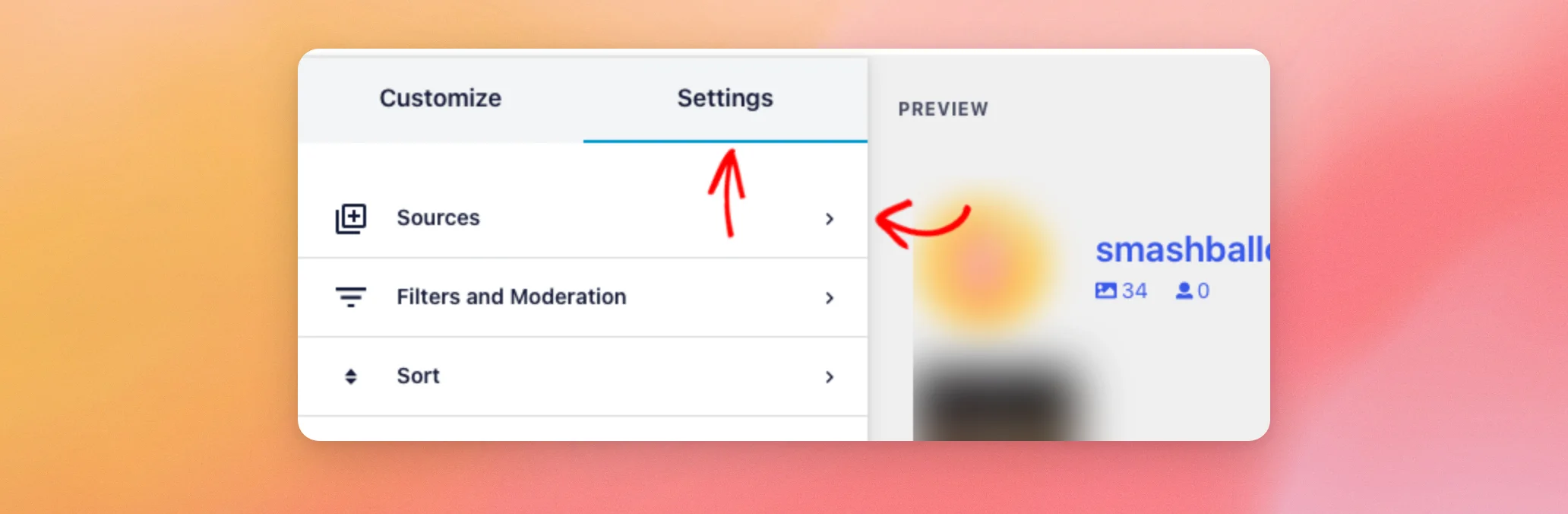
O teu feed mostra as publicações que incluem a fonte que escolheste. Para veres qual é essa fonte, clica no separador «Definições», na parte superior da barra lateral. Em seguida, clica em «Fontes».
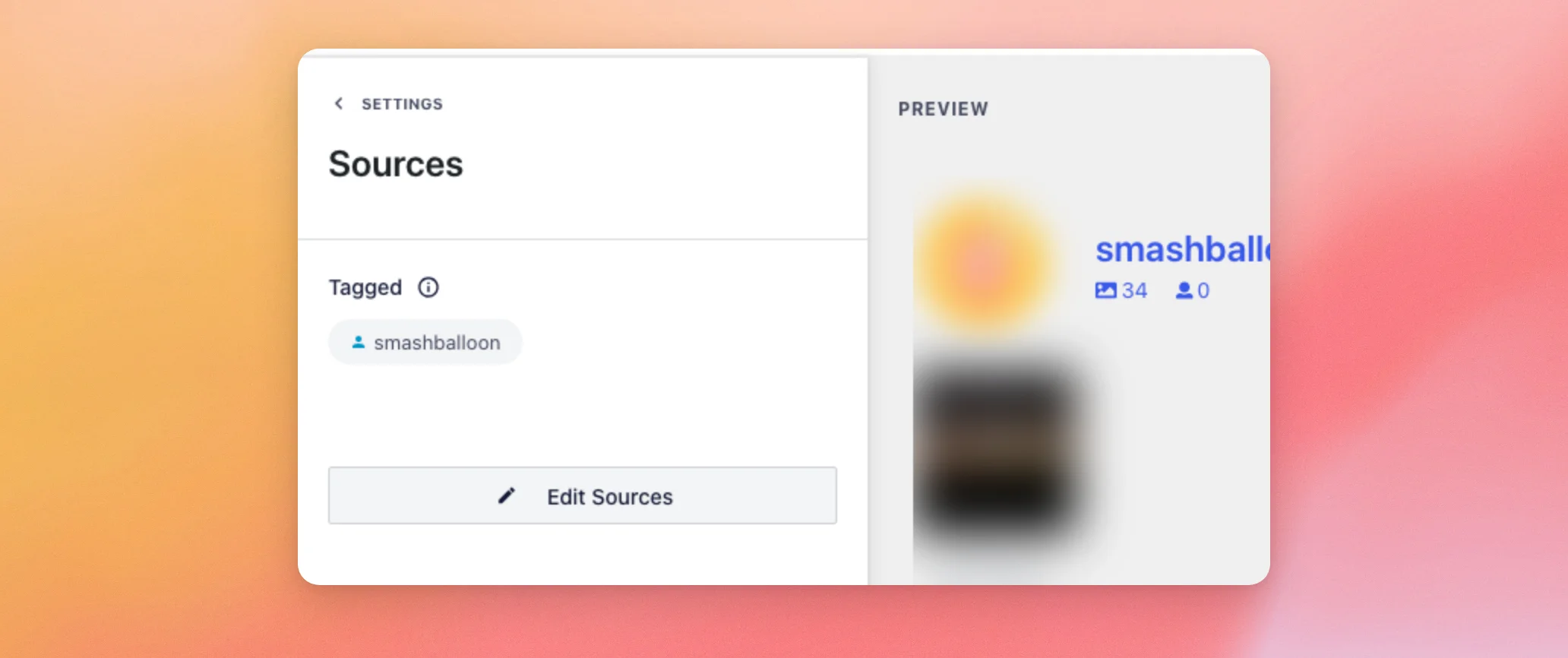
A secção «Fontes» apresenta a opção «Tagged» como tipo de feed, com a fonte utilizada pelo seu feed indicada logo abaixo.
Agora que já sabe qual é a origem do seu feed, está pronto para guardar o seu feed.
Guardar o seu feed
Quando terminar, clique em «Guardar» na parte superior do editor do feed.
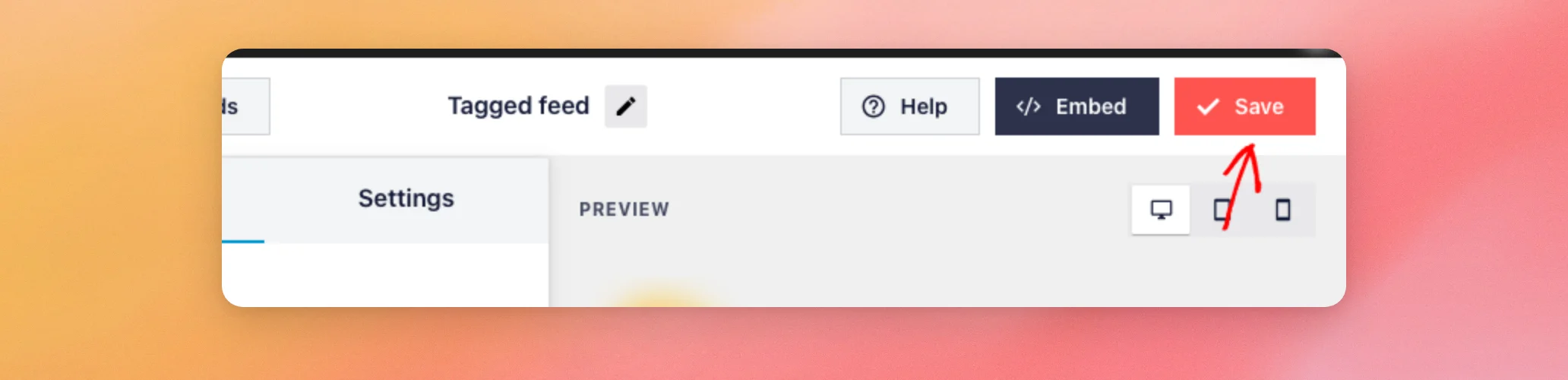
Para adicionar o feed a uma página ou publicação, consulte o nosso guia de configuração do Instagram Feed Pro. A secção sobre como adicionar o feed ao seu site contém os passos a seguir.
Ver o feed das suas publicações com etiquetas no seu site
Para ver o teu feed no teu site, abre uma página que o mostre. As publicações em que a tua conta foi marcada aparecem abaixo do cabeçalho do feed.
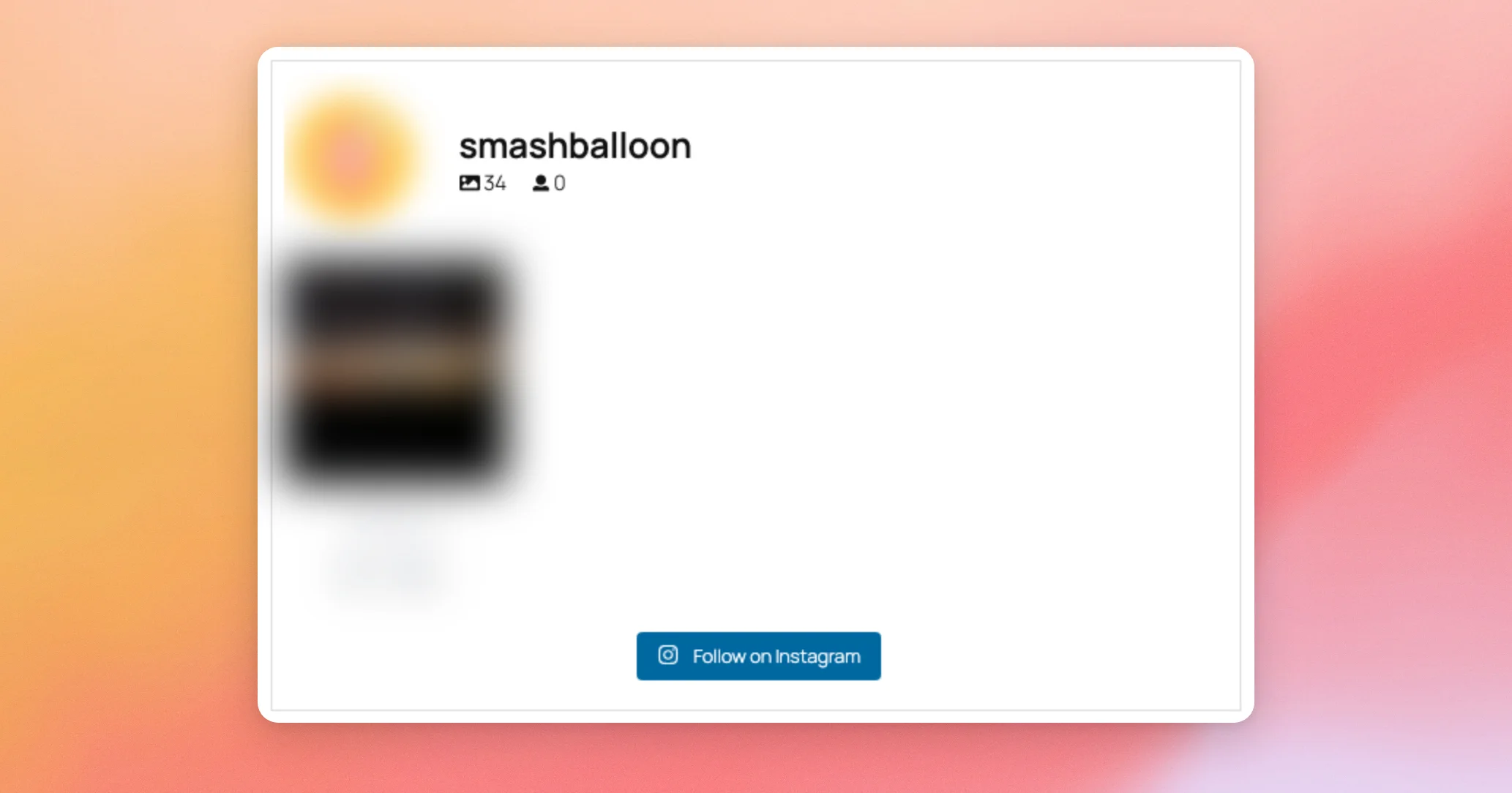
O cabeçalho mostra a tua própria conta, e não as contas que te marcaram. O botão «Seguir no Instagram», abaixo das publicações, também redireciona para a tua própria conta.
E pronto! Agora já sabes como criar um feed de publicações em que foste marcado e mostrar no teu site as publicações em que foste marcado. A seguir, descobre como exibir um feed de hashtags do Instagram no teu site.
Perguntas mais frequentes
A seguir, respondemos a algumas das perguntas mais frequentes sobre os feeds de publicações com etiquetas.
Que nível de licença preciso para um feed de publicações marcadas?
Os feeds de «Publicações etiquetadas» estão incluídos no nível de licença Elite. Se a sua licença não os incluir, ao selecionar «Publicações etiquetadas» no ecrã «Selecionar tipo de feed», abre-se uma janela com informações sobre a atualização. Se não tiver introduzido nenhuma chave de licença no seu site, a janela solicita-lhe que ative a sua licença. Se a sua licença tiver expirado e o período de carência tiver terminado, solicita-lhe que a renove.
Porque é que não consigo selecionar a minha fonte para um feed de publicações marcadas?
Os feeds de publicações com etiquetas requerem uma fonte associada ao Business Advanced. Para utilizar a sua conta neste feed, associe-a ao Business Advanced e, em seguida, selecione essa fonte no ecrã de fontes. Consulte o nosso guia sobre o Instagram Business Advanced para saber como proceder.
Por que é que o meu feed diz «Não existe nenhuma conta empresarial associada a este utilizador»?
Este erro surge quando a conta utilizada pelo seu feed não está ligada ao seu site através do Business Advanced. Para resolver o problema, ligue essa conta ao Business Advanced e utilize essa fonte para o seu feed. Para saber como fazê-lo, consulte o nosso guia sobre como ligar o Business Advanced.
Posso mostrar as minhas próprias publicações e as publicações em que fui marcado no mesmo feed?
Sim. Mantém tanto a «Linha do tempo do utilizador» como as «Publicações marcadas» selecionadas quando criares o feed. Para saberes mais, consulta o nosso guia sobre como combinar vários tipos de feeds do Instagram.
De quem é o cabeçalho que vejo no topo do meu feed de «Publicações marcadas»?
Se o teu feed apresentar um cabeçalho, este mostra a conta que escolheste como fonte do feed, que é a tua própria conta. Não mostra as contas que te marcaram.




