


 ソーシャルウォール
 フィード分析


WordPressサイトで、他の人があなたをタグ付けしたInstagramの投稿を表示したいですか?
このガイドでは、Instagram Feed を使用して「タグ付けされた投稿」フィードを作成する方法について順を追って説明します。「タグ付けされた投稿」フィードには、他の Instagram アカウントがあなたのアカウントをタグ付けした投稿が表示されます。また、フィードのソースの場所や、サイト上でフィードがどのように表示されるかについても解説します。
要件:「タグ付き投稿」フィードを利用するには、Eliteライセンスレベルの「Instagram Feed Pro」が必要です。また、「Business Advanced」と連携したInstagramアカウントも必要です。連携方法については、「Business Advanced」の連携ガイドをご覧ください。
作業を始める前に、WordPressサイトに「Instagram Feed」がインストールされ、有効化されていることを確認してください。
ここでは、以下の内容について取り上げます。
タグ付き投稿のフィードの作成
まずは、新しいフィードを作成しましょう。
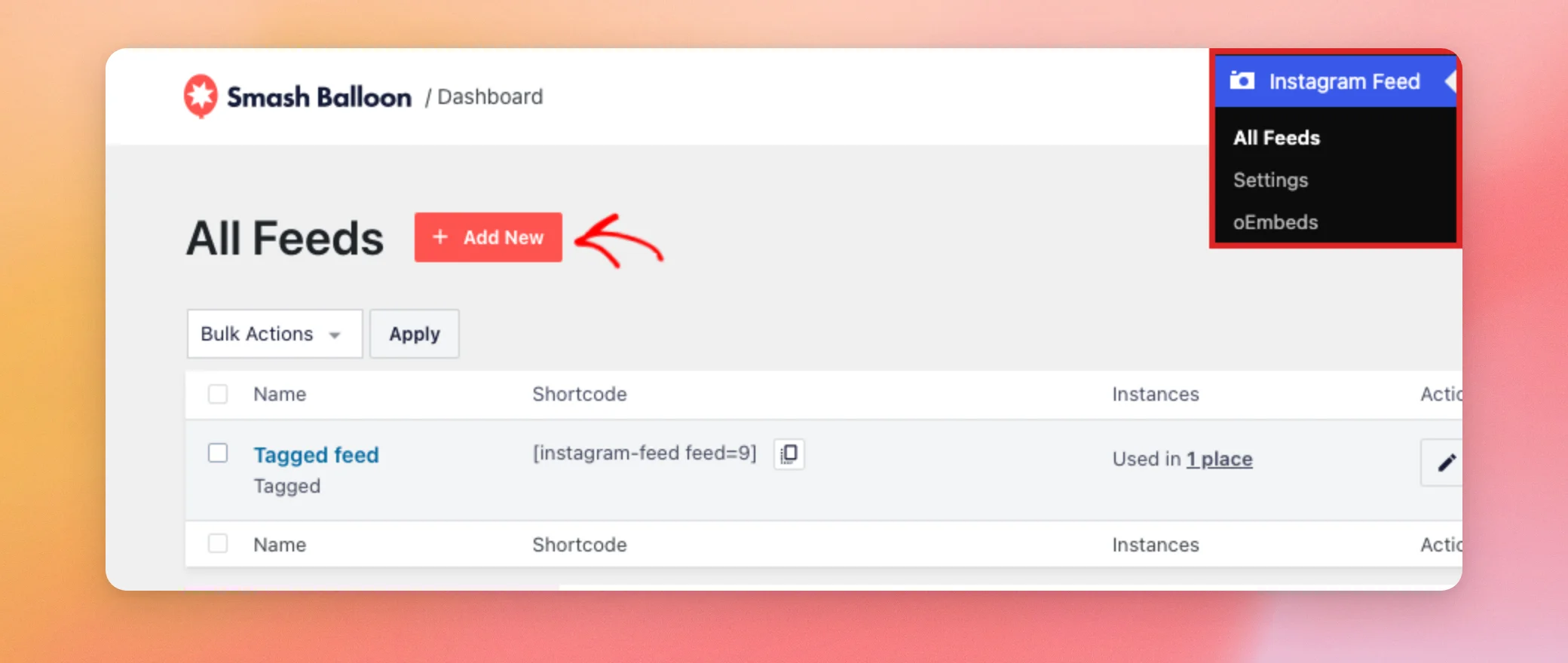
WordPressの管理画面のサイドバーから、「Instagramフィード」→「すべてのフィード」に移動します。次に、「新規追加 」をクリックします。
「フィードの種類を選択」画面では、デフォルトで「ユーザータイムライン」が選択されています。「タグ付き投稿」フィードに切り替えるには、まず「タグ付き投稿」をクリックしてください。
次に、「ユーザーのタイムライン」をクリックして選択を解除します。これにより、「タグ付けされた投稿」のみが選択された状態になります。その後、「次へ」をクリックします。
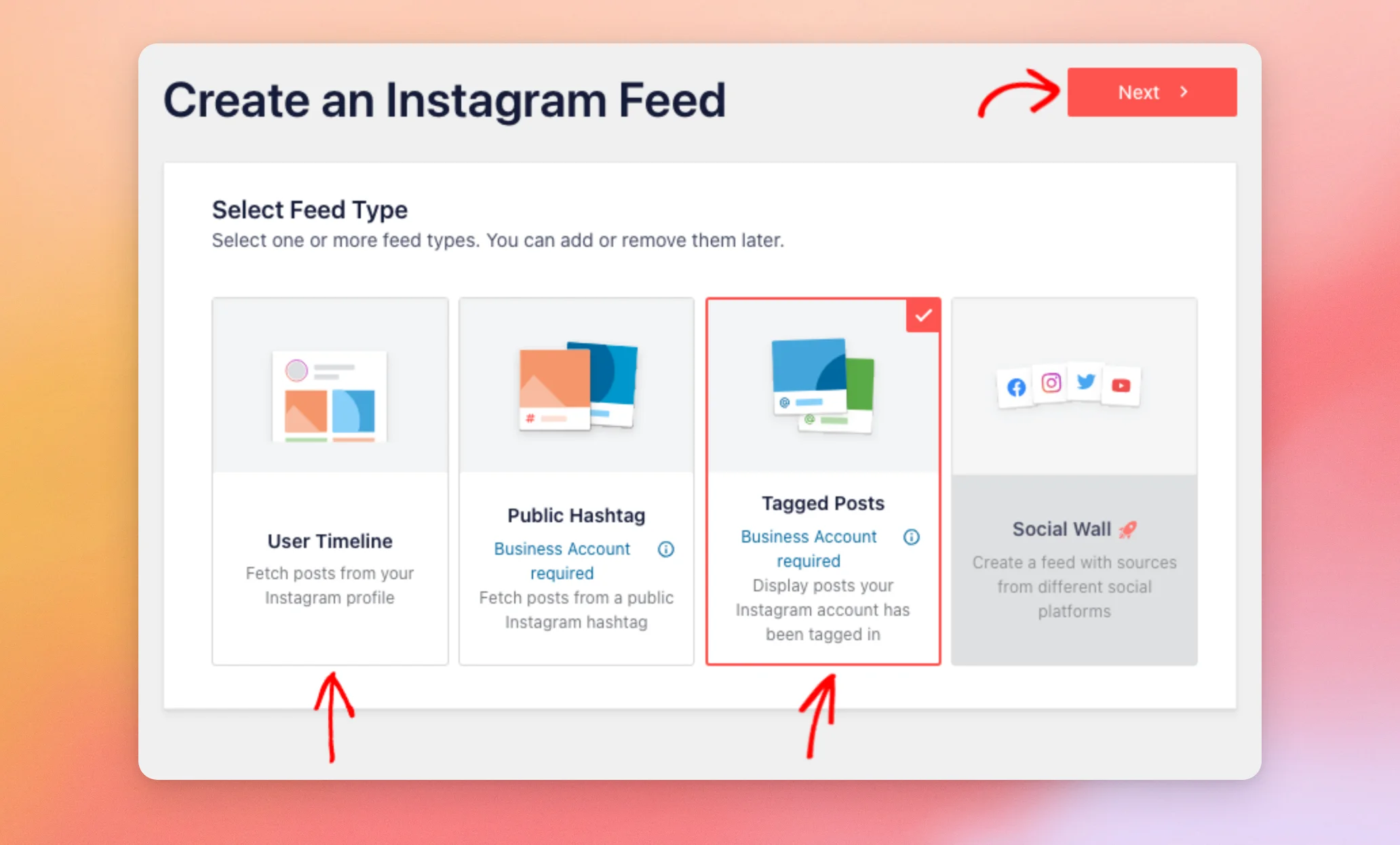
「タグ付き投稿」オプションには「ビジネスアカウントが必要」と表示されています。このオプションを利用するには、「Business Advanced」に連携されたソースが必要です。
自分の投稿と、自分にタグ付けされた投稿を1つのフィードにまとめて表示するには、「ユーザータイムライン」も選択したままにしておいてください。
詳細については、複数の種類のInstagramフィードを組み合わせる方法に関するガイドをご覧ください。
[1つ以上のソースを選択] 画面で、Business Advanced ソースをクリックして選択します。その後、[次へ] をクリックします。
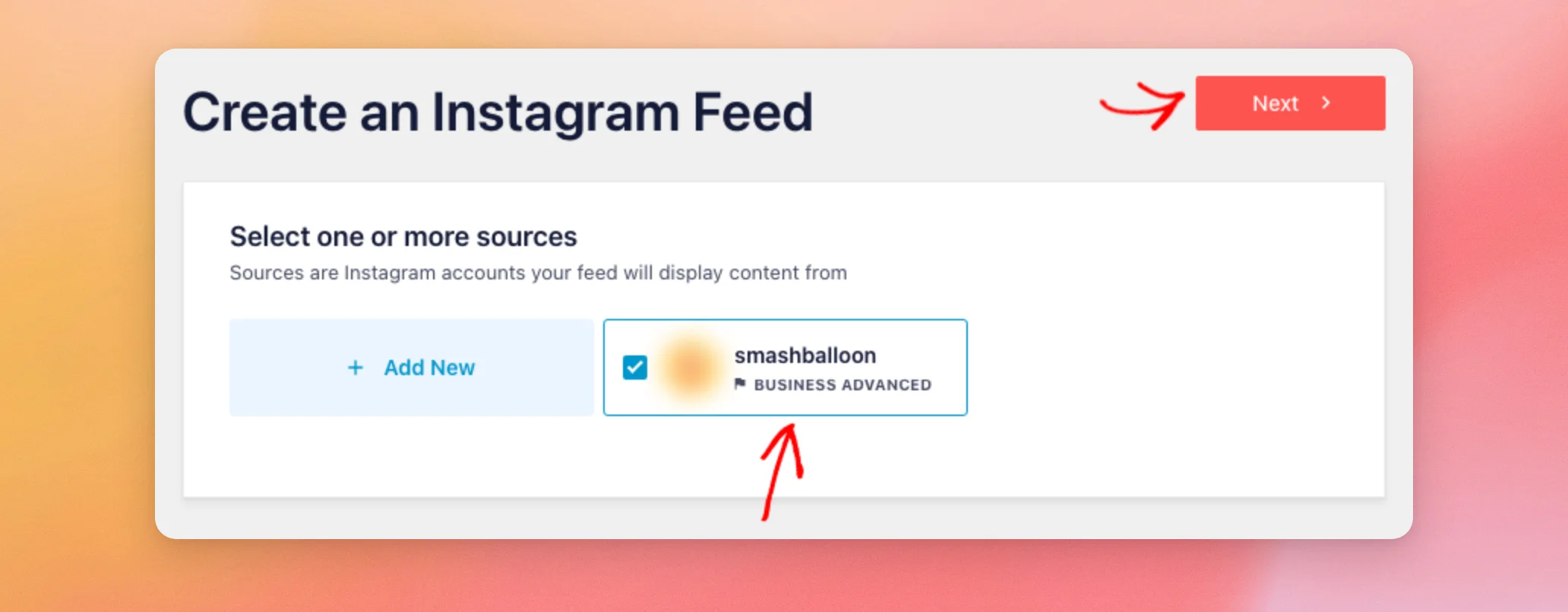
アカウントが「Business Basic」に連携されている場合は、まず「Business Advanced」に連携してください。
その方法については、「Business Advancedの接続方法」に関するガイドをご覧ください。
「テーマから始める」画面で、フィードのテーマを選択してください。その後、「次へ」をクリックしてください。
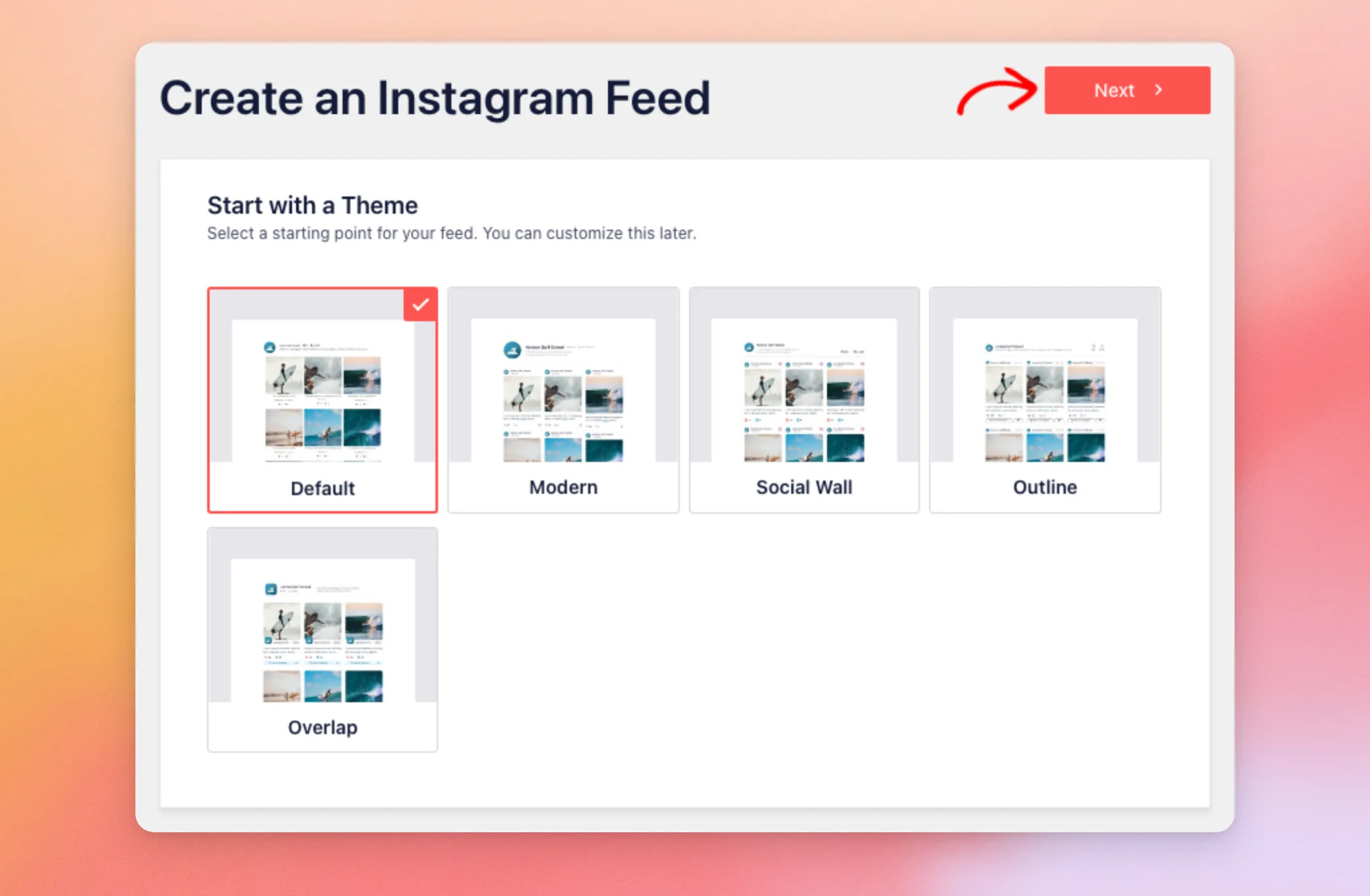
「テンプレートから始める」画面で、フィードのレイアウトに使用するテンプレートを選択します。その後、「次へ」をクリックします。
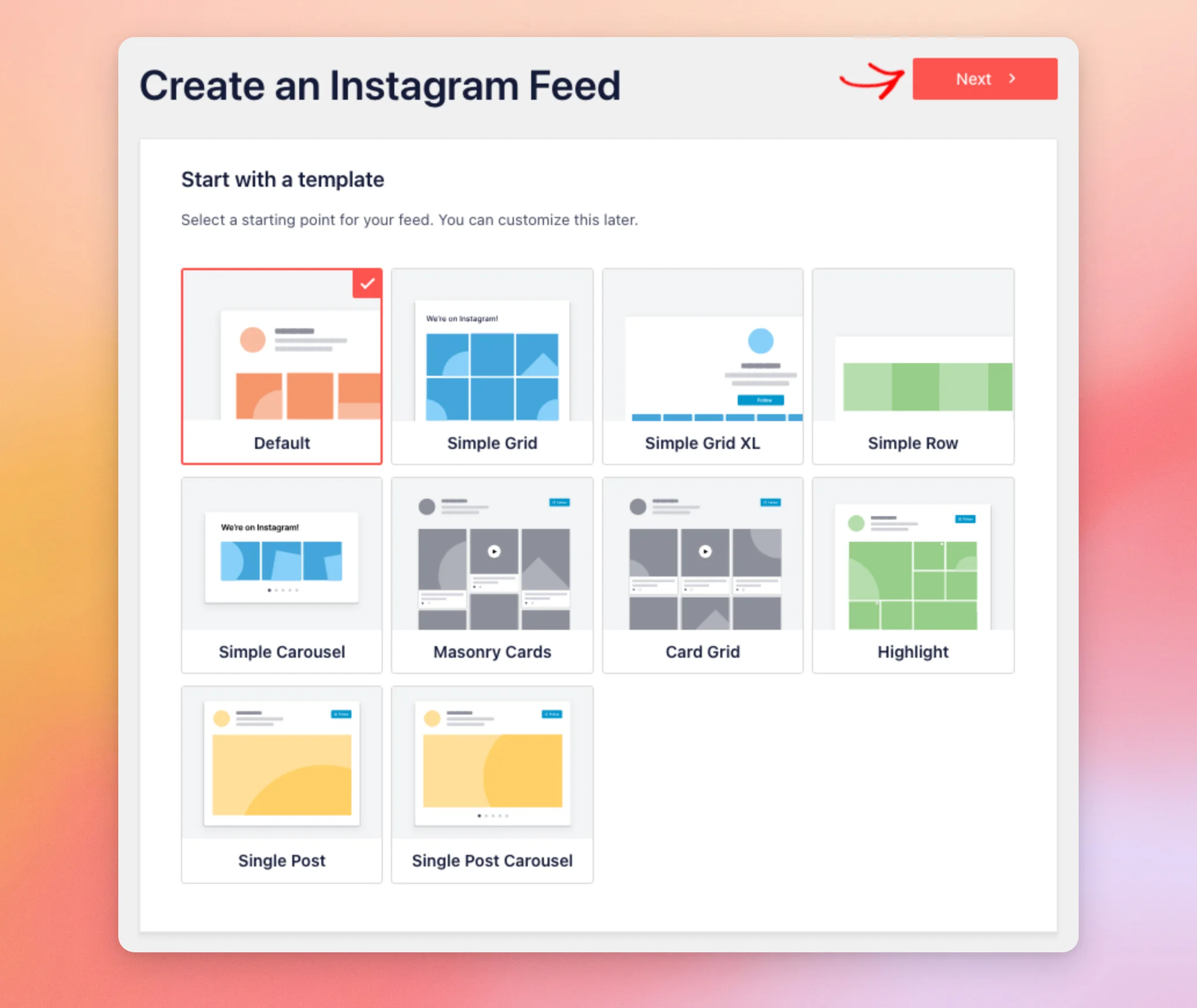
テーマやテンプレートは後で変更できます。それぞれの違いを確認するには、Instagramフィードのテンプレートとテーマの使い方に関するガイドをご覧ください。
新しいフィードがフィードエディタで開きます。右側のプレビューには、あなたのアカウントがタグ付けされた投稿が表示されます。
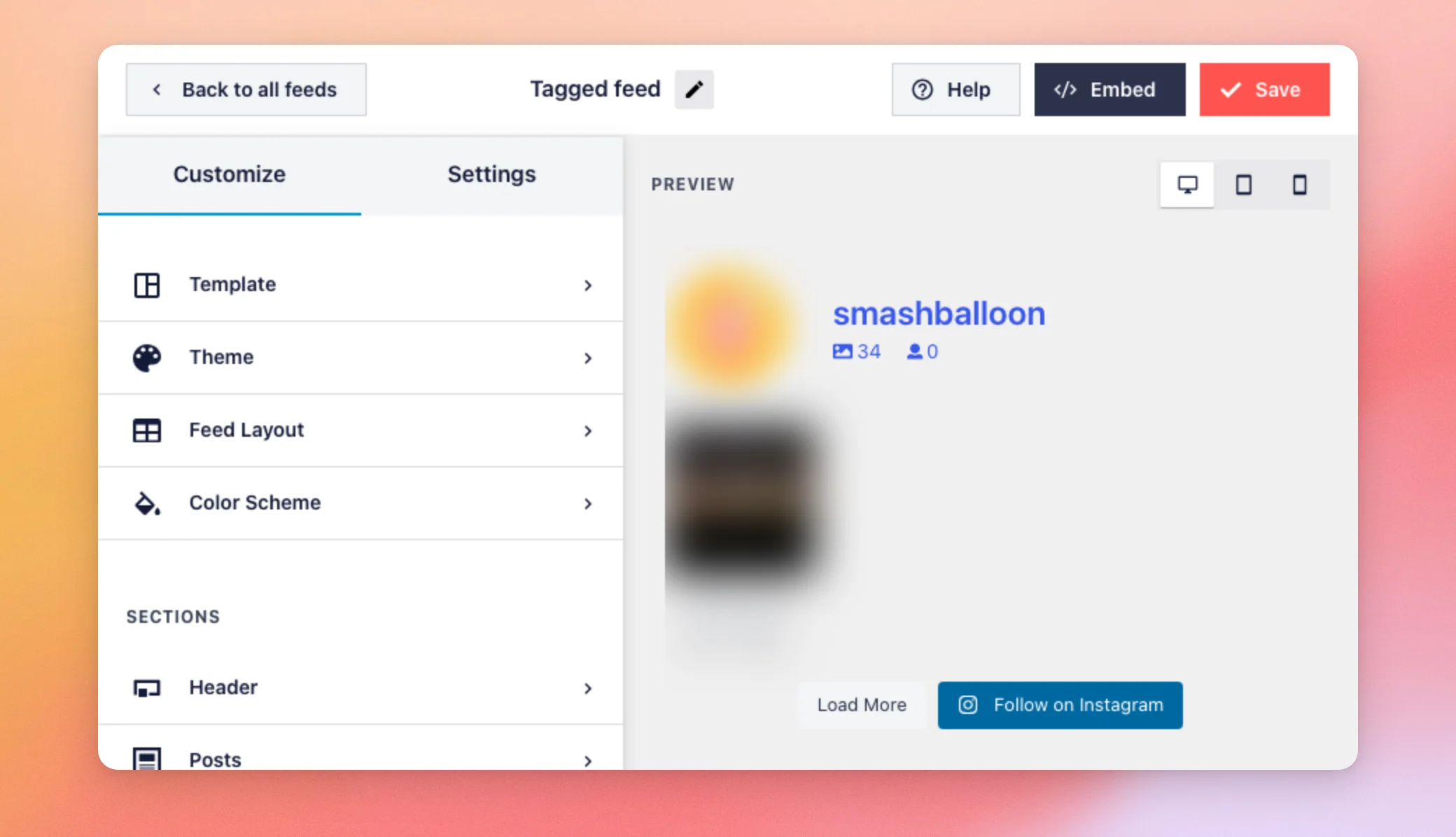
次に、サイドバーの「カスタマイズ」タブを使用して、フィードのテンプレート、テーマ、レイアウト、および色を変更します。
フィードの作成が完了したので、そのフィードがどのソースを使用しているかを確認する準備が整いました。
フィードの出典を見つける
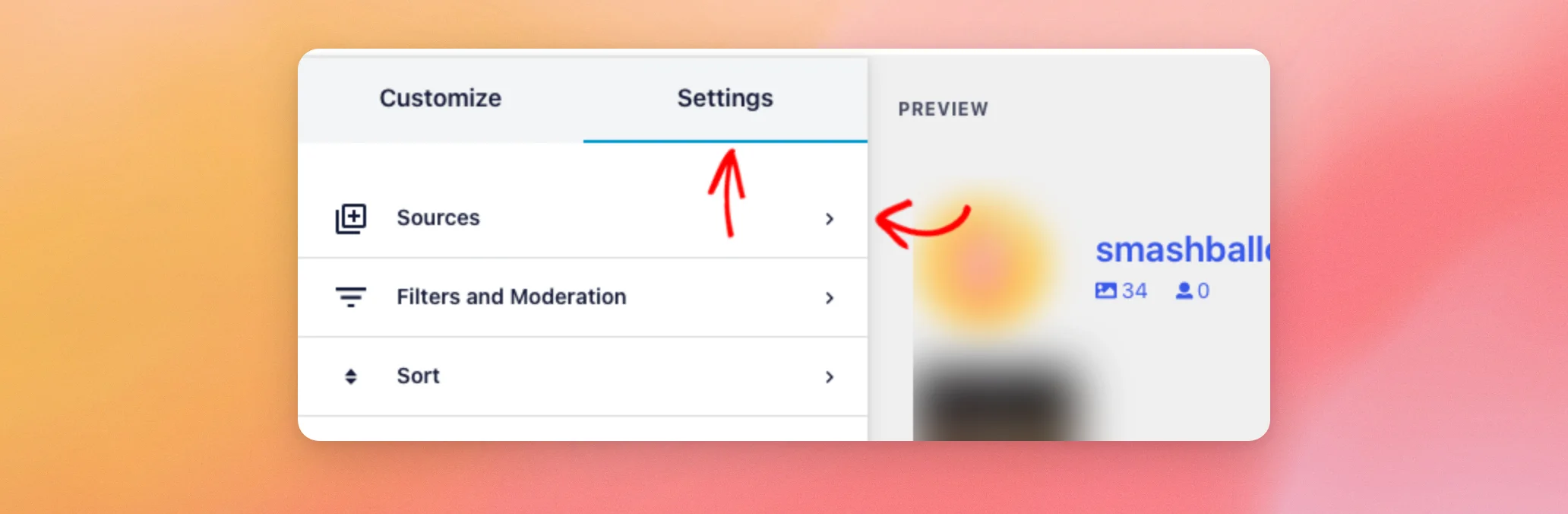
フィードには、選択した情報源にタグ付けされた投稿が表示されます。どの情報源かを確認するには、サイドバーの上部にある「設定」タブをクリックしてください。次に、「情報源」をクリックします。
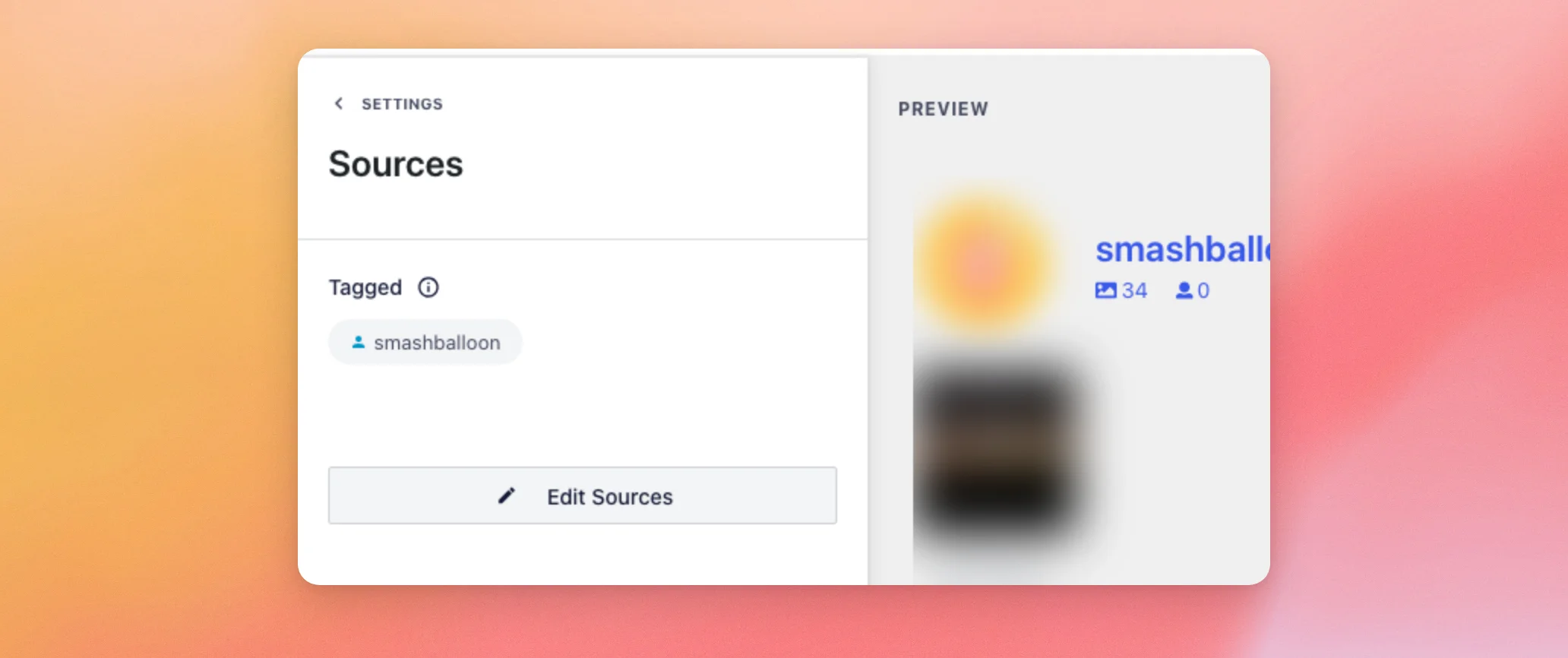
「ソース」セクションには、フィードの種類として「タグ付き」と表示され、その下にそのフィードが使用するソースが表示されます。
フィードのソースがどこにあるかがわかったところで、いよいよフィードを保存する準備が整いました。
フィードの保存
作業が終わったら、フィードエディタの上部にある「保存」をクリックしてください。
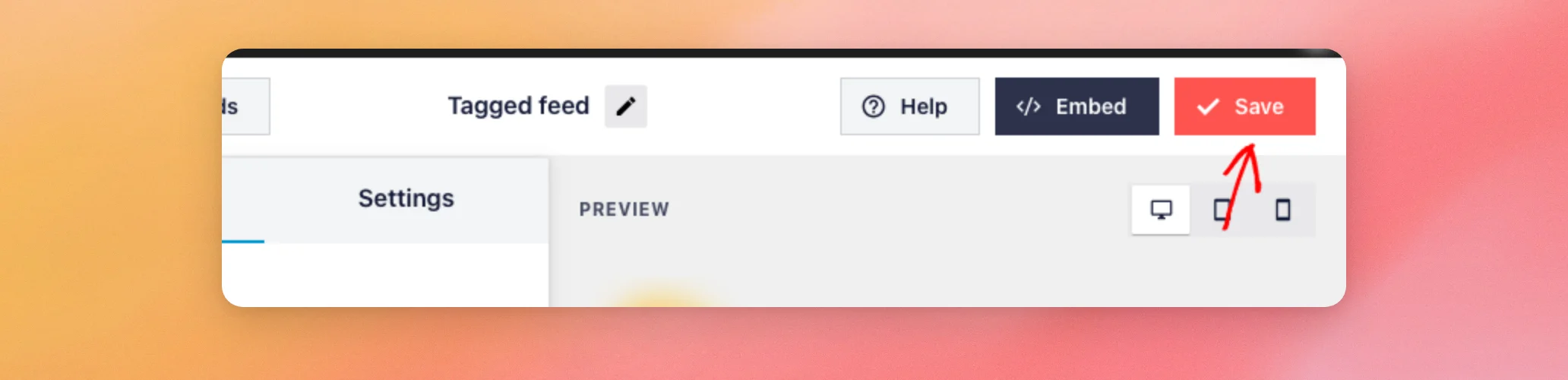
フィードをページや投稿に追加するには、Instagram Feed Proの設定ガイドをご覧ください。サイトへのフィード追加に関するセクションに、手順が記載されています。
サイト上でタグ付けされた投稿のフィードを表示する
サイト上でフィードを表示するには、フィードが表示されるページを開いてください。自分のアカウントがタグ付けされた投稿は、フィードのヘッダーの下に表示されます。
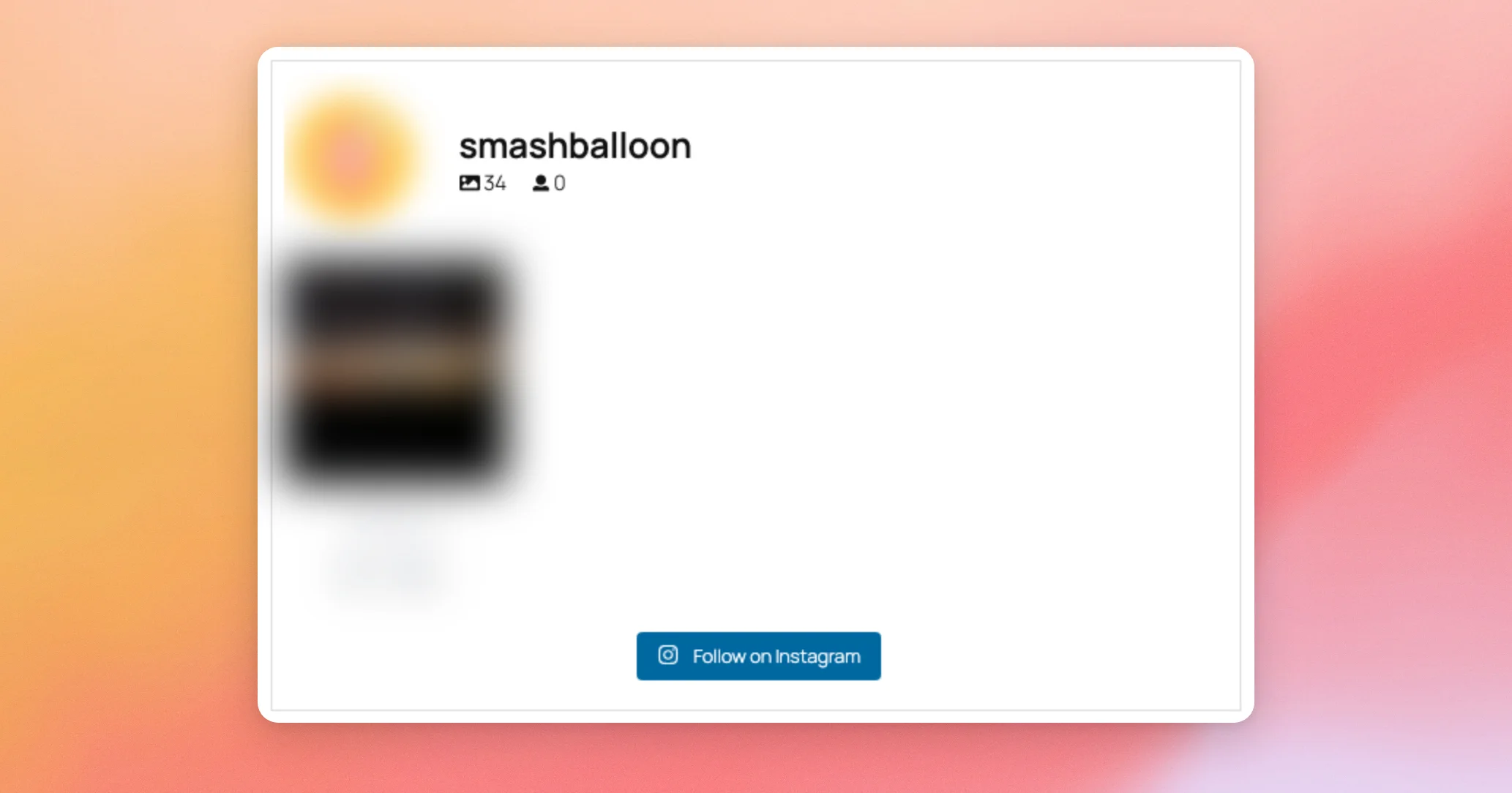
ヘッダーには、あなたをタグ付けしたアカウントではなく、あなた自身のアカウントが表示されます。投稿の下にある「Instagramでフォロー」ボタンも、あなた自身のアカウントにリンクしています。
以上です!これで、タグ付き投稿のフィードを作成し、自分のサイトに自分がタグ付けされた投稿を表示する方法がわかりました。次は、ウェブサイトにInstagramのハッシュタグフィードを表示する方法をご覧ください。
よくある質問
以下では、「タグ付き投稿」フィードに関するよくある質問のいくつかにお答えします。
「タグ付き投稿」フィードを利用するには、どのライセンスレベルが必要ですか?
「タグ付き投稿」フィードは、Eliteライセンスレベルで利用可能です。お使いのライセンスにこの機能が含まれていない場合、「フィードタイプの選択」画面で「タグ付き投稿」を選択すると、代わりにアップグレードに関するウィンドウが表示されます。サイトにライセンスキーが入力されていない場合は、ライセンスの有効化を求めるメッセージが表示されます。ライセンスの有効期限が切れており、猶予期間も終了している場合は、ライセンスの更新を求めるメッセージが表示されます。
「タグ付き投稿」フィードのソースを選択できないのはなぜですか?
「タグ付き投稿」フィードを利用するには、Business Advancedと連携したソースが必要です。このフィードにアカウントを使用するには、まずアカウントをBusiness Advancedと連携させ、ソース画面でそのソースを選択してください。詳細については、Instagram Business Advancedに関するガイドをご覧ください。
フィードに「このユーザーには連携されたビジネスアカウントがありません」と表示されるのはなぜですか?
このエラーは、フィードで使用しているアカウントが、Business Advanced を通じてサイトと連携されていない場合に表示されます。この問題を解決するには、そのアカウントを Business Advanced と連携し、フィードのソースとしてそのアカウントを使用してください。連携方法については、Business Advanced の連携ガイドをご覧ください。
自分の投稿と、自分にタグ付けされた投稿を同じフィードに表示することはできますか?
はい。フィードを作成する際は、「ユーザーのタイムライン」と「タグ付けされた投稿」の両方をチェックしたままにしておいてください。詳細については、複数の種類のInstagramフィードを組み合わせる方法に関するガイドをご覧ください。
「タグ付き投稿」フィードの上部に表示されているヘッダーは、誰のものですか?
フィードにヘッダーが表示される場合、そこにはフィードのソースとして選択したアカウント、つまりご自身のアカウントが表示されます。あなたにタグ付けしたアカウントは表示されません。




