


 Mur social
 Analyse des flux


Souhaitez-vous afficher sur votre site WordPress les publications Instagram dans lesquelles d'autres personnes vous ont tagué ?
Dans ce guide, nous allons vous expliquer comment créer un flux « Publications dans lesquelles vous êtes tagué » avec Instagram Feed. Ce flux affiche les publications dans lesquelles d’autres comptes Instagram ont tagué votre compte. Nous vous indiquerons également où trouver la source de ce flux et à quoi il ressemble sur votre site.
Conditions requises: les flux de publications taguées nécessitent l'application Instagram Feed Pro avec la licence Elite. Ils nécessitent également un compte Instagram associé à Business Advanced. Pour en associer un, consultez notre guide sur la configuration de Business Advanced.
Avant de commencer, assurez-vous que le plugin « Instagram Feed » est bien installé et activé sur votre site WordPress.
Voici les points que nous allons aborder.
- Créer un flux d'articles tagués
- Trouver la source de votre flux
- Enregistrer votre flux
- Afficher le flux de vos publications taguées sur votre site
- Questions fréquemment posées
Créer un flux d'articles tagués
Pour commencer, nous allons créer un nouveau flux.
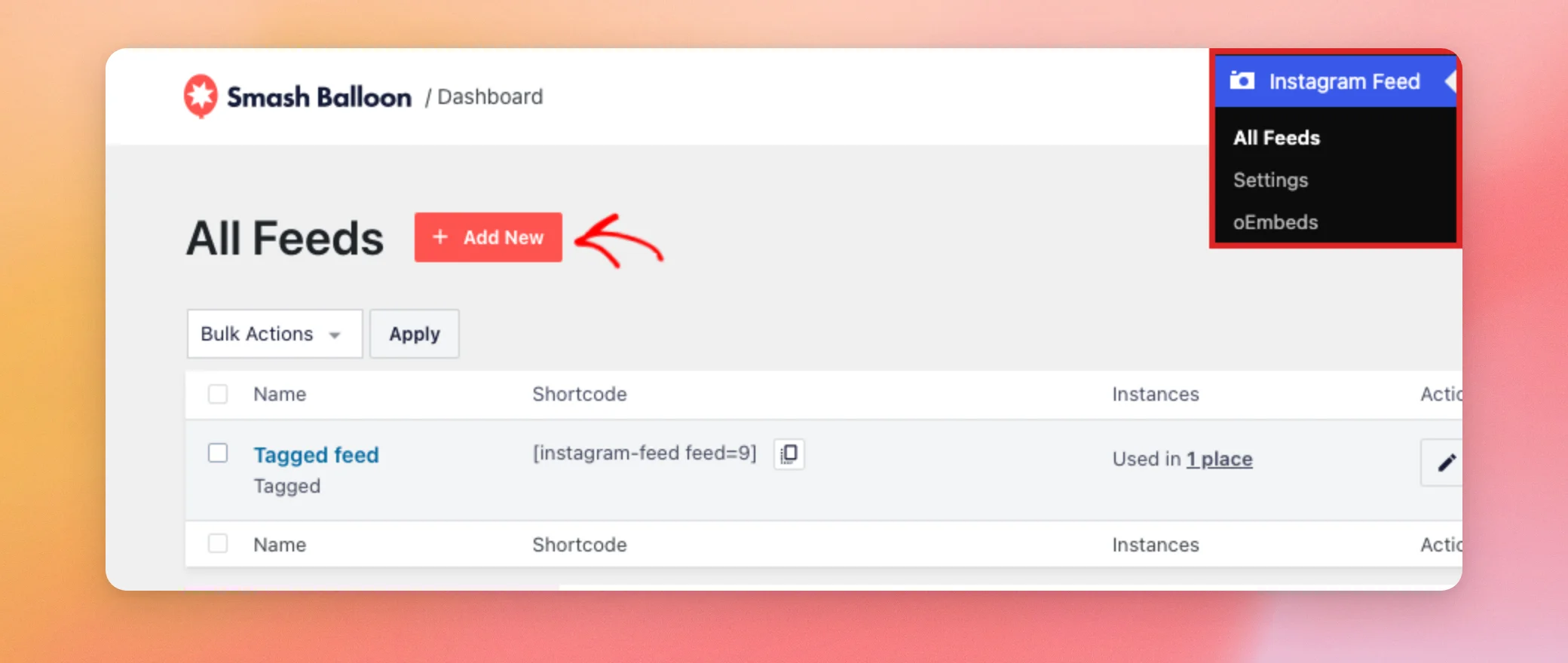
Dans la barre latérale d'administration de WordPress, accédez à Flux Instagram » Tous les flux. Cliquez ensuite sur « Ajouter ».
Sur l'écran « Sélectionner le type de flux », l'option « Chronologie de l'utilisateur » est sélectionnée par défaut. Pour passer au flux « Publications taguées », cliquez d'abord sur « Publications taguées ».
Ensuite, cliquez sur « Chronologie de l'utilisateur » pour la désélectionner. Seules les « Publications taguées » restent alors sélectionnées. Cliquez ensuite sur « Suivant ».
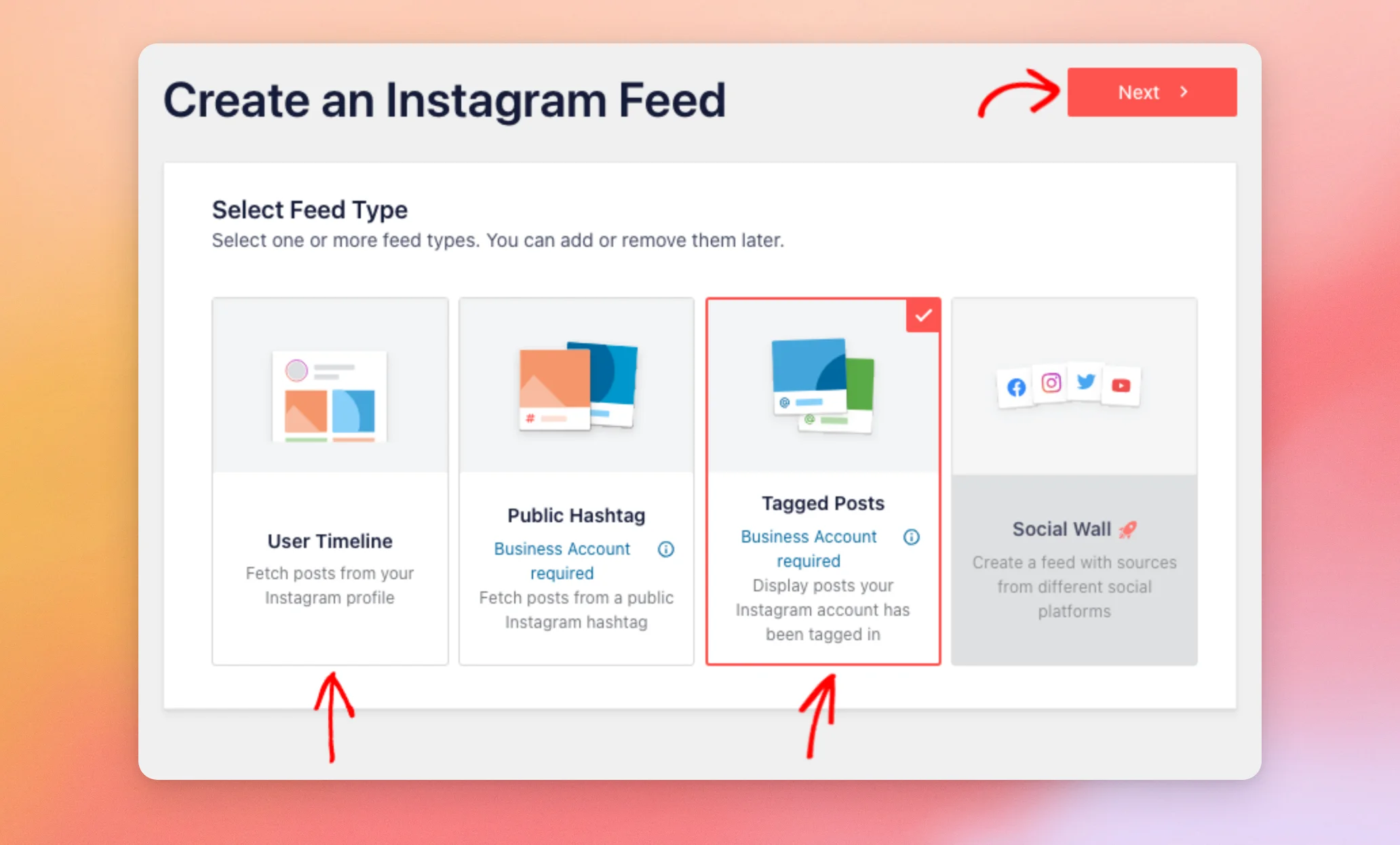
L'option « Publications taguées » est signalée comme nécessitant un compte professionnel. Elle requiert une source associée à Business Advanced.
Pour afficher à la fois vos propres publications et celles où vous êtes tagué dans un seul fil d'actualité, veillez à ce que l'option « Chronologie de l'utilisateur » reste également sélectionnée.
Pour en savoir plus, consultez notre guide sur la combinaison de plusieurs types de flux Instagram.
Sur l'écran « Sélectionnez une ou plusieurs sources », cliquez sur votre source « Business Advanced » pour la sélectionner. Cliquez ensuite sur « Suivant ».
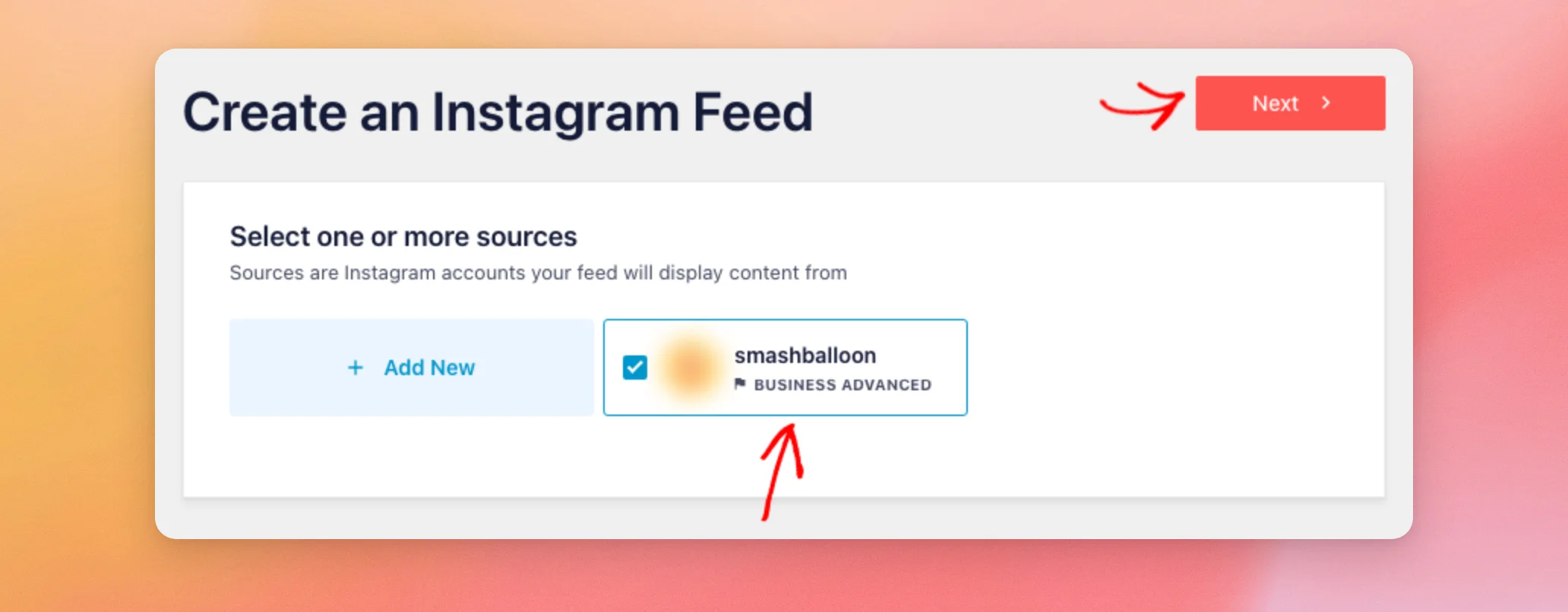
Si votre compte est associé à Business Basic, associez-le d'abord à Business Advanced.
Pour savoir comment procéder, consultez notre guide sur la connexion à Business Advanced.
Sur l'écran « Commencer avec un thème », choisissez un thème pour votre fil d'actualité. Cliquez ensuite sur « Suivant ».
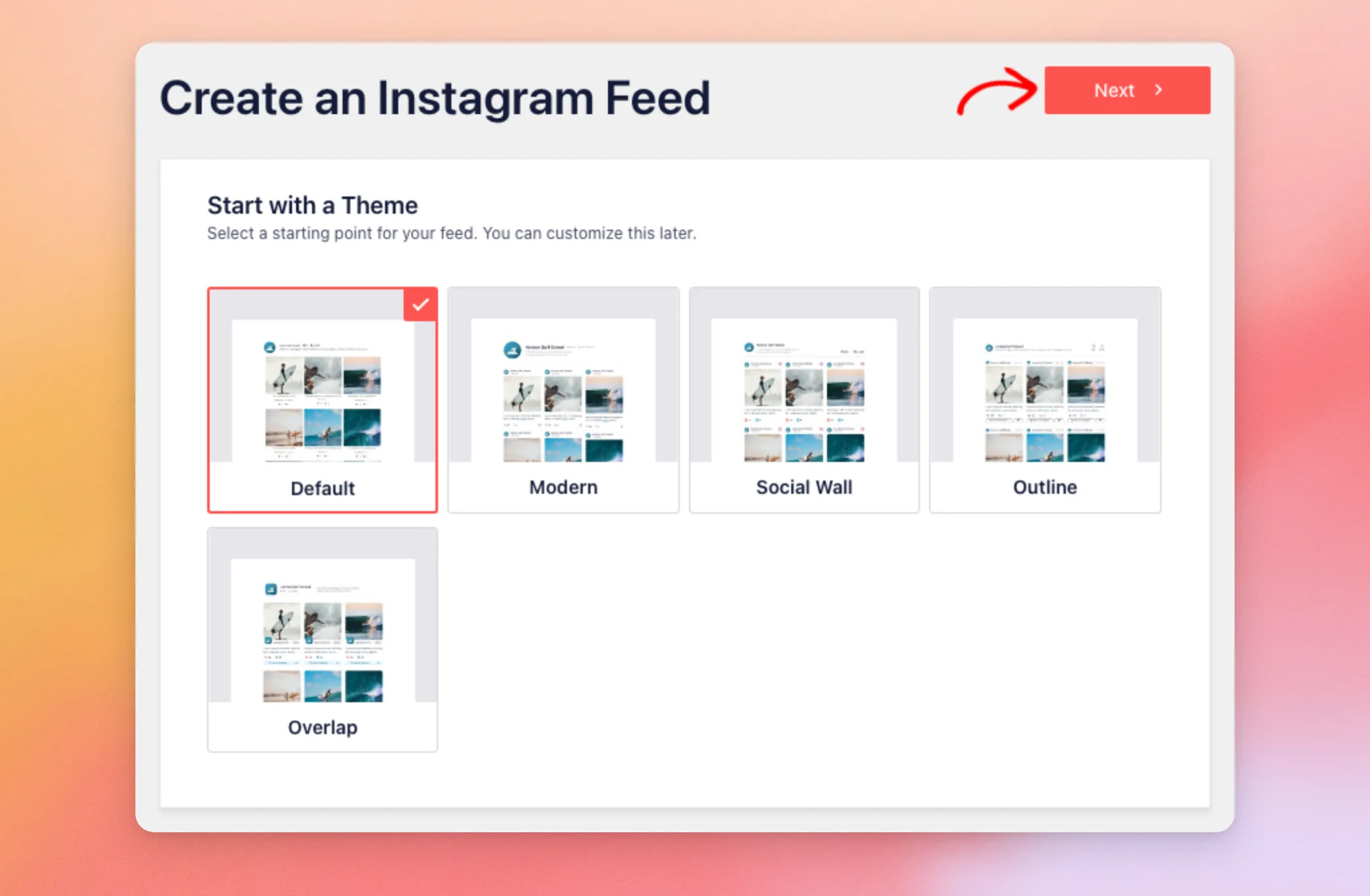
Sur l'écran « Commencer avec un modèle », choisissez un modèle pour la mise en page de votre flux. Cliquez ensuite sur « Suivant ».
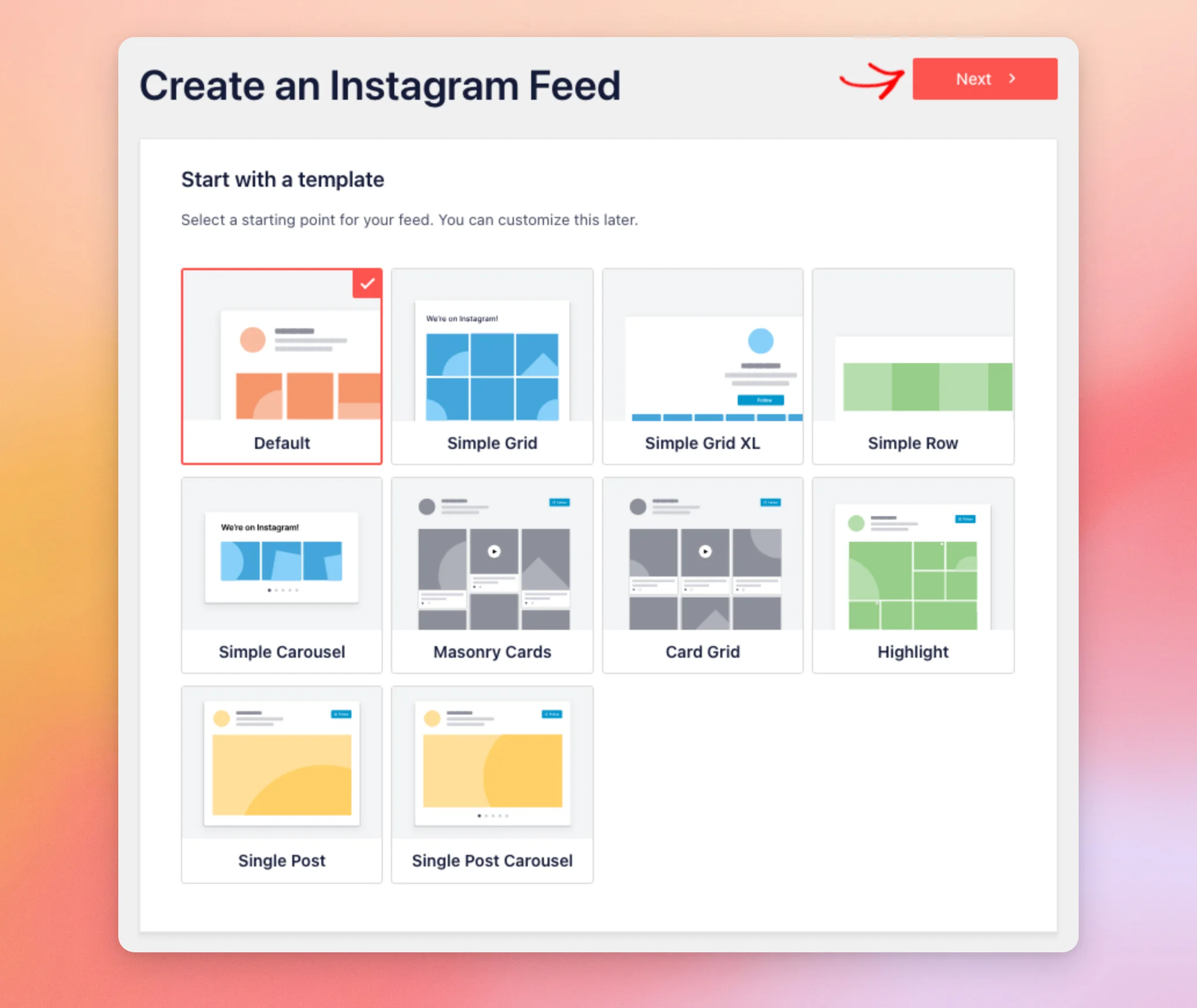
Vous pourrez modifier le thème et le modèle ultérieurement. Pour les comparer, consultez notre guide sur l'utilisation des modèles et des thèmes du fil d'actualité Instagram.
Votre nouveau fil d'actualité s'ouvre désormais dans l'éditeur de fil d'actualité. L'aperçu situé à droite affiche les publications dans lesquelles votre compte a été tagué.
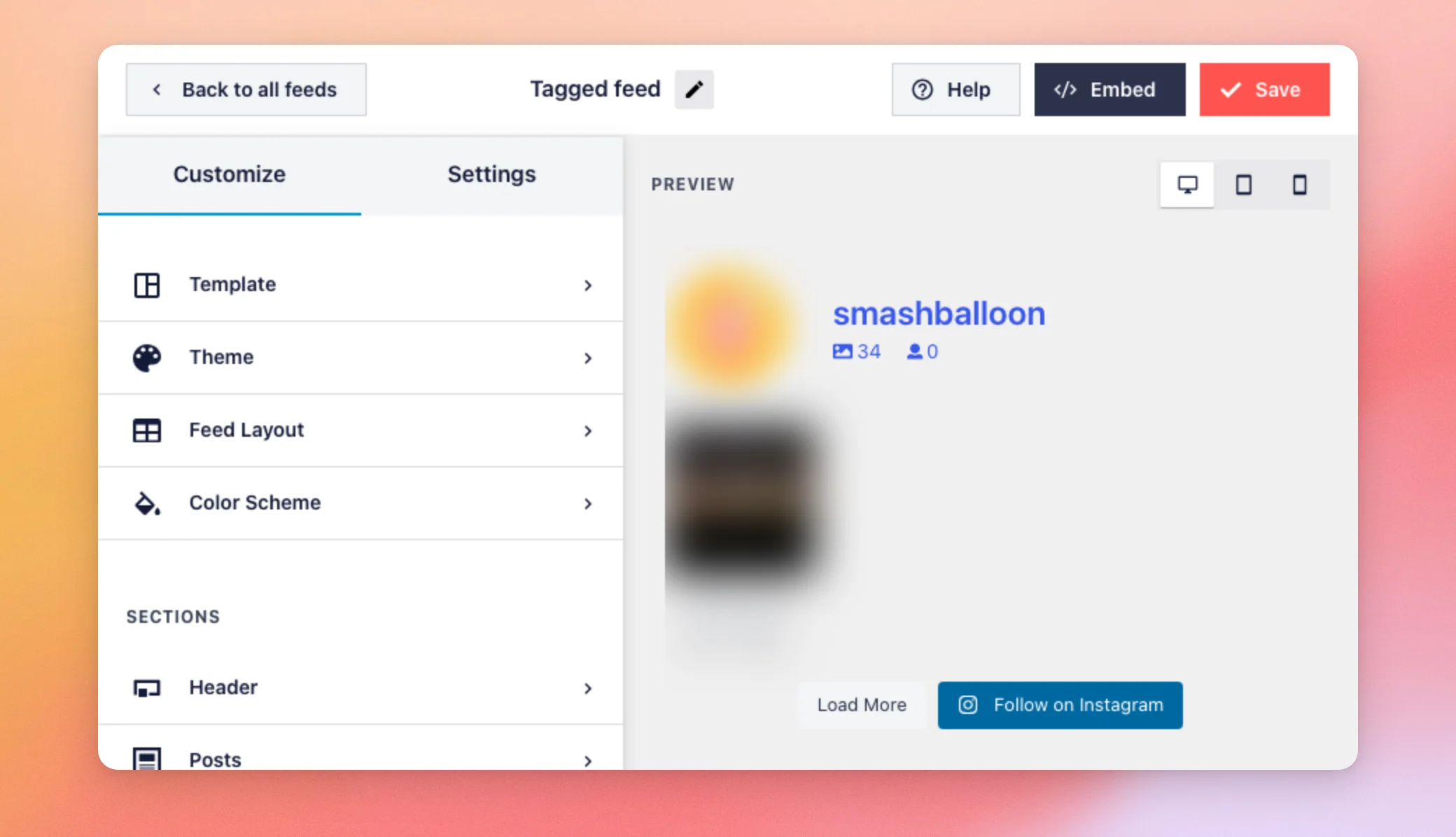
Ensuite, utilisez l'onglet « Personnaliser » dans la barre latérale pour modifier le modèle, le thème, la mise en page et les couleurs de votre flux.
Maintenant que votre flux est créé, vous pouvez voir quelle source il utilise.
Trouver la source de votre flux
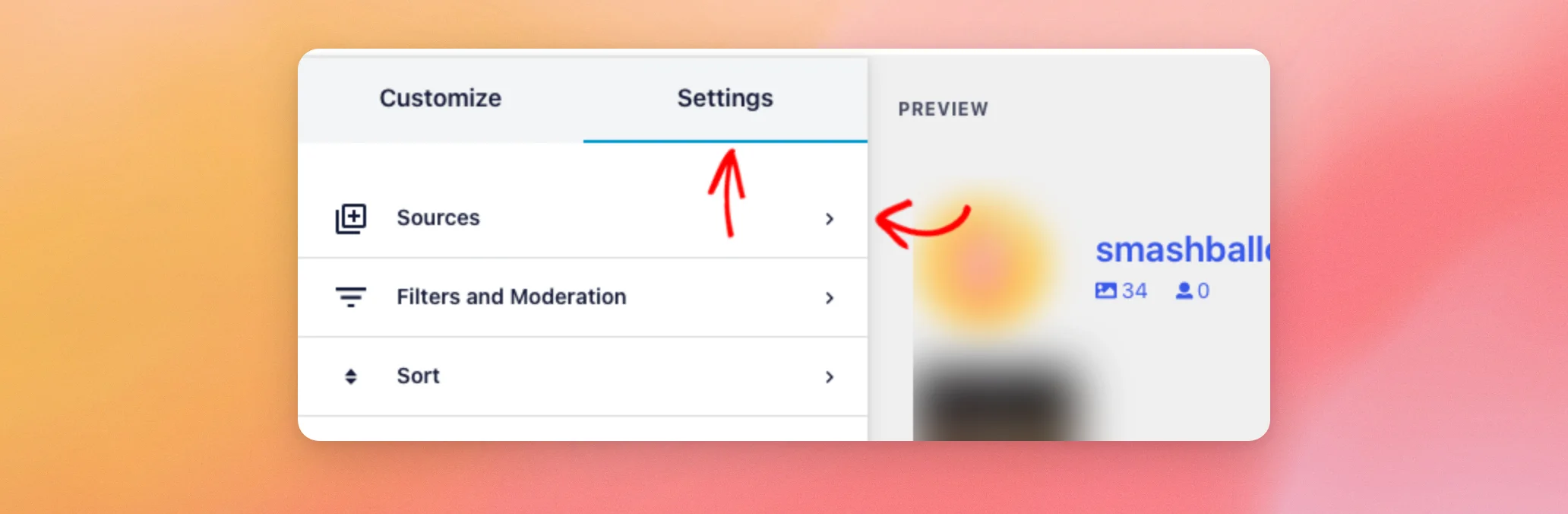
Votre fil d'actualité affiche les publications associées à la source que vous avez sélectionnée. Pour savoir de quelle source il s'agit, cliquez sur l'onglet « Paramètres » en haut de la barre latérale. Cliquez ensuite sur « Sources ».
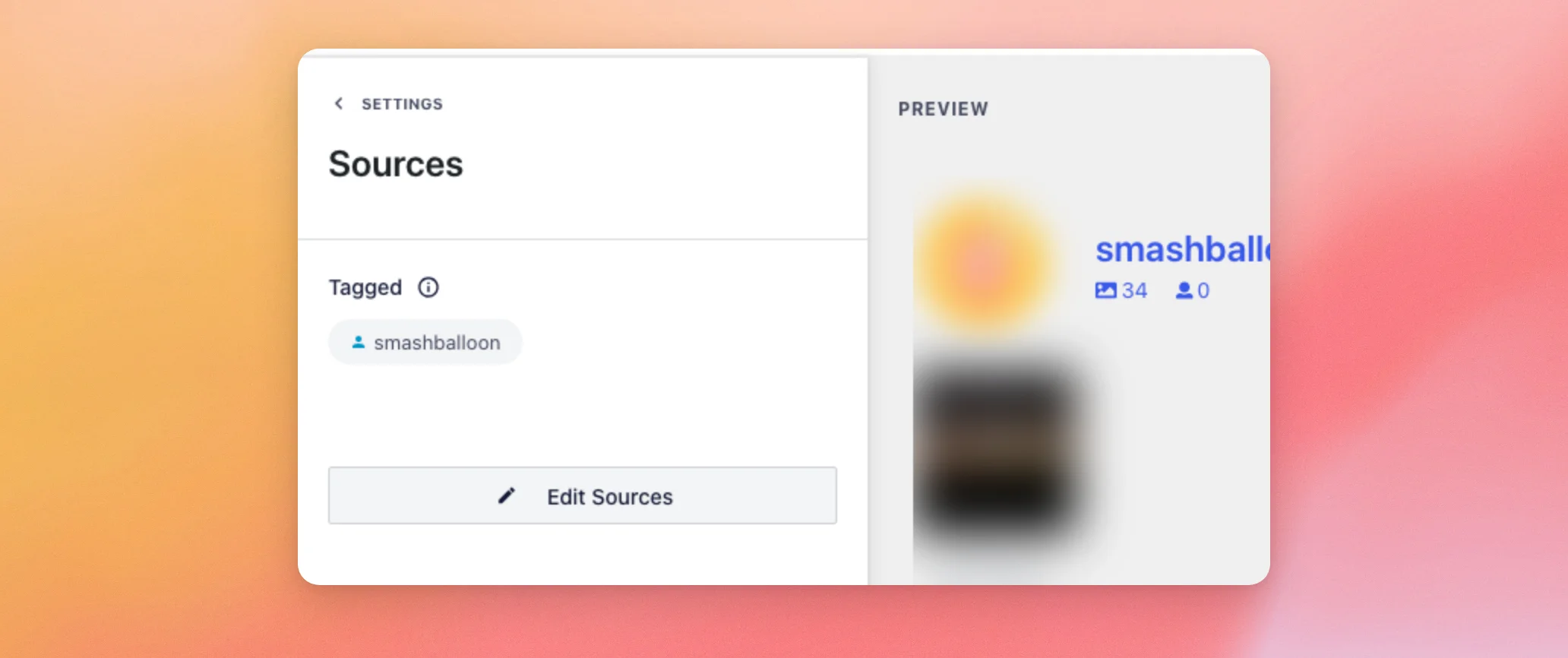
La section « Sources » affiche « Tagged » comme type de flux, avec la source utilisée par votre flux indiquée juste en dessous.
Maintenant que vous savez d'où provient votre flux, vous êtes prêt à l'enregistrer.
Enregistrer votre flux
Une fois que vous avez terminé, cliquez sur « Enregistrer » en haut de l'éditeur de flux.
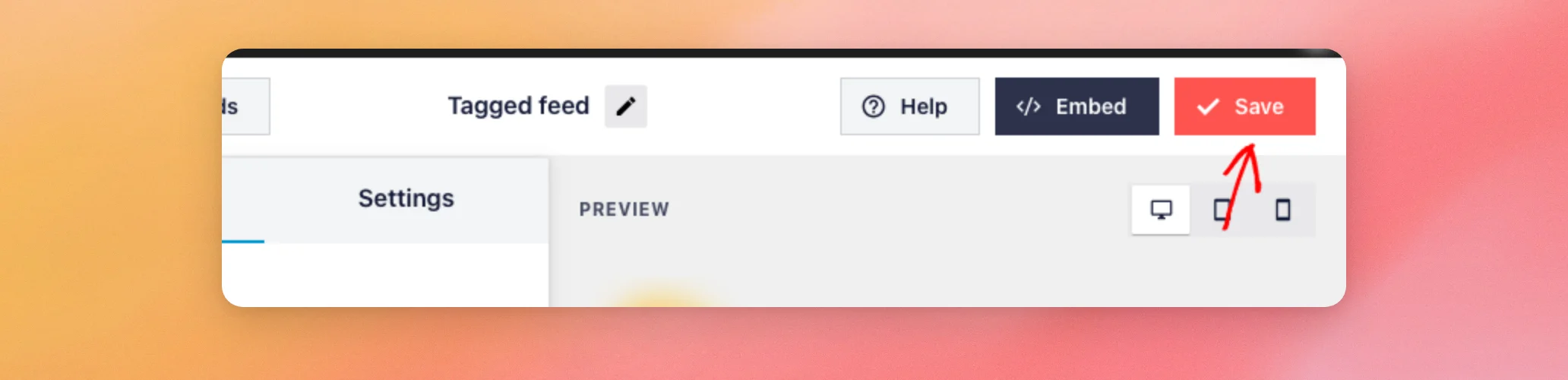
Pour ajouter le flux à une page ou à un article, consultez notre guide de configuration d'Instagram Feed Pro. Vous y trouverez les étapes à suivre dans la section consacrée à l'ajout du flux à votre site.
Afficher le flux de vos publications taguées sur votre site
Pour consulter votre fil d'actualité sur votre site, ouvrez une page qui l'affiche. Les publications dans lesquelles votre compte a été tagué apparaissent sous l'en-tête du fil d'actualité.
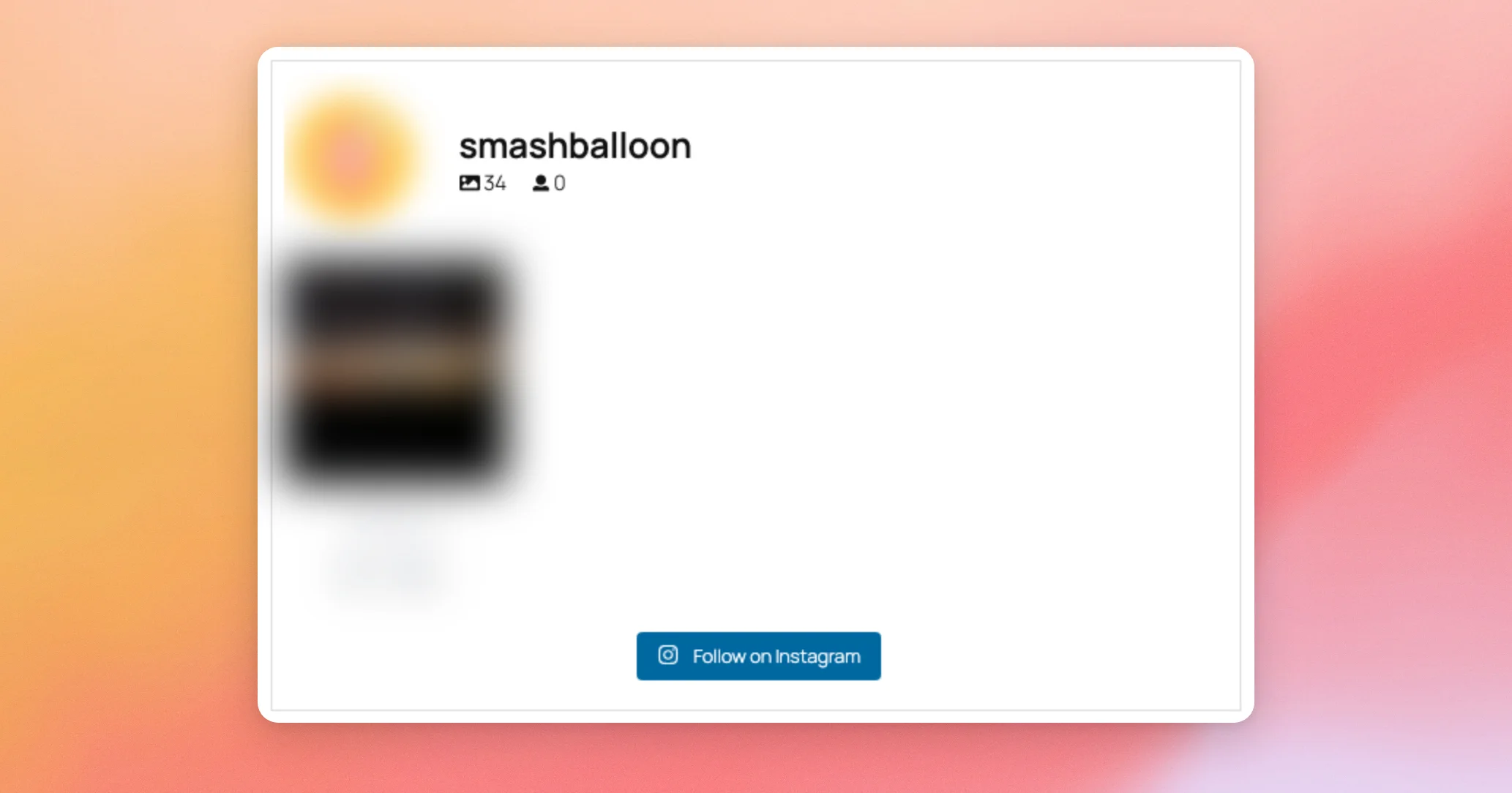
L'en-tête affiche votre propre compte, et non les comptes qui vous ont tagué. Le bouton « Suivre sur Instagram » situé sous les publications renvoie également vers votre propre compte.
Et voilà ! Vous savez désormais comment créer un flux de publications dans lesquelles vous êtes tagué et afficher ces publications sur votre site. Découvrez ensuite comment afficher un flux de hashtags Instagram sur votre site web.
Questions fréquemment posées
Vous trouverez ci-dessous les réponses à certaines des questions les plus fréquentes concernant les flux « Publications taguées ».
De quel niveau de licence ai-je besoin pour un flux « Tagged Posts » ?
Les flux « Tagged Posts » sont inclus dans la licence Elite. Si votre licence ne les inclut pas, le fait de sélectionner « Tagged Posts » sur l'écran « Sélectionner le type de flux » ouvre une fenêtre vous proposant de passer à une licence supérieure. Si aucune clé de licence n'est renseignée sur votre site, la fenêtre vous invite à activer votre licence. Si votre licence a expiré et que son délai de grâce est terminé, elle vous invite à la renouveler.
Pourquoi ne puis-je pas sélectionner ma source pour un flux « Tagged Posts » ?
Les flux « Publications taguées » nécessitent une source associée à Business Advanced. Pour utiliser votre compte avec ce flux, associez-le à Business Advanced, puis sélectionnez cette source sur l'écran des sources. Consultez notre guide sur Instagram Business Advanced pour savoir comment procéder.
Pourquoi mon fil d'actualité affiche-t-il le message « Aucun compte professionnel n'est associé à cet utilisateur » ?
Cette erreur s'affiche lorsque le compte utilisé par votre flux n'est pas connecté à votre site via Business Advanced. Pour y remédier, connectez ce compte à Business Advanced et utilisez cette source pour votre flux. Pour savoir comment procéder, consultez notre guide sur la connexion à Business Advanced.
Puis-je afficher mes propres publications et celles où je suis tagué dans le même flux ?
Oui. Veillez à ce que les options « Chronologie de l'utilisateur » et « Publications taguées » restent cochées lorsque vous créez le flux. Pour en savoir plus, consultez notre guide sur la combinaison de plusieurs types de flux Instagram.
Qui est la personne dont la photo d'en-tête apparaît en haut de mon flux « Publications taguées » ?
Si votre fil d'actualité affiche un en-tête, celui-ci indique le compte que vous avez choisi comme source du fil, c'est-à-dire votre propre compte. Il n'affiche pas les comptes qui vous ont tagué.




