


 Mur social
 Analyse des flux


Envie de donner un nouveau look à votre fil Instagram en quelques clics ?
Instagram Feed Pro propose dix modèles de fil d'actualité et cinq thèmes. Un modèle correspond à un ensemble de paramètres de base. Il définit la mise en page de votre fil d'actualité, le nombre de publications et de colonnes affichées, le style de l'en-tête, ainsi que l'affichage ou non des « J'aime », des commentaires et des légendes. Un thème modifie le style de l'en-tête, des publications et des boutons de votre fil d'actualité. Il ne modifie pas vos autres paramètres.
Dans ce guide, nous allons vous expliquer comment choisir un modèle et un thème lors de la création d'un flux, et comment modifier l'un ou l'autre par la suite.
Avant de commencer, assurez-vous qu'Instagram Feed Pro est installé et activé sur votre site WordPress.
Conditions requises : les modèles de flux nécessitent une licence de niveau « Plus » ou supérieur. Les thèmes de flux nécessitent une licence de niveau « Elite ».
Voici les points que nous allons aborder.
- Comparaison des modèles et des thèmes
- Choisir un thème et un modèle pour un nouveau flux
- Modification du modèle d'un flux existant
- Modifier le thème d'un flux existant
- Questions fréquemment posées
Comparaison des modèles et des thèmes
Voici ce que permet de configurer chaque modèle de flux. Les nombres de publications et de colonnes indiqués correspondent aux écrans d'ordinateur de bureau.
| Modèle | Ce que cela met en place |
|---|---|
| Défaut | Une grille composée de huit publications réparties en quatre colonnes, avec l'en-tête standard, les « J'aime », les commentaires et les légendes. |
| Grille simple | Une grille de huit publications réparties en quatre colonnes, avec un titre et sans « J'aime », commentaires ni légendes. |
| Grille simple XL | Une grille de 32 publications réparties en huit colonnes, avec un en-tête centré et sans « J'aime », commentaires ni légendes. |
| Rangée simple | Une rangée de cinq publications sans espace entre elles, un titre, et sans bouton « Afficher plus », ni « J'aime », ni commentaires, ni légendes. |
| Carrousel simple | Un carrousel de 12 publications qui en affiche quatre à la fois, avec des flèches, des points, un titre, les « J'aime » et les commentaires, ainsi que des légendes. |
| Cartes de maçonnerie | Une mise en page de type « masonry » composée de 12 publications réparties en quatre colonnes, chaque publication étant présentée dans un encadré, avec l'en-tête standard, les « J'aime » et les commentaires, ainsi que les légendes. |
| Grille de cartes | Une grille composée de huit publications réparties en quatre colonnes, chaque publication étant présentée dans un encadré, avec l'en-tête standard, les « J'aime » et les commentaires, ainsi que les légendes. |
| Mise en évidence | Une mise en page mettant en avant huit publications, dont certaines apparaissent plus grandes que les autres, avec l'en-tête standard et sans « J'aime », commentaires ni légendes. |
| Poste unique | Une publication, avec l'en-tête standard et sans bouton « Afficher plus », ni « J'aime », ni commentaires, ni légendes. |
| Carrousel d'un seul message | Un carrousel composé de quatre publications qui s'affichent une par une, avec des flèches, l'en-tête standard, mais sans bouton « Charger plus », ni « J'aime », ni commentaires, ni légendes. |
Voici ce que chaque thème de flux apporte à vos publications.
| Thème | Ce que cela change |
|---|---|
| Défaut | L'affichage standard, sans nom d'utilisateur ni date au-dessus des messages. |
| Moderne | Ajoute votre photo de profil, votre nom d'utilisateur et la date de publication au-dessus de chaque publication, ainsi qu'une icône Instagram à côté des « J'aime » et des commentaires. |
| Mur social | Ajoute votre photo de profil, votre nom d'utilisateur et la date de publication au-dessus de chaque publication, accompagnés d'une icône Instagram. |
| Aperçu | Ajoute votre photo de profil, votre nom d'utilisateur et la date de publication au-dessus de chaque publication, ainsi qu'un bouton « Voir sur Instagram » en dessous. |
| Chevauchement | Place votre photo de profil au bas de chaque photo, affiche votre nom d'utilisateur et la date de publication à côté, et ajoute un bouton « Voir sur Instagram » sous la publication. |
Remarque : les modèles de flux sont différents des modèles personnalisés, qui sont des fichiers PHP qu’un développeur ajoute au thème WordPress pour modifier le code HTML du flux. Pour en savoir plus, consultez notre guide sur la création de modèles personnalisés.
Nous allons maintenant vous montrer comment choisir un thème et un modèle pour un nouveau fil d'actualité.
Choisir un thème et un modèle pour un nouveau flux
Lorsque vous créez un fil d'actualité, Instagram Feed vous demande de choisir un thème, puis un modèle. Pour créer un fil d'actualité à l'aide de ces éléments, suivez les étapes suivantes.
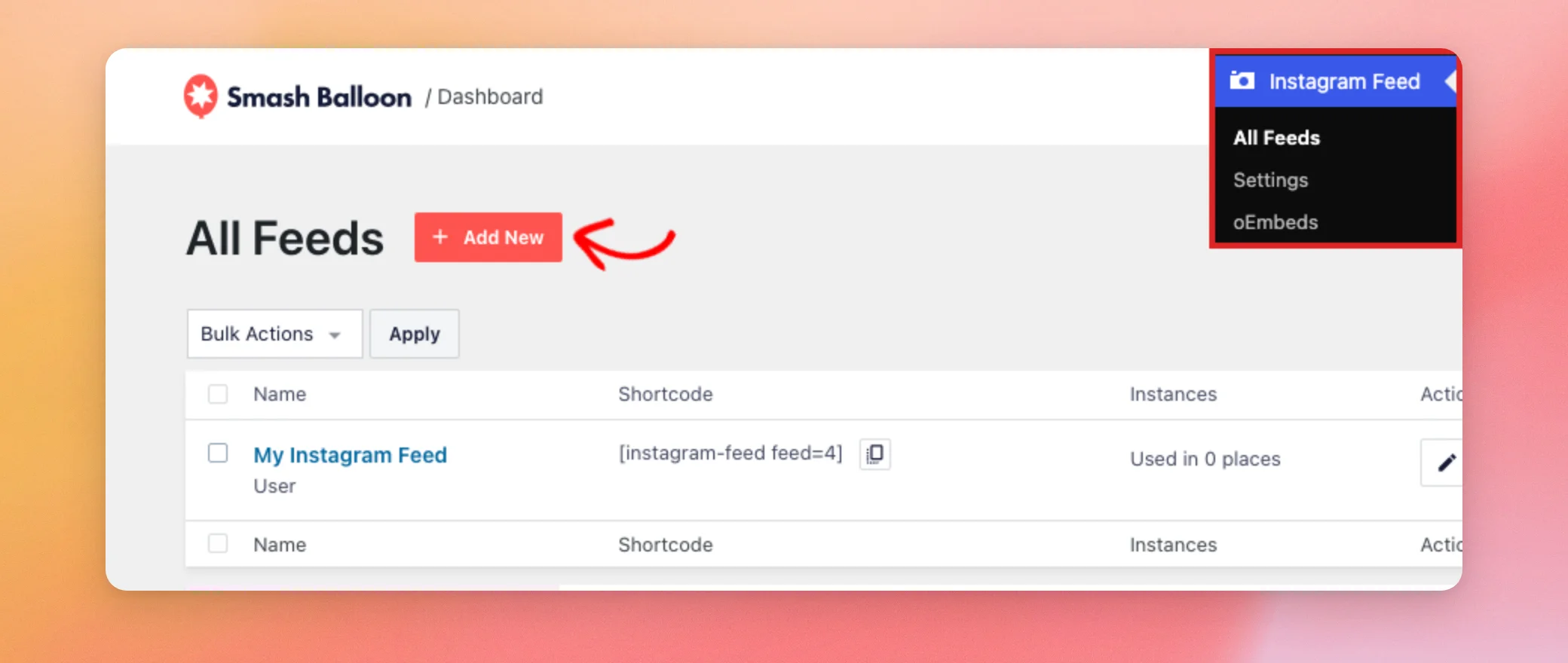
- Dans votre tableau de bord WordPress, rendez-vous dans Fil Instagram » Tous les fils d'actualité. Cliquez ensuite sur Ajouter un nouveau.
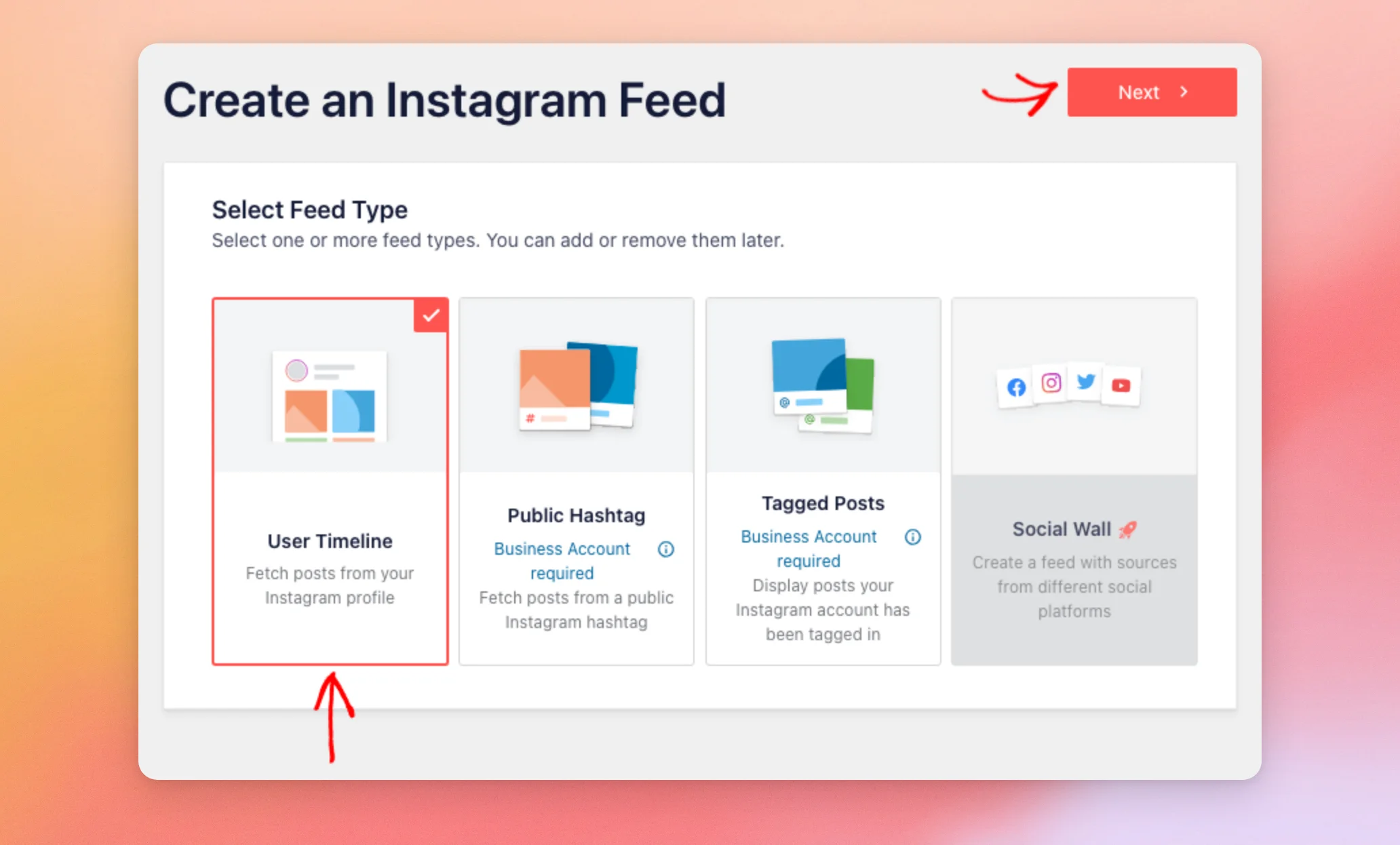
- Dans la section « Sélectionner le type de flux », cliquez sur le type de flux souhaité, par exemple Chronologie de l'utilisateur. Cliquez ensuite sur Suivant.
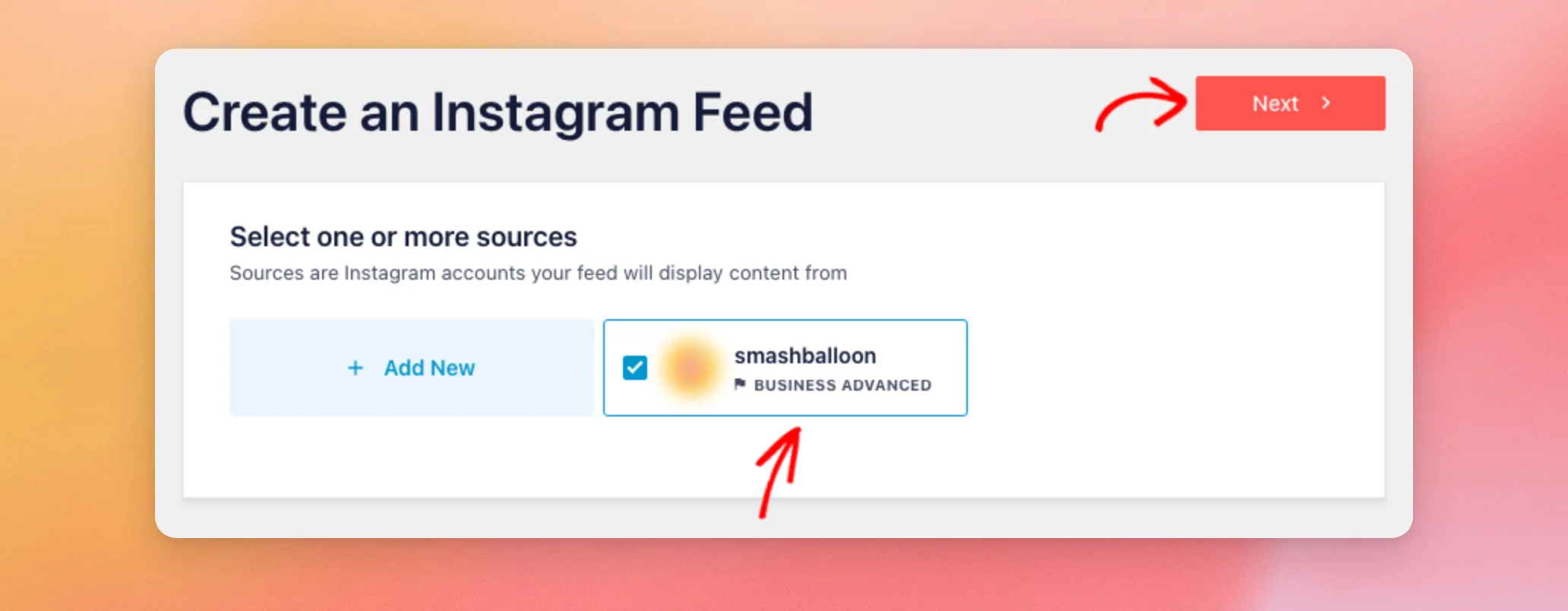
- Dans la section « Sélectionnez une ou plusieurs sources », cliquez sur le compte dont le flux sera affiché. Cliquez ensuite sur Suivant.
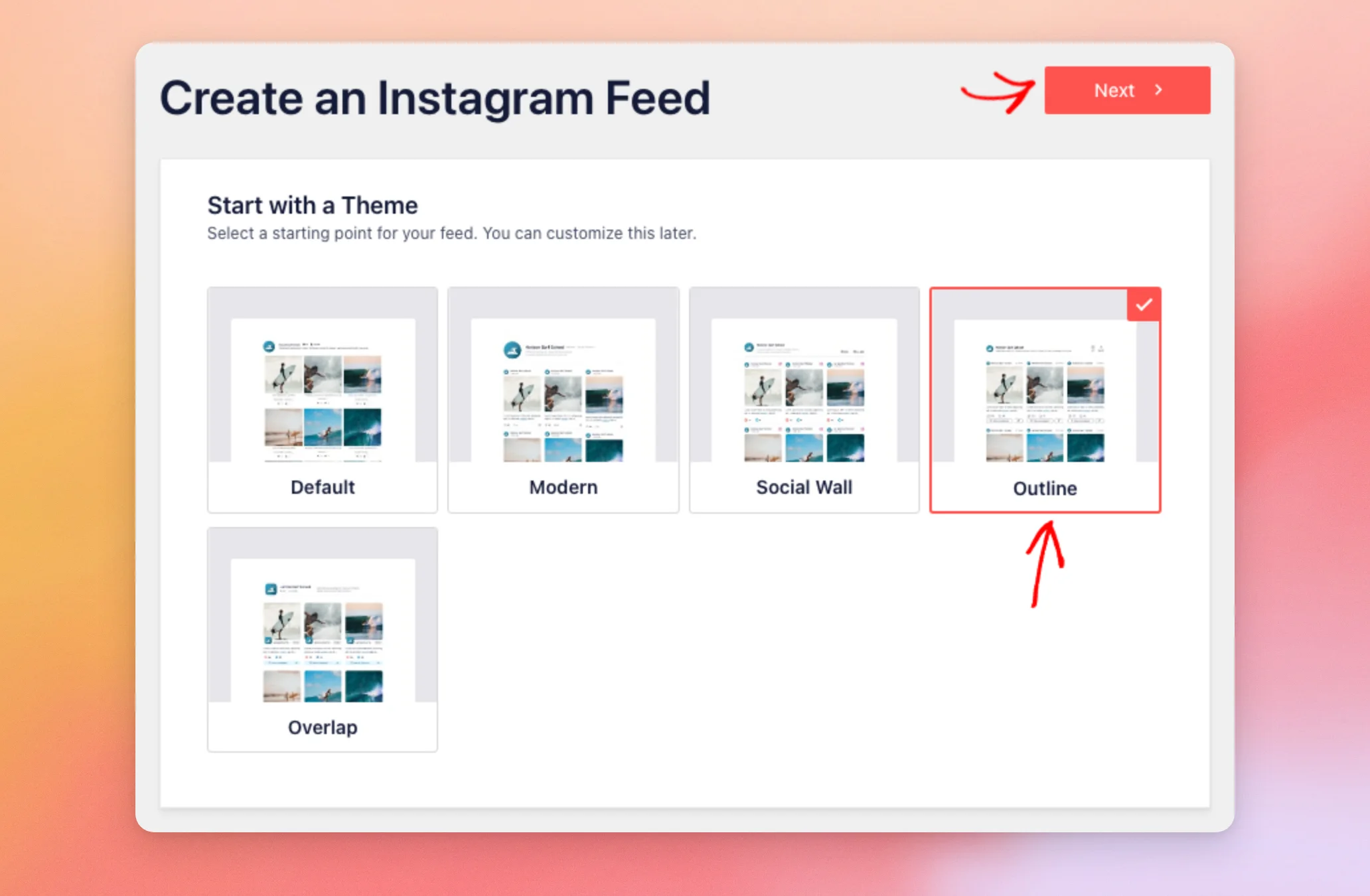
- À l'étape « Commencer par un thème », cliquez sur le thème que vous souhaitez utiliser. Cliquez ensuite sur Suivant.
- À l'étape « Commencer avec un modèle », cliquez sur le modèle que vous souhaitez utiliser. Cliquez ensuite sur Suivant.
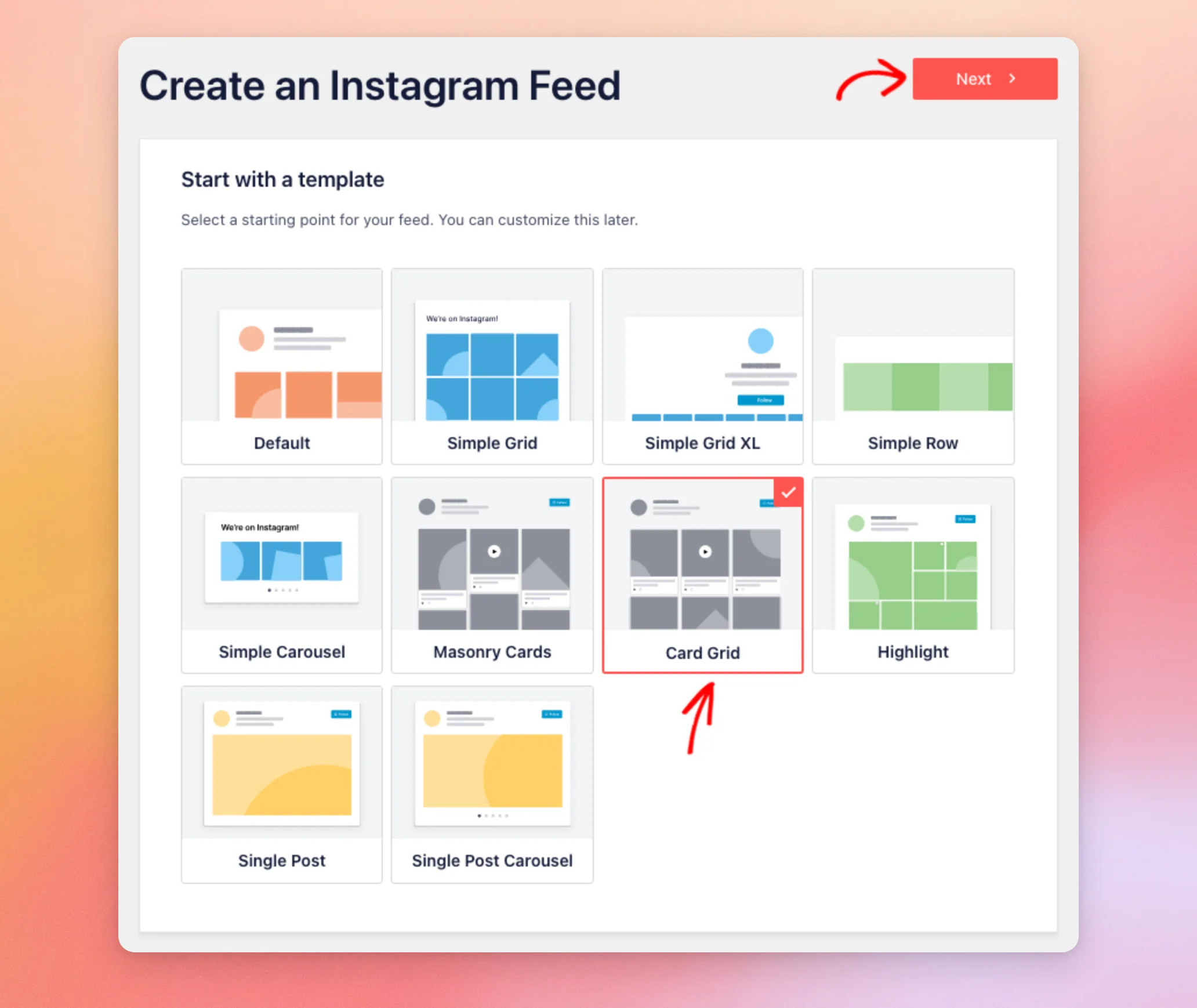
Instagram Feed génère votre fil d'actualité en fonction des paramètres du modèle et du thème que vous avez choisi. L'application ouvre ensuite le fil d'actualité dans l'éditeur de fil d'actualité.
Les étapes qui s'affichent dépendent de votre niveau de licence. Avec la licence « Plus », vous passez directement de l'étape « Source » à l'étape « Modèle ». Avec la licence « Basic », Instagram Feed crée le fil d'actualité à l'aide du modèle par défaut et du thème par défaut.
Nous allons maintenant vous montrer comment modifier le modèle d'un flux que vous avez déjà créé.
Modification du modèle d'un flux existant
Pour modifier le modèle d'un flux dans l'éditeur de flux, procédez comme suit.
- Sur la page « Tous les flux » d'Instagram Feed, cliquez sur le nom de votre flux.
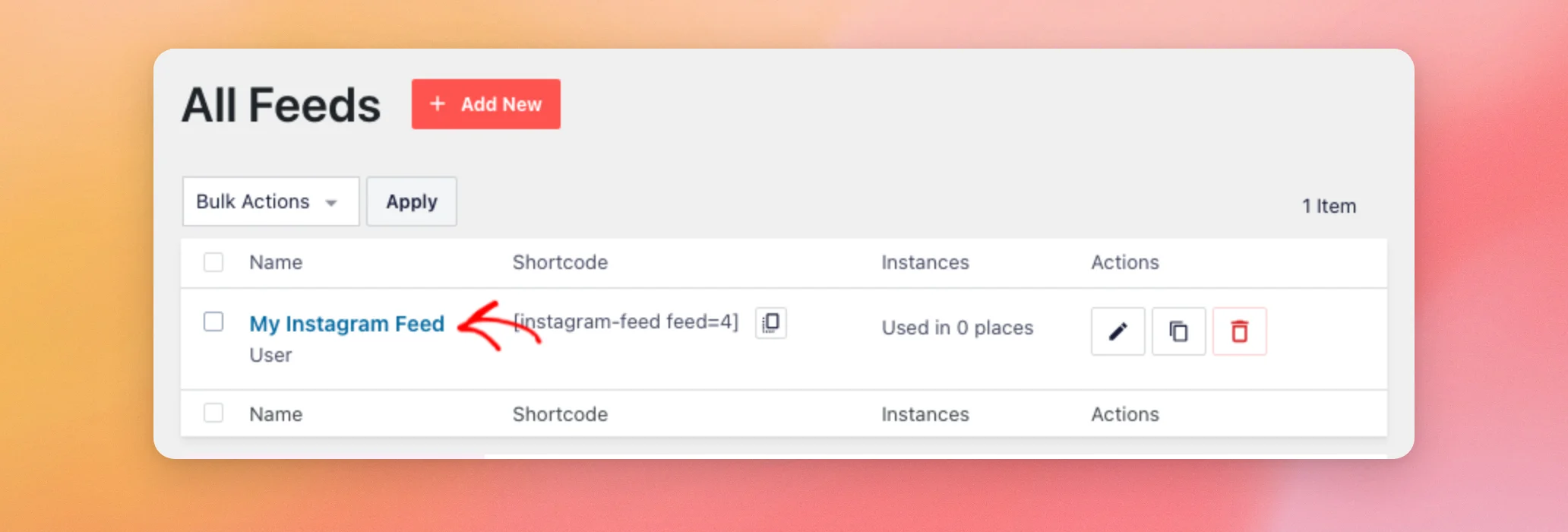
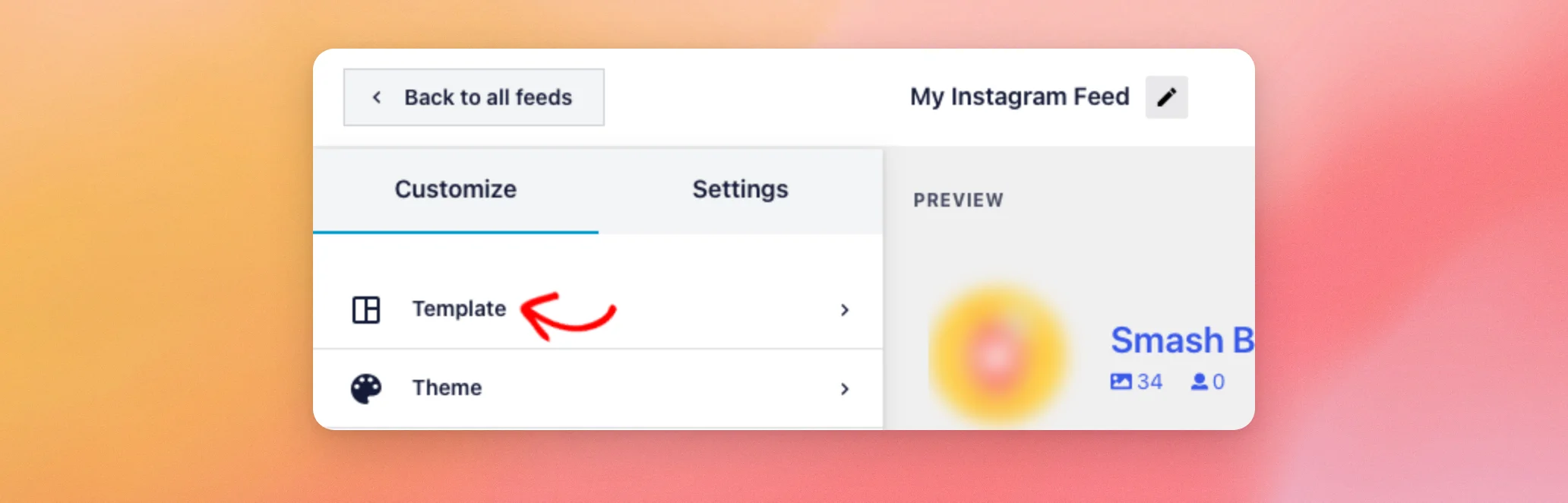
- Dans l'onglet « Personnaliser », cliquez sur Modèle.
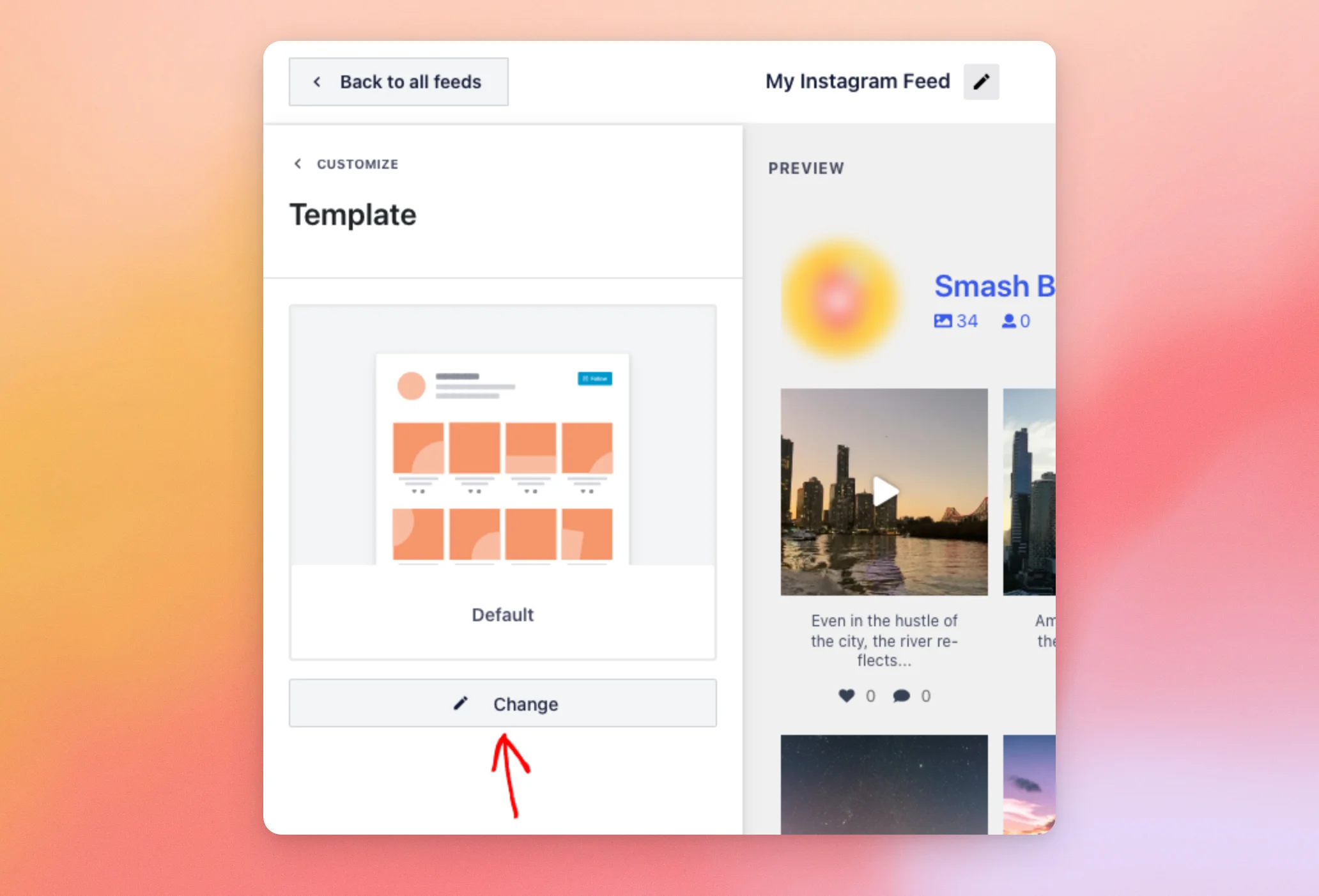
- Votre modèle actuel s'affiche en haut de la section. Pour en choisir un autre, cliquez sur Modifier.
- Dans la fenêtre « Sélectionner un autre modèle », cliquez sur le modèle que vous souhaitez utiliser. Cliquez ensuite sur Mise à jour.

Un message affiché en haut de la fenêtre vous rappelle que la modification d'un modèle entraînera la suppression de vos paramètres de mise en page, d'en-tête et de boutons.
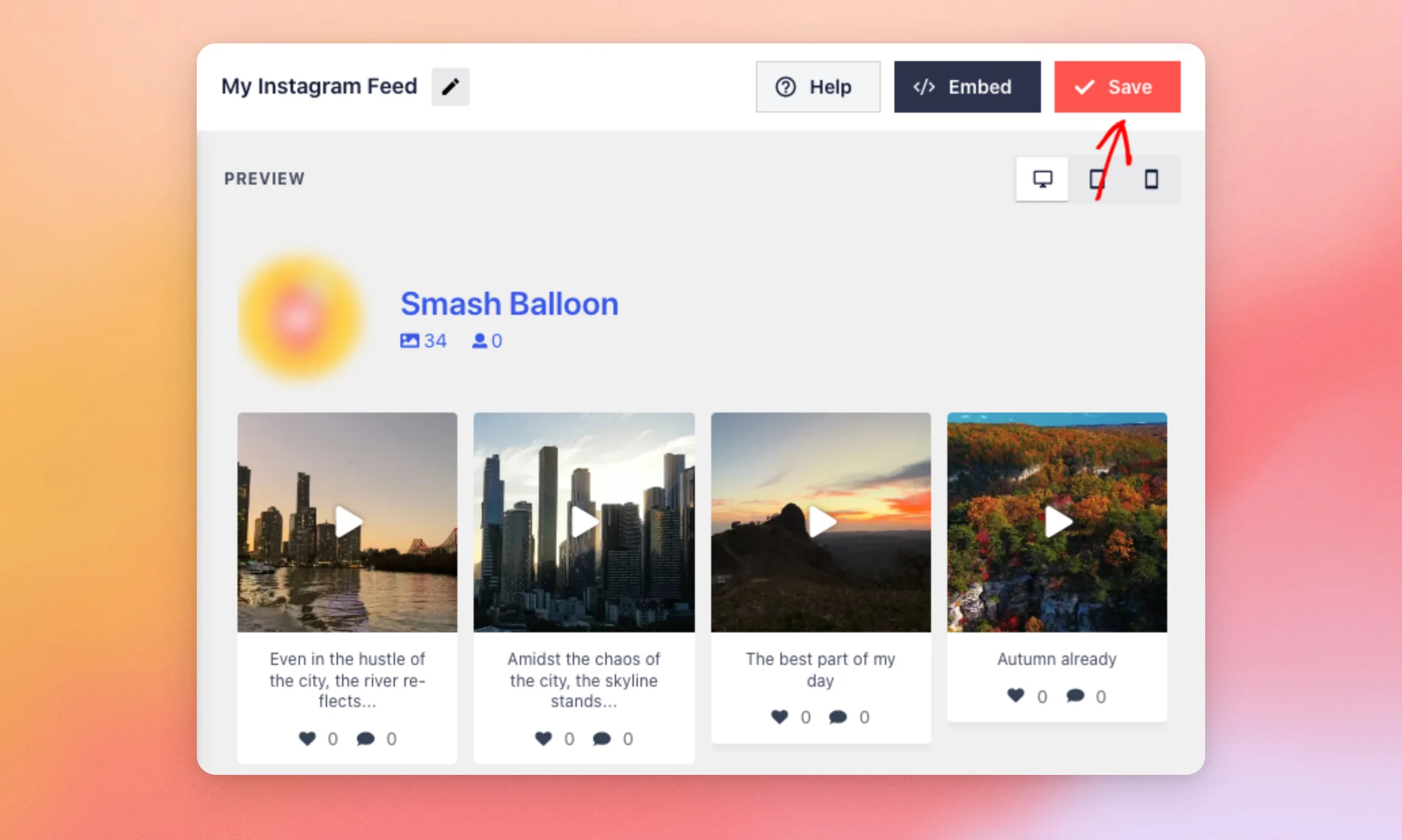
- L'aperçu affiche désormais votre fil d'actualité avec le nouveau modèle. Pour le conserver, cliquez sur Économiser.
Nous allons maintenant vous montrer comment modifier le thème d'un flux.
Modifier le thème d'un flux existant
Vous pouvez modifier le thème depuis cet éditeur de flux. Pour ce faire, suivez les étapes suivantes.
- Depuis la page « Tous les flux », ouvrez votre flux comme indiqué dans la section ci-dessus. Dans l'onglet « Personnaliser », cliquez sur Thème.
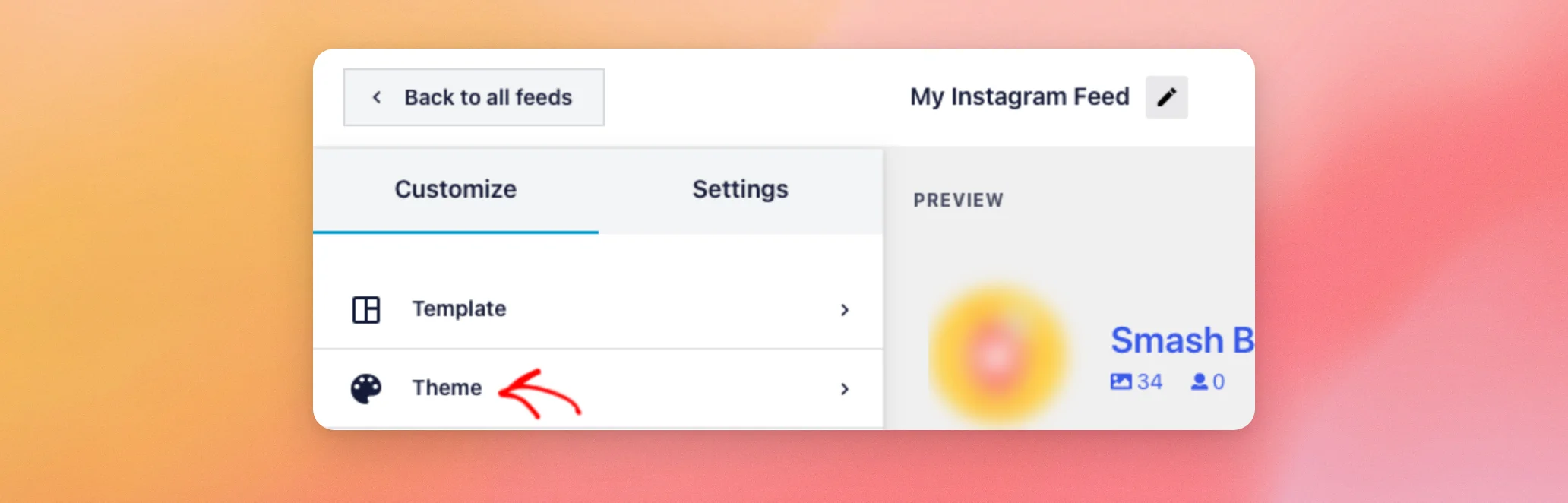
- Votre thème actuel s'affiche en haut de la section. Pour consulter la liste des thèmes, cliquez sur Modifier.
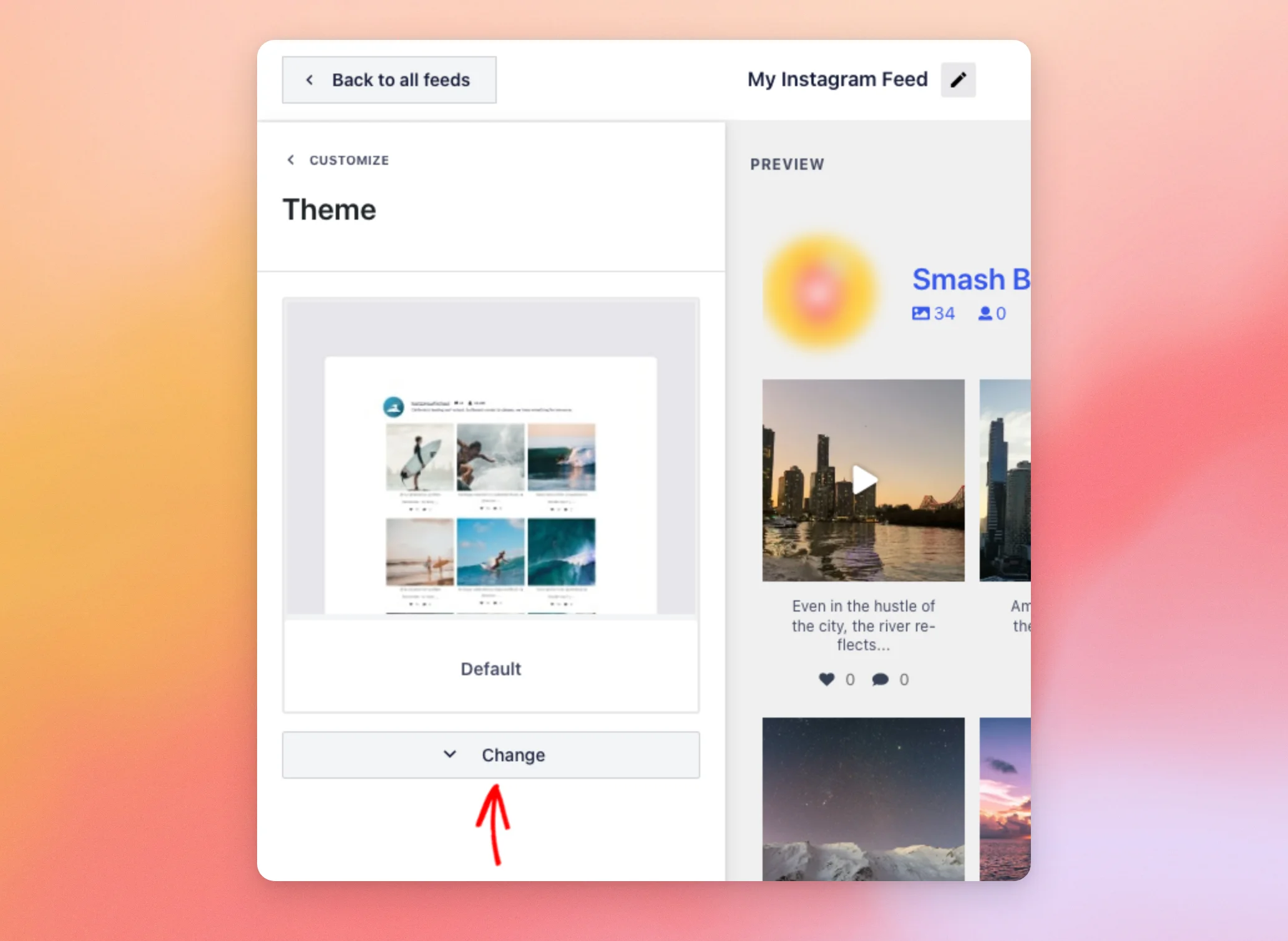
- Passez la souris sur un thème pour en voir un aperçu. Le thème utilisé par votre flux est signalé par la mention « Actif » à côté de son nom. Cliquez ensuite sur le thème que vous souhaitez utiliser.
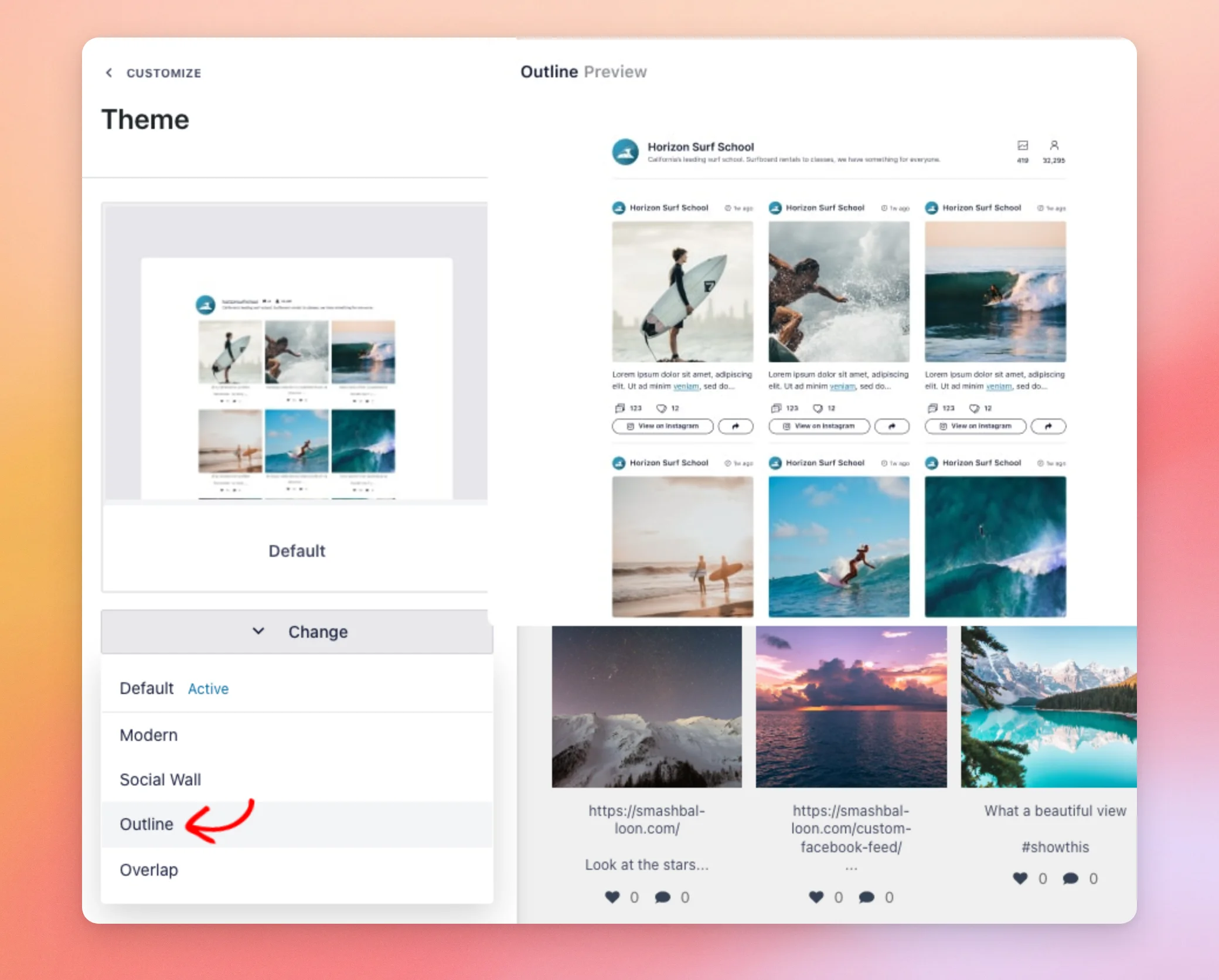
- L'aperçu passe de votre thème actuel au nouveau. Avec le thème par défaut, le fil d'actualité n'affiche ni nom d'utilisateur ni date au-dessus des publications.

Le thème « Outline » affiche votre photo de profil, votre nom d'utilisateur et la date de publication au-dessus de chaque publication. Il ajoute également un bouton « Voir sur Instagram » sous chaque publication. Pour conserver ce nouveau thème, cliquez sur « Enregistrer ».
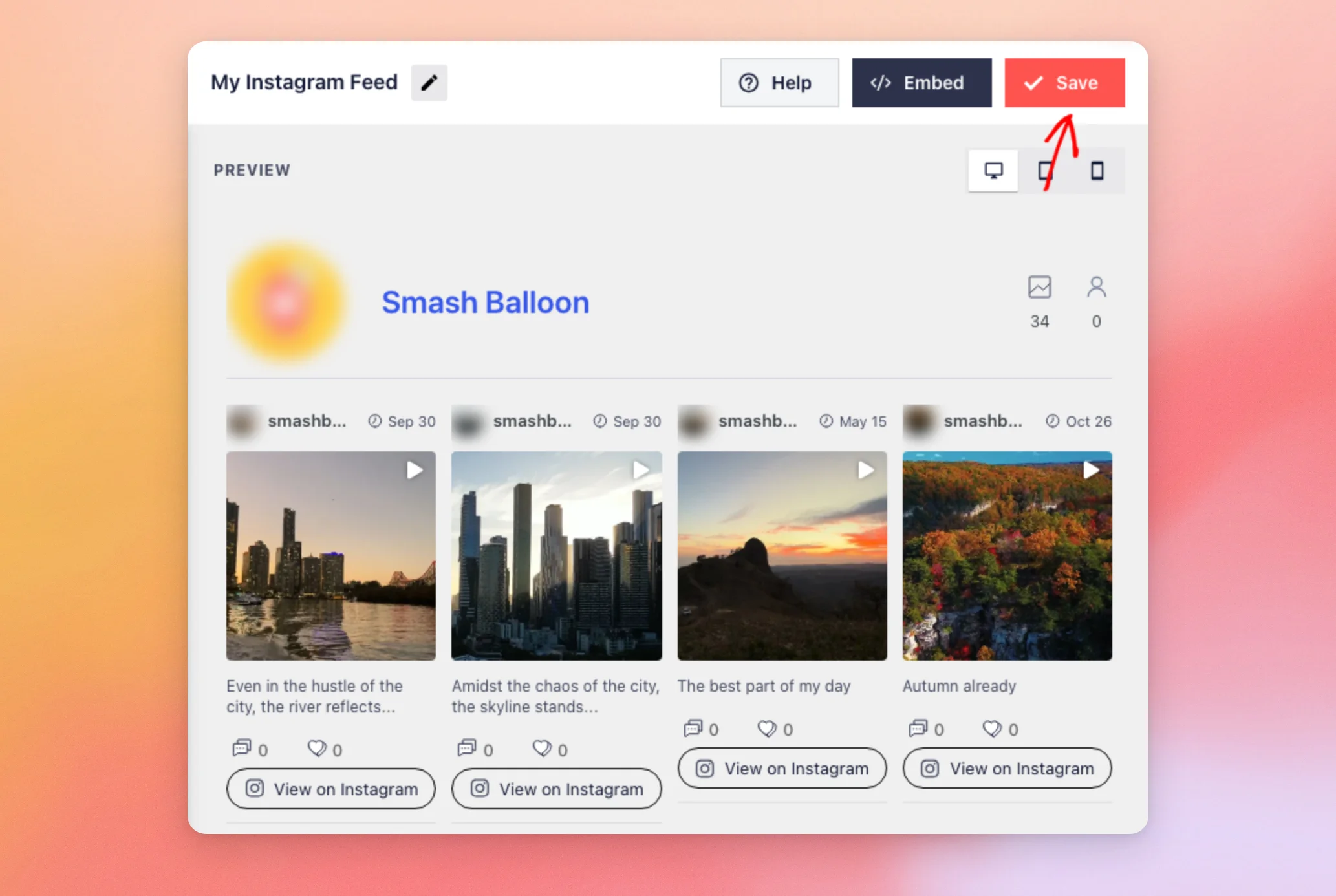
Et voilà ! Vous savez désormais comment choisir un modèle et un thème pour votre fil Instagram, et comment modifier l'un ou l'autre par la suite. Si vous avez choisi un modèle de carrousel, consultez notre guide sur la rotation automatique de votre fil Instagram sous forme de carrousel.
Questions fréquemment posées
Vous trouverez ci-dessous les réponses à certaines des questions les plus fréquentes concernant les modèles et les thèmes de flux.
Le fait de changer de modèle modifie-t-il mes autres paramètres ?
Oui. Un modèle définit la mise en page de votre fil d'actualité, le nombre de publications et de colonnes, l'en-tête, les boutons, les « J'aime » et les commentaires, ainsi que les légendes, selon ses propres paramètres. Il remplace toutes les modifications que vous avez apportées à ces paramètres. Les nouveaux paramètres s'appliquent à votre fil d'actualité lorsque vous cliquez sur « Enregistrer ».
Un thème de flux modifie-t-il mon thème WordPress ?
Non. Un thème de flux ne modifie que l'apparence de ce flux Instagram en particulier. Votre thème WordPress et vos autres flux restent inchangés.
Est-il possible d'utiliser un modèle et un thème différents pour chaque flux ?
Oui. Chaque flux dispose de son propre modèle et de son propre thème, ce qui vous permet de donner à chaque flux de votre site un aspect différent.
Pourquoi l'étape « Commencer par un thème » n'apparaît-elle pas ?
L'étape « Thème » n'apparaît qu'avec le niveau de licence « Elite ». Instagram Feed ignore également les étapes « Thème » et « Modèle » lorsque votre site ne dispose pas de clé de licence. Il les ignore également lorsque votre licence a expiré et que la période de grâce est terminée.




