


 Soziale Wand
 Feed-Analytik


Möchtest du deinem Instagram-Feed mit nur wenigen Klicks einen neuen Look verleihen?
Instagram Feed Pro enthält zehn Feed-Vorlagen und fünf Feed-Designs. Eine Vorlage ist eine Reihe von Grundeinstellungen. Sie legt das Layout Ihres Feeds fest, wie viele Beiträge und Spalten angezeigt werden, den Stil der Kopfzeile sowie, ob Likes, Kommentare und Bildunterschriften angezeigt werden. Ein Design ändert den Stil der Kopfzeile, der Beiträge und der Schaltflächen Ihres Feeds. Ihre übrigen Einstellungen bleiben dabei unverändert.
In dieser Anleitung zeigen wir Ihnen, wie Sie beim Erstellen eines Feeds eine Vorlage und ein Design auswählen und wie Sie beides später ändern können.
Bevor Sie beginnen, stellen Sie sicher, dass Instagram Feed Pro auf Ihrer WordPress-Website installiert und aktiviert ist.
Voraussetzungen: Für Feed-Vorlagen ist die Lizenzstufe „Plus“ oder höher erforderlich. Für Feed-Designs ist die Lizenzstufe „Elite“ erforderlich.
Das sind die Themen, die wir behandeln werden.
- Vergleich der Vorlagen und Designs
- Auswahl eines Themes und einer Vorlage für einen neuen Feed
- Die Vorlage eines bestehenden Feeds ändern
- Das Design eines bestehenden Feeds ändern
- Häufig gestellte Fragen
Vergleich der Vorlagen und Designs
Im Folgenden wird erläutert, was die einzelnen Feed-Vorlagen festlegen. Die Angaben zur Anzahl der Beiträge und Spalten beziehen sich auf Desktop-Bildschirme.
| Vorlage | Was damit erreicht wird |
|---|---|
| Standard | Ein Raster aus acht Beiträgen in vier Spalten, mit der üblichen Kopfzeile, Likes und Kommentaren sowie Bildunterschriften. |
| Einfaches Raster | Ein Raster aus acht Beiträgen in vier Spalten, mit einer Textüberschrift und ohne Likes, Kommentare oder Bildunterschriften. |
| Einfaches Raster XL | Ein Raster aus 32 Beiträgen in acht Spalten, mit einer zentrierten Überschrift und ohne Likes, Kommentare oder Bildunterschriften. |
| Einfache Reihe | Eine Reihe mit fünf Beiträgen ohne Abstand dazwischen, eine Textüberschrift und keine Schaltfläche „Mehr laden“, keine Likes, Kommentare oder Bildunterschriften. |
| Einfaches Karussell | Ein Karussell mit 12 Beiträgen, von denen jeweils vier angezeigt werden, mit Pfeilen, Punkten, einer Textüberschrift, Likes und Kommentaren sowie Bildunterschriften. |
| Mauerwerk-Karten | Ein „Masonry“-Layout mit 12 Beiträgen in vier Spalten, wobei jeder Beitrag in einem Kasten angezeigt wird, ergänzt durch die Standard-Überschrift, Likes und Kommentare sowie Bildunterschriften. |
| Kartenraster | Ein Raster aus acht Beiträgen in vier Spalten, wobei jeder Beitrag in einem Kasten angezeigt wird, mit der Standard-Kopfzeile, „Gefällt mir“-Angaben und Kommentaren sowie Bildunterschriften. |
| Highlight | Ein Highlight-Layout mit acht Beiträgen, bei dem einige Beiträge größer dargestellt werden als andere, mit der Standard-Kopfzeile und ohne Likes, Kommentare oder Bildunterschriften. |
| Einzelner Posten | Ein Beitrag mit der Standard-Kopfzeile und ohne „Mehr laden“-Schaltfläche, Likes, Kommentare oder Bildunterschriften. |
| Einzelposten-Karussell | Ein Karussell mit vier Beiträgen, die nacheinander angezeigt werden, mit Pfeilen, der Standard-Kopfzeile und ohne „Mehr laden“-Schaltfläche, Likes, Kommentare oder Bildunterschriften. |
Und hier erfahren Sie, was die einzelnen Feed-Themen Ihren Beiträgen hinzufügen.
| Thema | Was sich dadurch ändert |
|---|---|
| Standard | Das Standard-Design, bei dem über den Beiträgen weder der Benutzername noch das Datum angezeigt wird. |
| Modern | Fügt über jedem Beitrag dein Profilbild, deinen Benutzernamen und das Datum des Beitrags ein sowie ein Instagram-Symbol neben den Likes und Kommentaren. |
| Soziale Wand | Fügt über jedem Beitrag dein Profilbild, deinen Benutzernamen und das Datum der Veröffentlichung ein, jeweils mit einem Instagram-Symbol daneben. |
| Gliederung | Fügt über jedem Beitrag dein Profilbild, deinen Benutzernamen und das Veröffentlichungsdatum ein und darunter eine Schaltfläche „Auf Instagram anzeigen“. |
| Überlappung | Platziert dein Profilbild über dem unteren Rand jedes Fotos, zeigt deinen Benutzernamen und das Veröffentlichungsdatum daneben an und fügt unter dem Beitrag eine Schaltfläche „Auf Instagram anzeigen“ hinzu. |
Hinweis: Feed-Vorlagen unterscheiden sich von benutzerdefinierten Vorlagen, bei denen es sich um PHP-Dateien handelt, die ein Entwickler dem WordPress-Theme hinzufügt, um den HTML-Code des Feeds anzupassen. Weitere Informationen finden Sie in unserer Anleitung zum Erstellen benutzerdefinierter Vorlagen.
Als Nächstes zeigen wir Ihnen, wie Sie ein Design und eine Vorlage für einen neuen Feed auswählen.
Auswahl eines Themes und einer Vorlage für einen neuen Feed
Wenn du einen Feed erstellst, fordert dich Instagram Feed auf, zunächst ein Thema und anschließend eine Vorlage auszuwählen. Um einen Feed damit zu erstellen, gehe wie folgt vor.
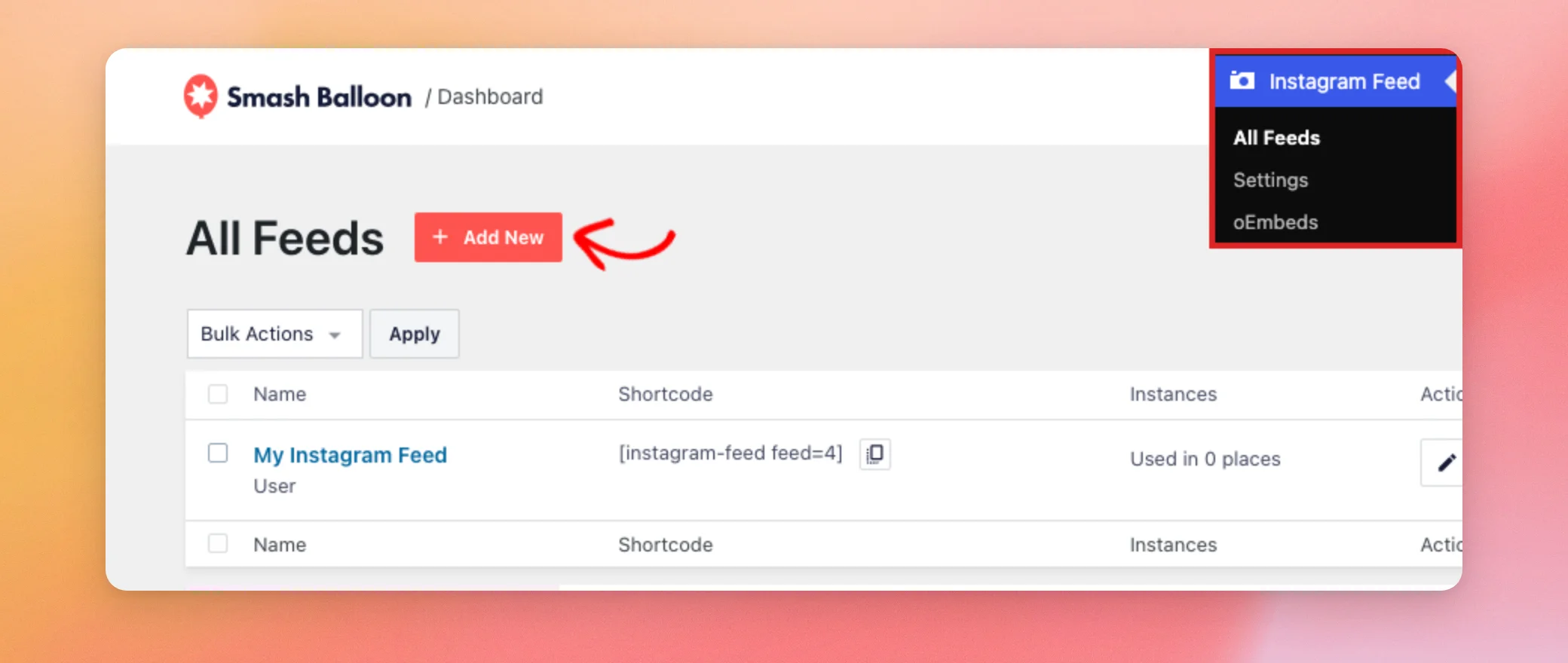
- Gehen Sie in Ihrem WordPress-Dashboard zu Instagram-Feed » Alle Feeds. Klicken Sie dann auf Neu hinzufügen.
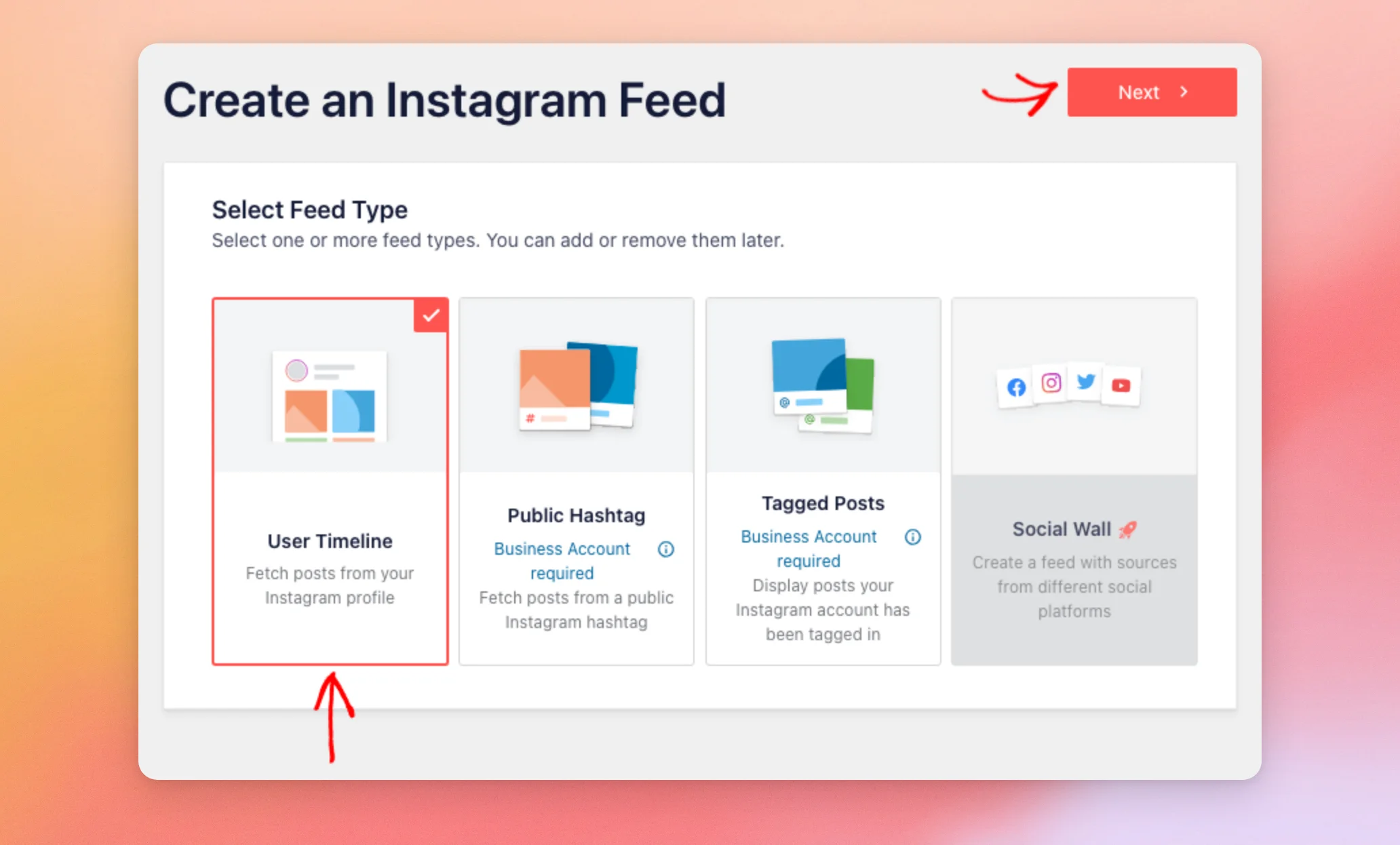
- Klicken Sie unter „Feed-Typ auswählen“ auf den gewünschten Feed-Typ, z. B. Benutzer-Zeitleiste. Klicken Sie dann auf Weiter.
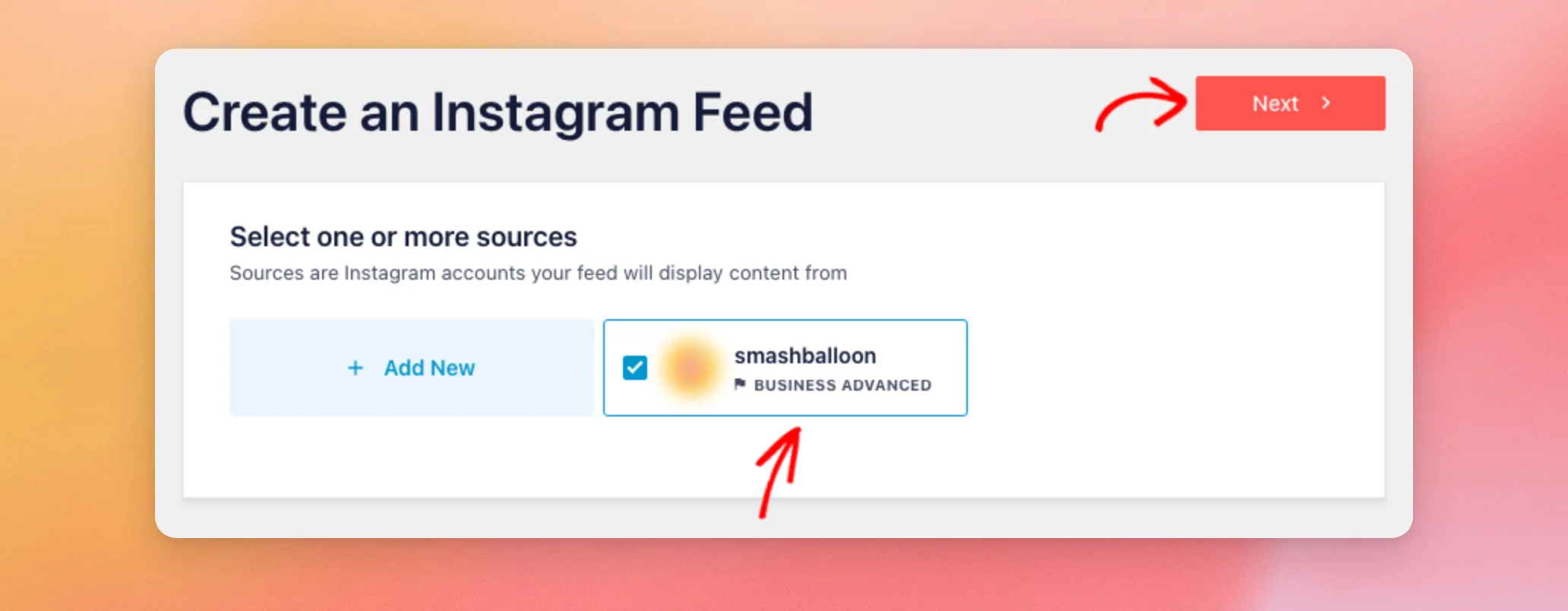
- Klicken Sie unter „Wählen Sie eine oder mehrere Quellen aus“ auf das Konto, das in diesem Feed angezeigt werden soll. Klicken Sie anschließend auf Weiter.
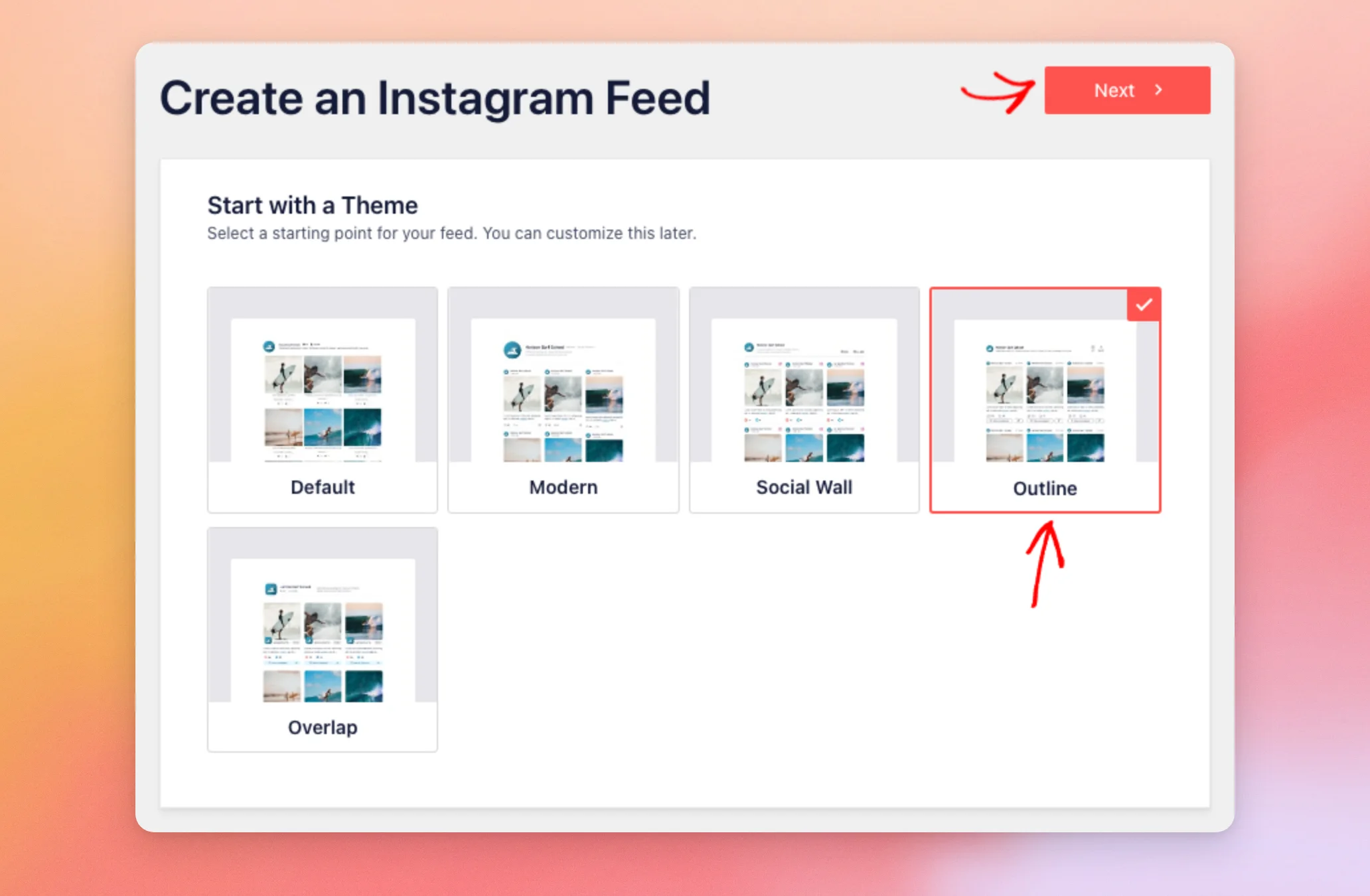
- Klicken Sie im Schritt „Mit einem Design beginnen“ auf das Design, das Sie verwenden möchten. Klicken Sie anschließend auf Weiter.
- Klicken Sie im Schritt „Mit einer Vorlage beginnen“ auf die Vorlage, die Sie verwenden möchten. Klicken Sie anschließend auf Weiter.
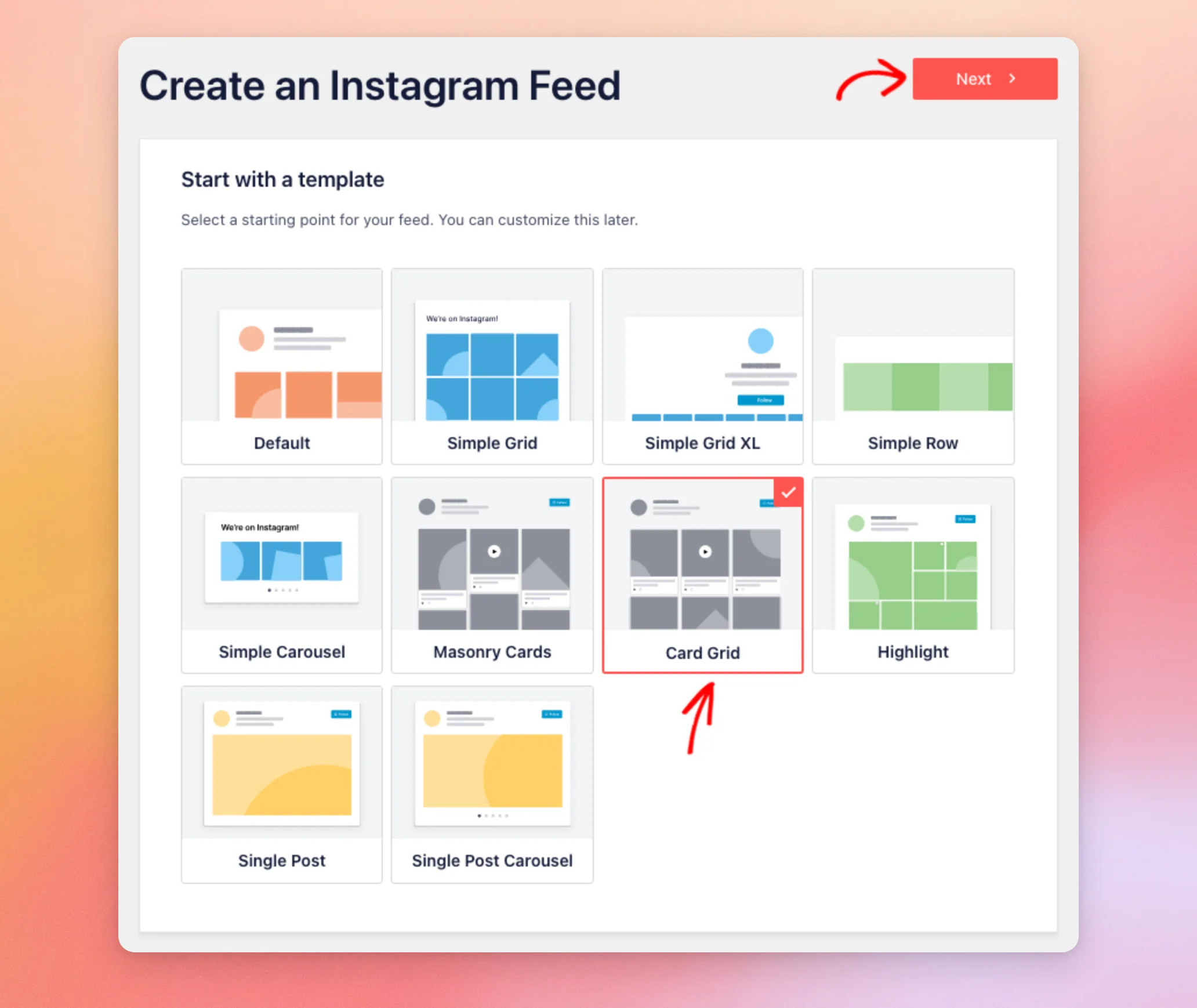
„Instagram Feed“ erstellt Ihren Feed anhand der Einstellungen der Vorlage und des von Ihnen ausgewählten Themes. Anschließend wird der Feed im Feed-Editor geöffnet.
Die angezeigten Schritte hängen von Ihrer Lizenzstufe ab. Bei der Lizenzstufe „Plus“ gelangen Sie vom Quellschritt direkt zum Vorlagenschritt. Bei der Lizenzstufe „Basic“ erstellt Instagram Feed den Feed mit der Standardvorlage und dem Standarddesign.
Als Nächstes zeigen wir Ihnen, wie Sie die Vorlage eines bereits vorhandenen Feeds ändern können.
Die Vorlage eines bestehenden Feeds ändern
Um die Vorlage eines Feeds im Feed-Editor zu ändern, führen Sie die folgenden Schritte aus.
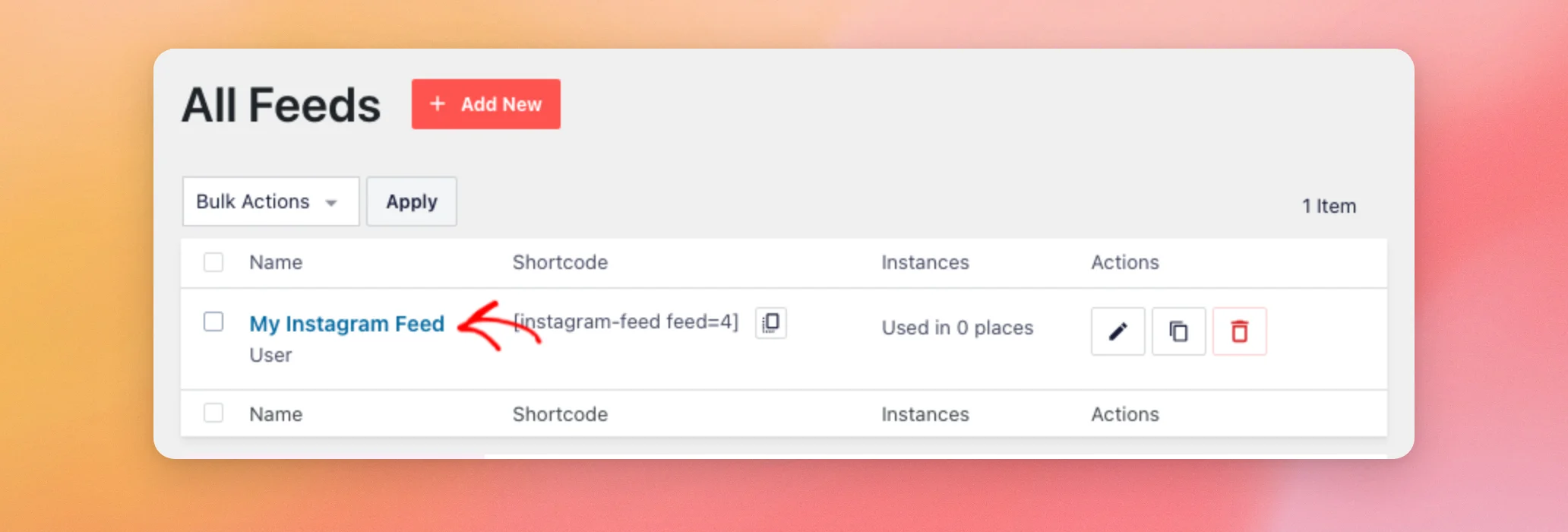
- Klicke auf der Seite „Alle Feeds“ des Instagram-Feeds auf den Namen deines Feeds.
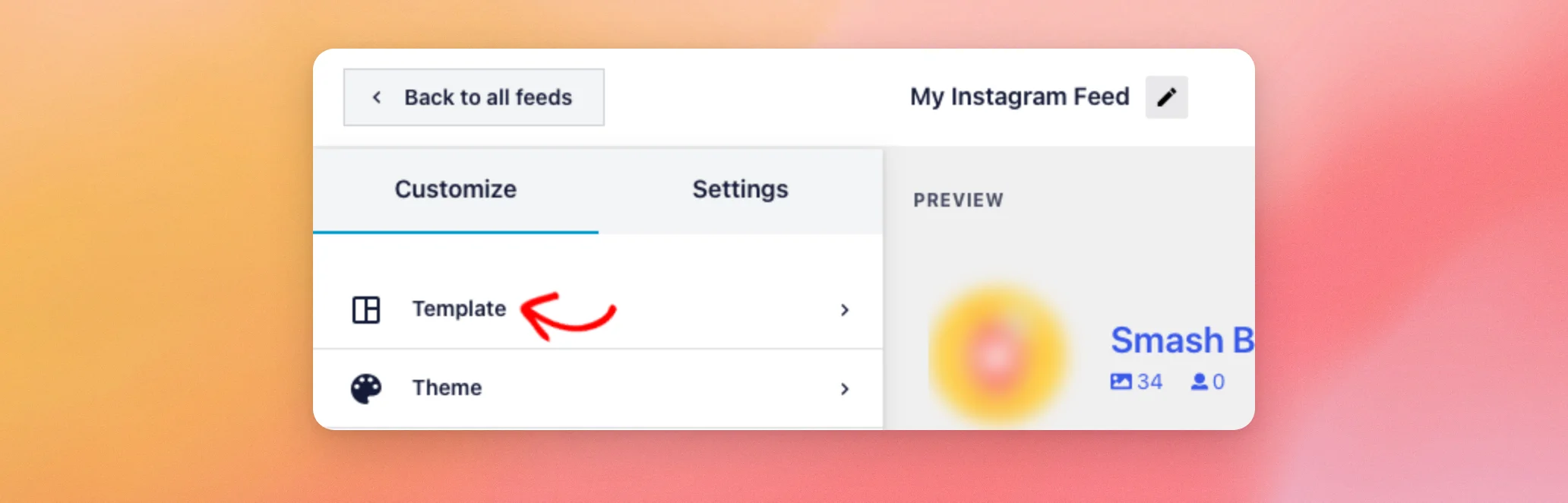
- Klicken Sie auf der Registerkarte „Anpassen“ auf Vorlage.
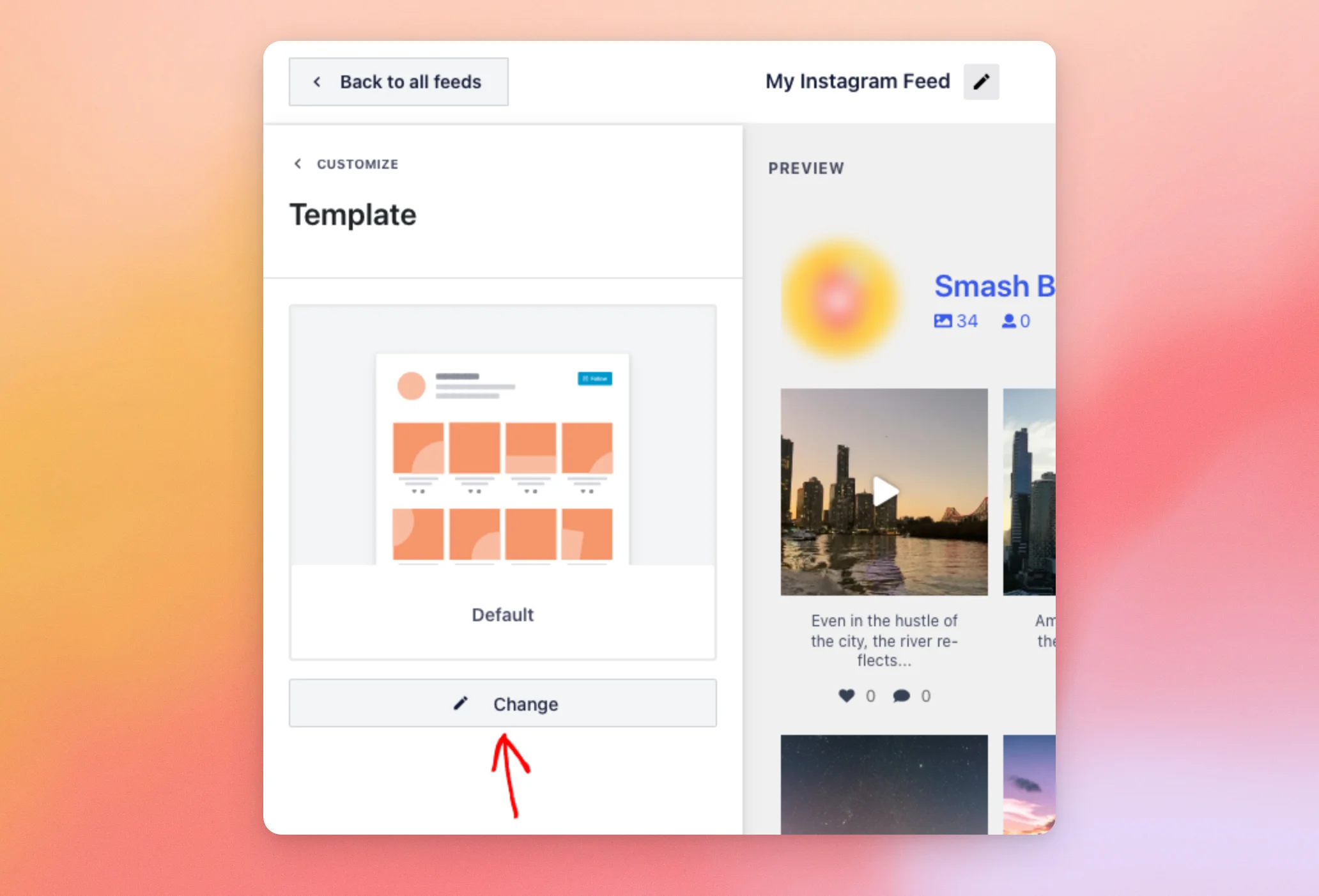
- Ihre aktuelle Vorlage wird oben im Abschnitt angezeigt. Um eine andere auszuwählen, klicken Sie auf Ändern.
- Klicken Sie im Fenster „Andere Vorlage auswählen“ auf die Vorlage, die Sie verwenden möchten. Klicken Sie anschließend auf Aktualisierung.

Eine Meldung am oberen Rand des Fensters weist Sie darauf hin, dass durch das Ändern einer Vorlage Ihre Einstellungen für Layout, Kopfzeile und Schaltflächen überschrieben werden.
- In der Vorschau wird Ihr Feed nun mit der neuen Vorlage angezeigt. Um diese beizubehalten, klicken Sie auf Speichern Sie.
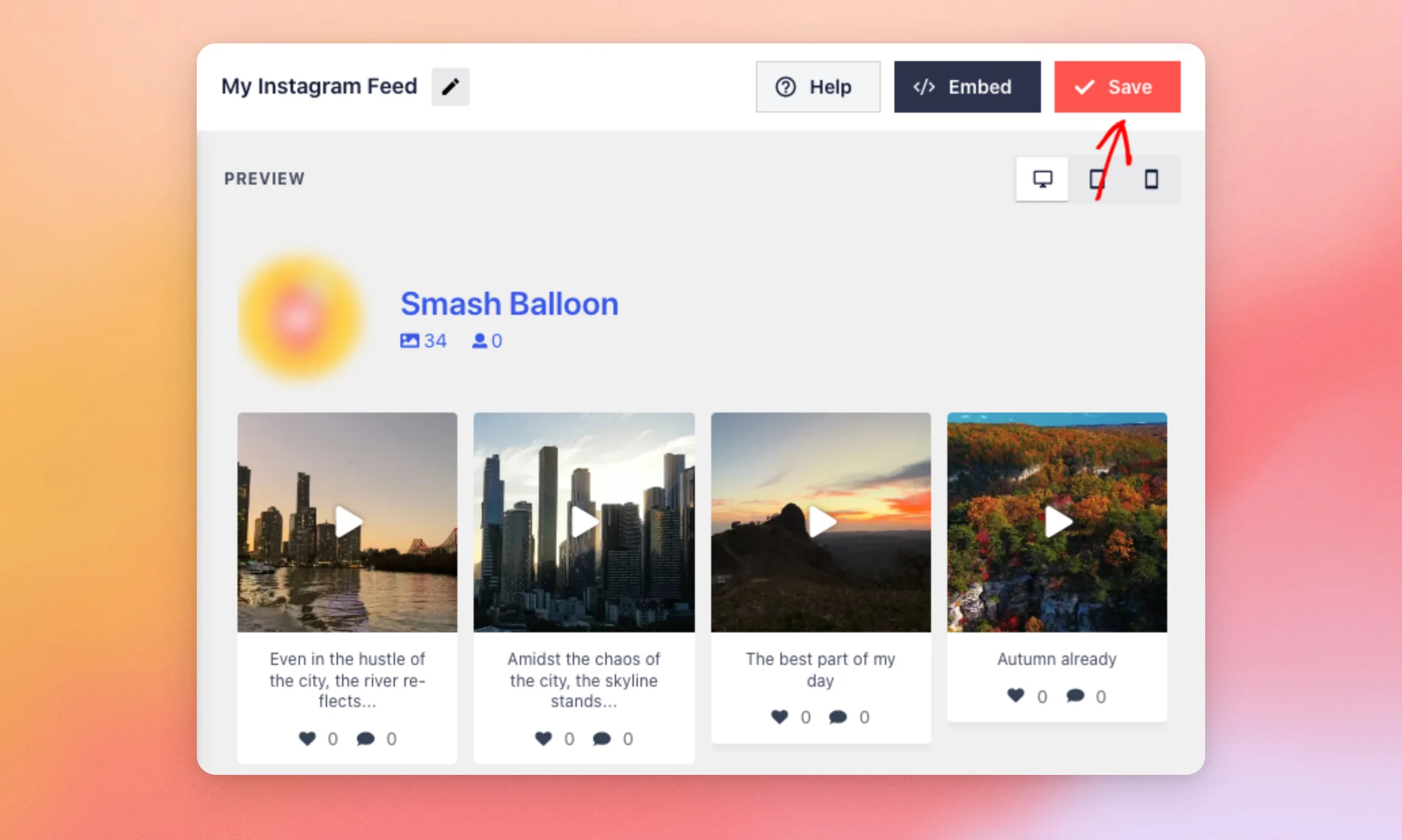
Als Nächstes zeigen wir Ihnen, wie Sie das Design eines Feeds ändern können.
Das Design eines bestehenden Feeds ändern
Das Design können Sie direkt im Feed-Editor ändern. Befolgen Sie dazu die folgenden Schritte.
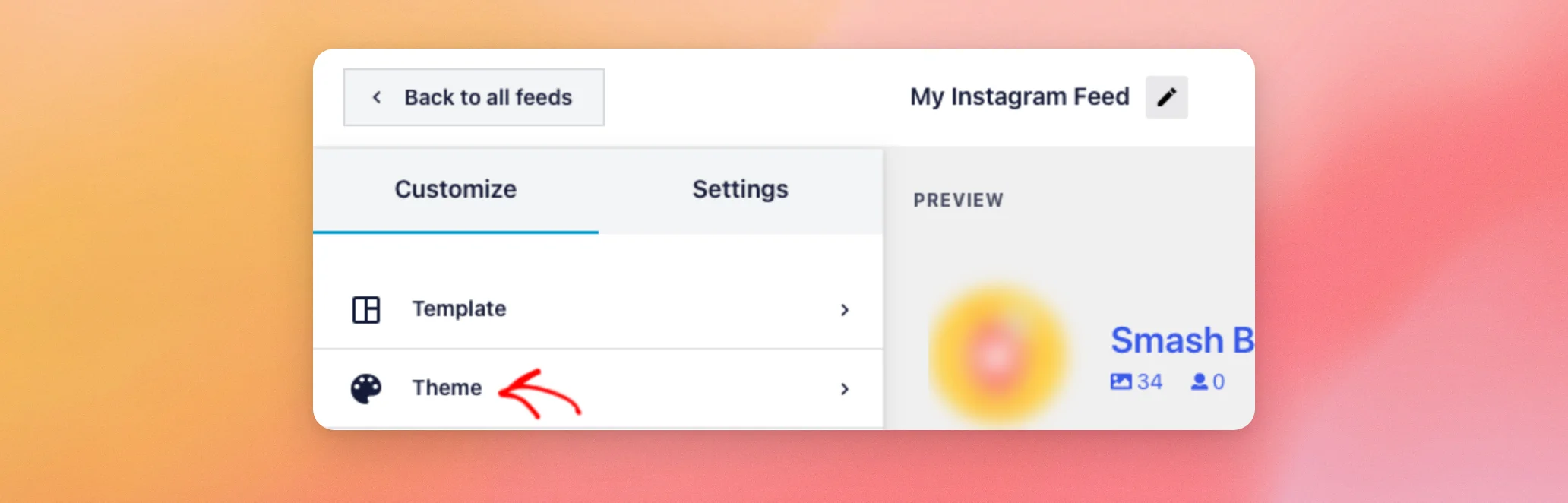
- Öffnen Sie auf der Seite „Alle Feeds“ Ihren Feed wie im obigen Abschnitt beschrieben. Klicken Sie auf der Registerkarte „Anpassen“ auf Thema.
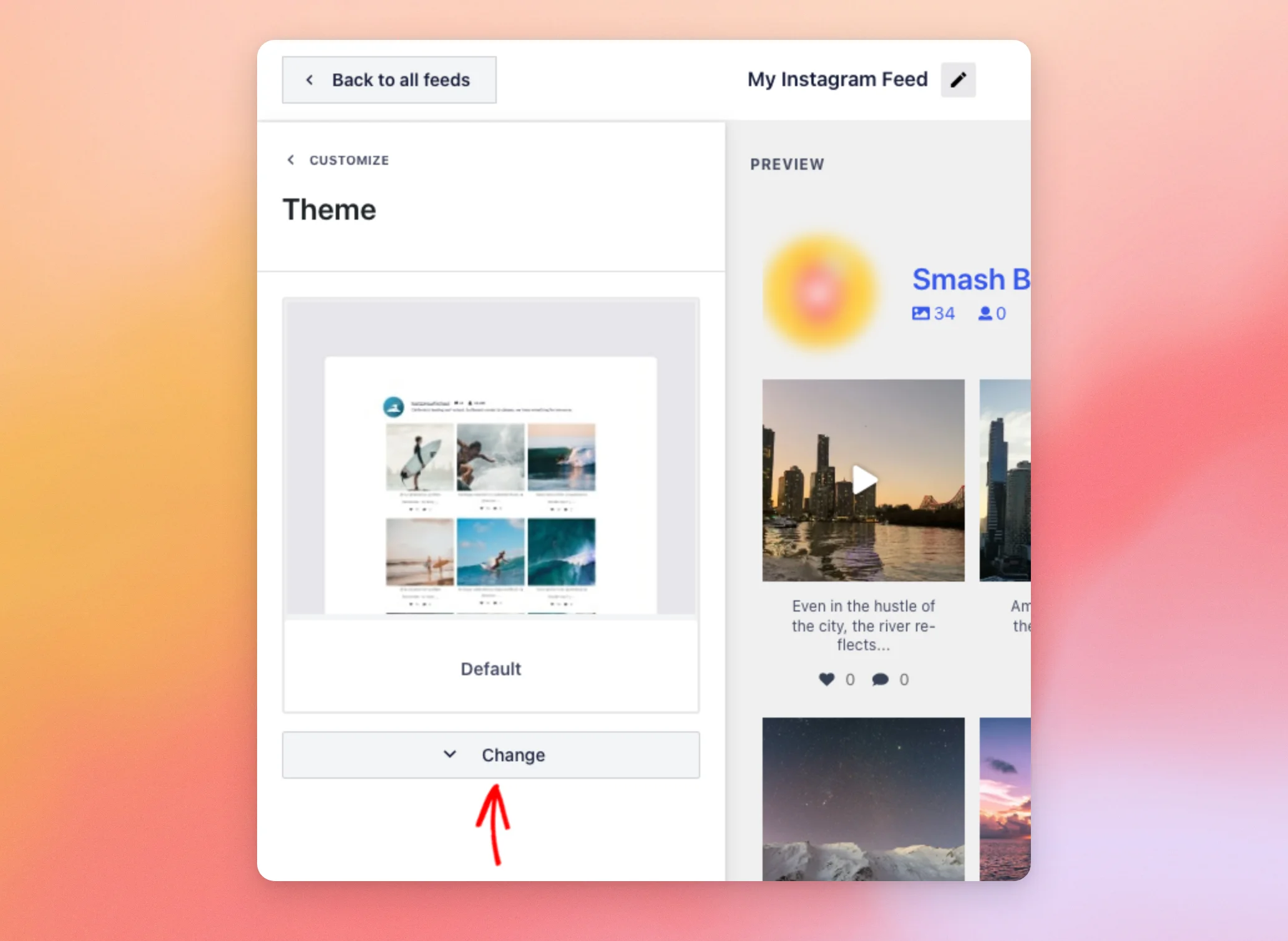
- Ihr aktuelles Design wird oben im Abschnitt angezeigt. Um die Liste der Designs anzuzeigen, klicken Sie auf Ändern.
- Bewegen Sie den Mauszeiger über ein Design, um eine Vorschau anzuzeigen. Das Design, das Ihr Feed verwendet, ist mit „Aktiv“ neben dem Namen gekennzeichnet. Klicken Sie anschließend auf das Design, das Sie verwenden möchten.
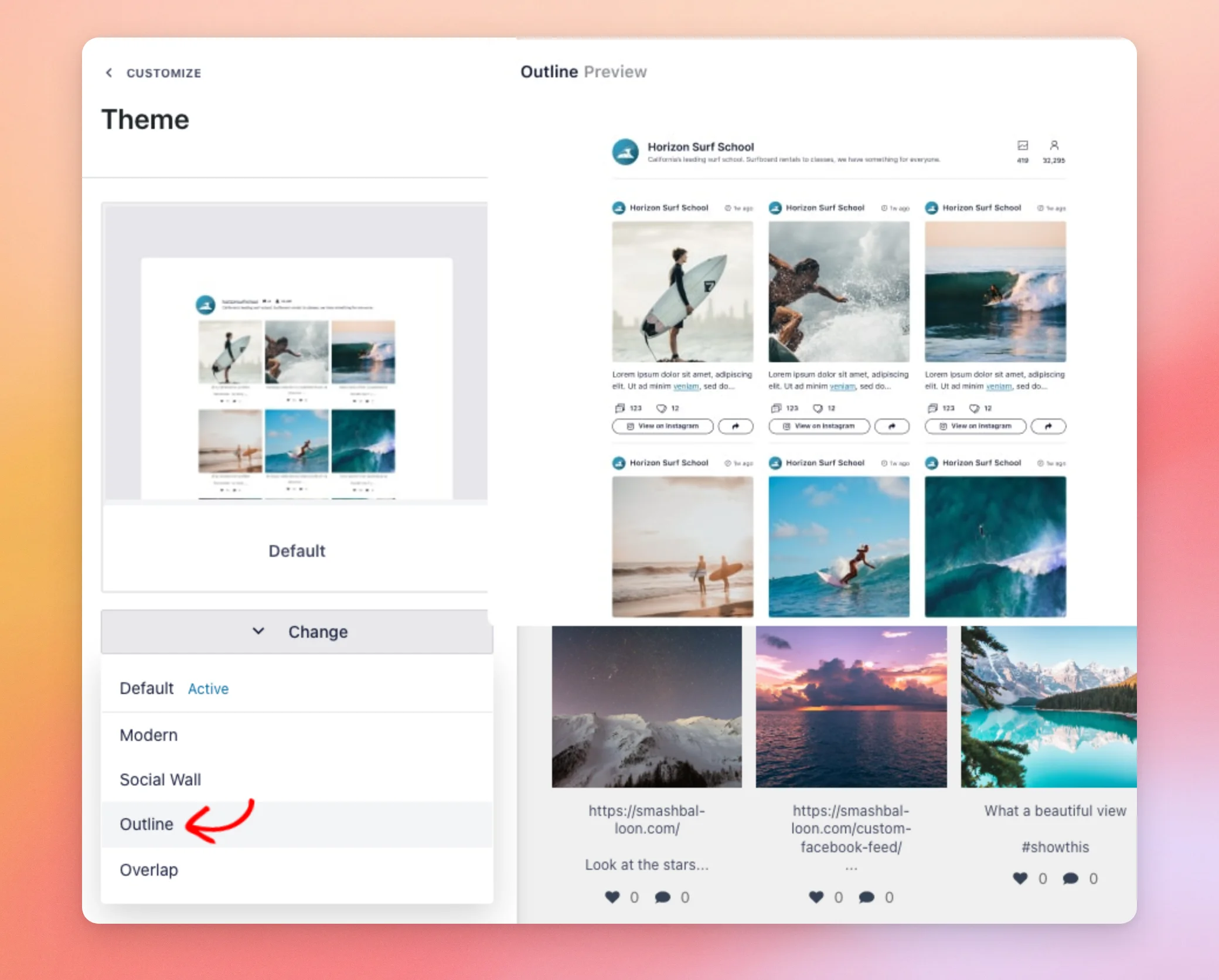
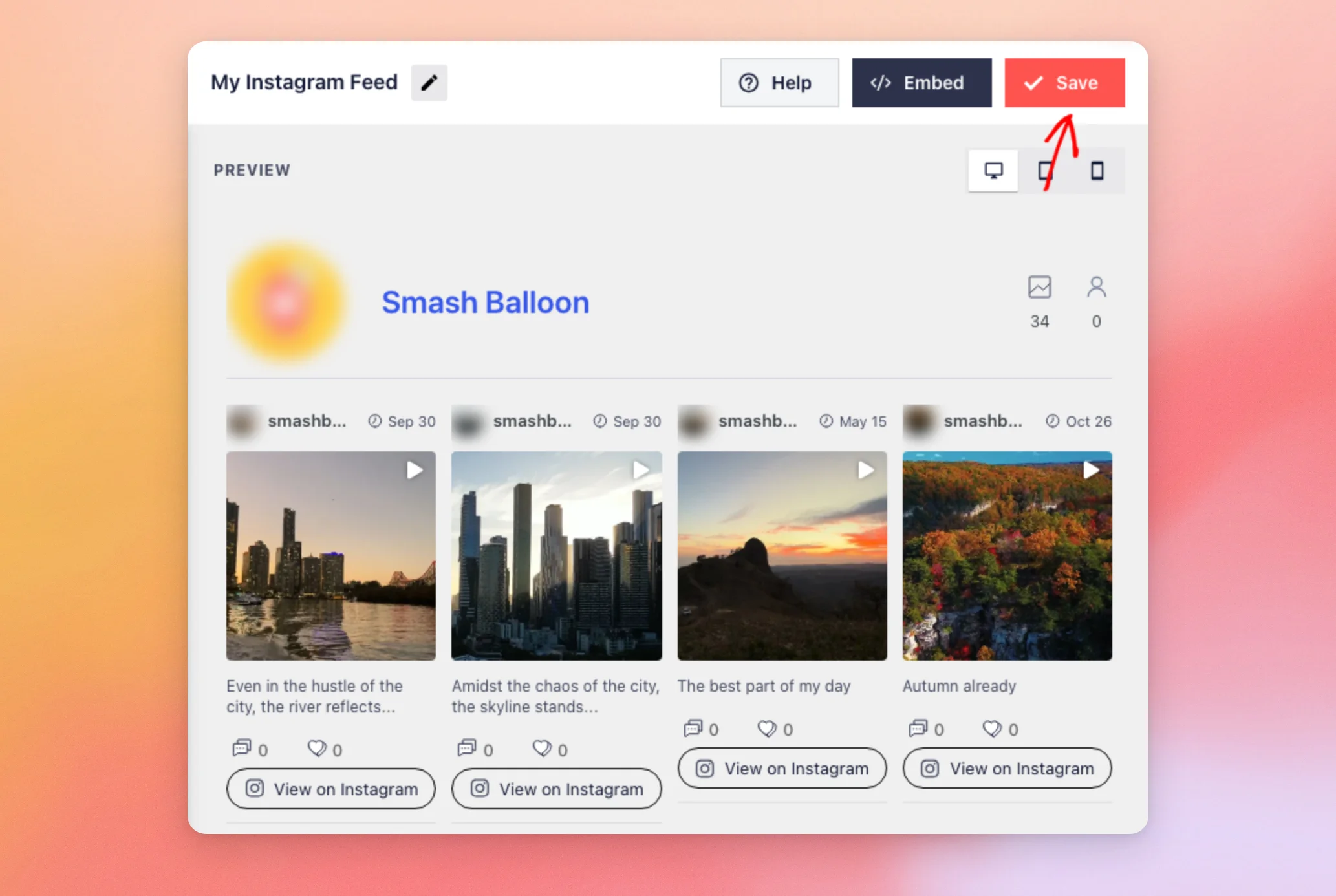
- In der Vorschau wird vom aktuellen Design zum neuen Design gewechselt. Beim Standard-Design werden im Feed weder der Benutzername noch das Datum über den Beiträgen angezeigt.

Das „Outline“-Design fügt über jedem Beitrag Ihr Profilbild, Ihren Benutzernamen und das Veröffentlichungsdatum hinzu. Außerdem wird unter jedem Beitrag die Schaltfläche „Auf Instagram anzeigen“ eingeblendet. Um das neue Design beizubehalten, klicken Sie auf „Speichern“.
Das war’s! Jetzt weißt du, wie du eine Vorlage und ein Design für deinen Instagram-Feed auswählst und wie du beides später ändern kannst. Wenn du dich für eine Karussell-Vorlage entschieden hast, lies dir unsere Anleitung zur automatischen Rotation deines Instagram-Feeds als Karussell durch.
Häufig gestellte Fragen
Hier finden Sie Antworten auf einige der häufigsten Fragen zu Feed-Vorlagen und Feed-Themen.
Ändern sich durch das Ändern der Vorlage auch meine anderen Einstellungen?
Ja. Eine Vorlage legt das Layout Ihres Feeds, die Anzahl der Beiträge und Spalten, die Kopfzeile, Schaltflächen, Likes und Kommentare sowie Bildunterschriften auf ihre eigenen Werte fest. Sie überschreibt alle Änderungen, die Sie an diesen Einstellungen vorgenommen haben. Die neuen Einstellungen werden auf Ihren Feed angewendet, sobald Sie auf „Speichern“ klicken.
Ändert ein Feed-Theme mein WordPress-Theme?
Nein. Ein Feed-Theme verändert nur das Erscheinungsbild dieses einen Instagram-Feeds. Ihr WordPress-Theme und Ihre anderen Feeds bleiben unverändert.
Kann für jeden Feed eine andere Vorlage und ein anderes Design verwendet werden?
Ja. Jeder Feed verfügt über eine eigene Vorlage und ein eigenes Design, sodass Sie jedem Feed auf Ihrer Website ein individuelles Aussehen verleihen können.
Warum wird der Schritt „Mit einem Thema beginnen“ nicht angezeigt?
Der Schritt „Design“ wird nur bei der Lizenzstufe „Elite“ angezeigt. Instagram Feed überspringt außerdem die Schritte „Design“ und „Vorlage“, wenn Ihre Website keinen Lizenzschlüssel hat. Dies gilt auch, wenn Ihre Lizenz abgelaufen ist und die Nachfrist abgelaufen ist.




