


 Soziale Wand
  Feed-Analytik

So verwandeln Sie ein statisches Instagram-Raster in ein sich automatisch drehendes Karussell, das sich besser als Blickfang auf einer Startseite eignet als ein festes Raster.
Ein statisches Raster aus Instagram-Beiträgen eignet sich gut für ein Sidebar-Widget, aber auf einer Homepage-Hero-Area oder einer hohen Landingpage wirkt es oft statisch; Besucher sehen nur einen einzelnen Beitrag und scrollen weiter. Der Karussellmodus verwandelt den Feed in eine sich selbst drehende Diashow: Die Beiträge wechseln automatisch, das Layout nimmt viel weniger vertikalen Platz ein und Besucher sehen mehr von Ihrem Konto, ohne scrollen zu müssen. Instagram Feed Pro integriert dies in den Bereich „Feed-Layout“ mit separaten Steuerelementen für das Rotationsintervall, Navigationspfeile und Paginierungspunkte.
In dieser Anleitung erfahren Sie, wie Sie einen Feed auf das Karussell-Layout umstellen und die automatische Rotation aktivieren.
Für diese Funktion ist Instagram Feed Pro erforderlich. Automatisch rotierende Karussells sind eine Funktion der Pro-Version; das kostenlose Instagram Feed-Plugin zeigt Feeds ausschließlich als statisches Raster an.
Bevor Sie beginnen
Der Karussellmodus sieht am besten aus, wenn das verknüpfte Konto mindestens 5 bis 10 aktuelle Beiträge enthält. Bei weniger Beiträgen wechselt das Karussell zu schnell zwischen denselben Bildern hin und her, was sich eintönig anfühlt. Wenn Ihr Konto brandneu ist, veröffentlichen Sie zunächst ein paar Beiträge, bevor Sie fortfahren, damit die Vorschau im Customizer eine aussagekräftige Bildrotation anzeigt.
Sie sollten auch festlegen, wie schnell die Bildwechsel erfolgen sollen. Das Standardintervall beträgt 5 Sekunden pro Folie, was für die meisten Anwendungen auf der Startseite geeignet ist; ein schnellerer Wechsel kann unruhig wirken, während ein langsamerer Wechsel für Inhalte, die Besucher vielleicht lesen möchten (wie Bildunterschriften), gut geeignet ist.
Schritt 1. Neuen Feed erstellen (oder einen bestehenden öffnen)
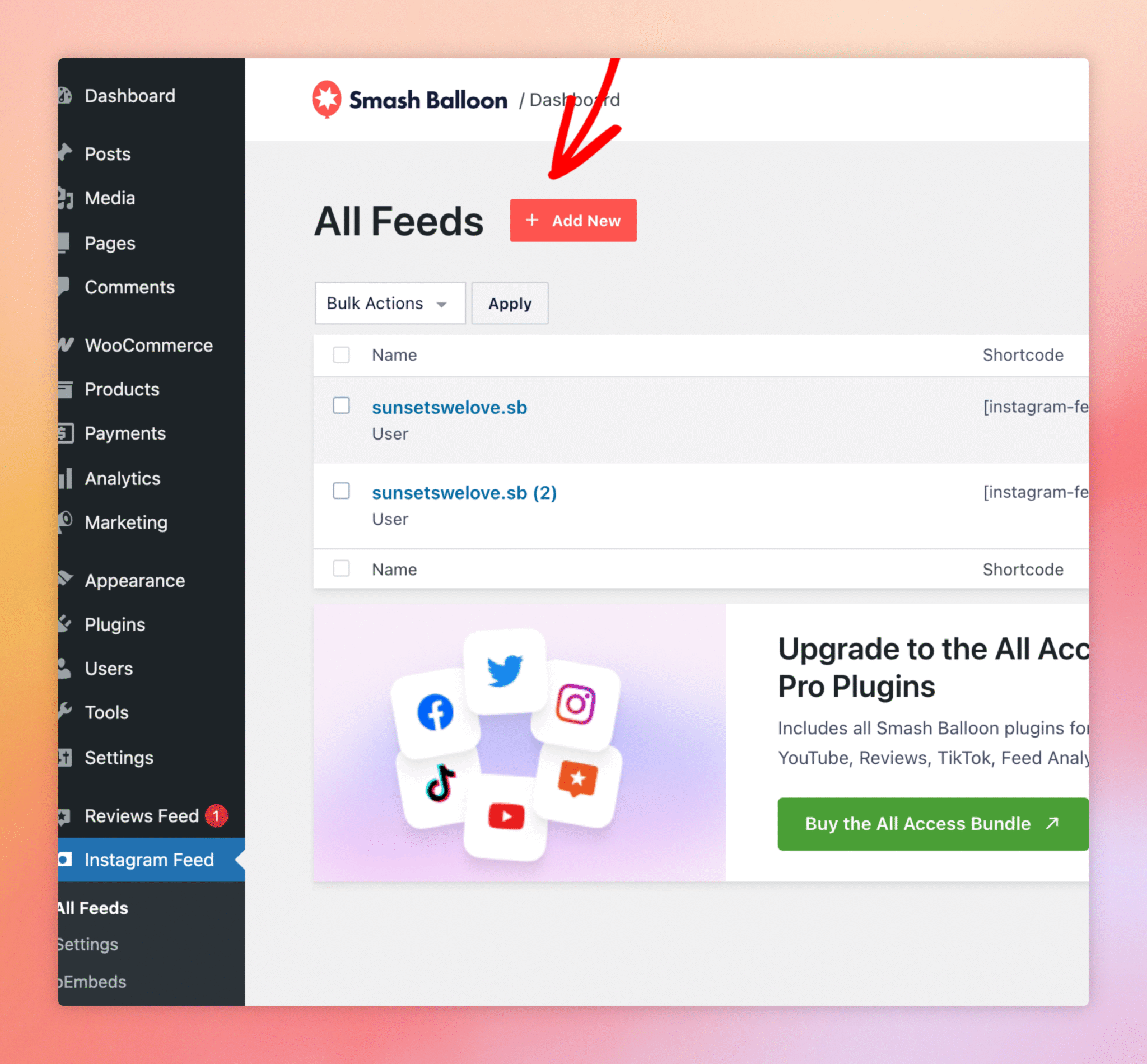
Falls Sie noch keinen „User Timeline“-Feed haben, erstellen Sie einen. Klicken Sie in der WordPress-Admin-Seitenleiste auf „Instagram-Feed“ → „Alle Feeds“ und dann oben rechts auf die Schaltfläche „Neu hinzufügen “.
Schritt 2. Wählen Sie den Typ des Nutzer-Timeline-Feeds aus
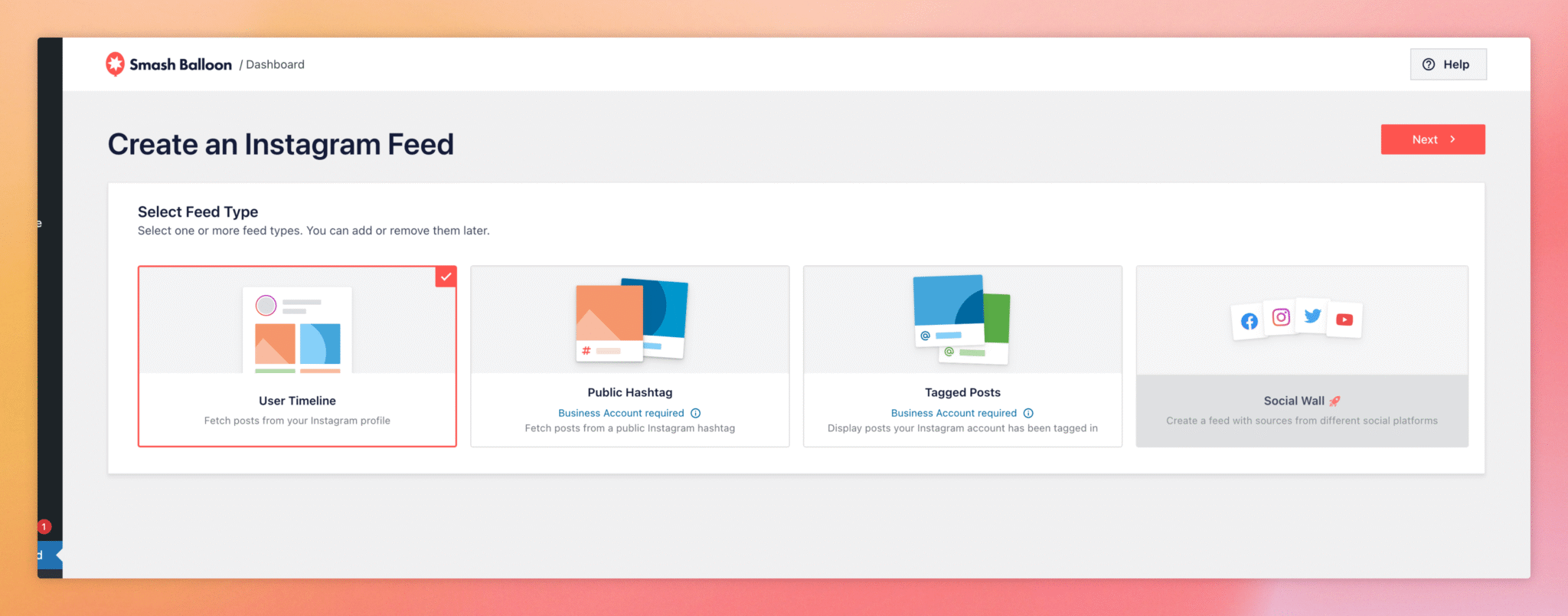
Wählen Sie im Feed-Auswahlfeld „Benutzer-Timeline “ aus und klicken Sie auf „Weiter“. Wählen Sie auf dem nächsten Bildschirm Ihr verbundenes Instagram-Konto als Quelle aus und folgen Sie den Anweisungen des Assistenten, bis sich der Feed im Customizer öffnet.
Wenn Sie stattdessen bereits einen Feed haben, klicken Sie auf der Seite „Alle Feeds“ auf dessen Namen, um ihn direkt im Customizer zu öffnen.
Schritt 3. Öffnen Sie den Abschnitt „Feed-Layout“
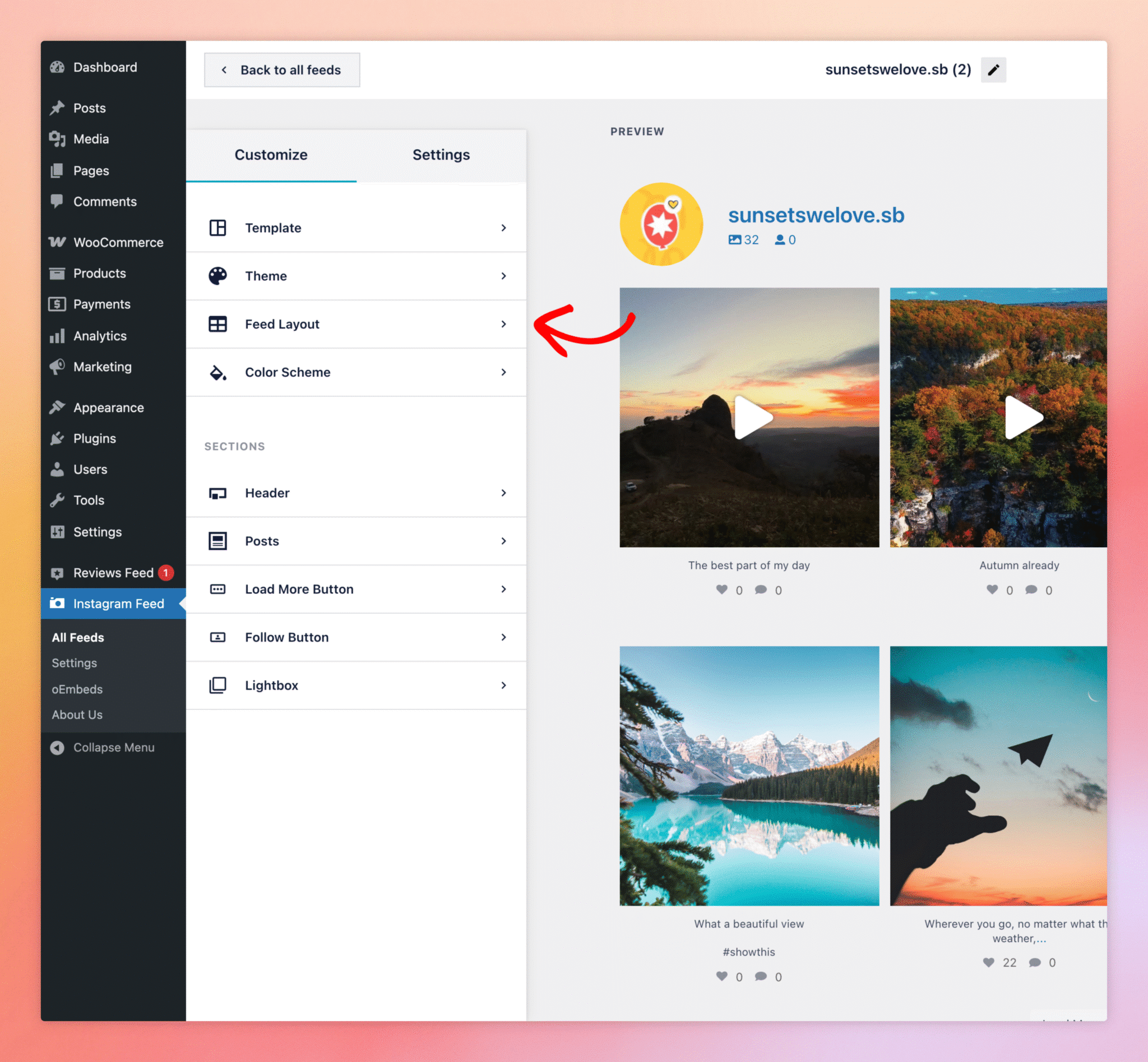
Sobald der Feed im Customizer geöffnet ist, schauen Sie in die linke Seitenleiste. Die Layout-Einstellungen, darunter die Auswahl zwischen „Raster“, „Karussell“, „Masonry“ und „Hervorheben“, befinden sich im Abschnitt „Feed-Layout “. Klicken Sie auf „Feed-Layout“, um das Fenster zu öffnen.
Schritt 4. Wechseln Sie zu „Karussell“ und aktivieren Sie die automatische Wiedergabe
Oben im Bereich „Feed-Layout“ siehst du vier Layout-Optionen: „Raster“, „Karussell“, „Masonry“ und „Hervorheben“. Klicke auf „Karussell“. Der Vorschaubereich wird aktualisiert und zeigt deine Beiträge abwechselnd einzeln oder zu zweit an, und unterhalb der Layout-Auswahl erscheint eine neue Gruppe mit den Karussell-Einstellungen; dort findest du die Option „Autoplay“.
Scrolle nach unten, bis du die Option „Autoplay aktivieren“ findest, und schalte sie ein. Die Beiträge werden dann in der Vorschau automatisch wechseln, und zwar in dem Intervall, das unter „Karussell-Einstellungen“ → „Intervallzeit“ festgelegt ist (standardmäßig 5 Sekunden).
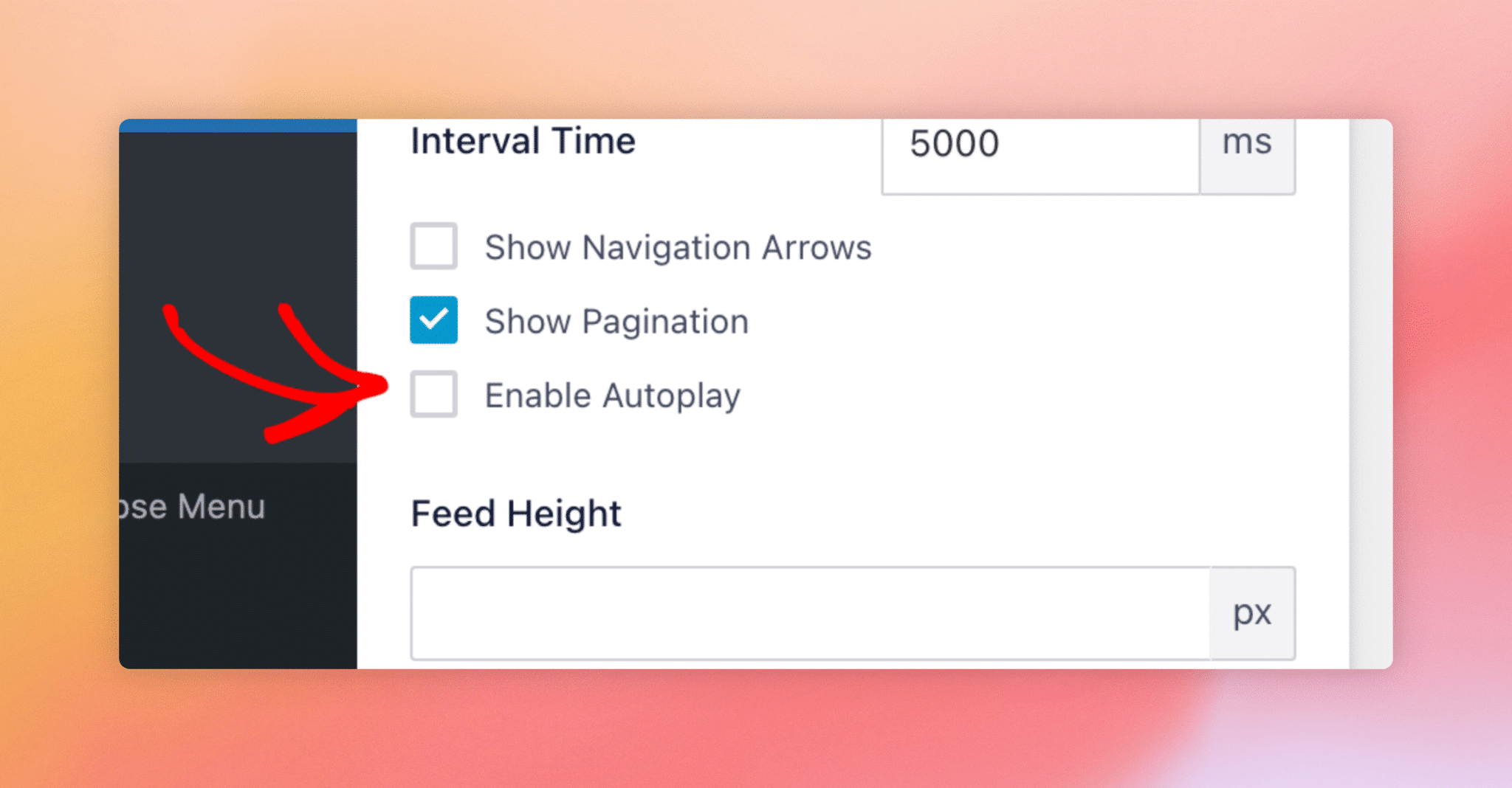
Dort können Sie außerdem die Intervallzeit (wie lange jede Folie angezeigt wird), die Schleifenart (ob das Karussell bei der nächsten Wiederholung von der ersten Folie beginnt oder nahtlos weiterläuft) sowie die Optionen „Navigationspfeile anzeigen“ und „Paginierung anzeigen“ (ob den Besuchern Pfeiltasten und Punktanzeigen zum manuellen Weiterblättern im Karussell angezeigt werden) anpassen.
Speichere den Feed mit dem Aktualisierung Schaltfläche oben rechts im Customizer. Das Karussell wechselt automatisch auf jeder Seite, auf der der Feed eingebettet ist. Die empfohlene Methode zum Einbetten ist über den Instagram-Feed Block: Klicken einbetten, dann Zu einer Seite hinzufügen um den WordPress-Block-Editor mit dem bereits eingefügten Feed zu starten. Der Shortcode (z. B. [[instagram-feed feed=1]]) ist auch für den Classic Editor oder benutzerdefinierte Theme-Vorlagen verfügbar.
Wird sich das Karussell auf Mobilgeräten automatisch drehen?
Ja. Die automatische Wiedergabe funktioniert sowohl auf Desktop-Computern als auch auf Mobilgeräten. Auf Touch-Geräten kann man das Karussell auch manuell durchblättern, selbst wenn die automatische Wiedergabe aktiviert ist.
Wird die automatische Wiedergabe angehalten, wenn der Besucher mit der Maus über das Karussell fährt?
Ja – das Anhalten beim Bewegen des Mauszeigers über ein Element ist das Standardverhalten. Besucher können eine Bildunterschrift lesen, ohne dass sich das Karussell weiterbewegt, und die Rotation wird fortgesetzt, sobald sie den Mauszeiger wegbewegen.
Kann ich für verschiedene Vorschübe unterschiedliche Drehzahlen einstellen?
Ja. Jeder Feed verfügt über eigene Karussell-Einstellungen, sodass sich ein Hero-Bild-Karussell alle 3 Sekunden und ein Testimonial-Karussell alle 8 Sekunden wechseln kann.
Hat die automatische Wiedergabe Auswirkungen auf die Suchmaschinenoptimierung oder die Barrierefreiheit?
Automatisch rotierende Karussells mit Pausenfunktion beim Mauszeiger-Hover gelten als barrierefrei, wenn Besucher sie auch manuell steuern können – lassen Sie die Optionen „Navigationspfeile anzeigen“ und/oder „Paginierung anzeigen“ aktiviert, damit Tastaturbenutzer das Karussell selbst weiterblättern können.
Warum werden mir die Karussell-Einstellungen nicht angezeigt?
Sie wird erst angezeigt, wenn Sie die Layout-Option „Karussell“ ausgewählt haben. Bei Auswahl von „Raster“, „Masonry“ oder „Hervorheben“ bleibt die Gruppe „Karussell-Einstellungen“ ausgeblendet, da sie in diesem Fall nicht relevant ist.




