


 Muro sociale
  Analisi dei feed

Come trasformare una griglia statica di Instagram in un carosello a rotazione automatica, che si adatta meglio come elemento principale della homepage rispetto a una griglia fissa.
Una griglia statica di post di Instagram va bene per un widget nella barra laterale, ma su un'immagine di copertina della homepage o su una landing page alta, rischia di passare inosservata; i visitatori vedono un solo fotogramma e proseguono oltre. La modalità carosello trasforma il feed in una presentazione a rotazione automatica: i post scorrono automaticamente, il layout occupa molto meno spazio verticale e i visitatori vedono più contenuti del tuo account senza dover scorrere. Instagram Feed Pro integra questa funzionalità nella sezione Layout feed, con controlli separati per l'intervallo di rotazione, le frecce di navigazione e i puntini di impaginazione.
Questa guida spiega come impostare un feed con il layout a carosello e attivare la rotazione automatica.
Questa funzione richiede Instagram Feed Pro. I caroselli con rotazione automatica sono una funzionalità riservata alla versione Pro; il plugin gratuito Instagram Feed visualizza i feed solo come griglia statica.
Prima di iniziare
La modalità carosello funziona al meglio se sull'account collegato sono presenti almeno 5-10 post recenti. Se i post sono meno numerosi, il carosello mostrerà rapidamente le stesse immagini, dando un'impressione di ripetitività. Se il tuo account è appena stato creato, pubblica qualche post prima di continuare, in modo che l'anteprima del personalizzatore mostri una rotazione significativa.
Dovrai anche decidere quanto veloce debba essere la rotazione. L'intervallo predefinito è di 5 secondi per diapositiva, il che va bene per la maggior parte degli usi della homepage; una rotazione più veloce può risultare troppo frenetica, mentre una più lenta è l'ideale per i contenuti che i visitatori potrebbero voler leggere (come le didascalie).
Passaggio 1. Crea un nuovo feed (o apri uno esistente)
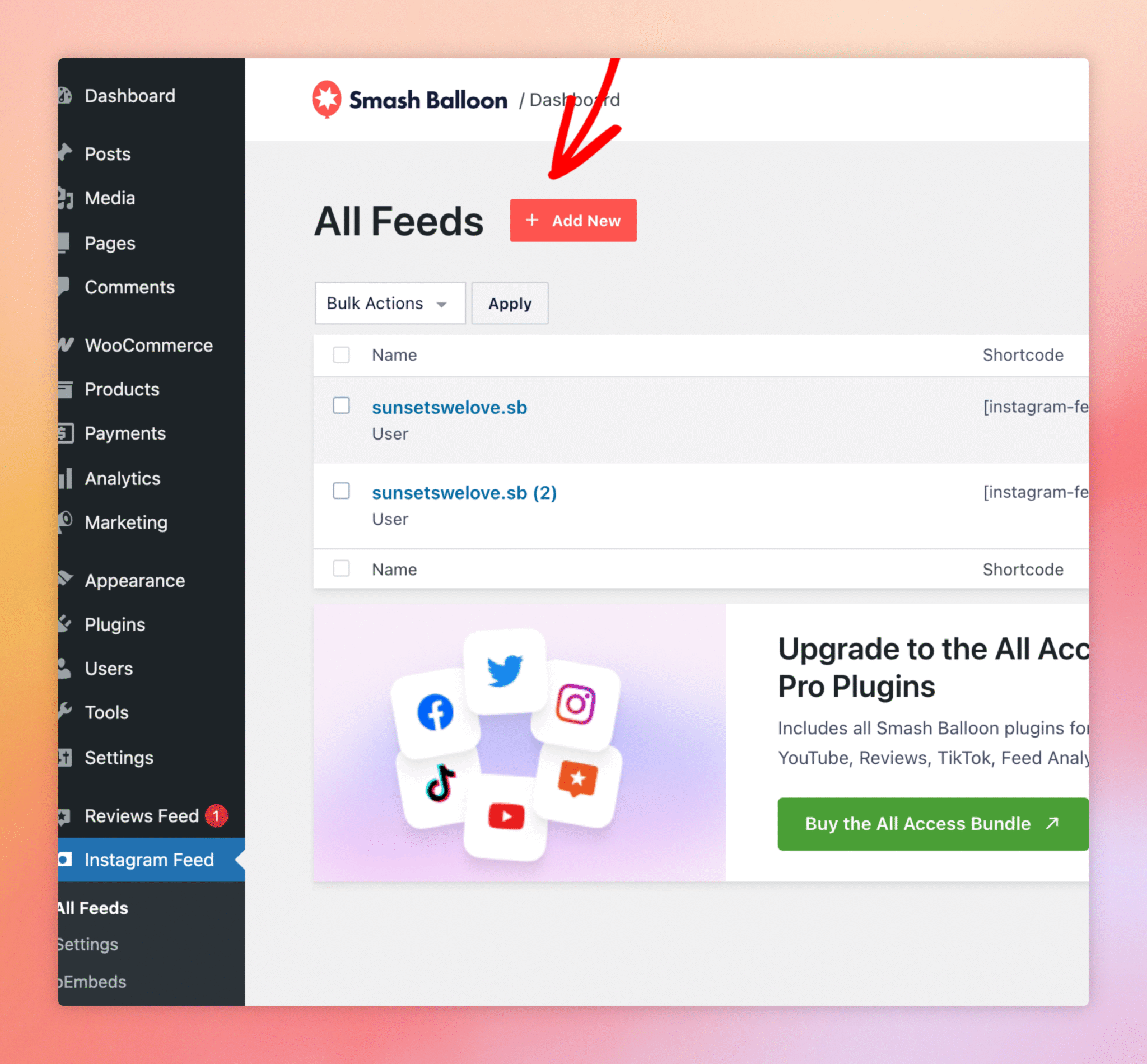
Se non disponi ancora di un feed della cronologia utente, creane uno. Dalla barra laterale di amministrazione di WordPress, clicca su Feed Instagram → Tutti i feed, quindi clicca sul pulsante Aggiungi nuovo in alto a destra.
Passaggio 2. Scegli il tipo di feed della cronologia utente
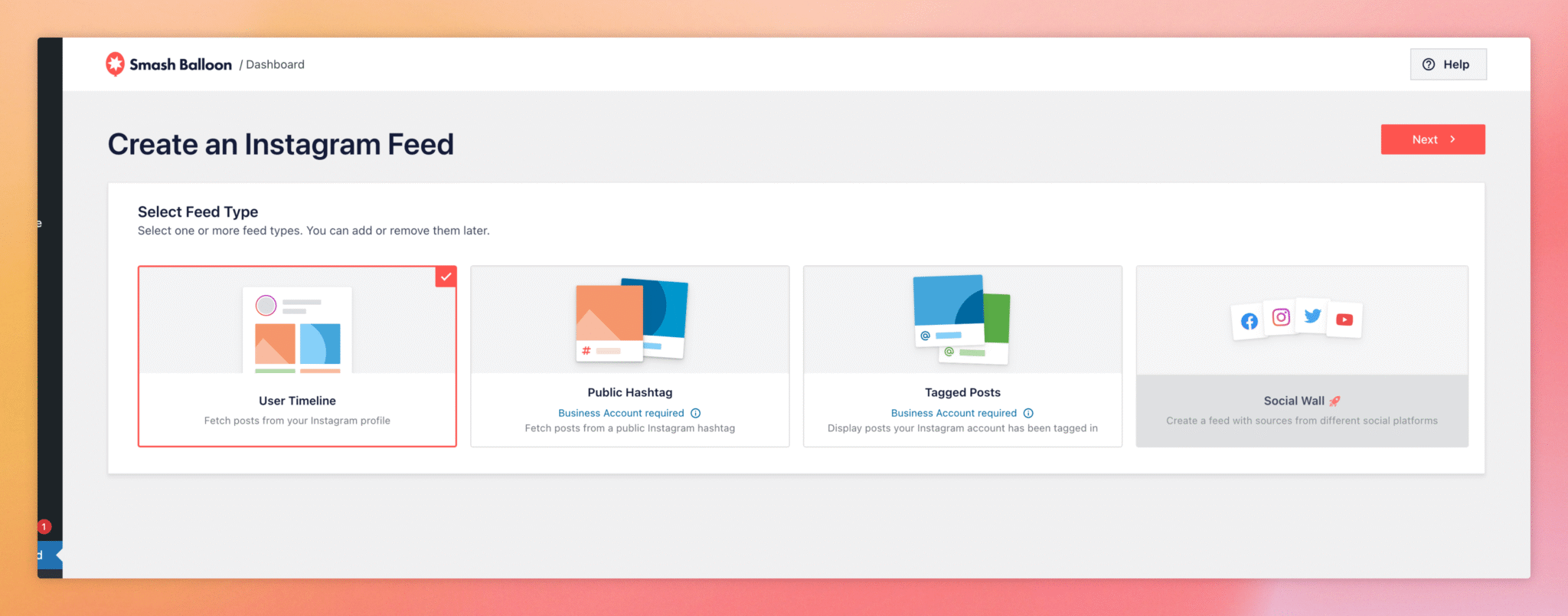
Nel selettore del feed, scegli " Timeline utente " e clicca su "Avanti". Nella schermata successiva, seleziona il tuo account Instagram collegato come fonte e prosegui con la procedura guidata fino a quando il feed non si apre nel personalizzatore.
Se invece disponi già di un feed, clicca sul suo nome nella pagina "Tutti i feed" per aprirlo direttamente nel personalizzatore.
Passaggio 3. Aprire la sezione "Layout feed"
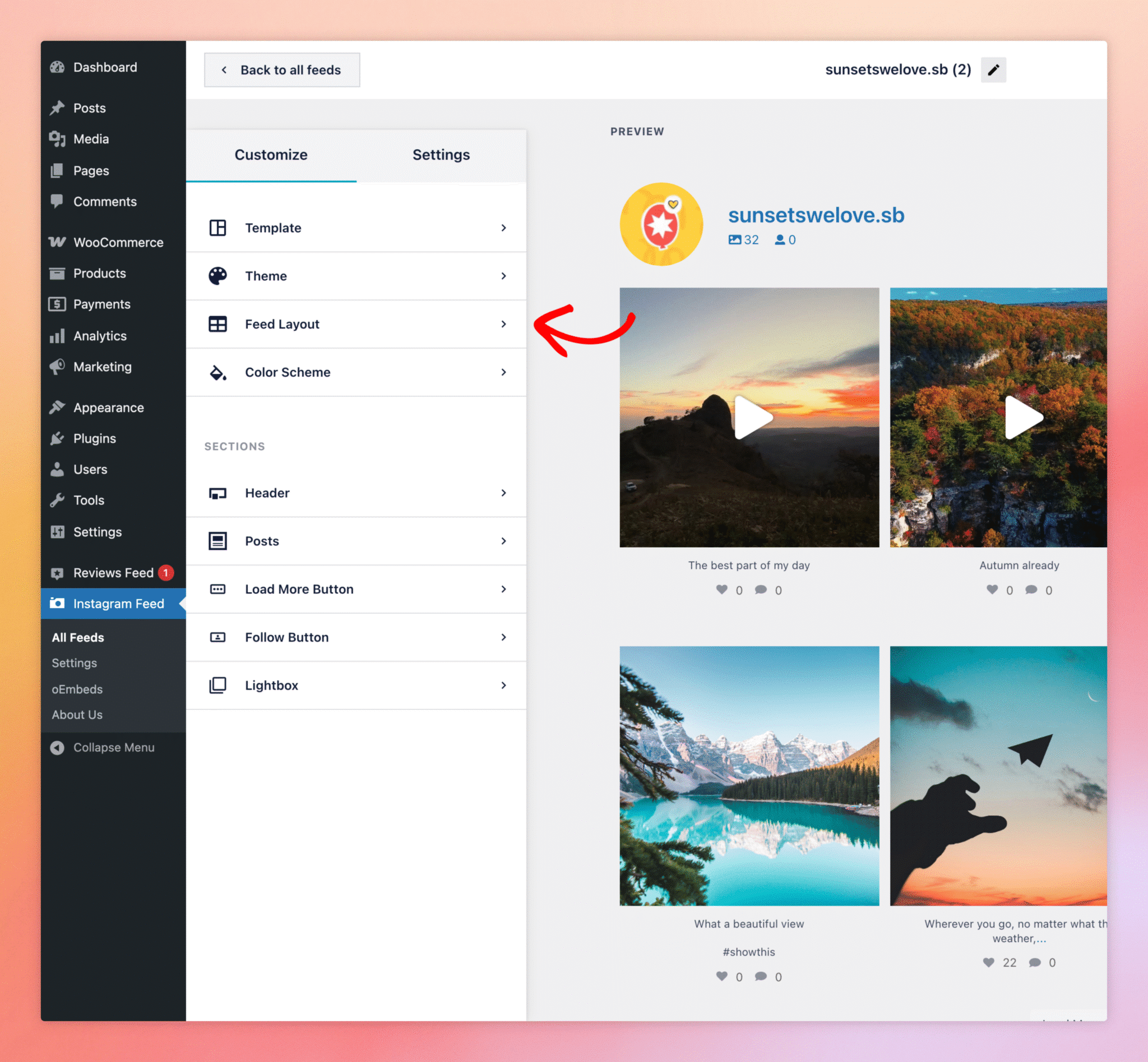
Una volta aperto il feed nel Customizer, guarda nella barra laterale sinistra. I controlli di layout, tra cui la scelta tra Griglia, Carosello, Masonry ed Evidenziazione, si trovano nella sezione Layout feed. Clicca su Layout feed per aprire il pannello.
Passaggio 4. Passa alla modalità Carosello e attiva la riproduzione automatica
Nella parte superiore del pannello "Layout feed" vedrai quattro opzioni di layout: Griglia, Carosello, Masonry ed Evidenzia. Clicca su Carosello. Il riquadro di anteprima si aggiorna per mostrare i tuoi post che scorrono a uno o due alla volta, e sotto il selettore di layout compare un nuovo gruppo di impostazioni denominato "Carosello"; è lì che si trova l'opzione "Riproduzione automatica".
Scorri verso il basso fino a trovare l'opzione "Abilita riproduzione automatica" e attivala. I post inizieranno a scorrere automaticamente nell'anteprima, con l'intervallo impostato in Impostazioni carosello → Intervallo (5 secondi per impostazione predefinita).
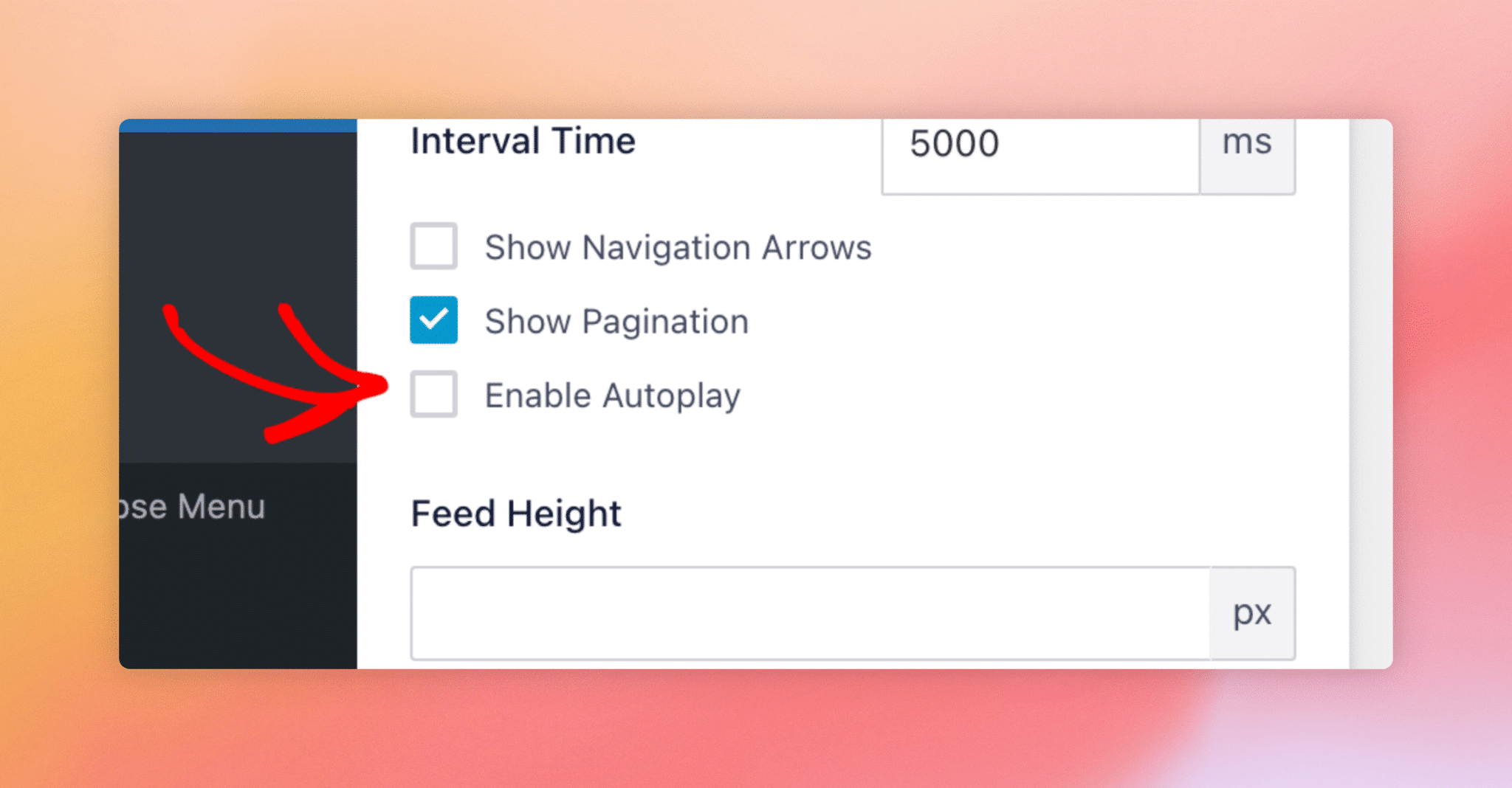
Una volta lì, puoi anche impostare la durata dell'intervallo (il tempo in cui ogni diapositiva rimane visibile), il tipo di riproduzione (se il carosello ricomincia dalla prima diapositiva o scorre in modo fluido) e le opzioni "Mostra frecce di navigazione" / "Mostra impaginazione" (se ai visitatori vengono mostrati i pulsanti con le frecce e gli indicatori a puntini per far avanzare manualmente il carosello).
Salva il feed con il Aggiornamento pulsante in alto a destra nel pannello di personalizzazione. Il carosello ruoterà automaticamente su ogni pagina in cui è incorporato il feed. Il metodo consigliato per incorporarlo è tramite il feed di Instagram blocco: clicca Incorporato, poi Aggiungi a una pagina per avviare l'editor a blocchi di WordPress con il feed già inserito. Lo shortcode (ad es., [[instagram-feed feed=1]]) è disponibile anche per l'Editor classico o per i modelli di tema personalizzati.
La giostra ruoterà automaticamente sui dispositivi mobili?
Sì. La riproduzione automatica funziona sia su computer che su dispositivi mobili. I dispositivi touch consentono inoltre di scorrere manualmente il carosello, anche quando la riproduzione automatica è attiva.
La riproduzione automatica si mette in pausa quando il visitatore passa con il mouse sul carosello?
Sì, la pausa al passaggio del cursore è l'impostazione predefinita. I visitatori possono leggere una didascalia senza che il carosello continui a scorrere, e la rotazione riprende quando allontanano il cursore.
Posso impostare velocità di rotazione diverse per i diversi avanzamenti?
Sì. Ogni feed dispone delle proprie impostazioni del carosello, quindi un carosello con immagini hero può cambiare ogni 3 secondi, mentre un carosello con le testimonianze cambia ogni 8.
La riproduzione automatica influisce sul SEO o sull'accessibilità?
I caroselli a rotazione automatica con pausa al passaggio del mouse sono considerati accessibili se i visitatori possono controllarli anche manualmente: assicurati di mantenere attive le opzioni "Mostra frecce di navigazione " e/o "Mostra impaginazione ", in modo che gli utenti che utilizzano la tastiera possano far scorrere il carosello autonomamente.
Perché non vedo le impostazioni di Carousel?
Viene visualizzato solo dopo aver selezionato l'opzione di layout "Carousel". Se si seleziona "Grid", "Masonry" o "Highlight", il gruppo "Impostazioni Carousel" rimane nascosto perché non è applicabile.




