


 Muro sociale
 Analisi dei feed


Ti piacerebbe visualizzare i tuoi post di Instagram con forme personalizzate, oppure mettere in risalto i tuoi post migliori ingrandendoli?
Instagram Feed Pro offre quattro layout per il feed. Il layout "Masonry" mostra ogni post nelle sue proporzioni originali, in modo che le foto alte e larghe mantengano la loro forma. Il layout "Highlight" mostra alcuni post con larghezza e altezza doppie rispetto agli altri, selezionati in base a uno schema, all'ID del post o a un hashtag.
Questa guida ti spiega come passare da un feed a Masonry o Highlight e come configurare ciascuna di queste opzioni.
Prima di iniziare, assicurati che Instagram Feed Pro sia installato e attivato sul tuo sito WordPress.
Requisiti: i layout Carousel, Masonry e Highlight richiedono Instagram Feed Pro con una licenza attiva. Funzionano con qualsiasi livello di licenza.
Ecco gli argomenti che tratteremo.
- Scegliere un layout di feed
- Utilizzo del layout in muratura
- Utilizzo del layout "Highlight"
- Salvataggio delle modifiche
- Domande frequenti
Scegliere un layout di feed
Ogni feed ha un proprio layout, quindi puoi utilizzarne uno diverso per ogni feed presente sul tuo sito. Puoi selezionarlo nell'editor dei feed. Per aprire le impostazioni del layout, segui questi passaggi.
- Nella dashboard di WordPress, vai su Feed di Instagram » Tutti i feed e clicca sul nome del feed che desideri modificare.
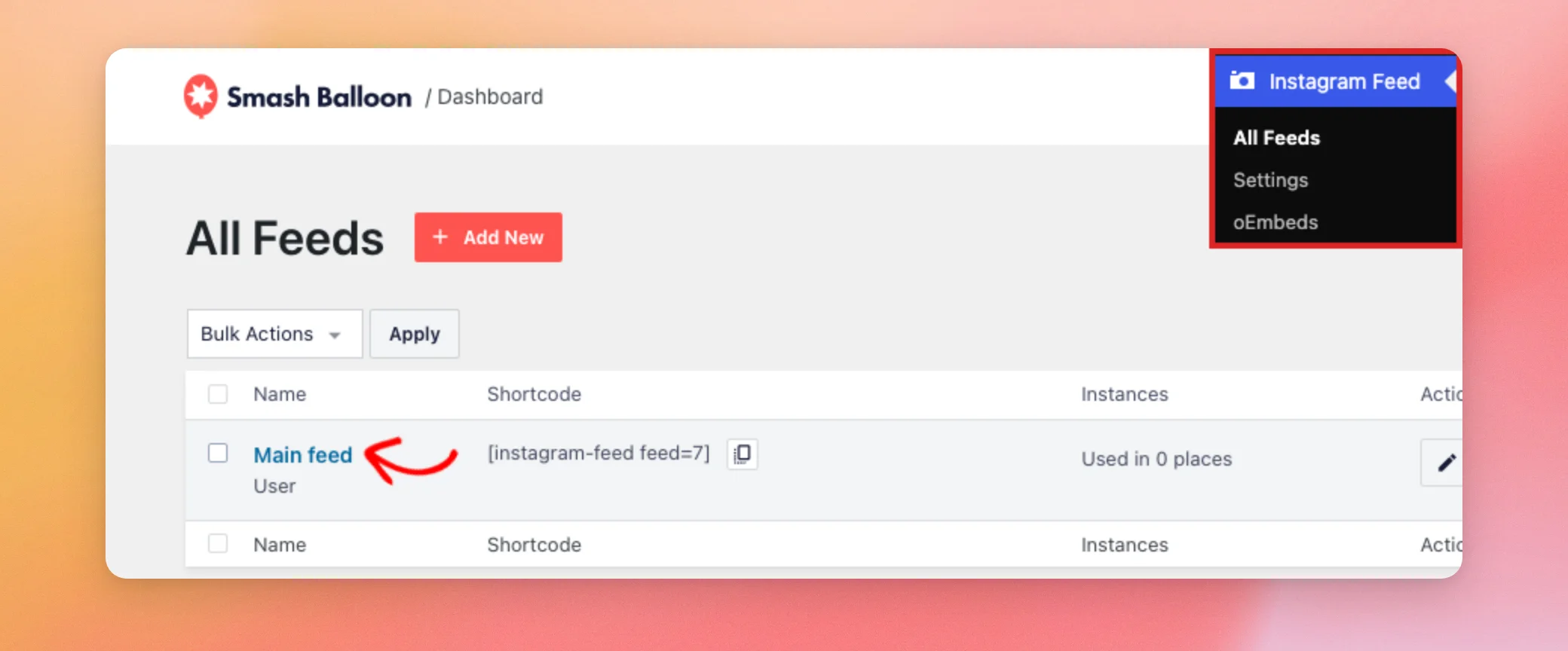
- Si apre l'editor del feed nella scheda "Personalizza". A questo punto, fare clic su Struttura del feed.
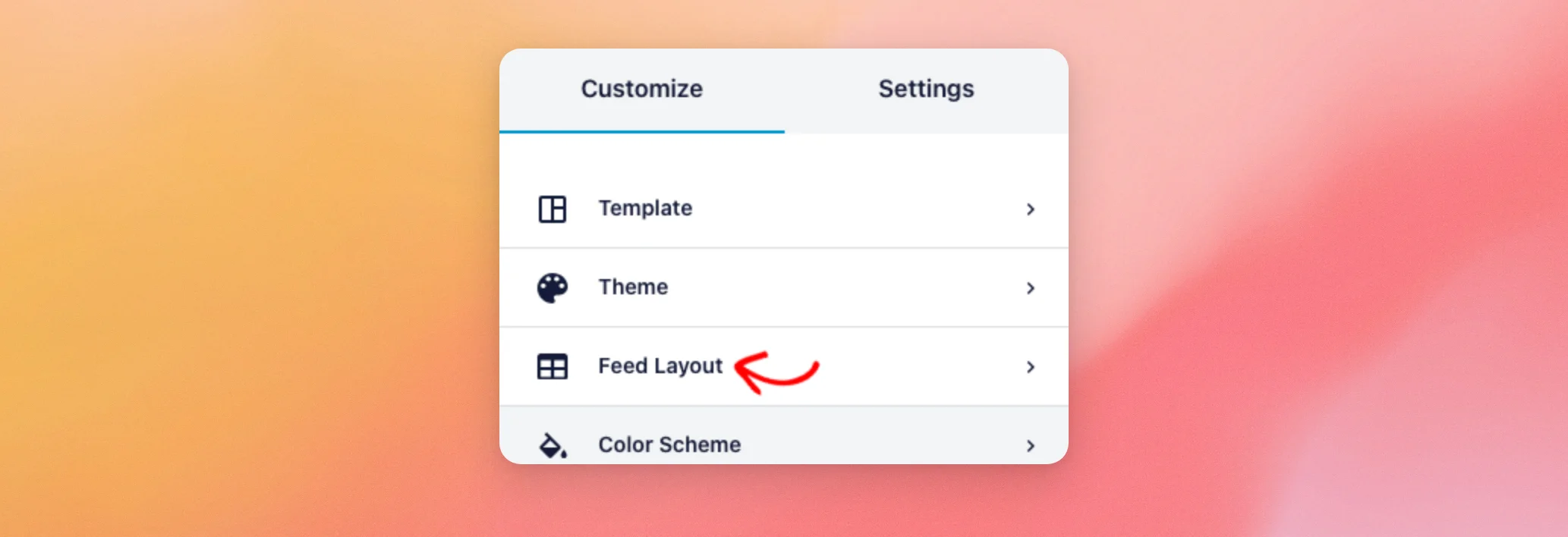
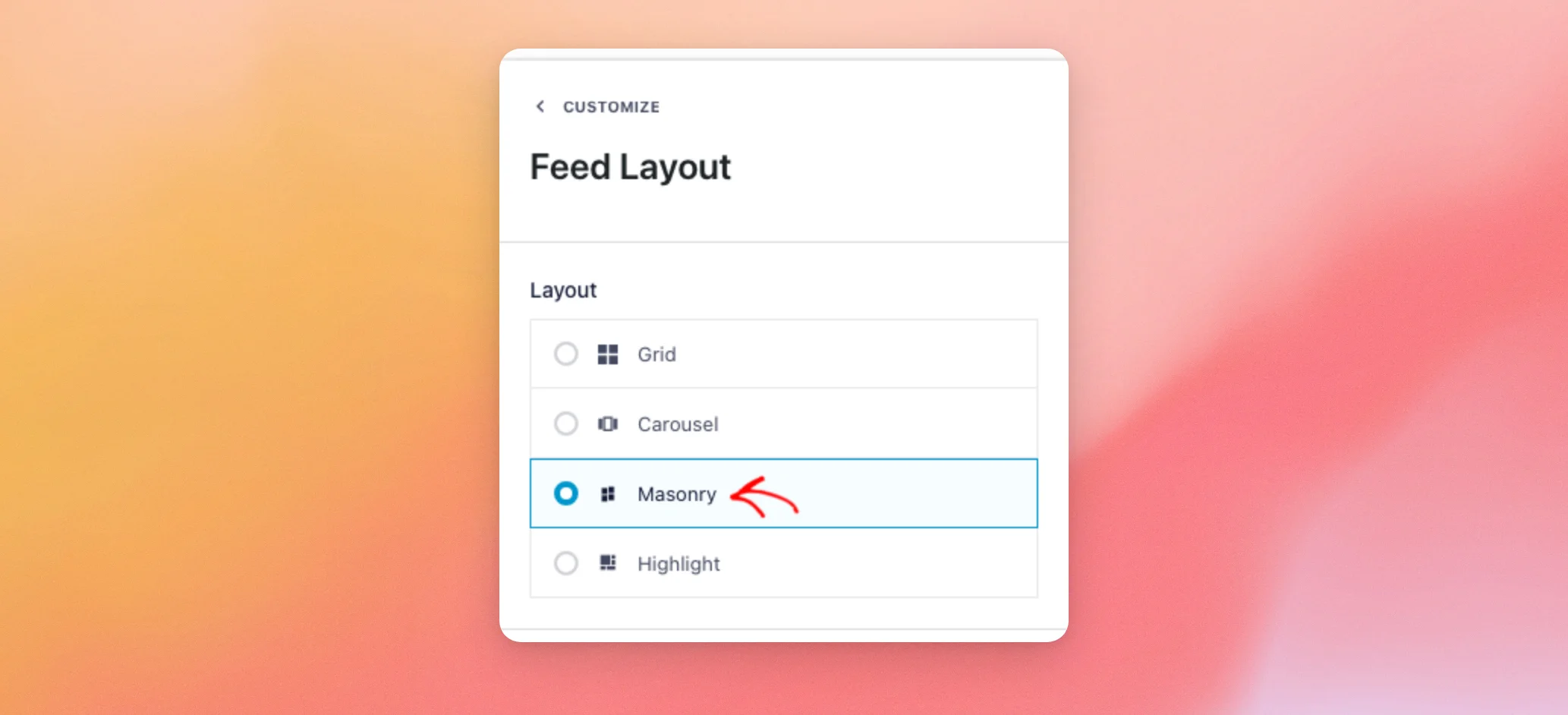
Nella sezione "Layout" vedrai quattro opzioni.
- La griglia mostra i post disposti in righe, tutte della stessa dimensione.
- Il carosello mostra i post in uno slider che i visitatori possono scorrere. Per configurarlo, leggi come creare un carosello su Instagram.
- La muratura presenta elementi disposti in colonne, ciascuno con le proprie proporzioni.
- La funzione "In evidenza" mostra i post sotto forma di quadrati e ne ingrandisce alcuni.
Quando scegli un layout, l'anteprima sulla destra si aggiorna per mostrarlo. Il tuo sito non subirà alcuna modifica finché non salverai il feed.
Utilizzo del layout in muratura
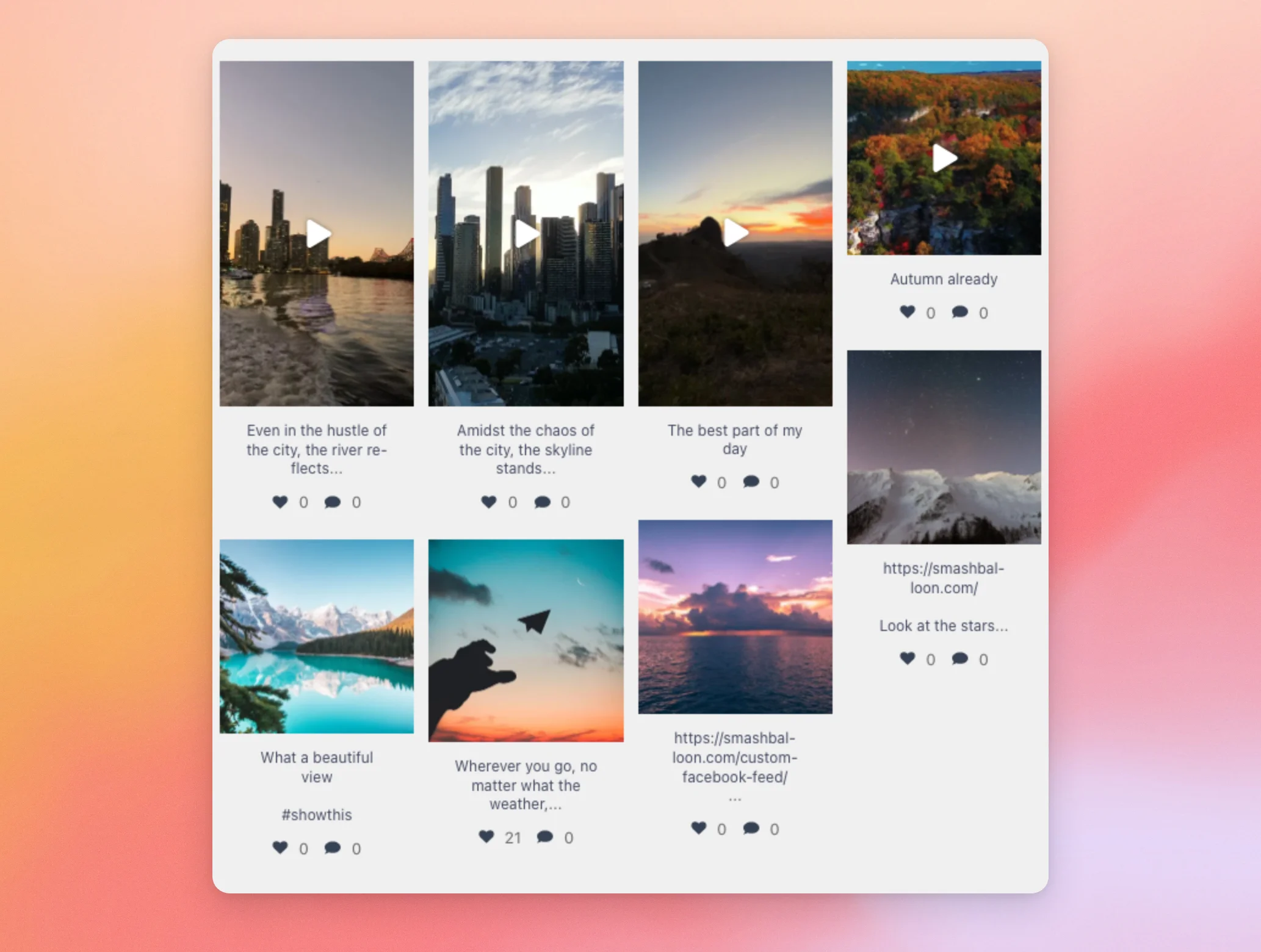
La disposizione "Masonry" organizza i tuoi post in colonne e mostra ogni foto nella sua forma originale. Le foto in formato verticale appaiono più alte, mentre quelle in formato orizzontale appaiono più corte, quindi nessuna foto viene ritagliata per adattarsi a un quadrato. Questa disposizione funziona bene per un feed che mescola foto di forme diverse.
Per impostare il tuo feed in modalità Masonry, segui questi passaggi.
- Nella sezione "Layout del feed", fare clic su Muratura.
- Successivamente, scorri verso il basso fino alla sezione “Colonne”. Quindi, utilizza il Desktop menu a tendina per scegliere il numero di colonne da visualizzare sui computer. Meno colonne ci sono, più ampio sarà ogni post. I menu a tendina “Tablet” e “Mobile” svolgono la stessa funzione per gli schermi più piccoli.

L'anteprima mostra i tuoi post con il layout Masonry. Ogni colonna viene riempita con post di altezze diverse.
Il layout "Masonry" utilizza le stesse impostazioni relative a "Spaziatura", "Numero di post" e "Colonne" degli altri layout presenti nella sezione "Layout feed". Poiché ogni post mantiene la propria forma, l'impostazione "Proporzioni" non influisce sui post del layout "Masonry".
Ora vi mostreremo come configurare il layout "Highlight".
Utilizzo del layout "Highlight"
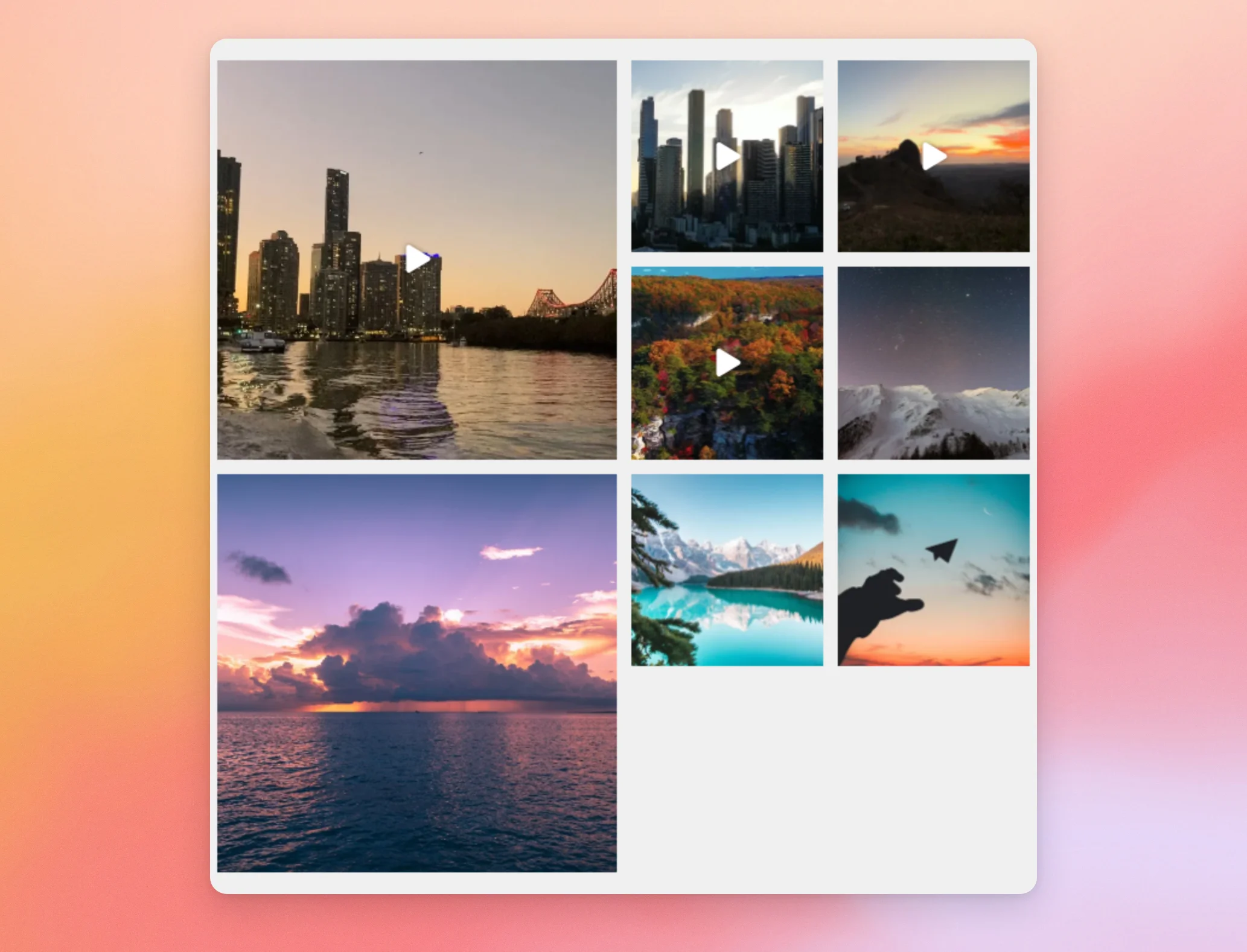
La funzione "In evidenza" mostra i tuoi post sotto forma di riquadri e ne ingrandisce alcuni, in modo che quelli che scegli risaltino. Un post in evidenza occupa due colonne in larghezza e due righe in altezza. Nella funzione "In evidenza", ogni post mostra solo l'immagine. La didascalia e il conteggio dei "Mi piace" e dei commenti sottostanti sono nascosti.
Per impostare il feed su "In evidenza", clicca su "In evidenza" nella sezione "Layout del feed". Le impostazioni "In evidenza" appariranno quindi sotto le opzioni di layout.
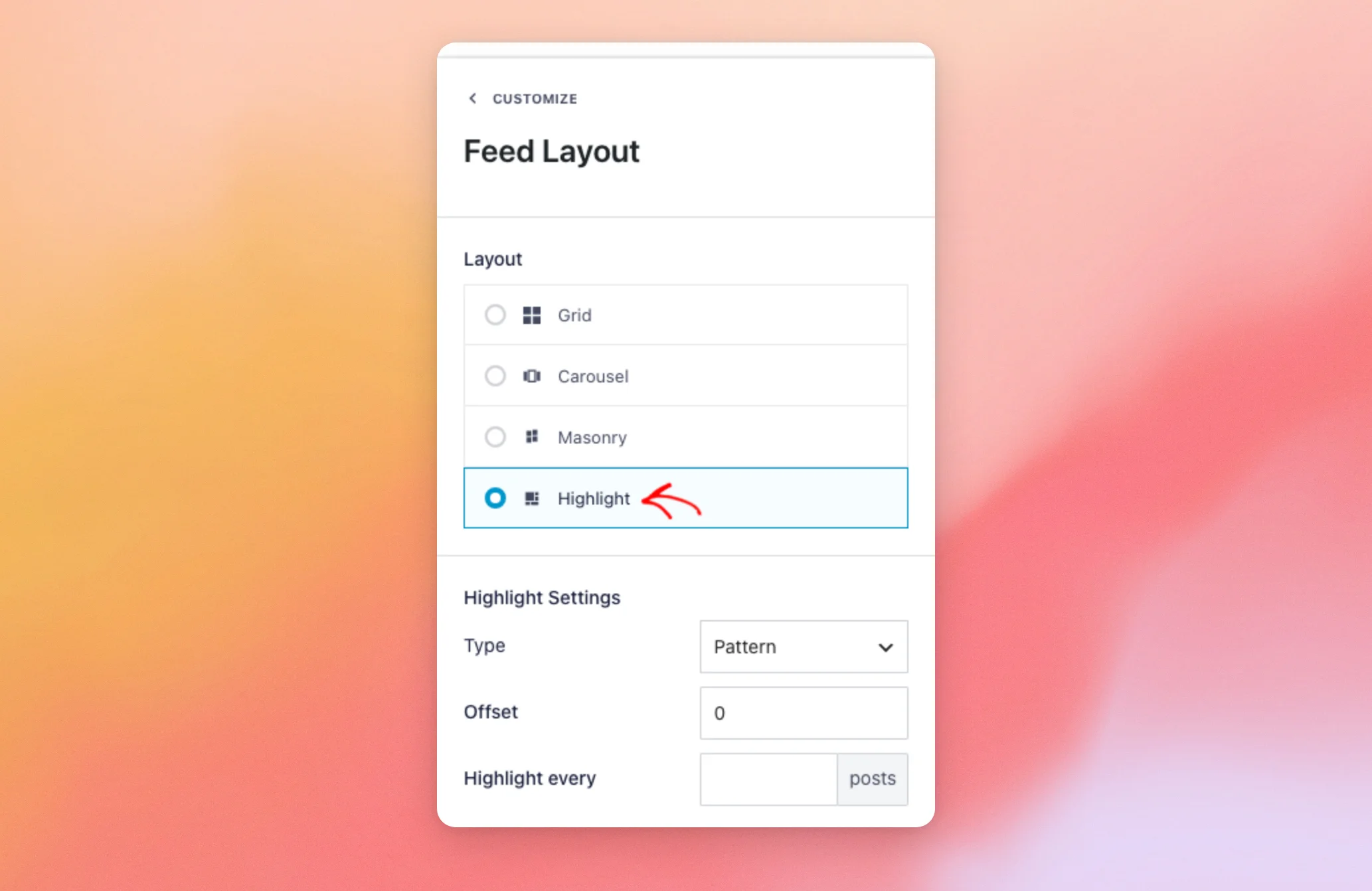
Utilizza l'impostazione "Tipo" per scegliere quali post mettere in evidenza. Puoi mettere in evidenza i post in base a uno schema, all'ID del post o all'hashtag. Di seguito vedremo ciascuna di queste opzioni.
Evidenziare i post seguendo uno schema
Il "modello" è il tipo con cui inizia un nuovo feed. Mette in evidenza i post a intervalli regolari nel tuo feed, così non devi selezionare ogni singolo post. Per impostare il modello, segui questi passaggi.
- Con l'opzione "Tipo" impostata su "Motivo", inserisci la posizione del primo post da evidenziare in Offset. L'offset parte da 0, quindi 0 corrisponde al tuo primo post e 1 al secondo. A questo punto, inserisci un numero in Evidenzia ogni per mettere in evidenza altri post successivi a quello.

L'opzione "Evidenzia ogni" conta a partire dall'inizio del tuo feed, non dal post con l'Offset. Ad esempio, con Offset 0 e "Evidenzia ogni 5", vengono evidenziati il primo, il sesto e l'undicesimo post. Con Offset 2 e "Evidenzia ogni 5", vengono evidenziati il terzo, il sesto e l'undicesimo post. Se il campo "Evidenzia ogni" è vuoto, viene evidenziato solo il post con l'Offset.
L'anteprima mostra i post in evidenza ingranditi.
Evidenziazione dei post in base all'ID del post
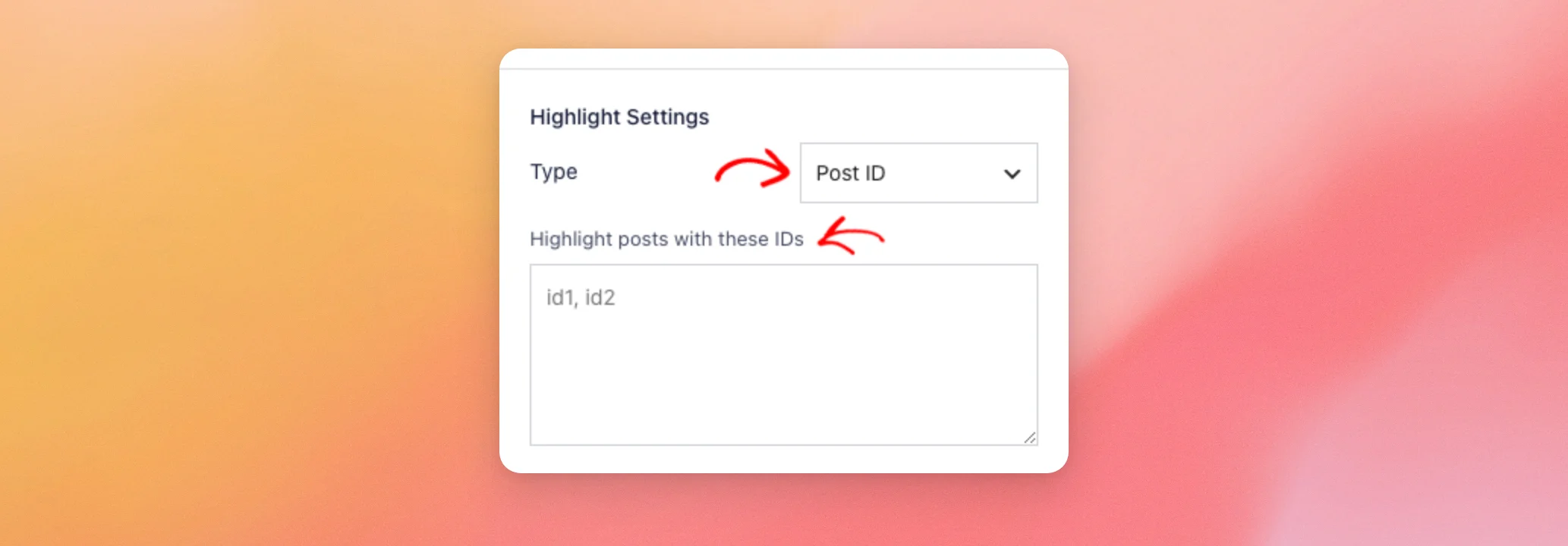
Il tipo "ID post" evidenzia solo i post che selezioni. Per configurarlo, segui questi passaggi.
- Nel Tipo menu a tendina, seleziona “ID post”. Quindi, inserisci gli ID dei post che desideri evidenziare nel Evidenzia i post con questi ID casella. Separali con delle virgole.
Puoi trovare l'ID di un post nella finestra di anteprima del tuo feed quando hai effettuato l'accesso come amministratore.
Per sapere dove trovarlo, consulta la guida su come individuare l'ID di un post.
Metti in evidenza i post per hashtag
Il tipo "Hashtag" evidenzia tutti i post la cui didascalia contiene un hashtag da te scelto. Per configurarlo, segui questi passaggi.
- Nel Tipo menu a tendina, seleziona “Hashtag”. Quindi, inserisci gli hashtag nel Evidenzia i post con questi hashtag casella. Separali con delle virgole. Puoi digitarli con o senza il simbolo #.
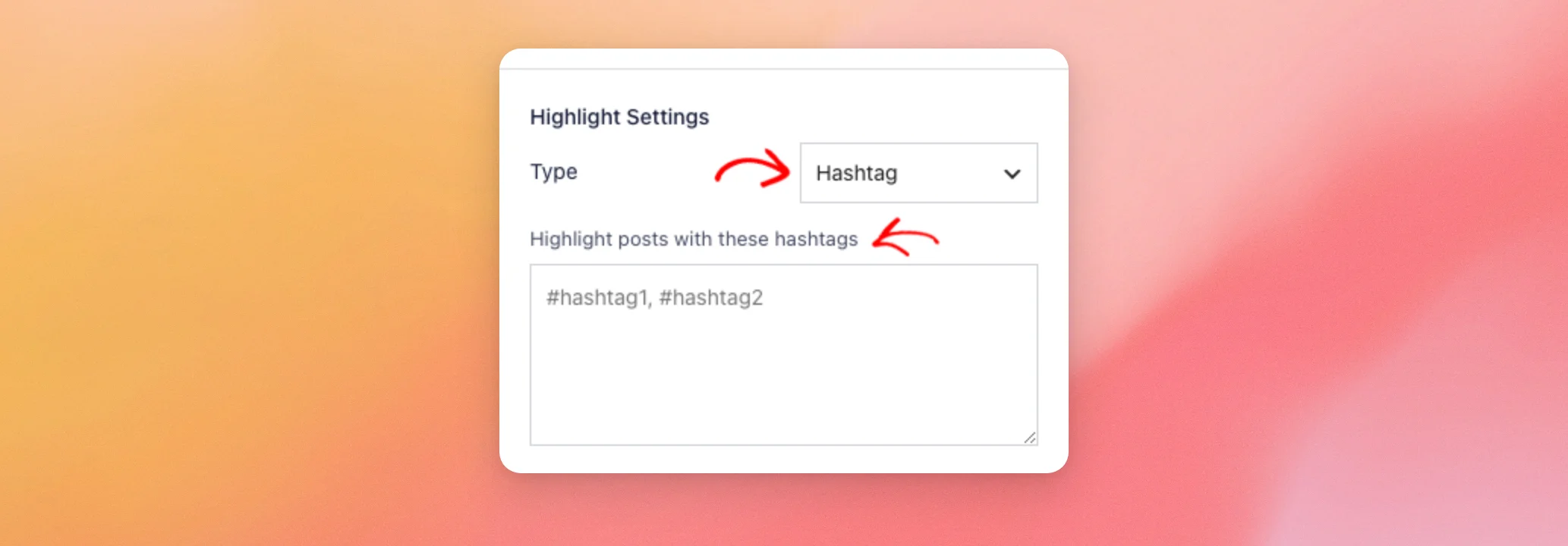
Non fa differenza se le lettere sono maiuscole o minuscole, ma l'hashtag deve essere scritto per intero. Ad esempio, "summer" mette in evidenza i post con #summer o #Summer, ma non quelli con #summertime.
Salvataggio delle modifiche
Una volta terminato, clicca su “Salva” nella parte superiore dell’editor del feed.
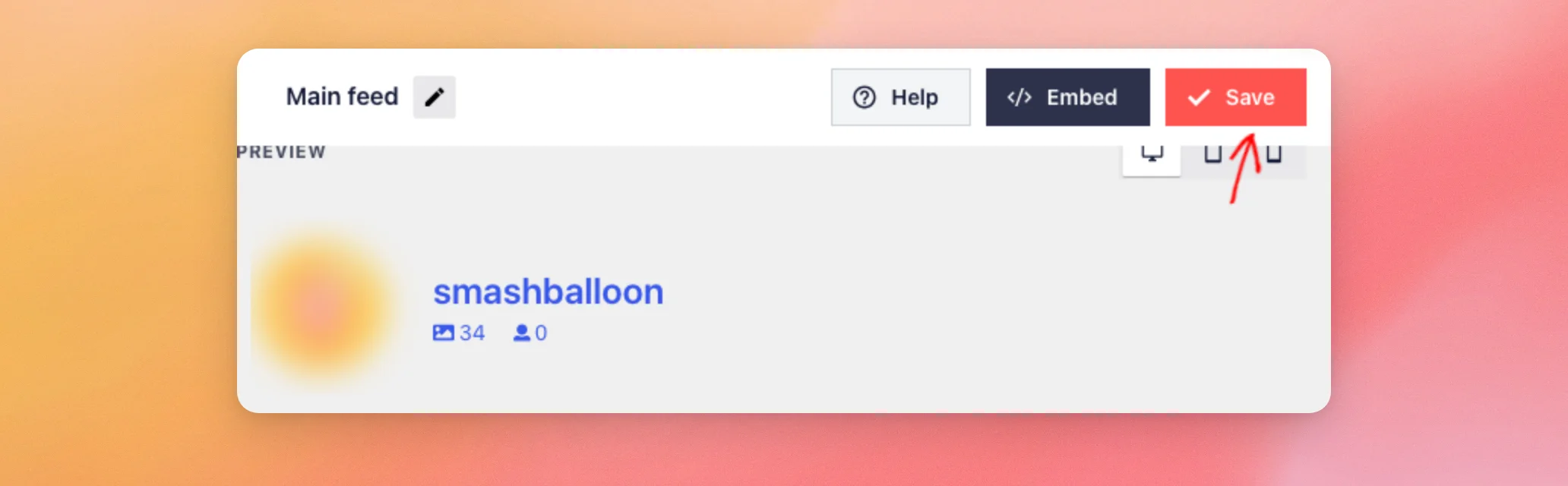
Ecco fatto! Il tuo feed ora utilizza il layout "Masonry" o "Highlight" su tutte le pagine in cui compare.
In alternativa, preferisci visualizzare i tuoi post in uno slider? Scopri come configurare il layout “Carousel”.
Domande frequenti
Di seguito abbiamo risposto ad alcune delle domande più frequenti sui layout "Masonry" e "Highlight".
Perché tutti i miei post hanno le stesse dimensioni nell'app Highlight sul mio telefono?
Quando il feed viene visualizzato su una sola colonna, la funzione "In evidenza" mostra tutti i post della stessa dimensione. Su schermi di larghezza pari o inferiore a 480 pixel, il feed utilizza l'impostazione "Mobile" nella sezione "Colonne". Se "Mobile" è impostato su 1, seleziona due o più colonne per visualizzare i post in evidenza più grandi sui telefoni.
Quali impostazioni delle colonne si applicano a ciascuna dimensione dello schermo?
Per i temi “Masonry” e “Highlight”, l’impostazione “Mobile” si applica agli schermi con larghezza pari o inferiore a 480 pixel, mentre l’impostazione “Tablet” si applica agli schermi con larghezza compresa tra 481 e 640 pixel. L’impostazione “Desktop” si applica agli schermi più larghi.
Il rapporto di aspetto modifica la disposizione a mosaico o mette in evidenza i post?
No. Masonry mostra ogni post nella sua forma originale, mentre Highlight mostra sempre i post come quadrati.




