


 ソーシャルウォール
 フィード分析


Instagramの投稿を独自の形にして表示したり、お気に入りの投稿を大きく表示して目立たせたりしてみませんか?
Instagram Feed Pro には 4 種類のフィードレイアウトがあります。「Masonry」では、各投稿が本来の縦横比で表示されるため、縦長や横長の写真もその形を保ったまま表示されます。「Highlight」では、パターン、投稿 ID、またはハッシュタグに基づいて選択された一部の投稿が、他の投稿の 2 倍の幅と高さで表示されます。
このガイドでは、フィードを「Masonry」または「Highlight」に切り替え、それぞれの設定を行う方法について説明します。
始める前に、Instagram Feed ProがWordPressサイトにインストールされ、有効化されていることを確認してください。
要件:「Carousel」、「Masonry」、「Highlight」の各レイアウトを使用するには、有効なライセンスを持つ「Instagram Feed Pro」が必要です。これらのレイアウトは、どのライセンスレベルでも利用可能です。
ここでは、以下の内容について取り上げます。
フィードレイアウトの選択
各フィードには独自のレイアウトが用意されているため、サイト上のフィードごとに異なるレイアウトを設定できます。レイアウトはフィードエディタで選択します。レイアウト設定を開くには、以下の手順に従ってください。
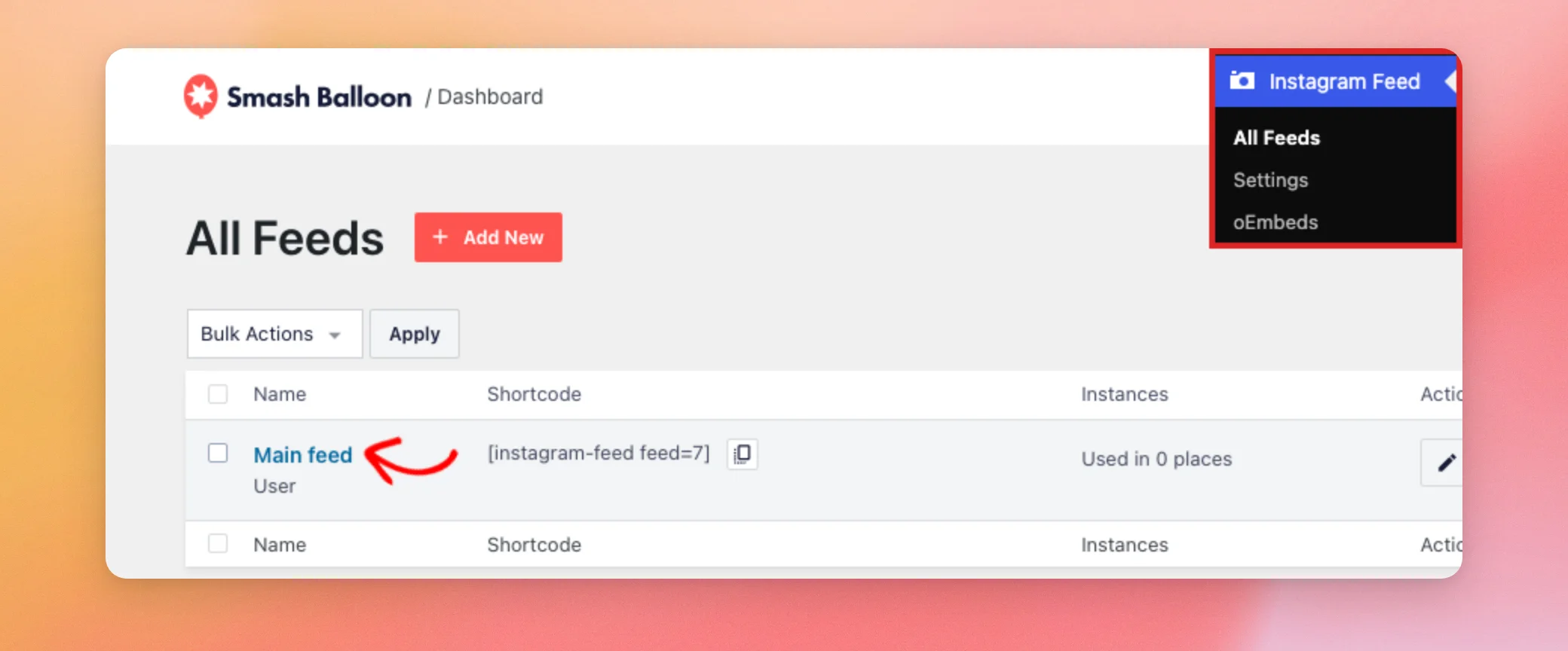
- WordPressのダッシュボードで、[ ] に移動します。 Instagramのフィード » すべてのフィード そして、変更したいフィードの名前をクリックしてください。
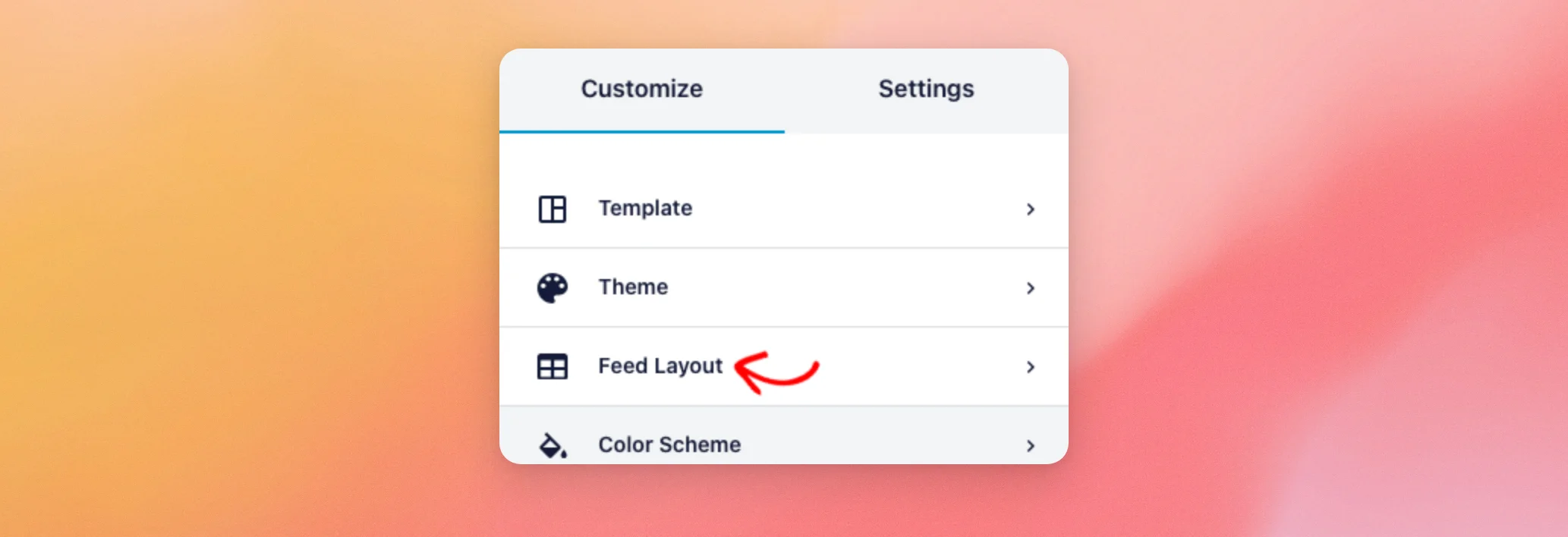
- フィードエディタが「カスタマイズ」タブで開きます。次に、[ ] をクリックします。 フィードのレイアウト.
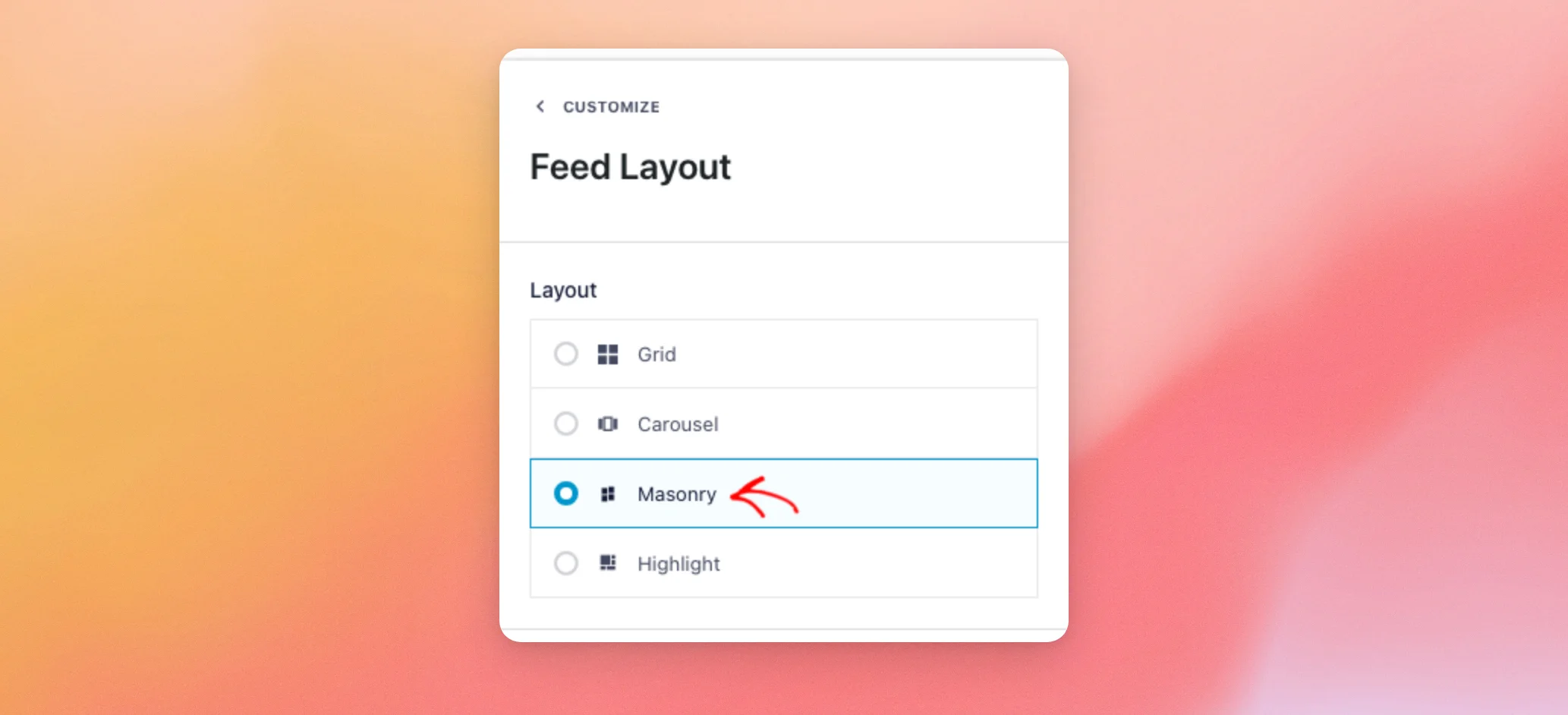
「レイアウト」の下には、4つのオプションが表示されます。
- グリッド表示では、投稿がすべて同じサイズで行ごとに表示されます。
- カルーセルは、訪問者がスライダーを操作して閲覧できる投稿の表示形式です。設定方法については、「Instagramのカルーセルの作成方法」をご覧ください。
- 「Masonry」レイアウトでは、投稿が列ごとに表示され、それぞれが独自の比率で配置されます。
- ハイライト機能では、投稿が四角形で表示され、そのうちのいくつかは大きく表示されます。
レイアウトを選択すると、右側のプレビューが更新され、そのレイアウトが表示されます。フィードを保存するまでは、サイトの内容は変更されません。
石積みのレイアウトを使う
「Masonry」レイアウトでは、投稿が列ごとに配置され、各写真がそれぞれの形状のまま表示されます。縦長の写真は縦に長く、横長の写真は横に短く表示されるため、正方形に合わせるために写真がトリミングされることはありません。このレイアウトは、さまざまな形状の写真が混在するフィードに最適です。
フィードを「Masonry」に切り替えるには、以下の手順に従ってください。
- 「フィードのレイアウト」セクションで、[ ] をクリックします。 石工.
- 次に、画面を下にスクロールして「列」まで移動します。その後、 デスクトップ ドロップダウンメニューから、パソコンでの表示列数を選択できます。列数を減らすと、各投稿の幅が広がります。「タブレット」および「モバイル」のドロップダウンメニューも、画面の小さいデバイスで同様の設定を行います。

プレビューでは、投稿が「Masonry」形式で表示されます。各列には、高さの異なる投稿が配置されます。
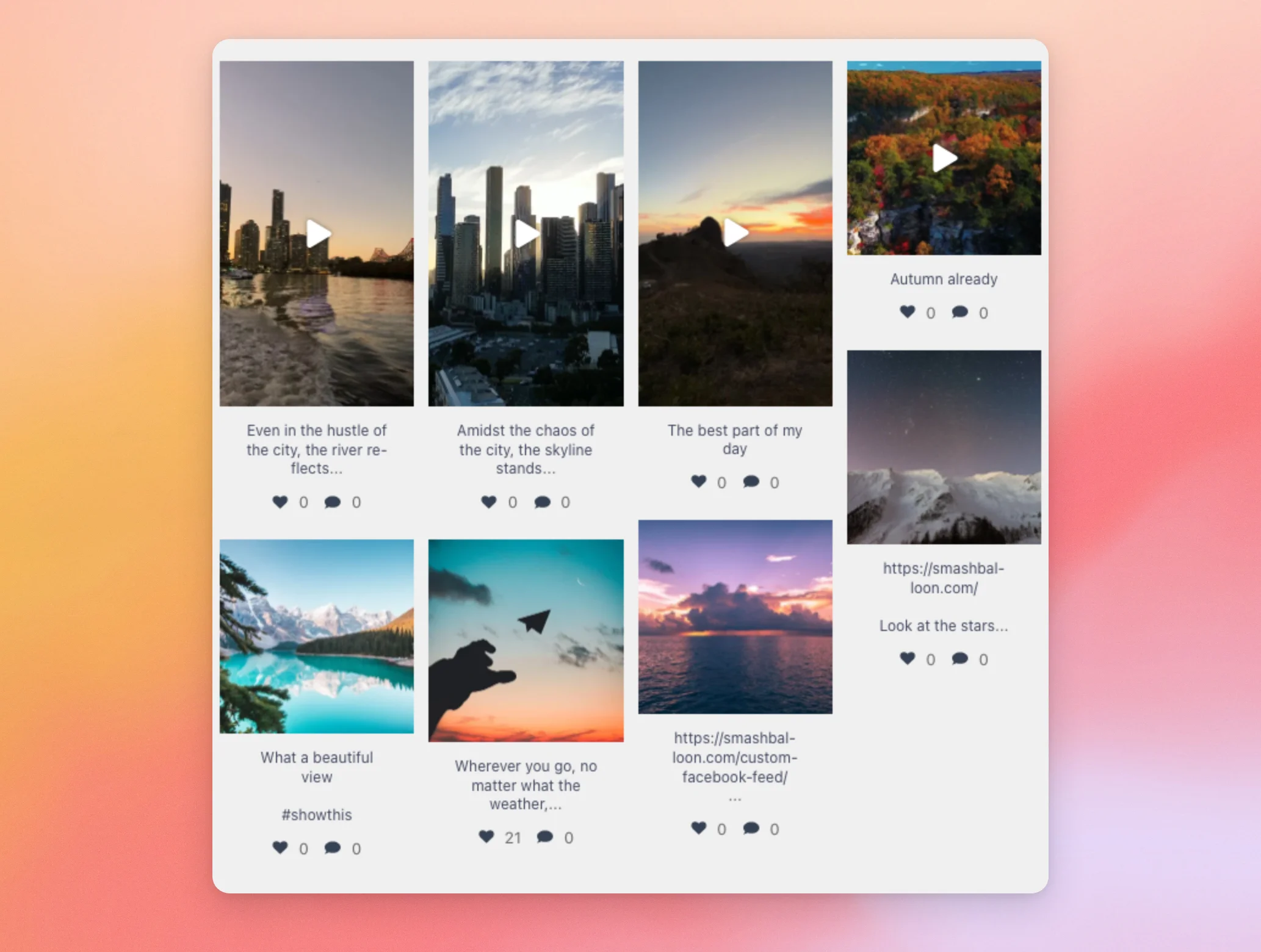
「Masonry」レイアウトでは、「フィードレイアウト」セクションの他のレイアウトと同じ「パディング」、「投稿数」、「列数」の設定が使用されます。各投稿は独自の形状を保持するため、「アスペクト比」の設定は「Masonry」の投稿には影響しません。
次に、「ハイライト」レイアウトの設定方法をご紹介します。
「ハイライト」レイアウトの使用方法
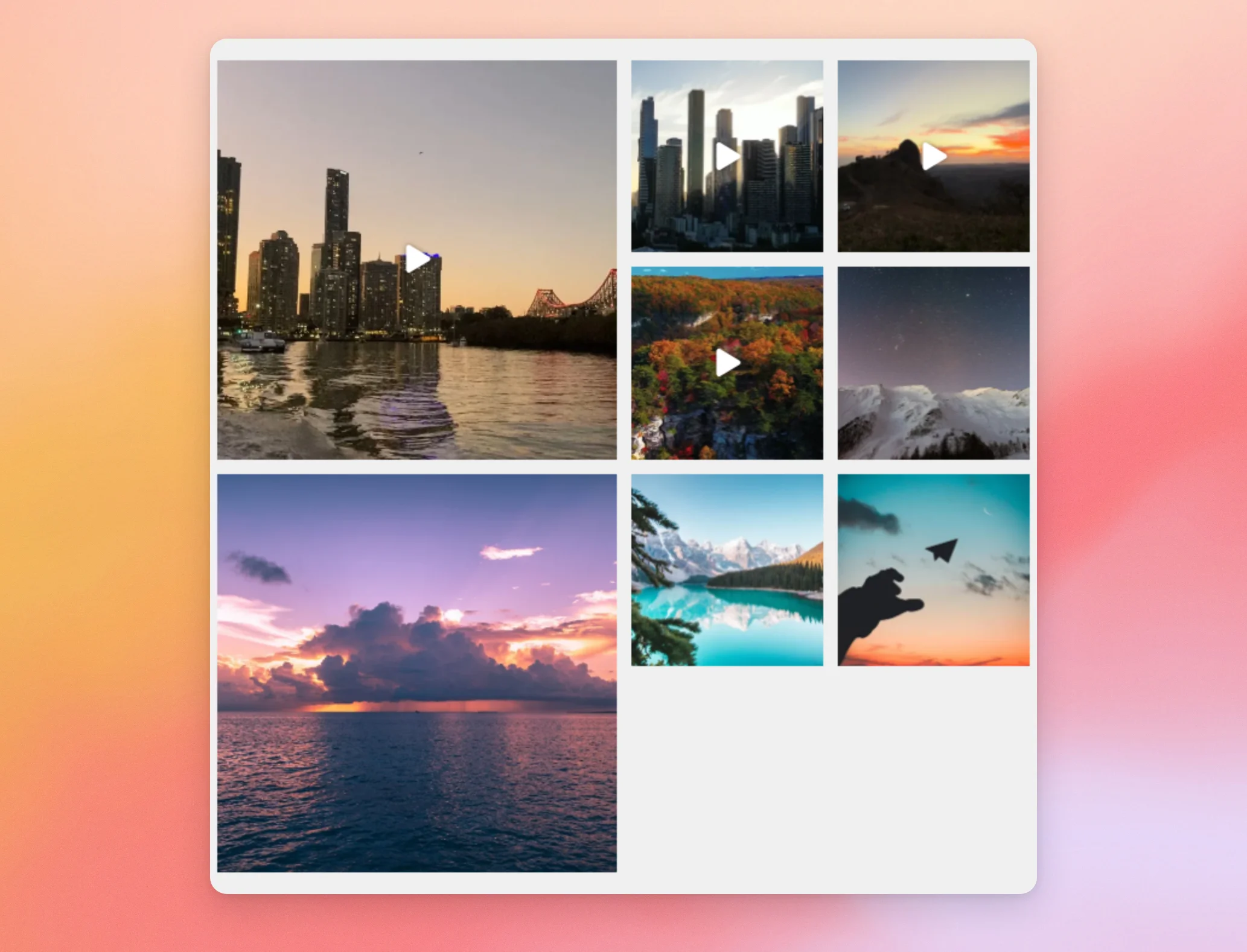
「ハイライト」では、投稿が正方形で表示され、そのうちのいくつかが大きく表示されるため、選択した投稿が際立ちます。ハイライトされた投稿は、幅2列、高さ2行のサイズになります。「ハイライト」では、各投稿には画像のみが表示されます。キャプションや、その下にある「いいね!」やコメントの数は非表示になります。
フィードを「ハイライト」に切り替えるには、「フィードのレイアウト」セクションにある「ハイライト」をクリックしてください。すると、レイアウトオプションの下に「ハイライト設定」が表示されます。
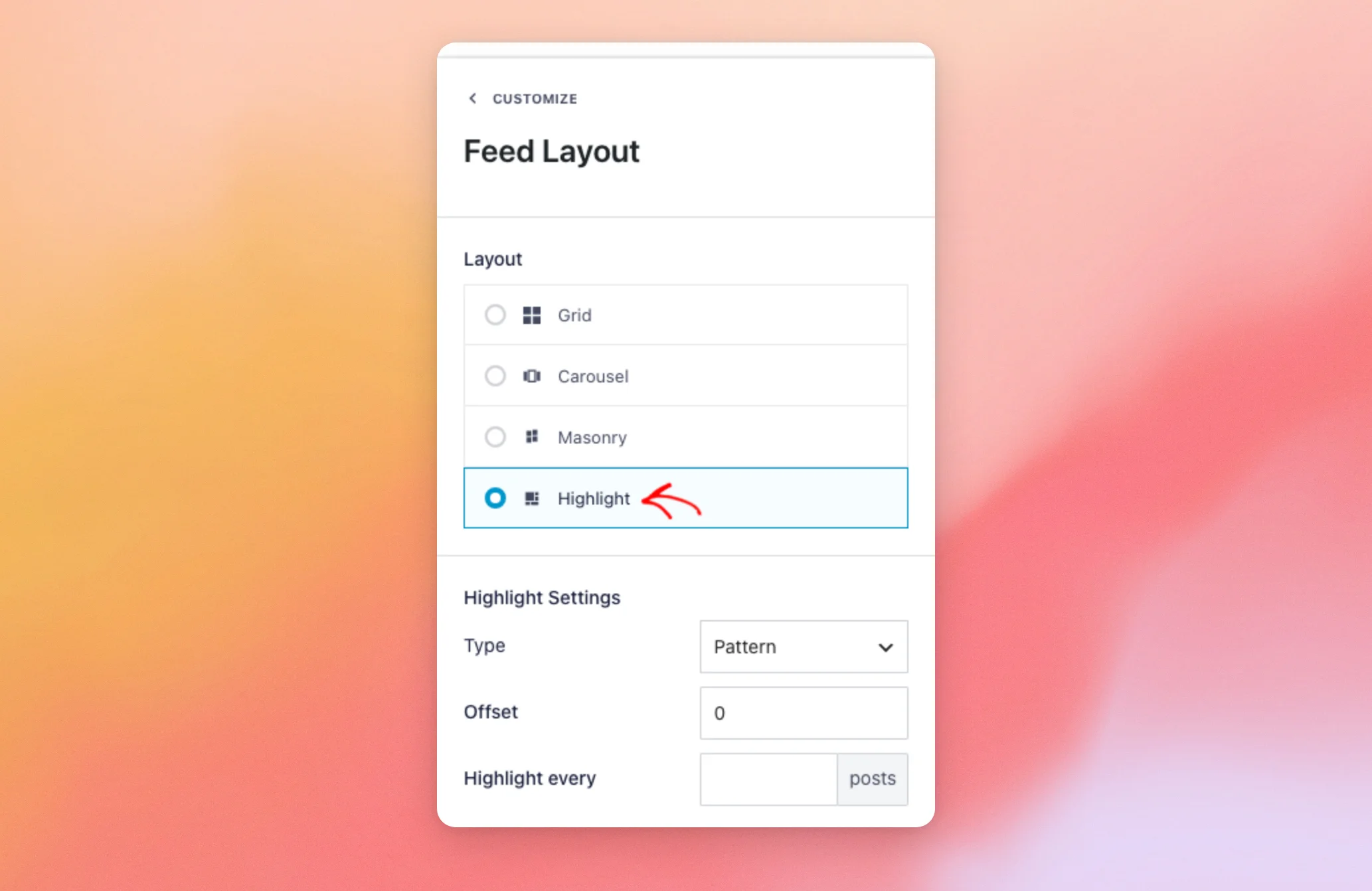
「タイプ」設定を使用して、どの投稿をハイライト表示するかを選択します。パターン、投稿ID、またはハッシュタグに基づいて投稿をハイライト表示できます。以下でそれぞれについて説明します。
特定のパターンで投稿を目立たせる
「パターン」とは、新しいフィードが開始される際のタイプです。フィード内の投稿を一定の間隔で自動的にハイライト表示するため、投稿を一つずつ選択する必要がありません。パターンを設定するには、以下の手順に従ってください。
- 「タイプ」を「パターン」に設定したら、ハイライトする最初の投稿の位置を オフセット. オフセットは0から数えるため、0が最初の投稿、1が2番目の投稿となります。その後、 すべてをハイライトする その投稿の後の投稿をさらに表示するには。

「ハイライト間隔」は、オフセット投稿からではなく、フィードの先頭からカウントされます。たとえば、オフセットが 0 で「ハイライト間隔」が 5 の場合、1 番目、6 番目、11 番目の投稿がハイライトされます。オフセットが 2 で「ハイライト間隔」が 5 の場合、3 番目、6 番目、11 番目の投稿がハイライトされます。「ハイライト間隔」が空欄の場合は、オフセット投稿のみがハイライトされます。
プレビューでは、ハイライトされた投稿が拡大表示されます。
投稿IDで投稿を強調表示する
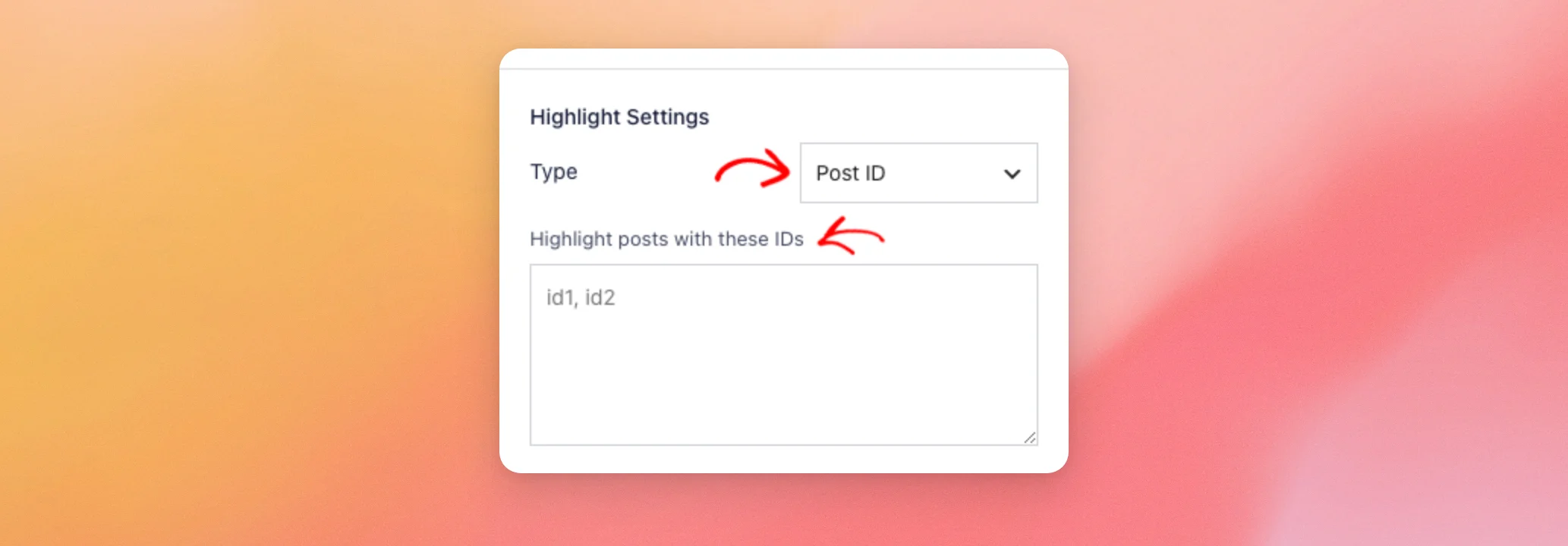
「投稿ID」タイプでは、選択した投稿のみが強調表示されます。設定するには、以下の手順に従ってください。
- の中で タイプ ドロップダウンメニューから「投稿ID」を選択します。次に、強調表示したい投稿のIDを これらのIDを持つ投稿をハイライト表示する ボックス。カンマで区切ってください。
管理者としてログインしている場合、フィードのライトボックスから投稿のIDを確認できます。
その場所を確認するには、「投稿のIDの調べ方」をご覧ください。
ハッシュタグで投稿を目立たせる
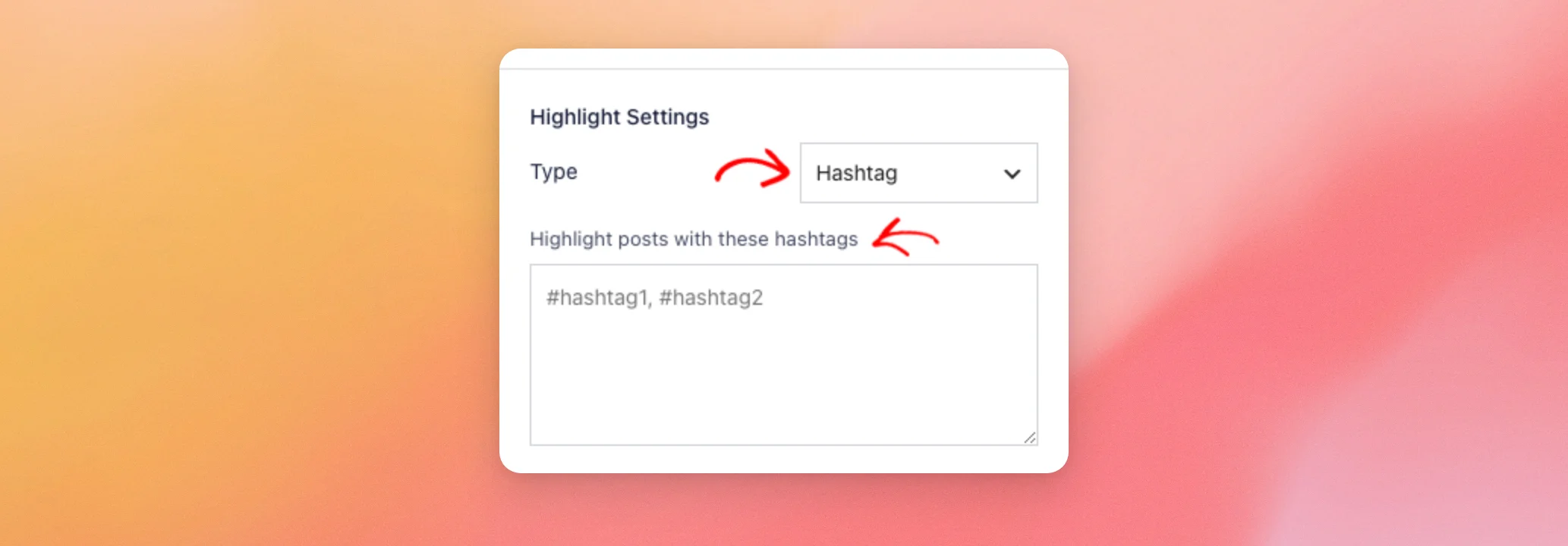
「ハッシュタグ」タイプでは、キャプションに指定したハッシュタグが含まれているすべての投稿がハイライト表示されます。設定するには、以下の手順に従ってください。
- の中で タイプ ドロップダウンメニューから「ハッシュタグ」を選択します。次に、 これらのハッシュタグが付いた投稿をハイライト表示する ボックス。カンマで区切ってください。# 記号の有無にかかわらず入力できます。
大文字と小文字は区別されませんが、ハッシュタグ全体が一致している必要があります。たとえば、「#summer」や「#Summer」を含む投稿は「summer」のハイライトに表示されますが、「#summertime」を含む投稿は表示されません。
変更の保存
作業が終わったら、フィードエディタの上部にある「保存」をクリックしてください。
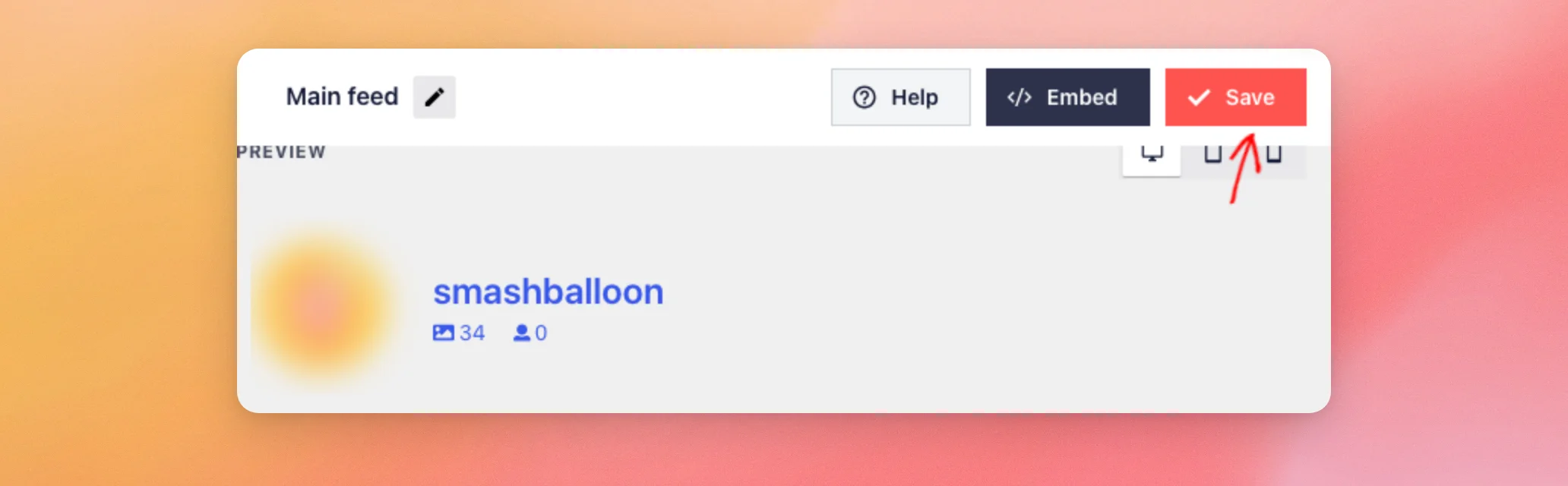
これで完了です!これで、フィードが表示されるすべてのページで、Masonry または Highlight レイアウトが適用されるようになりました。
次に、投稿をスライダー形式で表示してみませんか?「カルーセル」レイアウトの設定方法をご覧ください。
よくある質問
以下では、Masonry レイアウトと Highlight レイアウトに関するよくある質問のいくつかにお答えします。
スマホの「ハイライト」で、なぜ私の投稿はすべて同じサイズになってしまうのですか?
フィードが1列表示の場合、「ハイライト」ではすべての投稿が同じサイズで表示されます。画面幅が480ピクセル以下の場合、フィードは「列」の設定にある「モバイル」設定を使用します。「モバイル」が「1」に設定されている場合は、2つ以上を選択して、スマートフォンでハイライトされた投稿を大きく表示するようにしてください。
各画面サイズには、どの「列」設定が適用されますか?
「Masonry」および「Highlight」の場合、「Mobile」は幅480ピクセル以下の画面に、「Tablet」は幅481~640ピクセルの画面に適用されます。それより幅の広い画面には「Desktop」が適用されます。
アスペクト比は、メーソンリー表示や投稿のハイライト表示に影響しますか?
いいえ。「Masonry」では各投稿がそれぞれの形状で表示されますが、「Highlight」では常に投稿が正方形として表示されます。




