


 Parede social
 Análise de feeds


Gostarias de apresentar as tuas publicações do Instagram com formas próprias ou de destacar as tuas melhores publicações, exibindo-as em tamanho maior?
O Instagram Feed Pro dispõe de quatro layouts de feed. O «Masonry» apresenta cada publicação nas suas próprias proporções, pelo que as fotografias altas e largas mantêm a sua forma. O «Highlight» apresenta algumas publicações com o dobro da largura e altura das restantes, selecionadas por um padrão, pelo ID da publicação ou por hashtag.
Este guia mostra-lhe como mudar um feed para o modo «Masonry» ou «Highlight» e como configurar cada um deles.
Antes de começar, certifique-se de que o Instagram Feed Pro está instalado e ativado no seu site WordPress.
Requisitos: Os layouts «Carousel», «Masonry» e «Highlight» requerem o Instagram Feed Pro com uma licença ativa. Funcionam com qualquer nível de licença.
Eis os temas que iremos abordar.
- Escolher um layout de feed
- Utilizar o layout de alvenaria
- Utilizar o layout «Destaque»
- Guardar as alterações
- Perguntas mais frequentes
Escolher um layout de feed
Cada feed tem o seu próprio layout, pelo que pode utilizar um layout diferente para cada feed no seu site. Pode selecioná-lo no editor de feeds. Para aceder às definições de layout, siga estes passos.
- No painel de controlo do WordPress, aceda a Feed do Instagram » Todos os feeds e clique no nome do feed que pretende alterar.
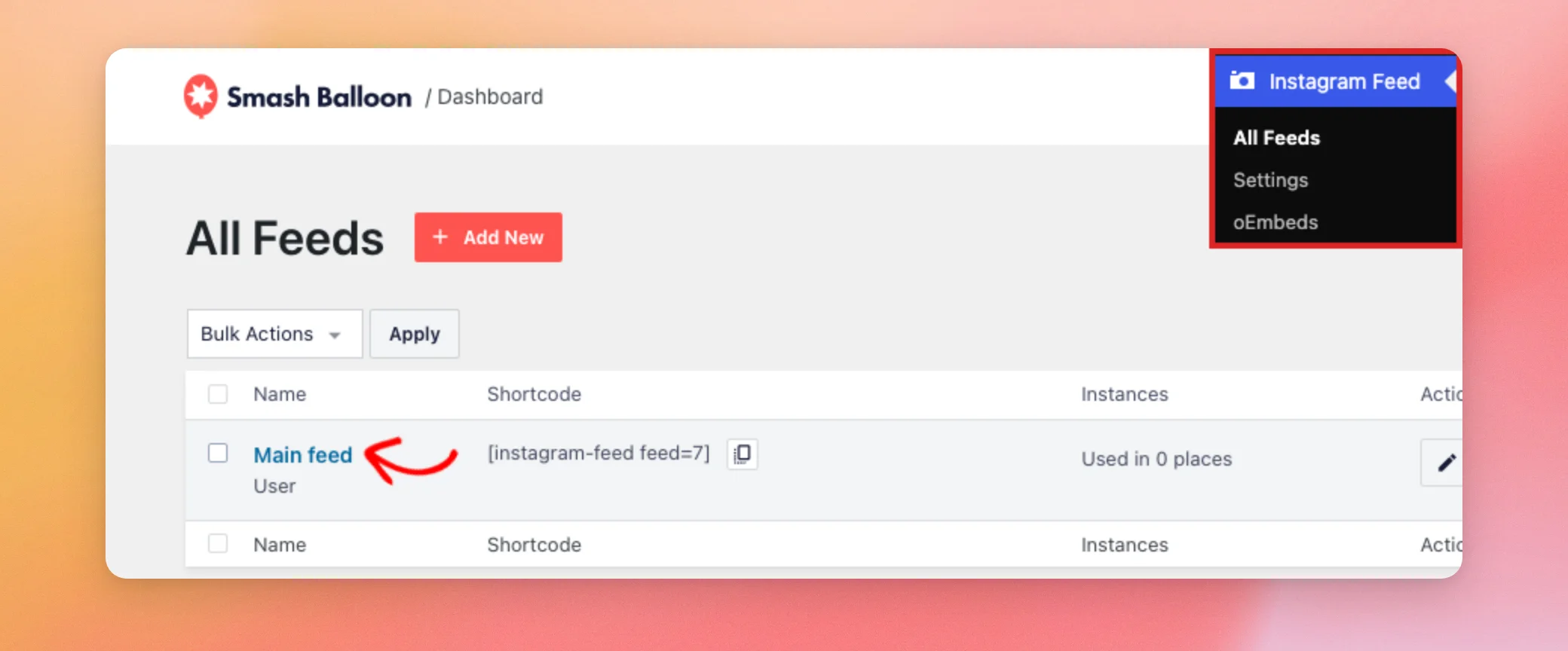
- O editor de feeds abre no separador «Personalizar». Em seguida, clique em Disposição do feed.
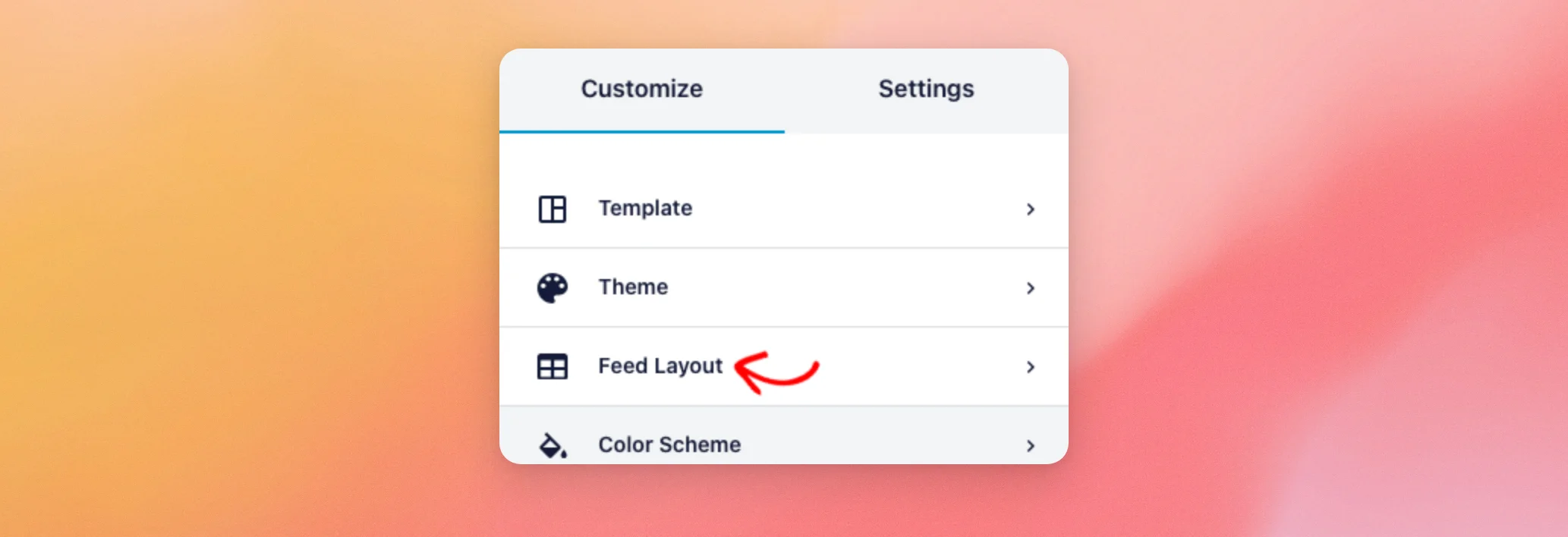
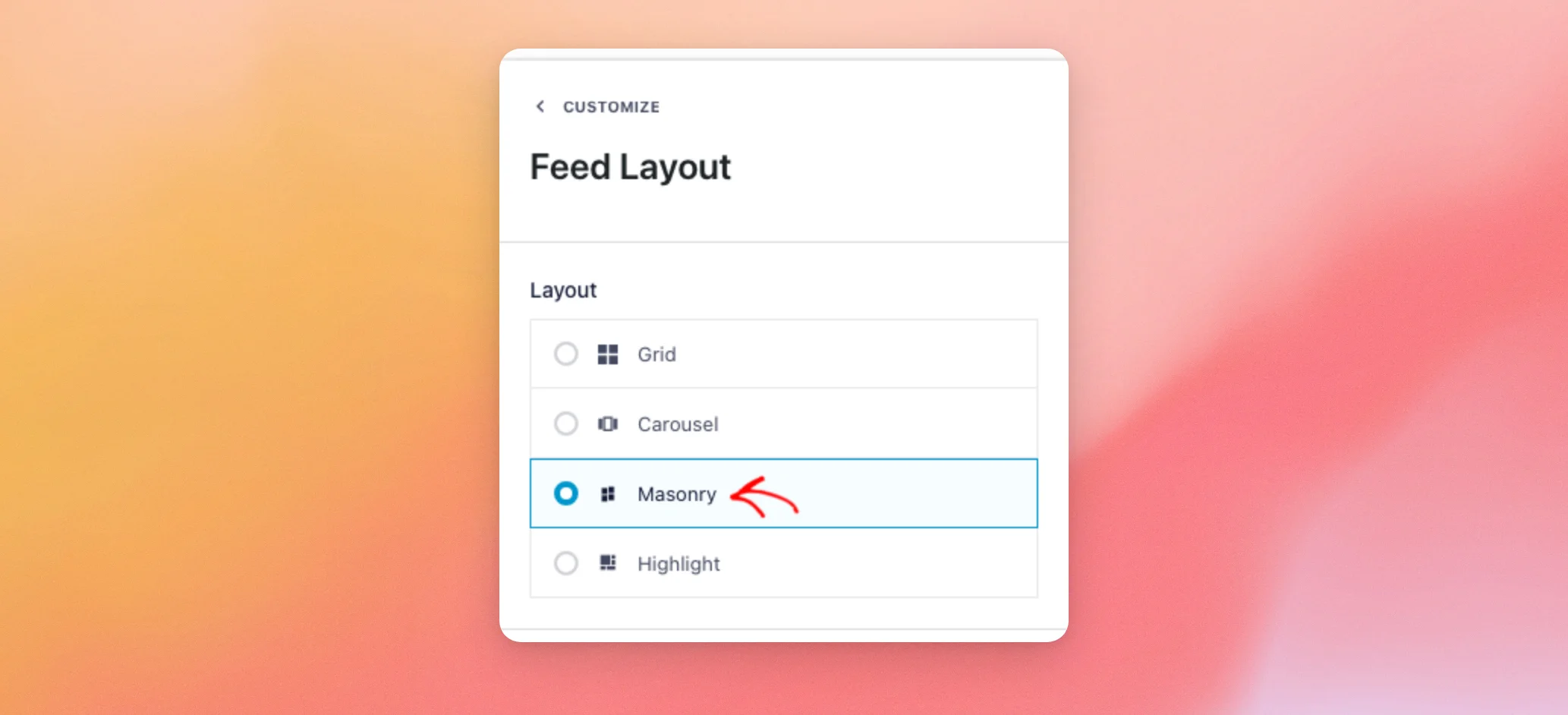
Na secção «Layout», irá ver quatro opções.
- A grelha apresenta as publicações em linhas, todas com o mesmo tamanho.
- O carrossel apresenta publicações num slider pelo qual os visitantes podem navegar. Para o configurar, veja como criar um carrossel no Instagram.
- A alvenaria apresenta pilares dispostos em colunas, cada um com as suas próprias proporções.
- A função «Destacar» apresenta as publicações como quadrados e aumenta o tamanho de algumas delas.
Quando escolhe um layout, a pré-visualização à direita é atualizada para o mostrar. O seu site não sofre alterações até guardar o feed.
Utilizar o layout de alvenaria
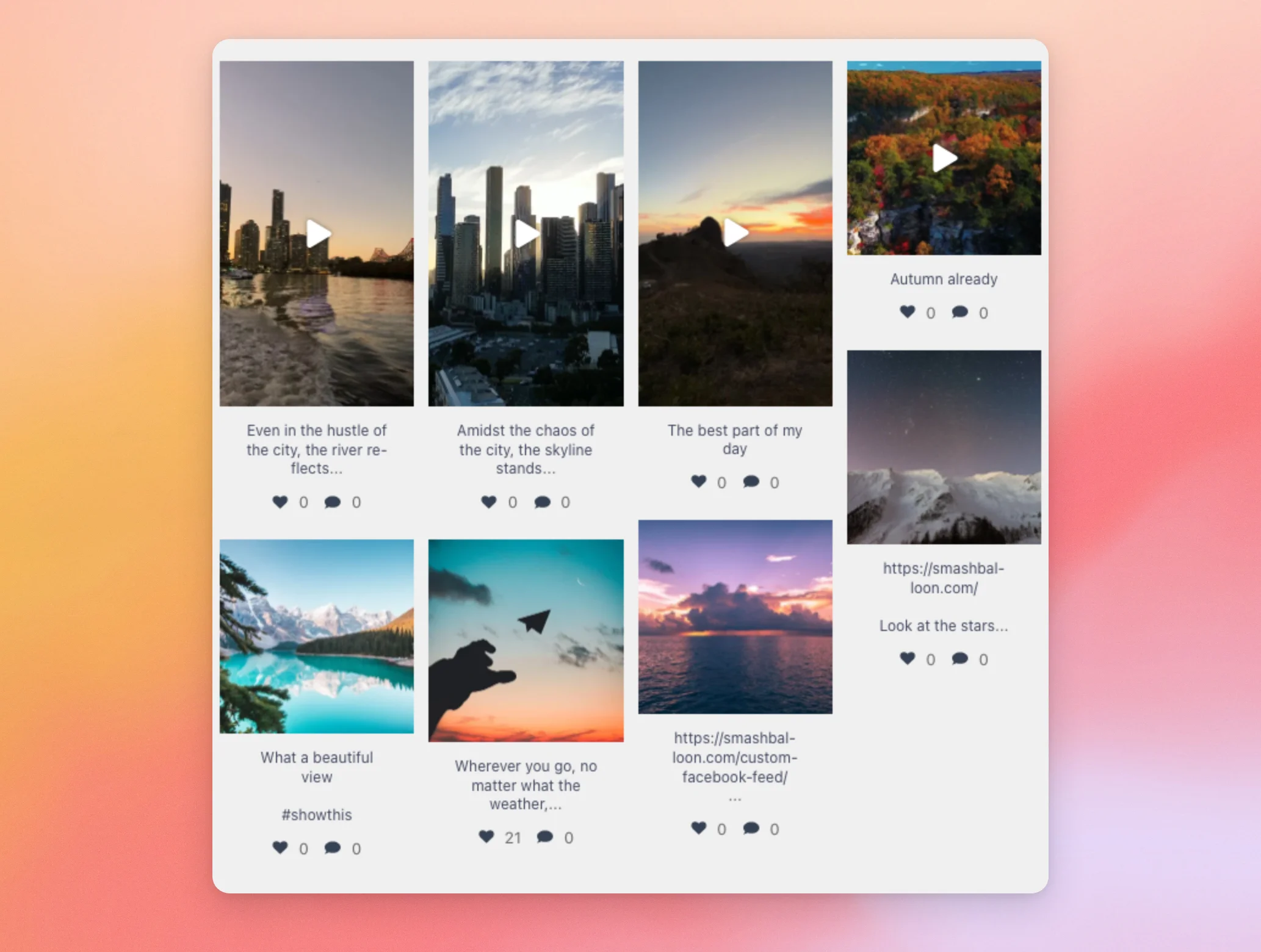
O Masonry organiza as tuas publicações em colunas e apresenta cada fotografia no seu próprio formato. As fotografias na orientação vertical aparecem mais altas e as na orientação horizontal aparecem mais curtas, pelo que nenhuma fotografia é recortada para se ajustar a um quadrado. Isto funciona bem para um feed que mistura fotografias de diferentes formatos.
Para mudar o teu feed para o formato «Masonry», segue estes passos.
- Na secção «Layout do feed», clique em Alvenaria.
- Em seguida, desça até à secção «Colunas». Depois, utilize o Secretária menu suspenso para escolher quantas colunas mostrar nos computadores. Um número menor de colunas torna cada publicação mais larga. Os menus suspensos «Tablet» e «Telemóvel» fazem o mesmo para ecrãs mais pequenos.

A pré-visualização mostra as tuas publicações no formato Masonry. Cada coluna é preenchida com publicações de alturas diferentes.
O layout «Masonry» utiliza as mesmas definições de «Espaçamento», «Número de publicações» e «Colunas» que os outros layouts na secção «Layout do feed». Uma vez que cada publicação mantém a sua própria forma, a definição de «Proporção» não altera as publicações do layout «Masonry».
A seguir, vamos mostrar-lhe como configurar o layout «Highlight».
Utilizar o layout «Destaque»
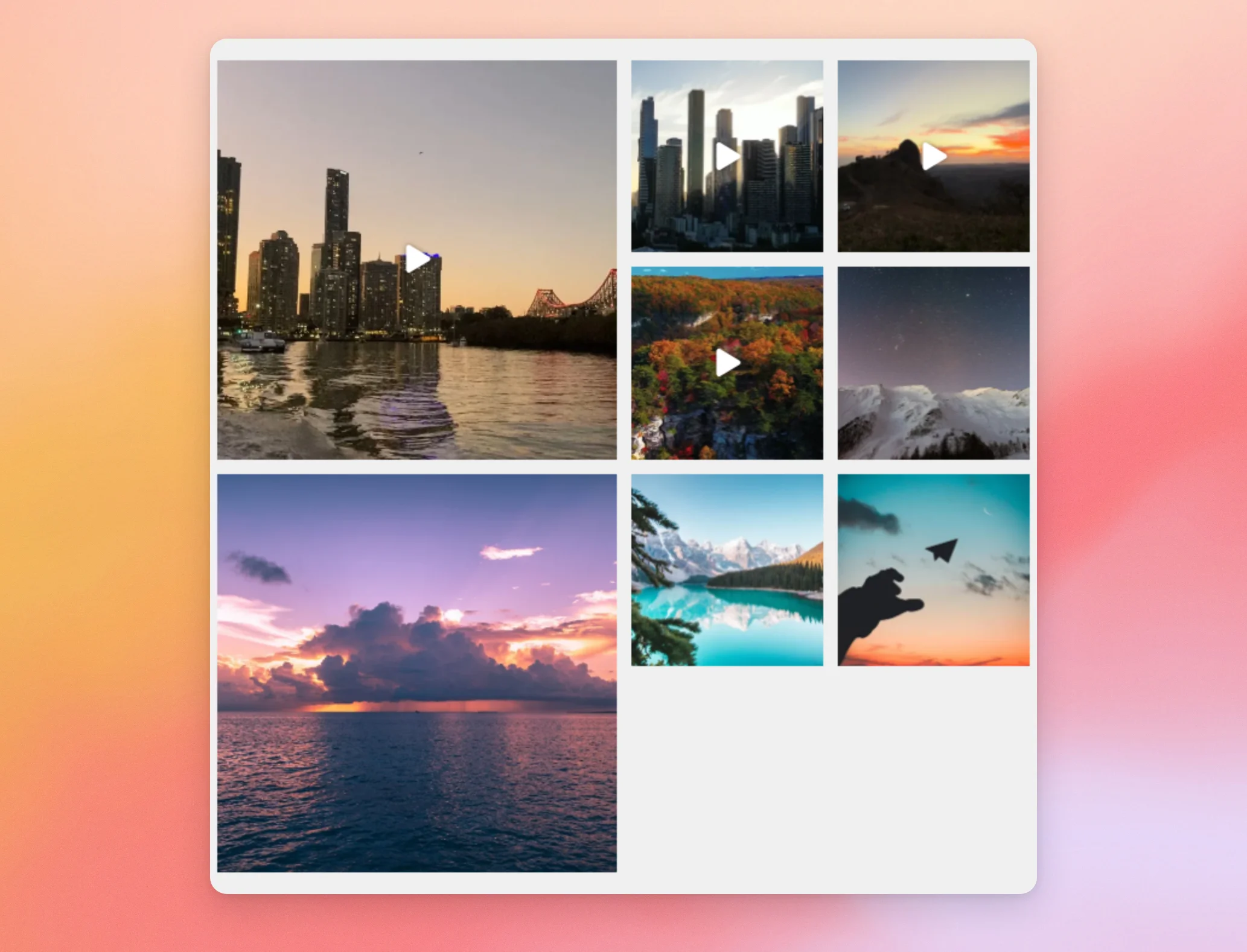
A funcionalidade «Destaque» apresenta as tuas publicações sob a forma de quadrados e aumenta o tamanho de algumas delas, para que as publicações que escolheres se destaquem. Uma publicação em destaque ocupa duas colunas de largura e duas linhas de altura. Na funcionalidade «Destaque», cada publicação mostra apenas a sua imagem. A legenda e o número de «gostos» e comentários abaixo dela ficam ocultos.
Para mudar o seu feed para «Destaques», clique em «Destaques» na secção «Layout do feed». As «Definições de Destaques» aparecem então abaixo das opções de layout.
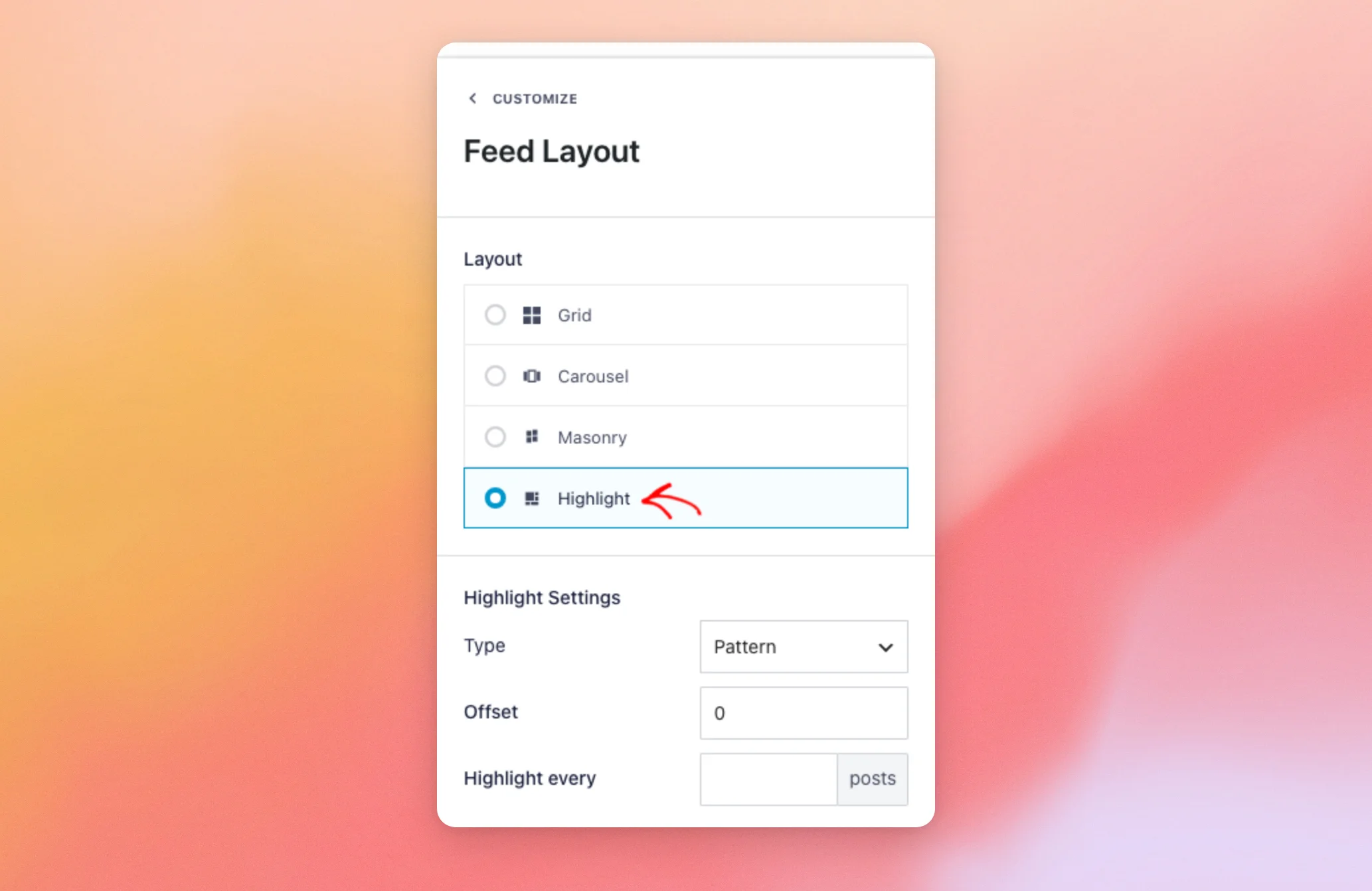
Utilize a definição «Tipo» para escolher quais as publicações que serão destacadas. Pode destacar publicações de acordo com um padrão, pelo ID da publicação ou por hashtag. Abordaremos cada uma destas opções a seguir.
Destacar publicações seguindo um padrão
O padrão é o tipo com que um novo feed começa. Destaca as publicações a intervalos regulares ao longo do seu feed, pelo que não precisa de selecionar cada publicação. Para definir o padrão, siga estes passos.
- Com a opção «Tipo» definida como «Padrão», introduza a posição do primeiro post a destacar em Desvio. A numeração começa no 0, pelo que 0 corresponde à sua primeira publicação e 1 à sua segunda. Em seguida, introduza um número em Selecionar todos os para destacar mais publicações a seguir a essa.

A opção «Destacar a cada» conta a partir do início do seu feed, e não a partir da publicação de «Offset». Por exemplo, com «Offset» 0 e «Destacar a cada» 5, a sua primeira, sexta e décima primeira publicações são destacadas. Com «Offset» 2 e «Destacar a cada» 5, a sua terceira, sexta e décima primeira publicações são destacadas. Se a opção «Destacar a cada» estiver em branco, apenas a publicação de «Offset» é destacada.
A pré-visualização mostra as publicações destacadas num tamanho maior.
Destacar publicações pelo ID da publicação
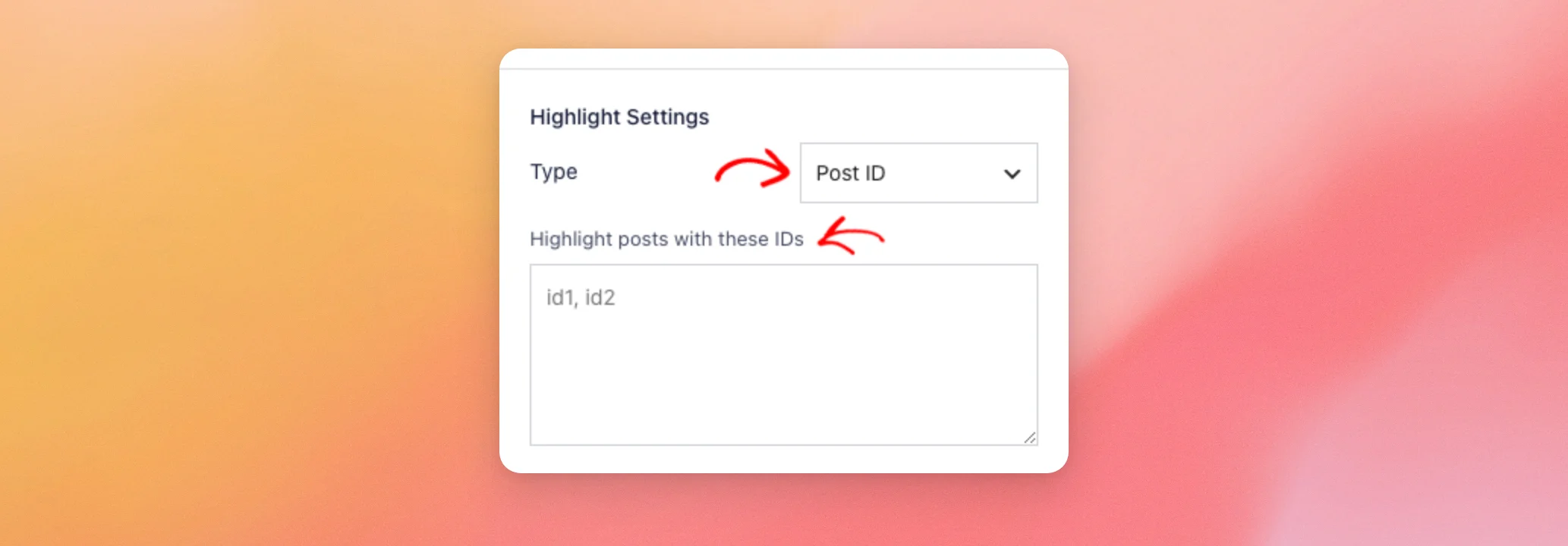
O tipo «ID da publicação» destaca apenas as publicações que selecionar. Para o configurar, siga estes passos.
- No Tipo no menu suspenso, selecione «ID da publicação». Em seguida, introduza os IDs das publicações que pretende destacar no Destacar publicações com estes IDs caixa. Separe-os com vírgulas.
Pode encontrar o ID de uma publicação na janela pop-up do seu feed quando estiver a iniciar sessão como administrador.
Para saber onde o encontrar, consulte como encontrar o ID de uma publicação.
Destacar publicações por hashtag
O tipo «Hashtag» destaca todas as publicações cuja legenda contenha uma hashtag que escolher. Para configurar esta funcionalidade, siga estes passos.
- No Tipo menu suspenso, selecione «Hashtag». Em seguida, introduza as hashtags no Destaque publicações com estas hashtags caixa. Separe-os com vírgulas. Pode digitá-los com ou sem o símbolo #.
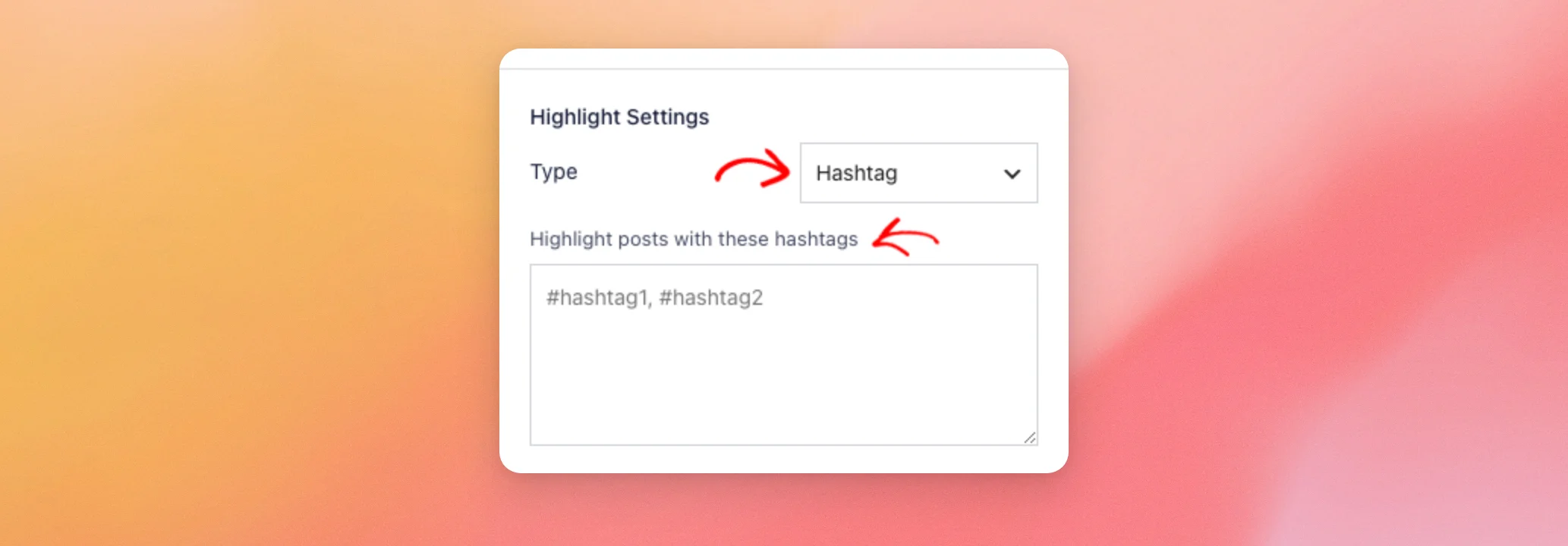
Não importa se as letras são maiúsculas ou minúsculas, mas a hashtag tem de ser escrita na íntegra. Por exemplo, a hashtag «verão» destaca publicações com #verão ou #Verão, mas não publicações com #verão-tempo.
Guardar as alterações
Quando terminar, clique em «Guardar» na parte superior do editor do feed.
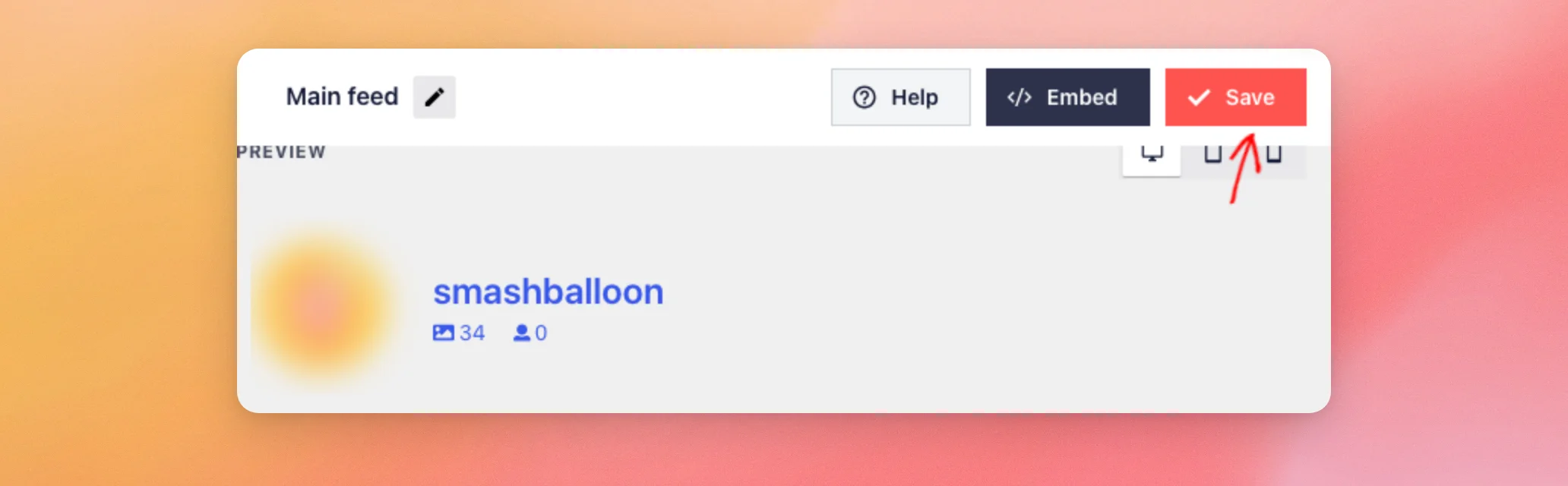
E pronto! O teu feed utiliza agora o layout «Masonry» ou «Highlight» em todas as páginas onde aparece.
A seguir, gostaria de apresentar as suas publicações num slider? Veja como configurar o layout «Carousel».
Perguntas mais frequentes
A seguir, respondemos a algumas das perguntas mais frequentes sobre os layouts «Masonry» e «Highlight».
Porque é que todas as minhas publicações têm o mesmo tamanho na aplicação Highlight no meu telemóvel?
Quando o feed apresenta uma coluna, a opção «Destacar» mostra todas as publicações com o mesmo tamanho. Em ecrãs com 480 píxeis de largura ou menos, o feed utiliza a definição «Móvel» na secção «Colunas». Se a opção «Móvel» estiver definida para 1, selecione dois ou mais para que as publicações destacadas apareçam maiores nos telemóveis.
Que configuração de «Colunas» se aplica a cada tamanho de ecrã?
No que diz respeito aos estilos «Masonry» e «Highlight», o «Mobile» aplica-se a ecrãs com 480 píxeis de largura ou menos, e o «Tablet» a ecrãs com 481 a 640 píxeis de largura. O «Desktop» aplica-se a ecrãs mais largos.
A relação de aspecto altera a disposição em mosaico ou destaca as publicações?
Não. O «Masonry» apresenta cada publicação com a sua própria forma, enquanto o «Highlight» apresenta sempre as publicações como quadrados.




