


 Parede social
  Análise de feeds

Como transformar uma grelha estática do Instagram num carrossel que gira automaticamente, o que se adequa melhor a uma imagem de destaque na página inicial do que uma grelha fixa.
Uma grelha estática de publicações do Instagram funciona bem para um widget na barra lateral, mas num banner da página inicial ou numa página de destino mais alta, pode ficar ali sem vida; os visitantes veem um único quadro e seguem em frente. O modo Carrossel transforma o feed numa apresentação de slides com rotação automática: as publicações alternam automaticamente, o layout ocupa muito menos espaço vertical e os visitantes veem mais da sua conta sem precisarem de percorrer a página. O Instagram Feed Pro integra esta funcionalidade na secção Layout do Feed, com controlos separados para o intervalo de rotação, setas de navegação e pontos de paginação.
Este guia explica como alterar o layout de um feed para o formato de carrossel e ativar a rotação automática.
Esta funcionalidade requer o Instagram Feed Pro. Os carrosséis com rotação automática são uma funcionalidade da versão Pro; o plugin gratuito Instagram Feed apresenta os feeds apenas como uma grelha estática.
Antes de começar
O modo carrossel fica melhor com, pelo menos, 5 a 10 publicações recentes na conta associada. Com menos publicações, o carrossel irá alternar rapidamente entre as mesmas imagens, dando uma sensação de repetição. Se a sua conta for nova, publique algumas coisas antes de continuar, para que a pré-visualização do personalizador mostre uma rotação significativa.
Também vai querer decidir qual deve ser a velocidade da rotação. O intervalo predefinido é de 5 segundos por slide, o que se adequa à maioria das utilizações na página inicial; uma rotação mais rápida pode parecer agitada, enquanto uma mais lenta é adequada para conteúdos que os visitantes possam querer ler (como legendas).
Passo 1. Criar um novo feed (ou abrir um já existente)
Se ainda não tiver um feed da Linha do Tempo do Utilizador, crie um. Na barra lateral de administração do WordPress, clique em Feed do Instagram → Todos os feeds e, em seguida, clique no botão Adicionar novo no canto superior direito.
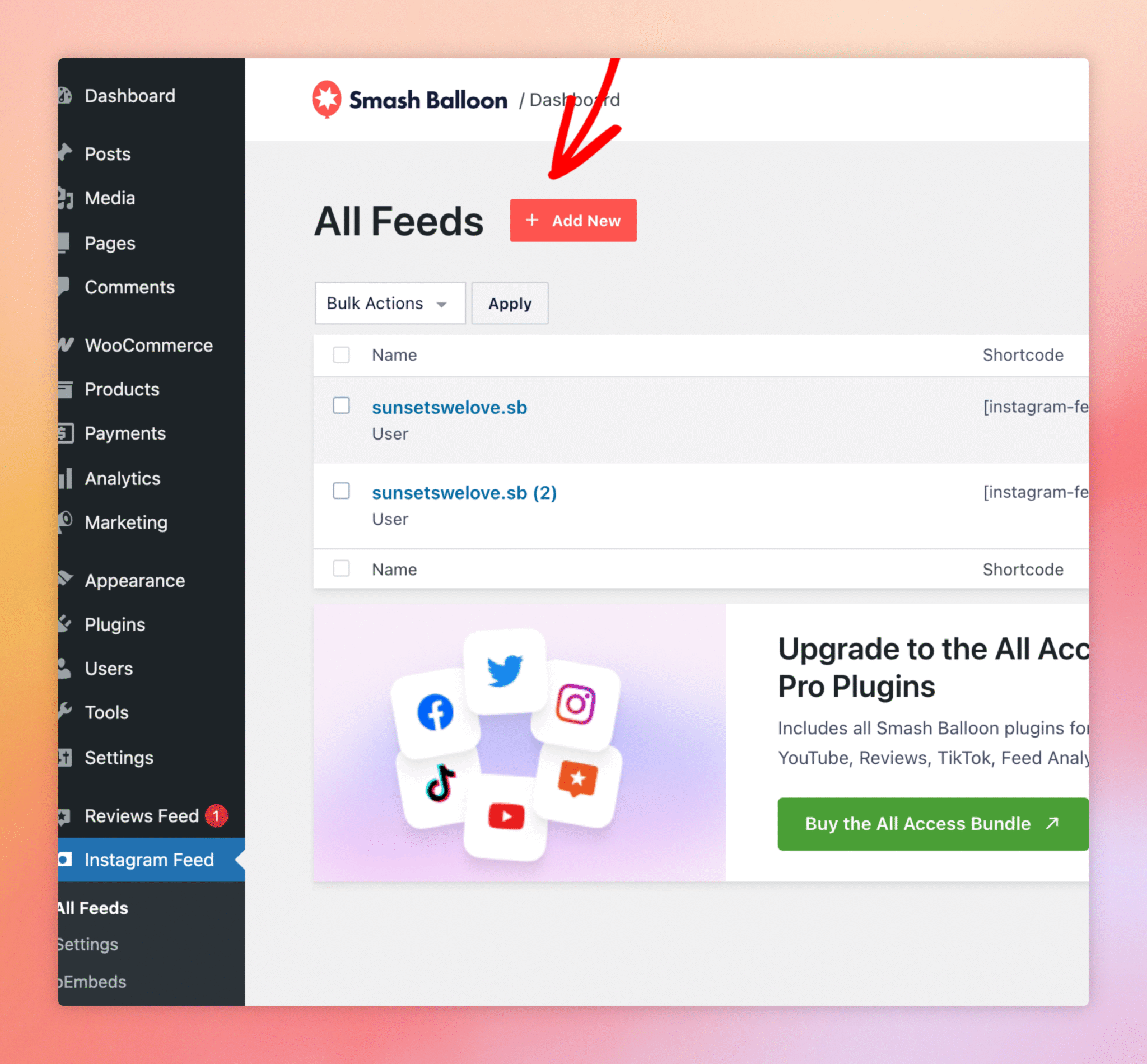
Passo 2. Escolha o tipo de feed da cronologia do utilizador
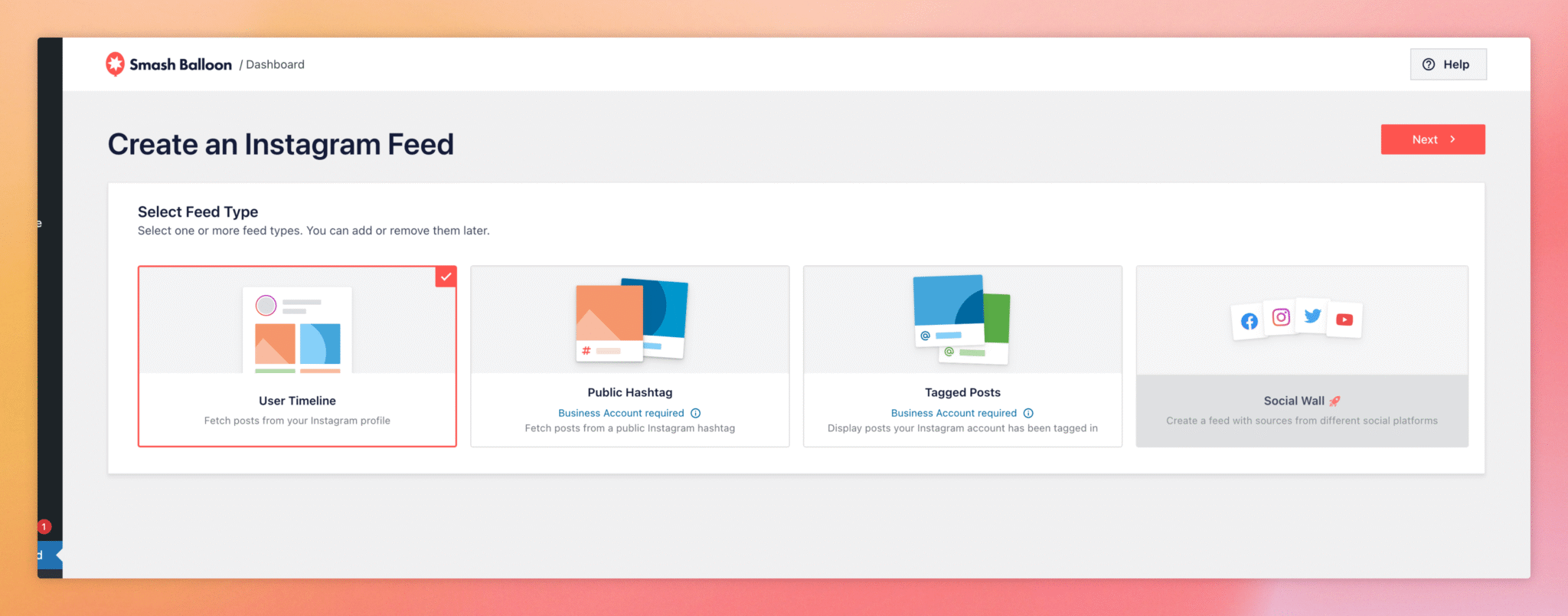
No seletor de tipo de feed, escolha «Linha do tempo do utilizador » e clique em «Seguinte». No ecrã seguinte, selecione a sua conta do Instagram associada como fonte e continue a seguir as instruções do assistente até que o feed se abra no personalizador.
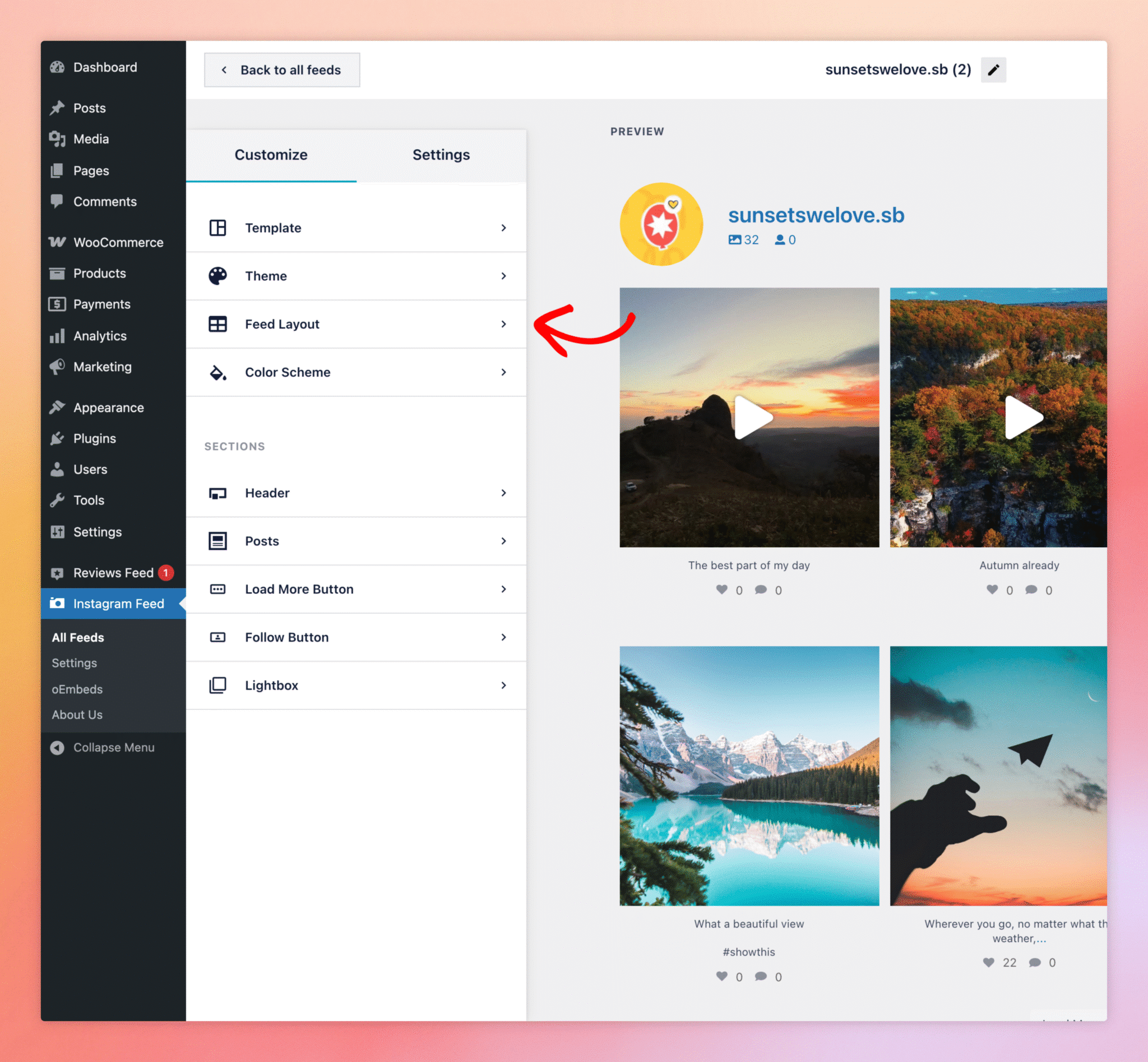
Se já tiver um feed, clique no nome do mesmo na página «Todos os feeds» para o abrir diretamente no personalizador.
Passo 3. Abra a secção «Layout do feed»
Assim que o feed estiver aberto no personalizador, observe a barra lateral esquerda. Os controlos de layout, incluindo a escolha entre Grelha, Carrossel, Masonry e Destaque, encontram-se na secção «Layout do feed ». Clique em «Layout do feed » para abrir o painel.
Passo 4. Selecione «Carousel» e ative a reprodução automática
Na parte superior do painel «Layout do Feed», verá quatro opções de layout: Grelha, Carrossel, Masonry e Destaque. Clique em «Carrossel». O painel de pré-visualização atualiza-se para mostrar as suas publicações a rodar, uma ou duas de cada vez, e surge um novo grupo de «Definições do Carrossel» abaixo do seletor de layout; é aí que se encontra a opção «Reprodução automática».
Desça a página até encontrar o controlo «Ativar reprodução automática» e ative-o. As publicações começarão a alternar automaticamente na pré-visualização, no intervalo definido em Definições do Carrossel → Tempo de Intervalo (5 segundos por predefinição).
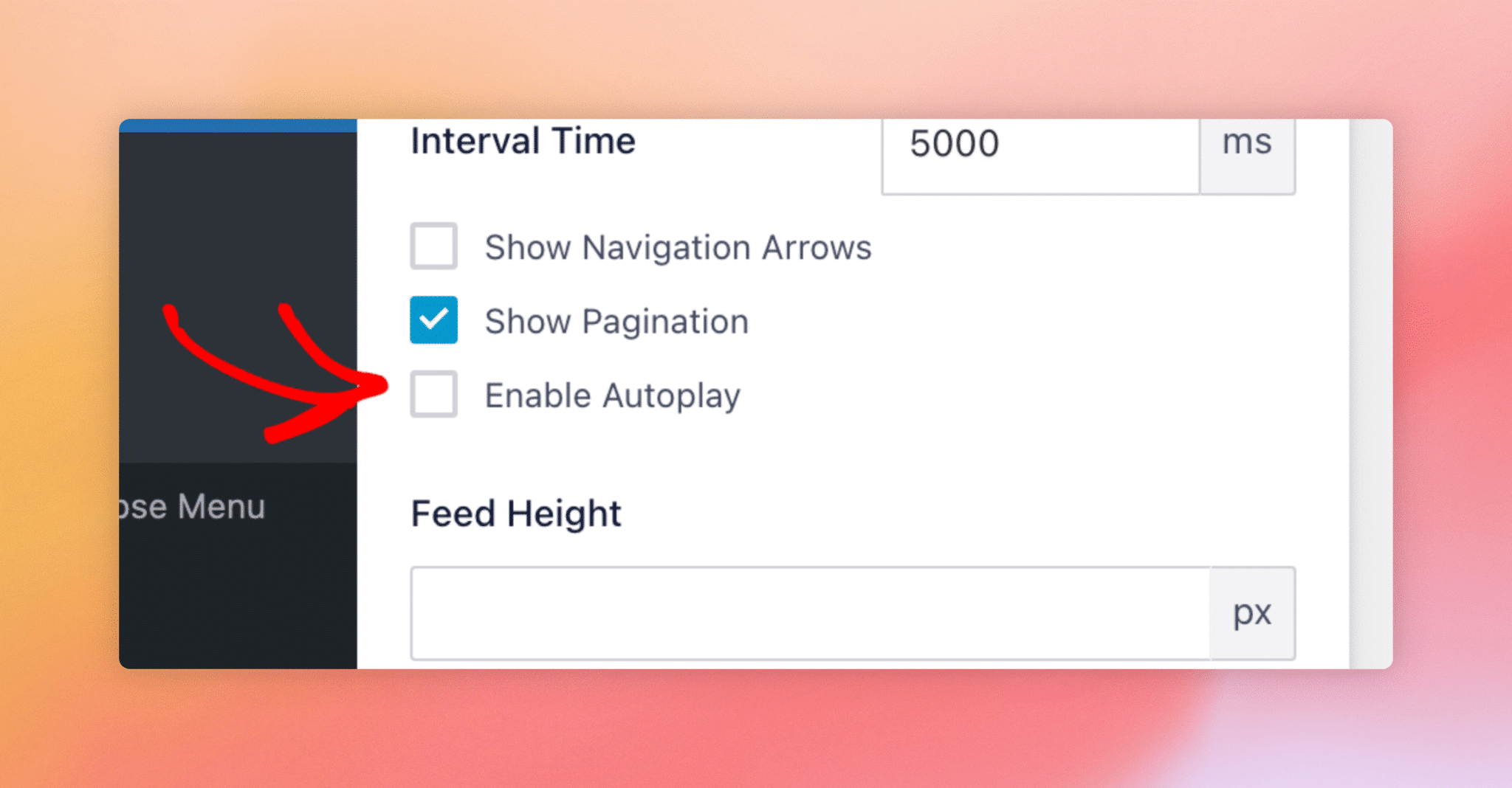
Enquanto estiver nessa secção, também pode ajustar o «Intervalo de tempo» (o tempo que cada slide permanece visível), o «Tipo de repetição» (se o carrossel recomeça a partir do primeiro slide ou se avança de forma contínua) e as opções «Mostrar setas de navegação » / «Mostrar paginação» (se os visitantes têm acesso a botões de seta e indicadores de pontos para avançar manualmente no carrossel).
Guarde o feed com o Atualização botão no canto superior direito do personalizador. O carrossel irá rodar automaticamente em todas as páginas onde o feed estiver incorporado. A forma recomendada de o incorporar é através do Feed do Instagram bloco: clique Incorporar, então Adicionar a uma página para abrir o editor de blocos do WordPress com o feed já inserido. O código de atalho (por exemplo, [[instagram-feed feed=1]]) também está disponível para o Editor Clássico ou para modelos de temas personalizados.
O carrossel irá rodar automaticamente nos dispositivos móveis?
Sim. A reprodução automática funciona tanto no computador como no telemóvel. Os dispositivos táteis também permitem percorrer o carrossel manualmente, mesmo quando a reprodução automática está ativada.
A reprodução automática é interrompida quando o visitante passa o cursor sobre o carrossel?
Sim — a pausa ao passar o cursor é o comportamento padrão. Os visitantes podem ler uma legenda sem que o carrossel avance, e a rotação retoma quando afastam o cursor.
Posso definir velocidades de rotação diferentes para cada avanço?
Sim. Cada feed tem as suas próprias definições de carrossel, pelo que um carrossel de imagens de destaque pode alternar a cada 3 segundos, enquanto um carrossel de testemunhos alterna a cada 8.
A reprodução automática afeta o SEO ou a acessibilidade?
Os carrosséis com rotação automática e pausa ao passar o cursor são considerados acessíveis se os visitantes também puderem controlá-los manualmente — mantenha as opções «Mostrar setas de navegação » e/ou «Mostrar paginação» ativadas para que os utilizadores de teclado possam avançar no carrossel por conta própria.
Porque é que não vejo as definições do Carrossel?
Só aparece depois de selecionar a opção de layout «Carousel ». Quando se seleciona «Grid», «Masonry» ou «Highlight», o grupo «Carousel Settings» permanece oculto, uma vez que não se aplica.




