


 Muro social
 Feed Analytics


Cómo convertir una cuadrícula estática de Instagram en un carrusel que gira automáticamente, lo cual queda mejor como imagen destacada de la página de inicio que una cuadrícula fija.
¿Te gustaría convertir tu feed de Instagram en una presentación de diapositivas que se reproduzca automáticamente?
En esta guía, te explicaremos paso a paso cómo cambiar un feed al diseño de carrusel y activar la reproducción automática. También abordaremos la configuración del carrusel y cómo los visitantes pueden utilizarlo con el teclado. Por último, veremos qué hay que comprobar cuando el carrusel no funciona.
Antes de empezar, asegúrate de que Instagram Feed Pro esté instalado y activado en tu sitio web.
Requisitos: El diseño «Carousel» forma parte de Instagram Feed Pro en todos los niveles de licencia, desde el Básico en adelante. En el plugin gratuito Instagram Feed, al seleccionar «Carousel» aparece una ventana emergente para actualizar la versión.
Esto es lo que vamos a tratar.
- Cómo crear un carrusel de publicaciones
- Configuración del carrusel y la reproducción automática
- Cómo añadir el carrusel a tu página web
- Cómo utilizar el carrusel con el teclado
- El carrusel no funciona
- Preguntas frecuentes
Cómo crear un carrusel de publicaciones
Para empezar, crearemos un feed de la cronología de un usuario. Un carrusel permite que un feed largo ocupe menos espacio en la página. Los visitantes ven unas cuantas publicaciones cada vez y el resto va apareciendo de forma rotativa.
Si, por el contrario, quieres cambiar una fuente ya existente, haz clic en su nombre en la página «Todas las fuentes» para abrirla. A continuación, pasa directamente a la sección «Configuración del carrusel y la reproducción automática».
- En tu panel de control de WordPress, ve a «Feed de Instagram» » «Todos los feeds».
- A continuación, haz clic en «Añadir nuevo».
- En la pantalla «Seleccionar tipo de feed», selecciona «Cronología del usuario». A continuación, haz clic en «Siguiente».
- A continuación, selecciona la fuente conectada y sigue las instrucciones hasta que la fuente se abra en el editor de fuentes.
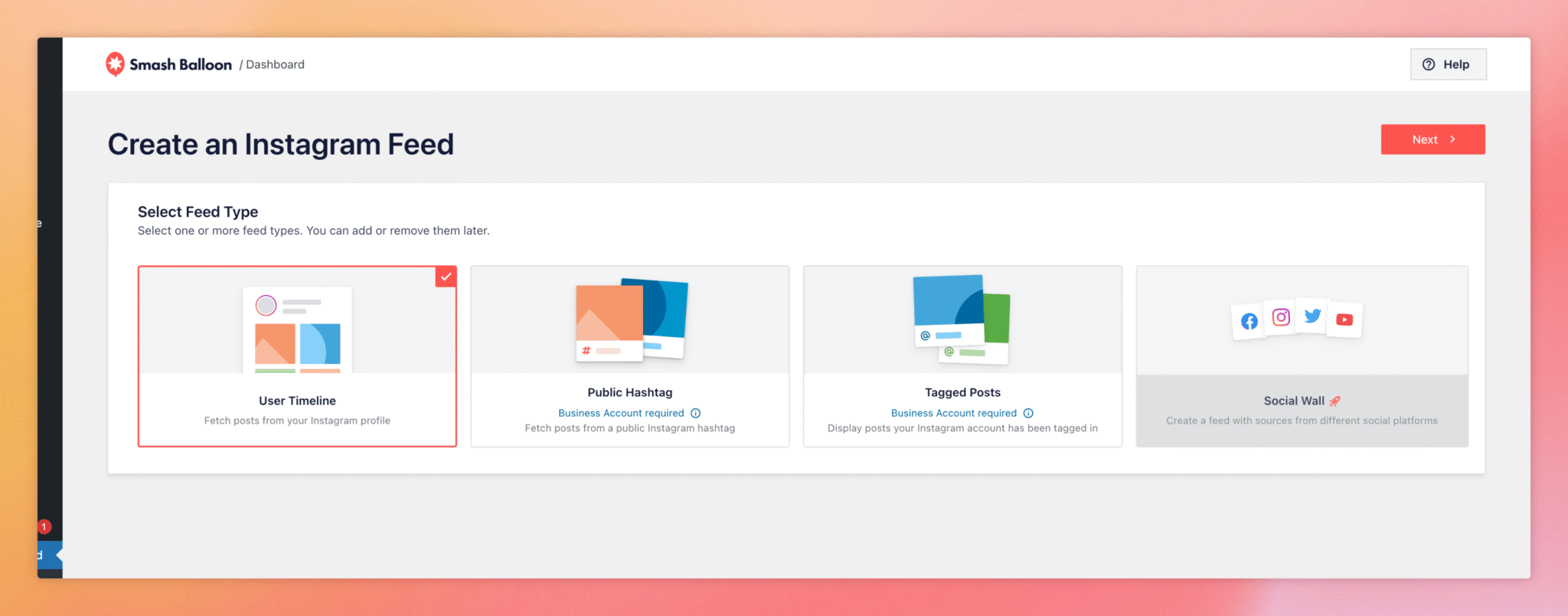
Si tienes una licencia Plus o Elite, también puedes partir de la plantilla «Simple Carousel» al crear un feed. La plantilla configura el diseño automáticamente. No obstante, puedes modificar cualquier ajuste de los que se indican a continuación. Para comparar las diez plantillas, consulta nuestra guía sobre el uso de plantillas y temas para el feed de Instagram.
Configuración del carrusel y la reproducción automática
Ahora cambiaremos el feed al diseño «Carrusel» y configuraremos cómo se va alternando.
- En el editor de feeds, haz clic en «Diseño del feed » en la pestaña «Personalizar».
- Junto a «Diseño», haz clic en «Carrusel». La vista previa se actualiza. A continuación, aparece un grupo de opciones de configuración del carrusel debajo de las opciones de diseño. Este grupo permanece oculto en los diseños «Cuadrícula», «Masonry» y «Destacado».
- A continuación, selecciona la configuración del carrusel que desees, tal y como se describe a continuación.
- A continuación, marca la casilla «Habilitar reproducción automática » para que las publicaciones se vayan sucediendo por sí solas.
- Por último, haz clic en «Guardar», en la parte superior del editor de feeds.
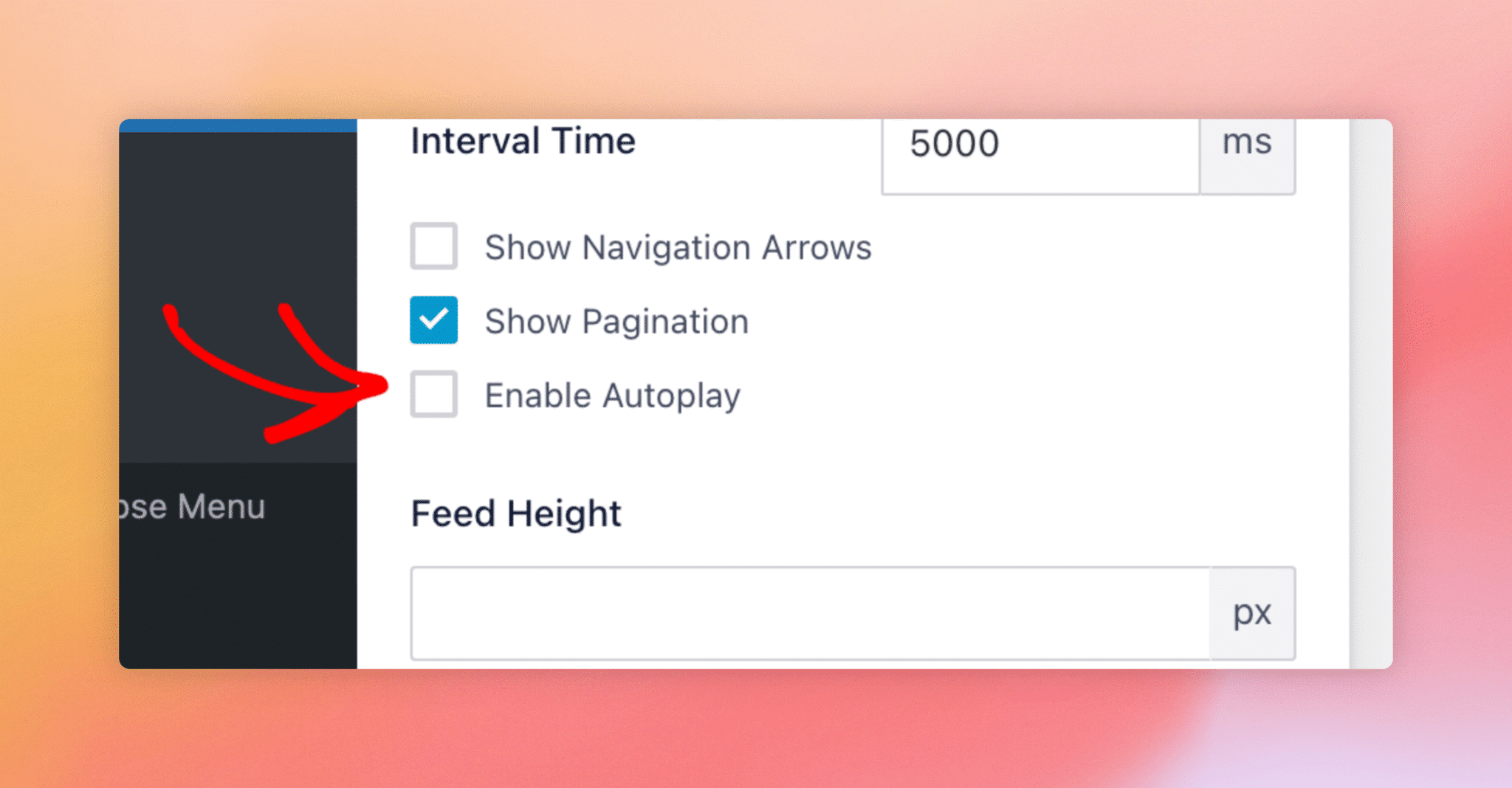
La configuración del carrusel incluye estas opciones.
- La opción «Filas» muestra las entradas en una o dos filas. El valor predeterminado es 1.
- El tipo de bucle puede ser «Rewind» o «Infinity». El valor predeterminado es «Rewind». Al final, vuelve a la primera publicación. «Infinity» sigue desplazándose por las publicaciones sin retroceder. Para que los visitantes vean el feed desde la primera publicación, elige «Rewind». Para que las publicaciones se sigan desplazando sin retroceder, elige «Infinity».
- El «Tiempo de intervalo» es el tiempo que cada diapositiva permanece en pantalla, expresado en milisegundos (ms). El valor predeterminado es 5000 ms, lo que equivale a cinco segundos. El carrusel nunca gira a una velocidad superior a 2000 ms, por lo que un valor inferior se ejecutará a 2000 ms. Esta configuración solo se aplica cuando la opción «Habilitar reproducción automática» está marcada.
- La opción «Mostrar flechas de navegación» añade flechas para ir atrás y adelante. Está desactivada por defecto. El nuevo carrusel muestra los puntos de paginación, pero no las flechas.
- La opción «Mostrar paginación» añade un punto por cada grupo de entradas que cabe en la pantalla. Al hacer clic en un punto, se accede a ese grupo. Está activada por defecto. Al desactivarla, se ocultan los puntos.
- Al activar la opción «Reproducción automática», se inicia la rotación. Está desactivada por defecto. Un nuevo carrusel no se rotará hasta que marques esta casilla.
Un intervalo más rápido puede dar sensación de ajetreo, mientras que uno más lento permite a los visitantes leer los pies de foto. La reproducción automática se pausa cuando el puntero del visitante se sitúa sobre el carrusel. Se reanuda cuando el puntero se aleja.
El número de entradas que se muestran a la vez depende de la configuración de «Columnas» en «Diseño del feed», que tiene valores distintos para ordenador, tableta y móvil.
Cómo añadir el carrusel a tu página web
Una vez que hayas guardado el feed, puedes añadirlo a una página de dos maneras.
- En el editor de feeds, haz clic en «Incrustar».
- En la ventana «Incrustar fuente», haz clic en Añadir a una página. A continuación, elige una página y sigue las instrucciones para añadirle el feed. O bien, haz clic en Copia para copiar el código corto del feed, como por ejemplo
[instagram-feed feed=1]. A continuación, pégalo en cualquier página, entrada o área de widgets.
Si solo quieres que el carrusel se muestre en teléfonos y tabletas, consulta nuestra guía sobre cómo mostrar el feed como carrusel únicamente en dispositivos móviles.
Cómo utilizar el carrusel con el teclado
Los visitantes pueden utilizar el carrusel sin necesidad de un ratón. Se puede acceder a las flechas «Anterior» y «Siguiente», así como a los puntos de paginación, con la tecla Tab. Al pulsar la tecla Intro o la barra espaciadora sobre uno de ellos, se desplaza el carrusel. Los lectores de pantalla anuncian las flechas como «Diapositiva anterior» y «Diapositiva siguiente», y cada punto como «Ir a la diapositiva» seguido de su número. Las diapositivas duplicadas que el carrusel añade cuando el «Tipo de bucle» está configurado en «Infinito» quedan ocultas para los lectores de pantalla.
Los usuarios que utilicen el teclado necesitan las flechas o los puntos para desplazarse por el carrusel. Los puntos están activados por defecto. Si desactivas la opción «Mostrar paginación», activa la opción «Mostrar flechas de navegación».
El carrusel no funciona
Si el carrusel no funciona, comprueba lo siguiente.
- Al seleccionar «Carousel», se abre una ventana emergente de actualización. El plugin gratuito «Instagram Feed» no incluye el diseño «Carousel», por lo que muestra esta ventana emergente en su lugar. Para utilizar «Carousel» es necesario tener «Instagram Feed Pro».
- Las publicaciones no se alternan. La reproducción automática está desactivada por defecto. En el editor del feed, ve a «Diseño del feed» y marca la casilla «Habilitar reproducción automática». A continuación, guarda el feed.
- No encuentras la opción «Configuración del carrusel». Este grupo solo aparece una vez que seleccionas «Carrusel» como diseño.
- La rotación es más lenta de lo que has configurado. El carrusel nunca gira a más de 2000 ms. Además, se detiene mientras el puntero del visitante se encuentra sobre él.
- No se ven las flechas. La opción «Mostrar flechas de navegación» está desactivada por defecto. Para solucionarlo, márcala. A continuación, guarda el feed.
¡Y ya está! Ahora ya sabes cómo crear un carrusel, hacer que gire por sí solo y solucionar los problemas cuando no funciona. A continuación, descubre cómo filtrar las publicaciones de tu feed.
Preguntas frecuentes
A continuación, respondemos a algunas de las preguntas más frecuentes sobre los feeds de carrusel.
¿Qué nivel de licencia necesito para el diseño «Carousel»?
Cualquier nivel de licencia de Instagram Feed Pro, desde el nivel Básico en adelante. El complemento gratuito no lo incluye.
¿Puede un carrusel mostrar más de una fila?
Sí. En la sección «Configuración del carrusel», establece el número de filas en 2.
¿Se detiene la reproducción automática cuando un visitante pasa el cursor por encima del carrusel?
Sí. La reproducción automática se reanuda cuando el puntero se aleja. Consulta la sección «Configuración del carrusel y la reproducción automática » más arriba para conocer las demás opciones de reproducción automática.
¿Puedo configurar diferentes velocidades de rotación para diferentes avances?
Sí. Cada feed tiene su propia configuración de carrusel, por lo que puedes establecer un intervalo de tiempo diferente para cada uno.
¿Por qué no veo la configuración de Carousel?
La opción «Configuración del carrusel» solo aparece una vez que hayas seleccionado «Carrusel» como diseño. Consulta la sección «Configuración del carrusel y la reproducción automática » más arriba para conocer los pasos a seguir.




