


 Muro social
 Feed Analytics


Cómo mostrar solo las publicaciones de una cuenta de Instagram que contengan un hashtag concreto, utilizando el filtro «Mostrar solo publicaciones que contengan».
¿Te gustaría mostrar solo las publicaciones de tu cuenta de Instagram que contengan un hashtag o una palabra concretos, u ocultar las que los contengan?
En esta guía, te mostraremos cómo filtrar un feed según las palabras y los hashtags que aparecen en los pies de foto, y qué debes comprobar cuando tus filtros dejan el feed vacío.
Antes de empezar, asegúrate de que Instagram Feed esté instalado y activado en tu sitio de WordPress.
Requisitos: Los filtros de palabras y hashtags requieren una licencia de nivel «Plus» o superior.
- Mostrar solo publicaciones con un hashtag o una palabra
- Ocultar publicaciones con una palabra o un hashtag
- Cómo los filtros emparejan las publicaciones
- Mostrar solo determinados tipos de entradas
- Cómo ordenar tus publicaciones
- El filtrado de feeds de Instagram no funciona
- Preguntas frecuentes
Mostrar solo publicaciones con un hashtag o una palabra
Para mostrar solo las publicaciones de una cuenta de Instagram que contengan un hashtag, utilizaremos un filtro en un feed que tenga esa cuenta como fuente. Un feed muestra las publicaciones de las fuentes seleccionadas en la sección «Fuentes» de la pestaña «Configuración», y el filtro se encarga de filtrar esas publicaciones.
- Para empezar, ve a «Feed de Instagram» » «Todos los feeds». A continuación, haz clic en el nombre del feed que quieras filtrar. También puedes hacer clic en el icono del lápiz que hay junto a él.
- En el editor de feeds, haz clic en «Configuración». A continuación, haz clic en «Filtros y moderación».
- En «Filtros», haz clic en el Mostrar sólo los mensajes que contengan cuadro. A continuación, escribe el hashtag o la palabra. Por ejemplo, escribe
#summer. Para utilizar más de uno, sepáralos con comas, por ejemplo:#summer, #beach, sunshine. - Cuando hayas terminado, haz clic en «Guardar».
Ahora, el feed solo muestra las publicaciones cuyos pies de foto contengan al menos una de las palabras o hashtags que has escrito.
A continuación, veremos cómo ocultar las publicaciones.
Ocultar publicaciones con una palabra o un hashtag
Para evitar que determinadas publicaciones aparezcan en tu feed, utilizaremos el filtro que funciona a la inversa. Este filtro oculta todas las publicaciones cuyo pie de foto contenga alguna de las palabras o hashtags que indiques.
- Para empezar, abre la sección «Configuración» de tu feed. A continuación, haz clic en «Filtros y moderación», tal y como se indica en los pasos anteriores.
- En «Filtros», haz clic en el cuadro «No mostrar publicaciones que contengan ». A continuación, escribe las palabras o los hashtags que quieras ocultar. Separa varios con comas.
- Cuando hayas terminado, haz clic en «Guardar».
Ahora, el feed omite cualquier publicación que contenga esas palabras o hashtags.
A continuación, veremos cómo se aplican los filtros a tus publicaciones.
Cómo los filtros emparejan las publicaciones
Ambos filtros leen el pie de foto de cada publicación. Saber cómo comparan tus palabras con ese texto te ayuda cuando una publicación no aparece o se oculta de forma diferente a lo que esperabas.
- Las mayúsculas no importan.
Summerysummerque coincidan con las mismas publicaciones. - Una palabra solo coincide si se trata de una palabra completa. Por ejemplo,
catcoincide con un pie de foto que contenga la palabra «gato», pero no con uno que solo contenga la palabra «categoría». - Para buscar un hashtag, escríbelo con el símbolo
#signo, como por ejemplo#summer. - Cuando rellenes ambos filtros, una publicación solo se mostrará si contiene al menos una de tus «Palabras que mostrar» y ninguna de tus «Palabras que no mostrar».
- Si moderas tu feed mediante una lista de permitidos, el feed solo mostrará las publicaciones que figuren en dicha lista y no se aplicarán los filtros de palabras. Para obtener más información sobre esta lista, consulta nuestra guía sobre el modo de moderación.
A continuación, veremos cómo filtrar por tipo de publicación.
Mostrar solo determinados tipos de entradas
También puedes filtrar un feed por el tipo de publicación. Este filtro no requiere el nivel de licencia Plus.
- Para empezar, abre los Ajustes de tu feed. A continuación, haz clic en «Filtros y moderación».
- En «Mostrar tipos específicos de publicaciones», activa o desactiva «Fotos», «Vídeos del feed» y «Reels ». Los tipos que desactives no aparecerán en el feed, mientras que los que mantengas activados sí aparecerán en él.
- Cuando hayas terminado, haz clic en «Guardar».
Una publicación con varias fotos se considera una publicación de «Fotos», por lo que, al desactivar «Fotos», también se ocultan esas publicaciones.
A continuación, veremos cómo cambiar el orden de tus publicaciones.
Cómo ordenar tus publicaciones
Para cambiar el orden de tus publicaciones, utilizaremos la sección «Ordenar» de la misma pestaña «Configuración».
- Para empezar, abre los Ajustes de tu feed y haz clic en «Ordenar».
- En «Ordenar entradas por», selecciona «Más recientes», «Me gusta» o «Aleatorio».
- Cuando hayas terminado, haz clic en «Guardar».
La opción «Me gusta» solo aparece en los feeds de las publicaciones de una cuenta, en las publicaciones etiquetadas o en una combinación de ambos tipos de feed. Requiere Instagram Feed Pro.
A continuación, veremos qué hacer cuando los filtros dejan el feed vacío.
El filtrado de feeds de Instagram no funciona
Los filtros «Mostrar solo entradas que contengan», «No mostrar entradas que contengan» y «Mostrar tipos específicos de entradas» pueden hacer que tu feed se quede sin entradas o con menos entradas de las que esperas. Esto ocurre cuando se filtran demasiadas entradas. Cuando el feed está vacío y utilizas los filtros de palabras, los administradores ven este mensaje en el feed.
Error: No se han encontrado entradas. Es posible que estés aplicando un filtro que descarte demasiadas entradas o que haya un conflicto de caché.
Antes de cambiar nada más, empieza por estas comprobaciones.
- Para comprobarlo, elimina las palabras de los filtros por un momento. Si vuelven a aparecer tus publicaciones, significa que un filtro las está ocultando. Comprueba también que cada hashtag se escriba con el
#signo. - Si moderas tu feed con una lista de permitidos y no aparece nada, añade publicaciones a la lista. Si necesitas ayuda, consulta nuestra guía sobre el modo de moderación.
- El mensaje también menciona un conflicto de caché. Para conocer los demás motivos por los que un feed puede aparecer vacío, consulta el artículo «Mi feed de Instagram ha dejado de funcionar».
El complemento solicita tus publicaciones y, a continuación, aplica los filtros. Es posible que las publicaciones que coincidan con tu filtro se encuentren más atrás en tu historial de publicaciones. En ese caso, es posible que tengamos que solicitar más publicaciones para encontrarlas.
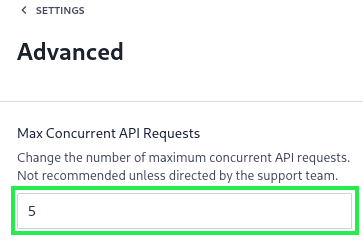
Si las comprobaciones anteriores no te sirven de ayuda, sigue estos pasos para aumentar el número de publicaciones solicitadas a la API de Instagram. La propia descripción del plugin sobre esta configuración indica que no se recomienda utilizarla a menos que nuestro equipo de asistencia te indique que la modifiques.
- Para empezar, ve a «Feed de Instagram» » «Todos los feeds». A continuación, edita tu feed haciendo clic en su nombre o en el icono del lápiz.
- En el editor de feeds, haz clic en «Configuración». A continuación, haz clic en «Avanzado».
- A continuación, aumenta el valor del parámetro «Máximo de solicitudes simultáneas a la API ». El valor por defecto es 5.
- Cuando hayas terminado, haz clic en «Guardar» para actualizar la configuración del feed.
Si el feed sigue estando vacío después de aumentar el valor, ponte en contacto con nuestro equipo de asistencia.
¡Y ya está! Ahora puedes mostrar u ocultar publicaciones según las palabras y los hashtags que aparezcan en sus pies de foto, y ya sabes qué debes comprobar cuando los filtros dejan el feed vacío. Para mostrar publicaciones de un hashtag en lugar de las de tu propia cuenta, consulta nuestra guía sobre cómo mostrar un feed de hashtags en Instagram.
Preguntas frecuentes
A continuación, respondemos a algunas de las preguntas más habituales sobre cómo filtrar tu feed de Instagram.
¿Filtrar mi feed es lo mismo que crear un feed de hashtags?
No. Un feed de hashtags es un tipo de feed independiente, y nuestra guía sobre cómo mostrar un feed de hashtags de Instagram trata este tema. Los filtros de esta guía sirven para filtrar las publicaciones que tu feed ya ha cargado.
¿Los filtros tienen en cuenta los comentarios de mis publicaciones?
Los filtros funcionan con los pies de foto. El complemento describe la opción «Mostrar solo entradas que contengan» como una comprobación de las palabras y los hashtags que aparecen en el pie de foto.
¿Puedo utilizar los filtros de palabras en la versión gratuita?
Los filtros «Mostrar solo entradas que contengan» y «No mostrar entradas que contengan» están disponibles a partir del nivel de licencia Plus. La versión gratuita incluye el filtro para tipos específicos de entradas y las opciones de ordenación «Más recientes» y «Aleatorias».




