


 Muro sociale
 Analisi dei feed


Come visualizzare solo i post di un determinato account Instagram che contengono un determinato hashtag, utilizzando il filtro “Mostra solo i post che contengono”.
Ti piacerebbe visualizzare solo i post del tuo account Instagram che contengono un determinato hashtag o una determinata parola, oppure nascondere quelli che li contengono?
In questa guida ti mostreremo come filtrare un feed in base alle parole e agli hashtag presenti nelle didascalie e cosa controllare quando i filtri lasciano il feed vuoto.
Prima di iniziare, assicurati che Instagram Feed sia installato e attivato sul tuo sito WordPress.
Requisiti: i filtri per parole e hashtag richiedono una licenza di livello Plus o superiore.
- Mostra solo i post con un hashtag o una parola
- Nascondere i post contenenti una parola o un hashtag
- Come i filtri abbinano i post
- Visualizzazione solo di determinati tipi di post
- Ordinare i tuoi post
- Il filtro del feed di Instagram non funziona
- Domande frequenti
Mostra solo i post con un hashtag o una parola
Per visualizzare solo i post di un account Instagram che contengono un hashtag, useremo un filtro su un feed che ha quell’account come fonte. Un feed mostra i post delle fonti selezionate nella sezione “Fonti” della scheda “Impostazioni”, e il filtro restringe poi il numero di quei post.
- Per iniziare, vai su Feed di Instagram » Tutti i feed. Quindi clicca sul nome del feed che desideri filtrare. Puoi anche cliccare sull'icona a forma di matita accanto ad esso.
- Nell'editor del feed, fai clic su "Impostazioni". Quindi fai clic su "Filtri e moderazione".
- Nella sezione "Filtri", fare clic su Mostra solo i messaggi contenenti casella. Quindi digita l'hashtag o la parola. Ad esempio, digita
#summer. Per utilizzarne più di uno, separarli con delle virgole, ad esempio#summer, #beach, sunshine. - Una volta terminato, clicca su “Salva”.
Il feed ora mostra solo i post le cui didascalie contengono almeno una delle parole o degli hashtag che hai digitato.
Ora vedremo invece come nascondere i post.
Nascondere i post contenenti una parola o un hashtag
Per escludere determinati post dal tuo feed, useremo il filtro che funziona in senso inverso. Questo filtro nasconde tutti i post la cui didascalia contiene una delle parole o degli hashtag che hai indicato.
- Per iniziare, apri le Impostazioni del tuo feed. Quindi clicca su “Filtri e moderazione”, come indicato nei passaggi precedenti.
- Nella sezione "Filtri", fai clic sulla casella "Non mostrare i post contenenti ". Quindi digita le parole o gli hashtag che desideri nascondere. Separa i termini con delle virgole.
- Una volta terminato, clicca su “Salva”.
Il feed ora esclude qualsiasi post che contenga quelle parole o quegli hashtag.
Ora vedremo in che modo i filtri corrispondono ai tuoi post.
Come i filtri abbinano i post
Entrambi i filtri analizzano la didascalia di ogni post. Capire in che modo confrontano le tue parole con essa può aiutarti quando un post non viene visualizzato o nascosto come ti aspetti.
- Le maiuscole non contano.
Summeresummercorrispondono agli stessi post. - Una parola viene riconosciuta solo nella sua interezza. Ad esempio,
catcorrisponde a una didascalia che contiene la parola “cat”, ma non a una che contenga solo la parola “category”. - Per cercare un hashtag, digita il termine con il
#segno, ad esempio#summer. - Quando si compilano entrambi i filtri, un post viene visualizzato solo se contiene almeno una delle parole specificate in "Mostra solo" e nessuna delle parole specificate in "Non mostrare".
- Se moderi il tuo feed utilizzando una lista di autorizzazioni, il feed mostrerà solo i post presenti in tale lista e i filtri per parole non verranno applicati. Per saperne di più su questa lista, consulta la nostra guida alla modalità di moderazione.
Ora vedremo come filtrare i post in base al tipo.
Visualizzazione solo di determinati tipi di post
È inoltre possibile filtrare un feed in base al tipo di post. Questo filtro non richiede la licenza di livello Plus.
- Per iniziare, apri le Impostazioni del tuo feed. Quindi clicca su “Filtri e moderazione”.
- Nella sezione "Mostra tipi specifici di post", attiva o disattiva le opzioni " Foto", " Video del feed" e "Reels". I tipi che disattivi non verranno visualizzati nel feed, mentre quelli che lasci attivi rimarranno visibili.
- Una volta terminato, clicca su “Salva”.
Un post contenente diverse foto viene considerato un post della sezione "Foto", quindi disattivando la sezione "Foto" si nascondono anche quei post.
Ora vedremo come modificare l'ordine dei tuoi post.
Ordinare i tuoi post
Per modificare l'ordine dei tuoi post, useremo la sezione "Ordina" della stessa scheda "Impostazioni".
- Per iniziare, apri le Impostazioni del tuo feed e clicca su “Ordina”.
- Nella sezione "Ordina i post per", seleziona " Più recenti", "Mi piace" o " Casuale".
- Una volta terminato, clicca su “Salva”.
L'opzione "Mi piace" viene visualizzata solo per i feed dei post di un account, dei post taggati o di una combinazione di diversi tipi di feed. Richiede Instagram Feed Pro.
Ora vedremo cosa fare quando i filtri lasciano il feed vuoto.
Il filtro del feed di Instagram non funziona
I filtri “Mostra solo i post contenenti”, “Non mostrare i post contenenti” e “Mostra tipi specifici di post” possono far sì che il tuo feed risulti privo di post o contenga un numero di post inferiore a quello previsto. Ciò accade quando questi filtri escludono un numero eccessivo di post. Quando il feed è vuoto e si utilizzano i filtri basati sulle parole, gli amministratori vedono questo messaggio nel feed.
Errore: nessun post trovato. È possibile che tu stia filtrando troppi post oppure che ci sia un conflitto di cache.
Prima di apportare qualsiasi altra modifica, inizia con questi controlli.
- Per verificarlo, rimuovi per un attimo le parole dai filtri. Se i tuoi post ricompaiono, significa che sono nascosti da un filtro. Verifica inoltre che ogni hashtag sia digitato con il
#segno. - Se moderi il tuo feed utilizzando una lista di autorizzazioni e non viene visualizzato nulla, aggiungi i post alla lista. Per assistenza, consulta la nostra guida alla modalità di moderazione.
- Il messaggio menziona anche un conflitto di cache. Per gli altri motivi per cui un feed può risultare vuoto, consulta l'articolo " Il mio feed di Instagram ha smesso di funzionare".
Il plugin recupera i tuoi post e poi applica i filtri. I post che corrispondono al tuo filtro potrebbero trovarsi più indietro nella cronologia dei post. In tal caso, potrebbe essere necessario recuperare altri post per individuarli.
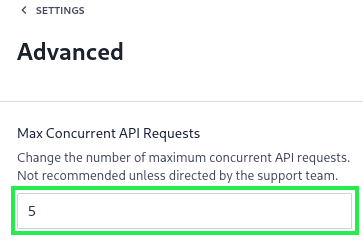
Se i controlli sopra indicati non risolvono il problema, segui questi passaggi per aumentare il numero di post richiesti all'API di Instagram. La descrizione del plugin relativa a questa impostazione precisa che non è consigliabile modificarla, a meno che il nostro team di assistenza non ti indichi di farlo.
- Per iniziare, vai su Feed Instagram » Tutti i feed. Quindi modifica il tuo feed cliccando sul suo nome o sull'icona a forma di matita.
- Nell'editor del feed, fai clic su "Impostazioni". Quindi fai clic su "Avanzate".
- Successivamente, aumentare il valore dell'impostazione " Numero massimo di richieste API simultanee ". Il valore predefinito è 5.
- Una volta terminato, clicca su “Salva” per aggiornare le impostazioni del feed.
Se il feed risulta ancora vuoto dopo aver aumentato il valore, contatta il nostro team di assistenza.
Ecco fatto! Ora puoi mostrare o nascondere i post in base alle parole e agli hashtag presenti nelle didascalie e sai cosa controllare quando i filtri lasciano il feed vuoto. Per visualizzare i post relativi a un hashtag invece che quelli del tuo account, consulta la nostra guida su come visualizzare il feed di un hashtag su Instagram.
Domande frequenti
Di seguito abbiamo risposto ad alcune delle domande più frequenti sul filtraggio del feed di Instagram.
Filtrare il mio feed equivale a creare un feed per hashtag?
No. Il feed degli hashtag è un tipo di feed a sé stante, e la nostra guida sulla visualizzazione di un feed degli hashtag su Instagram ne parla in dettaglio. I filtri descritti in questa guida consentono di restringere la selezione dei post già caricati nel tuo feed.
I filtri tengono conto dei commenti ai miei post?
I filtri funzionano sulle didascalie. Il plugin descrive l'impostazione "Mostra solo i post contenenti" come un controllo delle parole e degli hashtag presenti nella didascalia.
Posso utilizzare i filtri per parole nella versione gratuita?
I filtri “Mostra solo i post contenenti” e “Non mostrare i post contenenti” sono disponibili a partire dal livello di licenza Plus o superiore. La versione gratuita include il filtro per tipi specifici di post e le opzioni di ordinamento “Più recenti” e “Casuali”.




