


 Mur social
 Analyse des flux


Comment afficher uniquement les publications d'un compte Instagram contenant un hashtag donné, à l'aide du filtre « Afficher uniquement les publications contenant ».
Souhaitez-vous afficher uniquement les publications de votre compte Instagram qui contiennent un hashtag ou un mot précis, ou bien masquer celles qui en contiennent ?
Dans ce guide, nous allons vous expliquer comment filtrer un fil d'actualité en fonction des mots et des hashtags présents dans les légendes, et ce qu'il faut vérifier lorsque vos filtres ne renvoient aucun résultat.
Avant de commencer, assurez-vous que le plugin « Instagram Feed » est bien installé et activé sur votre site WordPress.
Conditions requises : les filtres par mot et par hashtag nécessitent une licence de niveau « Plus » ou supérieur.
- Afficher uniquement les publications comportant un hashtag ou un mot spécifique
- Masquer des publications à l'aide d'un mot ou d'un hashtag
- Comment les filtres permettent de faire correspondre les publications
- Afficher uniquement certains types de publications
- Trier vos publications
- Le filtrage du flux Instagram ne fonctionne pas
- Questions fréquemment posées
Afficher uniquement les publications comportant un hashtag ou un mot spécifique
Pour n'afficher que les publications d'un compte Instagram contenant un hashtag, nous allons utiliser un filtre sur un flux dont ce compte est la source. Un flux affiche les publications des sources sélectionnées dans la section « Sources » de l'onglet « Paramètres », et le filtre permet ensuite de restreindre ces publications.
- Pour commencer, rendez-vous dans « Fil Instagram » » « Tous les fils ». Cliquez ensuite sur le nom du fil que vous souhaitez filtrer. Vous pouvez également cliquer sur l'icône en forme de crayon située à côté.
- Dans l'éditeur de flux, cliquez sur « Paramètres ». Cliquez ensuite sur « Filtres et modération ».
- Dans la section « Filtres », cliquez sur le Afficher uniquement les messages contenant case. Saisissez ensuite le hashtag ou le mot. Par exemple, saisissez
#summer. Pour en utiliser plusieurs, séparez-les par des virgules, par exemple :#summer, #beach, sunshine. - Une fois que vous avez terminé, cliquez sur « Enregistrer ».
Le fil d'actualité n'affiche désormais que les publications dont la légende contient au moins l'un des mots ou hashtags que vous avez saisis.
Nous allons maintenant voir comment masquer des publications.
Masquer des publications à l'aide d'un mot ou d'un hashtag
Pour éviter que certaines publications n'apparaissent dans votre fil d'actualité, nous allons utiliser le filtre qui fonctionne dans le sens inverse. Il masque toutes les publications dont la légende contient l'un des mots ou hashtags que vous aurez indiqués.
- Pour commencer, ouvrez les Paramètres de votre fil d'actualité. Cliquez ensuite sur « Filtres et modération », comme indiqué dans les étapes ci-dessus.
- Dans la section « Filtres », cliquez sur la case « Ne pas afficher les publications contenant ». Saisissez ensuite les mots ou les hashtags à masquer. Séparez-les par des virgules.
- Une fois que vous avez terminé, cliquez sur « Enregistrer ».
Le fil d'actualité exclut désormais tout message contenant ces mots ou ces hashtags.
Nous allons maintenant voir comment les filtres s'appliquent à vos publications.
Comment les filtres permettent de faire correspondre les publications
Ces deux filtres analysent la légende de chaque publication. Comprendre comment ils comparent vos mots à cette légende peut vous aider lorsque la publication n'apparaît pas ou n'est pas masquée comme vous vous y attendiez.
- Les majuscules n'ont pas d'importance.
Summeretsummercorrespondre aux mêmes messages. - Un mot ne correspond que s'il est pris dans son intégralité. Par exemple,
catcorrespond à une légende contenant le mot « cat », mais pas à celle qui ne contient que le mot « category ». - Pour rechercher un hashtag, saisissez-le avec le
#signe, tel que#summer. - Lorsque vous remplissez ces deux filtres, une publication n'apparaîtra que si elle contient au moins l'un de vos « Mots à afficher » et aucun de vos « Mots à ne pas afficher ».
- Si vous modérez votre fil d'actualité à l'aide d'une liste blanche, celui-ci n'affiche que les publications figurant sur cette liste, et les filtres par mot ne sont pas appliqués. Pour en savoir plus sur cette liste, consultez notre guide sur le mode de modération.
Nous allons maintenant voir comment filtrer les publications en fonction de leur type.
Afficher uniquement certains types de publications
Vous pouvez également filtrer un flux en fonction du type de publication. Ce filtre ne nécessite pas la licence « Plus ».
- Pour commencer, ouvrez les Paramètres de votre fil d'actualité. Cliquez ensuite sur « Filtres et modération ».
- Dans la section « Afficher certains types de publications », vous pouvez activer ou désactiver les photos, les vidéos du fil d'actualité et les Reels. Les types que vous désactivez ne s'affichent plus dans le fil d'actualité, tandis que ceux que vous laissez activés y restent.
- Une fois que vous avez terminé, cliquez sur « Enregistrer ».
Une publication comportant plusieurs photos est considérée comme une publication « Photos » ; par conséquent, la désactivation de la fonctionnalité « Photos » masque également ces publications.
Nous allons maintenant voir comment modifier l'ordre de vos publications.
Trier vos publications
Pour modifier l'ordre de vos publications, nous allons utiliser la section « Trier » de ce même onglet « Paramètres ».
- Pour commencer, ouvrez les Paramètres de votre fil d'actualité et cliquez sur « Trier ».
- Dans la section « Trier les publications par », choisissez « Les plus récentes », « Les plus appréciées » ou « Au hasard ».
- Une fois que vous avez terminé, cliquez sur « Enregistrer ».
L'option « J'aime » n'apparaît que dans les flux contenant les publications d'un compte, les publications taguées ou un mélange des deux types de flux. Elle nécessite l'installation d'Instagram Feed Pro.
Nous allons maintenant voir comment procéder lorsque vos filtres ne renvoient aucun résultat.
Le filtrage du flux Instagram ne fonctionne pas
Les filtres « Afficher uniquement les publications contenant », « Ne pas afficher les publications contenant » et « Afficher des types de publications spécifiques » peuvent vider votre fil ou réduire le nombre de publications qui y apparaissent par rapport à ce à quoi vous vous attendiez. Cela se produit lorsqu’ils filtrent un trop grand nombre de publications. Lorsque le fil est vide et que vous utilisez ces filtres, les administrateurs voient s’afficher ce message dans le fil.
Erreur : aucun article trouvé. Il se peut que vos critères de filtrage excluent trop d'articles ou qu'il y ait un conflit de cache.
Avant de modifier quoi que ce soit d'autre, commencez par effectuer ces vérifications.
- Pour vérifier cela, supprimez temporairement ces mots des filtres. Si vos publications réapparaissent, c'est qu'un filtre les masque. Vérifiez également que chaque hashtag est saisi avec le
#signe. - Si vous modérez votre fil d'actualité à l'aide d'une liste blanche et que rien ne s'affiche, ajoutez des publications à cette liste. Pour obtenir de l'aide, consultez notre guide sur le mode de modération.
- Le message mentionne également un conflit de cache. Pour connaître les autres raisons pouvant expliquer qu'un fil d'actualité soit vide, consultez l'article « Mon fil d'actualité Instagram ne fonctionne plus ».
Le plugin récupère vos publications, puis applique les filtres par la suite. Il se peut que les publications correspondant à votre filtre se trouvent plus loin dans l'historique de vos publications. Dans ce cas, il se peut que nous devions récupérer davantage de publications pour les trouver.
Si les vérifications ci-dessus ne suffisent pas, suivez ces étapes pour augmenter le nombre de publications demandées à l'API Instagram. La description de ce paramètre fournie par le plugin précise qu'il n'est pas recommandé de le modifier, sauf si notre équipe d'assistance vous demande de le faire.
- Pour commencer, rendez-vous dans « Fil Instagram » » « Tous les fils ». Modifiez ensuite votre fil en cliquant sur son nom ou sur l'icône en forme de crayon.
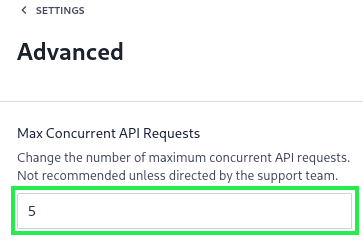
- Dans l'éditeur de flux, cliquez sur « Paramètres ». Cliquez ensuite sur « Avancé ».
- Ensuite, augmentez la valeur du paramètre « Nombre maximal de requêtes API simultanées ». La valeur par défaut est 5.
- Une fois que vous avez terminé, cliquez sur « Enregistrer » pour mettre à jour les paramètres du flux.
Si le flux est toujours vide après avoir augmenté la valeur, contactez notre service d'assistance.
Et voilà ! Vous pouvez désormais afficher ou masquer des publications en fonction des mots et des hashtags présents dans leurs légendes, et vous savez désormais ce qu’il faut vérifier lorsque les filtres ne renvoient aucun résultat. Pour afficher les publications associées à un hashtag plutôt qu’à votre propre compte, consultez notre guide sur l’affichage d’un flux de hashtags Instagram.
Questions fréquemment posées
Vous trouverez ci-dessous les réponses à certaines des questions les plus fréquentes concernant le filtrage de votre fil Instagram.
Filtrer mon fil d'actualité revient-il à créer un fil d'actualité par hashtag ?
Non. Un flux de hashtags est un type de flux à part entière, et notre guide sur l'affichage d'un flux de hashtags Instagram traite de ce sujet. Les filtres présentés dans ce guide permettent d'affiner la sélection des publications déjà chargées dans votre flux.
Les filtres tiennent-ils compte des commentaires sur mes publications ?
Les filtres s'appliquent aux légendes. Le plugin explique que le paramètre « Afficher uniquement les publications contenant » consiste à vérifier la présence des mots et des hashtags dans la légende.
Puis-je utiliser les filtres de mots dans la version gratuite ?
Les filtres « Afficher uniquement les articles contenant » et « Ne pas afficher les articles contenant » sont disponibles à partir de la licence Plus. La version gratuite inclut le filtre pour des types d'articles spécifiques ainsi que les options de tri « Les plus récents » et « Aléatoire ».




