


 ソーシャルウォール
 フィード分析


「指定されたハッシュタグを含む投稿のみを表示」フィルターを使用して、特定のInstagramアカウントの投稿のうち、指定されたハッシュタグを含むものだけを表示する方法。
Instagramアカウントの投稿のうち、特定のハッシュタグや単語が含まれているものだけを表示したいですか?それとも、それらを含む投稿を非表示にしたいですか?
このガイドでは、キャプションに含まれる単語やハッシュタグでフィードを絞り込む方法と、絞り込みの結果フィードに何も表示されなくなった場合に確認すべき点について解説します。
作業を始める前に、WordPressサイトに「Instagram Feed」がインストールされ、有効化されていることを確認してください。
要件:単語およびハッシュタグのフィルターを使用するには、Plus ライセンスレベル以上が必要です。
- 特定のハッシュタグまたは単語を含む投稿のみを表示する
- 特定の単語やハッシュタグを含む投稿を非表示にする
- フィルターが投稿とどのように照合されるか
- 特定の種類の投稿のみを表示する
- 投稿の並べ替え
- インスタグラム・フィード・フィルタリングが機能しない
- よくある質問
特定のハッシュタグまたは単語を含む投稿のみを表示する
特定のInstagramアカウントの投稿のうち、特定のハッシュタグを含むものだけを表示するには、そのアカウントをソースとして設定したフィードにフィルターを適用します。フィードには、「設定」タブの「ソース」で選択されたソースの投稿が表示され、フィルターをかけることでそれらの投稿を絞り込むことができます。
- まず、Instagramの「フィード」»「すべてのフィード」に移動します。次に、フィルタリングしたいフィードの名前をクリックします。その横にある鉛筆アイコンをクリックすることもできます。
- フィードエディタで、「設定」をクリックします。次に、「フィルターとモデレーション」をクリックします。
- [フィルター] の下にある、をクリックします。 を含む投稿のみを表示する。 ボックスに。次に、ハッシュタグや単語を入力します。たとえば、次のように入力します。
#summer. 複数指定する場合は、カンマで区切ってください。例えば、#summer, #beach, sunshine. - 作業が終わったら、「保存」をクリックしてください。
フィードには、入力した単語やハッシュタグのうち少なくとも1つがキャプションに含まれている投稿のみが表示されるようになりました。
次に、投稿を非表示にする方法について見ていきましょう。
特定の単語やハッシュタグを含む投稿を非表示にする
フィードに特定の投稿が表示されないようにするには、逆方向に機能するフィルターを使用します。このフィルターは、キャプションに指定した単語やハッシュタグのいずれかが含まれている投稿をすべて非表示にします。
- まず、フィードの「設定」を開きます。次に、上記の手順と同様に、「フィルターとモデレーション」をクリックします。
- 「フィルター」の下にある「以下の内容を含む投稿を表示しない」ボックスをクリックします。次に、非表示にしたい単語やハッシュタグを入力します。複数の項目がある場合は、カンマで区切ってください。
- 作業が終わったら、「保存」をクリックしてください。
フィードでは、これらの単語やハッシュタグを含む投稿はすべて除外されるようになりました。
次に、フィルターが投稿とどのように一致するかを見ていきます。
フィルターが投稿とどのように照合されるか
どちらのフィルターも、各投稿のキャプションを読み取ります。投稿が予想通りに表示されたり非表示になったりしない場合、フィルターがあなたの言葉とキャプションをどのように照合しているかを理解しておくと役立ちます。
- 大文字か小文字かは関係ありません。
Summerそしてsummer同じ投稿と一致する。 - 単語は、単語全体としてのみ一致します。たとえば、
cat「cat」という単語を含むキャプションに一致するが、「category」という単語のみを含むキャプションには一致しない。 - ハッシュタグを検索するには、そのハッシュタグを
#「~のような」といった#summer. - 両方のフィルターに条件を入力した場合、その投稿には「表示する単語」のうち少なくとも1つが含まれており、「表示しない単語」が1つも含まれていない場合にのみ表示されます。
- 「許可リスト」を使用してフィードをモデレートする場合、そのリストに登録された投稿のみが表示され、単語フィルターは適用されません。このリストの詳細については、モデレーションモードに関するガイドをご覧ください。
次に、投稿の種類によるフィルタリングについて見ていきます。
特定の種類の投稿のみを表示する
また、投稿の種類でフィードを絞り込むこともできます。この絞り込み機能を利用するには、Plusライセンスレベルは必要ありません。
- まず、フィードの「設定」を開きます。次に、「フィルターとモデレーション」をクリックします。
- 「特定の投稿タイプを表示」の下で、「写真」、「フィード動画」、「リール」の表示/非表示を切り替えます。非表示にした投稿タイプはフィードから除外され、表示のままにした投稿タイプはフィードに残ります。
- 作業が終わったら、「保存」をクリックしてください。
複数の写真が含まれる投稿は「写真」投稿として扱われるため、「写真」機能をオフにすると、それらの投稿も非表示になります。
次に、投稿の順序を変更する方法について見ていきましょう。
投稿の並べ替え
投稿の順序を変更するには、同じ「設定」タブにある「並べ替え」セクションを使用します。
- まず、フィードの「設定」を開き、「並べ替え」をクリックしてください。
- 「投稿の並べ替え」から、「新しい順」、「いいね数順」、または「ランダム」を選択してください。
- 作業が終わったら、「保存」をクリックしてください。
「いいね」オプションは、アカウントの投稿、タグ付けされた投稿、またはこれらのフィードタイプが混在するフィードにのみ表示されます。この機能を利用するには、Instagram Feed Proが必要です。
次に、フィルターの設定によってフィードに表示されるコンテンツがなくなってしまった場合の対処法について見ていきます。
インスタグラム・フィード・フィルタリングが機能しない
「以下の単語を含む投稿のみを表示」、「以下の単語を含む投稿を表示しない」、「特定の種類の投稿を表示」というフィルターを設定すると、フィードに投稿がまったく表示されなくなったり、予想よりも投稿数が少なくなったりする場合があります。これは、フィルターによってあまりにも多くの投稿が除外された場合に発生します。フィードが空の状態であり、これらの単語フィルターを使用している場合、管理者はフィードにこのメッセージが表示されます。
エラー:投稿が見つかりませんでした。フィルタリング条件が厳しすぎるか、キャッシュの競合が発生している可能性があります。
他の設定を変更する前に、まずはこれらの確認から始めてください。
- これを確認するには、ひとまずフィルターからその単語を削除してみてください。投稿が表示されるようになれば、フィルターによって非表示にされているということです。また、各ハッシュタグが
#サイン。 - 許可リストを使用してフィードを管理しているにもかかわらず、何も表示されない場合は、そのリストに投稿を追加してください。詳細については、モデレーションモードに関するガイドをご覧ください。
- このメッセージには、キャッシュの競合についても言及されています。フィードに何も表示されないその他の理由については、「Instagramのフィードが表示されなくなった」をご覧ください。
このプラグインは、まず投稿データを取得し、その後でフィルタを適用します。フィルタに一致する投稿は、投稿履歴の中でさらに古いものにある可能性があります。その場合、それらを見つけるために、さらに多くの投稿データを取得する必要があるかもしれません。
上記の確認を行っても問題が解決しない場合は、以下の手順に従って、Instagram APIから取得できる投稿数の制限を引き上げてください。この設定に関するプラグインの説明には、サポートチームから変更を指示されない限り、この設定を行うことは推奨されていないと記載されています。
- まず、Instagramのフィード » すべてのフィードに移動します。次に、フィードの名前または鉛筆アイコンをクリックして、フィードを編集します。
- フィードエディタで、「設定」をクリックします。次に、「詳細設定」をクリックします。
- 次に、「最大同時APIリクエスト数」の設定値を増やしてください。デフォルト値は5です。
- 設定が完了したら、「保存」をクリックしてフィードの設定を更新してください。
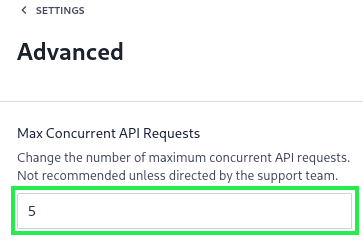
値を増やしてもフィードが空のままの場合は、サポートチームまでご連絡ください。
これで完了です!これで、キャプションに含まれる単語やハッシュタグに基づいて投稿を表示・非表示にできるようになりました。また、フィルターを適用した結果、フィードに投稿が表示されなくなった場合に、どこを確認すればよいかもわかりましたね。自分のアカウントではなく、ハッシュタグからの投稿を表示したい場合は、Instagramのハッシュタグフィードの表示方法に関するガイドをご覧ください。
よくある質問
以下では、Instagramのフィードのフィルタリングに関するよくある質問のいくつかにお答えします。
フィードのフィルタリングは、ハッシュタグフィードの作成と同じことですか?
いいえ。ハッシュタグフィードは独立したフィードの種類であり、Instagramのハッシュタグフィードの表示方法については、当サイトのガイドで解説しています。このガイドで紹介するフィルターは、フィードにすでに読み込まれている投稿を絞り込むためのものです。
フィルターは、私の投稿へのコメントもチェックしているのでしょうか?
フィルターはキャプションに適用されます。このプラグインの説明によると、「その単語やハッシュタグを含む投稿のみを表示」という設定は、キャプション内の単語やハッシュタグをチェックする仕組みとなっています。
無料版でも「フィルター」という単語は使えますか?
「~を含む投稿のみを表示」および「~を含む投稿を表示しない」というフィルターは、Plusライセンス以上で利用可能です。無料版には、特定の投稿タイプを対象としたフィルターと、「最新順」および「ランダム順」の並べ替えオプションが含まれています。




