


 Soziale Wand
 Feed-Analytik


So zeigen Sie mithilfe des Filters „Nur Beiträge anzeigen, die … enthalten“ ausschließlich die Beiträge eines Instagram-Kontos an, die einen bestimmten Hashtag enthalten.
Möchtest du nur die Beiträge aus deinem Instagram-Account anzeigen, die einen bestimmten Hashtag oder ein bestimmtes Wort enthalten, oder gerade die ausblenden, bei denen dies der Fall ist?
In dieser Anleitung zeigen wir Ihnen, wie Sie einen Feed nach den Wörtern und Hashtags in den Bildunterschriften filtern können und worauf Sie achten sollten, wenn Ihre Filter den Feed leer lassen.
Bevor Sie loslegen, stellen Sie sicher, dass „Instagram Feed“ auf Ihrer WordPress-Seite installiert und aktiviert ist.
Voraussetzungen: Für die Wort- und Hashtag-Filter ist eine Plus-Lizenz oder höher erforderlich.
- Nur Beiträge mit einem Hashtag oder einem bestimmten Wort anzeigen
- Beiträge anhand eines Wortes oder Hashtags ausblenden
- Wie die Filter Beiträge zuordnen
- Nur bestimmte Arten von Beiträgen anzeigen
- Deine Beiträge sortieren
- Instagram Feed-Filterung funktioniert nicht
- Häufig gestellte Fragen
Nur Beiträge mit einem Hashtag oder einem bestimmten Wort anzeigen
Um nur die Beiträge eines Instagram-Kontos anzuzeigen, die einen bestimmten Hashtag enthalten, wenden wir einen Filter auf einen Feed an, dessen Quelle dieses Konto ist. Ein Feed zeigt die Beiträge der Quellen an, die unter „Quellen“ auf der Registerkarte „Einstellungen“ ausgewählt wurden, und der Filter grenzt diese Beiträge dann weiter ein.
- Gehen Sie zunächst zu „Instagram-Feed“ » „Alle Feeds“. Klicken Sie dann auf den Namen des Feeds, den Sie filtern möchten. Sie können auch auf das Stiftsymbol daneben klicken.
- Klicken Sie im Feed-Editor auf „Einstellungen“. Klicken Sie anschließend auf „Filter und Moderation“.
- Klicken Sie unter „Filter“ auf die Schaltfläche Nur Beiträge anzeigen, die Feld. Geben Sie dann den Hashtag oder das Wort ein. Geben Sie zum Beispiel Folgendes ein:
#summer. Um mehrere anzugeben, trennen Sie diese durch Kommas, zum Beispiel#summer, #beach, sunshine. - Wenn Sie fertig sind, klicken Sie auf „Speichern“.
Der Feed zeigt nun nur noch die Beiträge an, deren Bildunterschriften mindestens eines der von dir eingegebenen Wörter oder Hashtags enthalten.
Als Nächstes schauen wir uns an, wie man Beiträge stattdessen ausblendet.
Beiträge anhand eines Wortes oder Hashtags ausblenden
Um bestimmte Beiträge aus deinem Feed fernzuhalten, verwenden wir den Filter, der in die entgegengesetzte Richtung funktioniert. Er blendet alle Beiträge aus, deren Bildunterschrift eines der von dir angegebenen Wörter oder Hashtags enthält.
- Öffnen Sie zunächst die Einstellungen Ihres Feeds. Klicken Sie dann wie in den obigen Schritten beschrieben auf „Filter und Moderation“.
- Klicken Sie unter „Filter“ auf das Feld „Beiträge nicht anzeigen, die … enthalten “. Geben Sie dann die Wörter oder Hashtags ein, die Sie ausblenden möchten. Trennen Sie mehrere Einträge durch Kommas.
- Wenn Sie fertig sind, klicken Sie auf „Speichern“.
Der Feed lässt nun alle Beiträge aus, die diese Wörter oder Hashtags enthalten.
Als Nächstes schauen wir uns an, wie die Filter zu Ihren Beiträgen passen.
Wie die Filter Beiträge zuordnen
Beide Filter lesen die Bildunterschrift jedes Beitrags. Zu wissen, wie sie Ihre Worte damit abgleichen, ist hilfreich, wenn ein Beitrag nicht wie erwartet angezeigt oder ausgeblendet wird.
- Großbuchstaben spielen keine Rolle.
Summerundsummerdie gleichen Beiträge finden. - Ein Wort wird nur als ganzes Wort erkannt. Zum Beispiel:
catgibt eine Bildunterschrift mit dem Wort „cat“ zurück, jedoch keine, die nur das Wort „category“ enthält. - Um nach einem Hashtag zu suchen, geben Sie ihn mit dem
#Zeichen, wie zum Beispiel#summer. - Wenn Sie beide Filter ausfüllen, wird ein Beitrag nur angezeigt, wenn er mindestens eines Ihrer „Nur anzeigen“-Wörter und keines Ihrer „Nicht anzeigen“-Wörter enthält.
- Wenn Sie Ihren Feed mithilfe einer Zulassungsliste moderieren, werden in dem Feed nur die Beiträge aus dieser Liste angezeigt, und die Wortfilter werden nicht angewendet. Weitere Informationen zu dieser Liste finden Sie in unserem Leitfaden zum Moderationsmodus.
Als Nächstes werden wir uns mit der Filterung nach der Art des Beitrags befassen.
Nur bestimmte Arten von Beiträgen anzeigen
Sie können einen Feed auch nach der Art des Beitrags filtern. Für diesen Filter ist keine „Plus“-Lizenz erforderlich.
- Öffnen Sie zunächst die Einstellungen Ihres Feeds. Klicken Sie anschließend auf „Filter und Moderation“.
- Aktivieren oder deaktivieren Sie unter „Bestimmte Beitragstypen anzeigen“ die Optionen „Fotos“, „Feed-Videos“ und „Reels “. Ein deaktivierter Beitragstyp wird aus dem Feed ausgeblendet, während die aktivierten Beitragstypen weiterhin im Feed angezeigt werden.
- Wenn Sie fertig sind, klicken Sie auf „Speichern“.
Ein Beitrag mit mehreren Fotos gilt als „Fotos“-Beitrag; wenn Sie also „Fotos“ deaktivieren, werden auch diese Beiträge ausgeblendet.
Als Nächstes sehen wir uns an, wie Sie die Reihenfolge Ihrer Beiträge ändern können.
Deine Beiträge sortieren
Um die Reihenfolge Ihrer Beiträge zu ändern, verwenden wir den Abschnitt „Sortieren“ auf derselben Registerkarte „Einstellungen“.
- Öffnen Sie zunächst die Einstellungen Ihres Feeds und klicken Sie auf „Sortieren“.
- Wählen Sie unter „Beiträge sortieren nach“ die Option „Neueste“, „Likes“ oder „Zufällig“ aus.
- Wenn Sie fertig sind, klicken Sie auf „Speichern“.
Die Option „Likes“ wird nur für Feeds mit Beiträgen eines Kontos, mit getaggten Beiträgen oder einer Mischung aus verschiedenen Feed-Typen angezeigt. Hierfür ist Instagram Feed Pro erforderlich.
Als Nächstes schauen wir uns an, was zu tun ist, wenn Ihre Filter dazu führen, dass der Feed leer bleibt.
Instagram Feed-Filterung funktioniert nicht
Die Filter „Nur Beiträge anzeigen, die … enthalten“, „Beiträge, die … enthalten, nicht anzeigen“ und „Bestimmte Beitragstypen anzeigen“ können dazu führen, dass Ihr Feed keine Beiträge oder weniger Beiträge enthält, als Sie erwarten. Dies geschieht, wenn zu viele Beiträge herausgefiltert werden. Wenn der Feed leer ist und Sie die Wortfilter verwenden, wird den Administratoren diese Meldung im Feed angezeigt.
Fehler: Es wurden keine Beiträge gefunden. Möglicherweise haben Sie zu viele Beiträge herausgefiltert, oder es liegt ein Cache-Konflikt vor.
Bevor Sie weitere Änderungen vornehmen, sollten Sie zunächst diese Überprüfungen durchführen.
- Um dies zu überprüfen, entfernen Sie die Wörter kurz aus den Filtern. Wenn Ihre Beiträge dann wieder angezeigt werden, werden sie durch einen Filter ausgeblendet. Überprüfen Sie außerdem, ob jeder Hashtag mit dem
#Zeichen. - Wenn Sie Ihren Feed mithilfe einer Zulassungsliste moderieren und nichts angezeigt wird, fügen Sie Beiträge zur Liste hinzu. Hilfe finden Sie in unserer Anleitung zum Moderationsmodus.
- In der Meldung wird außerdem ein Cache-Konflikt erwähnt. Weitere Gründe, warum ein Feed leer bleiben kann, findest du unter „Mein Instagram-Feed funktioniert nicht mehr“.
Das Plugin ruft zunächst Ihre Beiträge ab und wendet anschließend die Filter an. Die Beiträge, die Ihren Filterkriterien entsprechen, befinden sich möglicherweise weiter hinten in Ihrem Beitragverlauf. In diesem Fall müssen wir möglicherweise weitere Beiträge abrufen, um sie zu finden.
Sollten die oben genannten Überprüfungen nicht helfen, befolgen Sie diese Schritte, um die Anzahl der von der Instagram-API angeforderten Beiträge zu erhöhen. In der Beschreibung des Plugins zu dieser Einstellung heißt es, dass dies nicht empfohlen wird, es sei denn, unser Support-Team weist Sie ausdrücklich an, diese Änderung vorzunehmen.
- Gehe zunächst zu „Instagram-Feed“ » „Alle Feeds“. Bearbeite anschließend deinen Feed, indem du auf dessen Namen oder das Stiftsymbol klickst.
- Klicken Sie im Feed-Editor auf „Einstellungen“. Klicken Sie anschließend auf „Erweitert“.
- Erhöhen Sie anschließend den Wert der Einstellung „Max Concurrent API Requests “. Der Standardwert beträgt 5.
- Wenn Sie fertig sind, klicken Sie auf „Speichern“, um die Feed-Einstellungen zu aktualisieren.
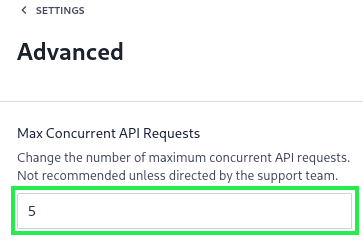
Sollte der Feed nach der Erhöhung des Werts immer noch leer sein, wenden Sie sich bitte an unseren Support.
Das war’s schon! Du kannst nun Beiträge anhand der Wörter und Hashtags in ihren Bildunterschriften ein- oder ausblenden und weißt nun, worauf du achten musst, wenn die Filter den Feed leer lassen. Um Beiträge eines Hashtags anstelle der Beiträge deines eigenen Kontos anzuzeigen, lies unsere Anleitung zur Anzeige eines Instagram-Hashtag-Feeds.
Häufig gestellte Fragen
Im Folgenden haben wir einige der häufigsten Fragen zum Filtern deines Instagram-Feeds beantwortet.
Ist das Filtern meines Feeds dasselbe wie das Erstellen eines Hashtag-Feeds?
Nein. Ein Hashtag-Feed ist ein eigenständiger Feed-Typ, und unser Leitfaden zur Anzeige eines Instagram-Hashtag-Feeds behandelt dieses Thema. Die Filter in diesem Leitfaden grenzen die Beiträge ein, die Ihr Feed bereits geladen hat.
Werden die Kommentare zu meinen Beiträgen von den Filtern berücksichtigt?
Die Filter wirken sich auf Bildunterschriften aus. Im Plugin wird die Einstellung „Nur Beiträge anzeigen, die … enthalten“ so beschrieben, dass die darin enthaltenen Wörter und Hashtags in der Bildunterschrift überprüft werden.
Kann ich die Wortfilter in der kostenlosen Version nutzen?
Die Filter „Nur Beiträge anzeigen, die … enthalten“ und „Beiträge nicht anzeigen, die … enthalten“ sind ab der Lizenzstufe „Plus“ verfügbar. Die kostenlose Version umfasst den Filter für bestimmte Beitragstypen sowie die Sortieroptionen „Neueste“ und „Zufällig“.




