


 Parede social
 Análise de feeds


Como mostrar apenas as publicações de uma conta do Instagram que contenham uma determinada hashtag, utilizando o filtro «Mostrar apenas publicações que contenham».
Gostaria de mostrar apenas as publicações da sua conta do Instagram que contenham uma determinada hashtag ou palavra, ou de ocultar as que as contêm?
Neste guia, vamos mostrar-lhe como filtrar um feed com base nas palavras e hashtags presentes nas legendas e o que deve verificar quando os seus filtros deixam o feed vazio.
Antes de começar, certifique-se de que o Instagram Feed está instalado e ativado no seu site WordPress.
Requisitos: Os filtros de palavras e hashtags requerem uma licença de nível Plus ou superior.
- Mostrar apenas publicações com uma hashtag ou palavra
- Ocultar publicações com uma palavra ou hashtag
- Como os filtros correspondem às publicações
- Mostrar apenas determinados tipos de publicações
- Organizar as suas publicações
- A filtragem do feed do Instagram não está a funcionar
- Perguntas mais frequentes
Mostrar apenas publicações com uma hashtag ou palavra
Para mostrar apenas as publicações de uma conta do Instagram que contenham uma hashtag, vamos utilizar um filtro num feed que tenha essa conta como fonte. Um feed mostra as publicações das fontes selecionadas na secção «Fontes» do separador «Definições», e o filtro restringe então essas publicações.
- Para começar, aceda a Feed do Instagram » Todos os feeds. Em seguida, clique no nome do feed que pretende filtrar. Também pode clicar no ícone do lápis ao lado do mesmo.
- No editor do feed, clique em «Definições». Em seguida, clique em «Filtros e moderação».
- Na secção «Filtros», clique no Mostrar apenas mensagens que contenham caixa. Em seguida, escreve a hashtag ou a palavra. Por exemplo, escreve
#summer. Para utilizar mais do que um, separe-os com vírgulas, como por exemplo#summer, #beach, sunshine. - Quando terminar, clique em «Guardar».
O feed mostra agora apenas as publicações cujas legendas contenham pelo menos uma das palavras ou hashtags que introduziste.
A seguir, vamos ver como ocultar publicações.
Ocultar publicações com uma palavra ou hashtag
Para evitar que determinadas publicações apareçam no teu feed, vamos utilizar o filtro que funciona de forma inversa. Este filtro oculta todas as publicações cuja legenda contenha uma das palavras ou hashtags que indicares.
- Para começar, abra as «Definições» do seu feed. Em seguida, clique em «Filtros e moderação», tal como nos passos acima.
- Na secção «Filtros», clique na caixa «Não mostrar publicações que contenham ». Em seguida, escreva as palavras ou hashtags que pretende ocultar. Separe-as com vírgulas.
- Quando terminar, clique em «Guardar».
O feed passa agora a excluir qualquer publicação que contenha essas palavras ou hashtags.
A seguir, vamos ver como os filtros se aplicam às tuas publicações.
Como os filtros correspondem às publicações
Ambos os filtros analisam a legenda de cada publicação. Saber como é que eles comparam as tuas palavras com essa legenda ajuda quando uma publicação não aparece ou não é ocultada como esperavas.
- As maiúsculas não têm importância.
Summeresummercorresponder às mesmas publicações. - Uma palavra só corresponde se for considerada na sua totalidade. Por exemplo,
catcorresponde a uma legenda que contenha a palavra «cat», mas não a uma que contenha apenas a palavra «category». - Para pesquisar uma hashtag, escreve-a com o símbolo
#sinal, como, por exemplo,#summer. - Quando preencher ambos os filtros, uma publicação só será apresentada se contiver pelo menos uma das palavras da lista «Mostrar apenas» e nenhuma das palavras da lista «Não mostrar».
- Se moderar o seu feed através de uma Lista de Autorizações, o feed mostra apenas as publicações que constam nessa lista, e os filtros de palavras não são aplicados. Para saber mais sobre esta lista, consulte o nosso guia sobre o modo de moderação.
A seguir, vamos ver como filtrar por tipo de publicação.
Mostrar apenas determinados tipos de publicações
Também pode filtrar um feed pelo tipo de publicação. Este filtro não requer o nível de licença Plus.
- Para começar, abre as «Definições» do teu feed. Em seguida, clica em «Filtros e moderação».
- Na secção «Mostrar tipos específicos de publicações», ativa ou desativa as opções «Fotografias», «Vídeos do feed» e «Reels ». Os tipos que desativares não serão exibidos no feed, enquanto os que mantiveres ativados permanecerão nele.
- Quando terminar, clique em «Guardar».
Uma publicação com várias fotografias é considerada uma publicação do «Fotos», pelo que desativar o «Fotos» também oculta essas publicações.
A seguir, vamos ver como alterar a ordem das tuas publicações.
Organizar as suas publicações
Para alterar a ordem das suas publicações, vamos utilizar a secção «Ordenar» do mesmo separador «Definições».
- Para começar, abre as «Definições » do teu feed e clica em «Ordenar».
- Na secção «Ordenar publicações por», selecione «Mais recentes», «Gostos» ou «Aleatório».
- Quando terminar, clique em «Guardar».
A opção «Gostos» aparece apenas nos feeds das publicações de uma conta, nas publicações marcadas ou numa combinação de tipos de feed. É necessário ter o Instagram Feed Pro.
A seguir, vamos ver o que fazer quando os seus filtros deixam o feed vazio.
A filtragem do feed do Instagram não está a funcionar
Os filtros «Mostrar apenas publicações que contenham», «Não mostrar publicações que contenham» e «Mostrar tipos específicos de publicações» podem fazer com que o seu feed fique sem publicações ou com menos publicações do que o esperado. Isto acontece quando esses filtros excluem demasiadas publicações. Quando o feed está vazio e utiliza os filtros de palavras, os administradores veem esta mensagem no feed.
Erro: Não foram encontradas publicações. É possível que esteja a filtrar demasiadas publicações ou que exista um conflito de cache.
Antes de alterar qualquer outra coisa, comece por verificar estes pontos.
- Para verificar isto, remove as palavras dos filtros por um momento. Se as tuas publicações voltarem a aparecer, significa que um filtro as está a ocultar. Verifica também se cada hashtag está escrita com o
#sinal. - Se estiver a moderar o seu feed com uma lista de permissões e não aparecer nada, adicione publicações à lista. Para obter ajuda, consulte o nosso guia sobre o modo de moderação.
- A mensagem também menciona um conflito de cache. Para conhecer as outras razões pelas quais um feed pode ficar vazio, consulte o artigo «O meu feed do Instagram deixou de funcionar».
O plugin recupera as suas publicações e, em seguida, aplica os filtros. As publicações que correspondem ao seu filtro podem estar mais atrás no seu histórico de publicações. Nesse caso, poderá ser necessário recuperar mais publicações para as encontrar.
Se as verificações acima não resolverem o problema, siga estes passos para aumentar o número de publicações solicitadas à API do Instagram. A própria descrição do plugin relativa a esta configuração indica que não é recomendável alterá-la, a menos que a nossa equipa de apoio técnico o instrua a fazê-lo.
- Para começar, aceda a Feed do Instagram » Todos os feeds. Em seguida, edite o seu feed clicando no nome ou no ícone do lápis.
- No editor de feeds, clique em «Definições». Em seguida, clique em «Avançado».
- Em seguida, aumente o valor da definição «Número máximo de pedidos de API simultâneos ». O valor predefinido é 5.
- Quando terminar, clique em «Guardar» para atualizar as definições do feed.
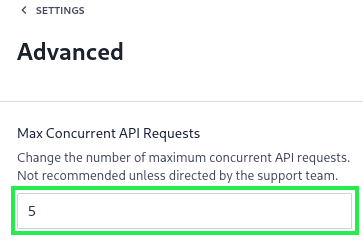
Se o feed continuar vazio depois de aumentar o valor, contacte a nossa equipa de apoio.
E pronto! Agora já podes mostrar ou ocultar publicações com base nas palavras e hashtags presentes nas suas legendas, e já sabes o que verificar quando os filtros deixarem o feed vazio. Para mostrar publicações de uma hashtag em vez das da tua própria conta, consulta o nosso guia sobre como exibir um feed de hashtags do Instagram.
Perguntas mais frequentes
A seguir, respondemos a algumas das perguntas mais frequentes sobre como filtrar o teu feed do Instagram.
Filtrar o meu feed é o mesmo que criar um feed de hashtags?
Não. Um feed de hashtags é um tipo de feed específico, e o nosso guia sobre como apresentar um feed de hashtags do Instagram aborda esse assunto. Os filtros deste guia restringem as publicações que o seu feed já carregou.
Os filtros analisam os comentários nas minhas publicações?
Os filtros funcionam nas legendas. O plugin descreve a configuração «Mostrar apenas publicações que contenham» como uma verificação das palavras e hashtags presentes na legenda.
Posso utilizar os filtros de palavras na versão gratuita?
Os filtros «Mostrar apenas publicações que contenham» e «Não mostrar publicações que contenham» estão disponíveis a partir do nível de licença Plus ou superior. A versão gratuita inclui o filtro para tipos específicos de publicações e as opções de ordenação «Mais recentes» e «Aleatórias».




