


 Parede social
 Análise de feeds


Possíveis causas para o feed do Instagram aparecer em branco, a cinzento ou sem publicações, e os passos a seguir, começando por limpar todos os caches.
Gostaria de resolver o problema de um feed do Instagram que está vazio, apresenta caixas cinzentas ou deixou de funcionar?
Neste guia, vamos explicar-lhe as razões mais comuns pelas quais um feed não apresenta publicações ou apresenta imagens em branco, e como resolver cada uma delas. Basta ter acesso ao painel de administração do WordPress e à página onde o feed aparece.
Antes de começar, certifique-se de que o Instagram Feed está instalado e ativado no seu site WordPress. Se estiver a utilizar a versão gratuita, consulte o nosso guia sobre como configurar o plugin gratuito Instagram Feed.
Este guia destina-se a um feed que não apresenta quaisquer publicações. Se o seu feed apresentar publicações, mas estas forem antigas, consulte o nosso guia sobre as razões pelas quais um feed é atualizado lentamente ou não é atualizado de todo.
Eis os temas que iremos abordar.
- Experimentar primeiro as soluções rápidas
- Causas potenciais
- Há um problema com a sua fonte
- Os ficheiros do plugin não estão a ser incluídos na sua página
- Há um erro de JavaScript no seu site
- O feed que está a tentar visualizar não tem publicações
- O código abreviado que está a utilizar está incorreto
- Está a utilizar uma versão desatualizada do jQuery
- Tem uma extensão ou um complemento do navegador que está a causar um problema
- Estás a filtrar demasiadas publicações
- Só o layout «Carousel» é que não está a funcionar
- O carregamento diferido está ativado
- Um cache de páginas está a apresentar um feed vazio
- Diagnosticando com ferramentas de desenvolvedor (Avançado)
- Perguntas mais frequentes
Experimentar primeiro as soluções rápidas
Para resolver o problema, experimente seguir os passos seguintes, por ordem.
- Consulte as possíveis causas abaixo para verificar se alguma delas se aplica ao seu caso. Depois de efetuar uma alteração no seu site, limpe os caches do servidor, do site ou do navegador antes de verificar novamente o feed.
- Se nenhuma destas soluções funcionar, aceda ao Feed do Instagram » Definições e clique no separador «Avançado ». Em seguida, ative a opção «Colocar o JavaScript na secção head». Isto carrega o ficheiro JavaScript do plugin na secção head da página, em vez de no rodapé. Pode também experimentar a correção para o carregamento de temas via AJAX. Esta correção resolve problemas causados por temas que carregam páginas através de AJAX. Por fim, clique em «Guardar alterações » quando terminar.
- Se o feed continuar a apresentar áreas em branco, volte ao separador «Avançado», desative a opção «Carregamento de imagens via JavaScript» e clique em «Guardar alterações». A secção «O carregamento diferido está ativado» explica o que esta configuração faz.
Causas potenciais
Cada uma das causas abaixo é uma situação que pode fazer com que o feed fique vazio. Verifique-as uma a uma até que o feed seja apresentado.
Há um problema com a sua fonte
Uma fonte é a conta do Instagram da qual o feed mostra as publicações. Para verificar a tua, vai a Feed do Instagram » Definições e consulta a secção «Gerir fontes » no separador «Geral ».
Se uma fonte apresentar a mensagem «Fonte inválida», clique em «Reconectar» ao lado da mesma. O nosso guia sobre como reconectar uma fonte inválida explica-lhe cada passo.
Se um aviso indicar «Ação necessária no prazo de 7 dias», consulte a secção «Ação necessária» do mesmo guia.
Se o seu feed apresentar uma mensagem de erro, procure-a na nossa referência de mensagens de erro da API do Instagram para saber o que significa e como resolver o problema.
Os limites de taxa e as restrições temporárias do Instagram não consideram uma ligação ativa como inválida, pelo que não é necessário voltar a ligar-se por esse motivo. O feed continua a mostrar as publicações armazenadas em cache e volta a tentar automaticamente assim que o limite for ultrapassado.
Se aparecer uma notificação no teu painel a indicar que o teu feed do Instagram não é atualizado há já alguns dias, isso significa que o plugin está a mostrar aos visitantes uma cópia guardada do teu feed, uma vez que não consegue obter novas publicações do Instagram. O nosso guia sobre como receber alertas quando o teu feed do Instagram deixa de ser atualizado explica tudo isto.
Os ficheiros do plugin não estão a ser incluídos na sua página
Isto deve-se, muito provavelmente, ao facto de o seu tema do WordPress não incluir duas funções obrigatórias do WordPress. Estas funções inserem ficheiros CSS e JavaScript no início e no final das suas páginas.
Todos os temas devem incluir as funções wp_head e wp_footer. Os plugins precisam delas para adicionar os seus ficheiros à sua página. Para as adicionar, siga estes passos.
- Abra a secção rodapé.php ficheiro. Imediatamente antes do fecho
</body>etiqueta, adicionar<?php wp_footer(); ?> - Abra a secção header.php ficheiro. Imediatamente antes do fecho
</head>etiqueta, adicionar<?php wp_head(); ?>
Há um erro de JavaScript no seu site
Um erro de JavaScript no seu site pode impedir que o ficheiro JavaScript do plugin seja executado. Para verificar se é esse o caso, clique com o botão direito do rato na sua página e selecione «Inspecionar». Em seguida, clique no separador «Consola ». Também pode abrir a consola de JavaScript a partir das ferramentas de programador do seu navegador.
Se ocorrer um erro de JavaScript no seu site, este será apresentado a vermelho, juntamente com o ficheiro JavaScript que o provoca.

Para mais informações sobre como depurar erros de JavaScript no seu site, consulte este artigo do WordPress.
O feed que está a tentar visualizar não tem publicações
Se estiver a tentar apresentar um feed de uma conta que não tem publicações, é possível que apenas seja exibida uma mensagem de erro de administração ou que não seja exibido nada. Assim que adicionar uma publicação à conta associada, o feed deverá ser apresentado normalmente após a verificação de novas publicações.
O código abreviado que está a utilizar está incorreto
Pode haver um erro no shortcode que está a utilizar ou pode estar a faltar um argumento necessário. Por exemplo, em vez de utilizar o seguinte.
[instagram-feed hashtag="#myHashtag"]
Experimente adicionar o código de atalho predefinido clicando no botão «Incorporar» nas definições do feed.
[instagram-feed feed="1"]
Em seguida, abra o feed em «Feed do Instagram» » «Todos os feeds» e verifique se as suas definições correspondem ao que pretende apresentar.
Está a utilizar uma versão desatualizada do jQuery
O ficheiro JavaScript do plugin necessita do jQuery incluído no WordPress para funcionar. Alguns temas desativam o ficheiro jQuery predefinido do WordPress e carregam o seu próprio. Isto pode impedir que o feed seja carregado. Contacte o programador do tema para saber se ele pode atualizar o ficheiro por si.
Tem uma extensão ou um complemento do navegador que está a causar um problema
Algumas extensões e complementos do browser causam problemas com o feed. Tente desactivá-las para ver se o feed começa a ser apresentado.
As fotos do Instagram não aparecem no Firefox
No Firefox, isto deve-se provavelmente a um complemento ou a uma extensão, por exemplo, a extensão «Facebook Container» criada pela Mozilla. Desative a extensão, atualize a página e verifique novamente o feed.
Estás a filtrar demasiadas publicações
Se utilizar as opções de filtragem «Não mostrar publicações que contenham» ou «Mostrar apenas publicações que contenham» na secção «Filtros e moderação» das definições do feed, ou outras ferramentas de moderação, poderá estar a filtrar demasiadas publicações, o que impede que o feed mostre qualquer uma delas.
O Instagram não envia publicações de um utilizador específico que também incluam uma hashtag específica. Por isso, o plugin solicita todas as publicações da conta do utilizador ou do feed da hashtag. Em seguida, filtra-as com base nas tuas definições.
Consulte o nosso guia sobre como apresentar fotografias de uma hashtag específica e de uma conta de utilizador específica para conhecer algumas soluções possíveis.
Só o layout «Carousel» é que não está a funcionar
É possível que o seu tema esteja a carregar o jQuery duas vezes. Por predefinição, o WordPress carrega o jQuery na versão exigida pelo plugin.
Se estiver a utilizar uma versão personalizada do jQuery, certifique-se de que retira o script predefinido da fila. Em alguns casos, poderá ser necessário contactar o programador do seu tema para remover implementações incorretas do jQuery.
O carregamento diferido está ativado
Se o seu tema do WordPress ou um plugin de carregamento diferido estiver a atrasar o carregamento das imagens, as imagens do seu feed podem aparecer em branco ou como um pequeno quadrado. A maioria dos conflitos relacionados com o carregamento diferido é resolvida desativando o carregamento de imagens via JavaScript do próprio plugin.
Para tal, aceda ao Feed do Instagram » Definições e clique no separador «Avançado ». Em seguida, desative a opção «Carregamento de imagens via JavaScript» e clique em «Guardar alterações».
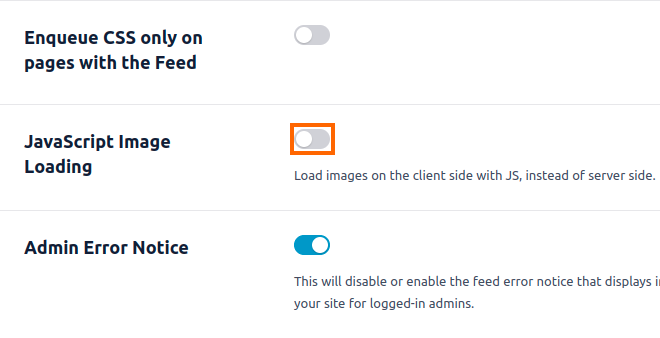
O Feed do Instagram ativa esta configuração por predefinição, pelo que cada mosaico recebe uma imagem redimensionada para se ajustar ao espaço disponível. O plugin mostra primeiro um marcador de lugar. Em seguida, o JavaScript substitui-o por essa imagem.
Com esta configuração ativada, o plugin insere a imagem diretamente na página, o que permite que a maioria dos plugins de carregamento diferido funcione com o seu feed.
Um cache de páginas está a apresentar um feed vazio
Se o seu site utilizar um cache de páginas, como o fornecido pelo seu fornecedor de alojamento ou um plugin de cache, este pode guardar uma cópia da página com o feed vazio. Limpe o cache de páginas e verifique novamente o feed.
Antes da versão 6.14.0, os feeds nas páginas servidas a partir de um cache de páginas de longa duração podiam aparecer vazios e a função «Carregar mais» podia deixar de funcionar. Se o seu site utilizar um cache de páginas de longa duração, atualize primeiro o Instagram Feed para a versão mais recente e, em seguida, limpe o cache.
Consulte «Como limpar a cache no WordPress» para obter um guia passo a passo.
Diagnosticando com ferramentas de desenvolvedor (Avançado)
Também pode diagnosticar problemas comuns com as ferramentas de programador do Chrome. Para as abrir, clique com o botão direito do rato numa página que contenha o feed do Instagram e selecione «Inspecionar». Também pode premir Ctrl+Shift+I no Windows ou ⌥⌘i no Mac.
Em seguida, clique no separador «Console» para verificar a consola JavaScript.
Sem erros na consola
Digite o comando sbi_init(); na consola e prima Enter.
Se receber um Uncaught ReferenceError: sbi_init is not defined erro, é muito provável que o ficheiro JavaScript do plugin não esteja presente na página. Consulte Os ficheiros do plugin não estão a ser incluídos na sua página acima. Se utilizar um plugin que otimize, combine ou minimize ficheiros JavaScript, como o Autoptimize, poderá ser necessário reiniciá-lo.
Se o feed aparecer, é provável que esteja a utilizar um tema que carrega as páginas com AJAX. Consulte o nosso guia sobre fotografias que só aparecem se atualizar a página. Também é possível que seja necessário atualizar um plugin que otimiza, combina ou minimiza ficheiros JavaScript.
Se nada acontecer e não aparecer nenhum ícone giratório, é possível que as definições do seu feed não estejam a apresentar quaisquer publicações. Isto pode acontecer devido ao filtro «Mostrar apenas publicações que contenham» ou porque todas as publicações feitas num feed de hashtag são privadas.
Ver O código abreviado que está a utilizar está incorreto e Estás a filtrar demasiadas publicações acima. Também é possível que o ficheiro CSS não conste da página. Esta é a wp_head() problema descrito em Os ficheiros do plugin não estão a ser incluídos na sua página.
Se o feed apresentar uma mensagem de erro, verifique se a sua fonte é válida, tal como descrito na secção «Há um problema com a sua fonte», acima.
Um ou mais erros de JavaScript na consola
Digite o comando sbi_init(); na consola e prima Enter.
Se o feed aparecer, o erro deve ser causado por outro plugin ou pelo seu tema, o que está a impedir que o feed seja carregado. Tente desativar os outros plugins e o seu tema, um de cada vez, para descobrir qual deles está a causar o erro.
Se a consola apresentar um dos erros seguintes, consulte a secção correspondente abaixo.
O jQuery não está definido
O seu tema ou um plugin está a carregar o jQuery demasiado tarde, ou removeu o ficheiro jQuery da página. O ficheiro JavaScript do plugin, sbi-scripts.min.js, necessita que o jQuery esteja presente na página antes de ser executado.
Para verificar, clique com o botão direito do rato na página, selecione «Ver código-fonte da página» e procure por «jquery». O número da linha do jQuery deve ser inferior ao número da linha do ficheiro JavaScript do plugin. Se não for esse o caso, contacte o programador do seu tema ou verifique qual o plugin que remove ou atrasa o jQuery.
O acesso ao XMLHttpRequest foi bloqueado pela política CORS
Se vir o erro «O acesso ao XMLHttpRequest em … foi bloqueado pela política CORS: Não existe ‘Access-Control-Allow-Origin’», é possível que o Endereço do WordPress e o Endereço do Site não correspondam à página onde se encontra o feed. Isto inclui o protocolo, «http» ou «https». Pode encontrar ambas as definições em Definições » Geral no painel de controlo do WordPress.
«jQuery.ajax» não está definido
Se aparecer o erro «jQuery.ajax não está definido», é possível que esteja a utilizar uma versão «slim» do jQuery. As versões «slim» não incluem o método AJAX que o plugin utiliza para recuperar publicações.
E pronto! Agora já sabes quais são as razões mais comuns pelas quais o feed do Instagram não mostra publicações ou apresenta imagens em branco, e como resolver cada uma delas. Se o teu feed mostrar publicações, mas estas forem antigas, consulta o nosso guia sobre por que razão o feed demora a atualizar-se ou nem sequer se atualiza.
Perguntas mais frequentes
A seguir, respondemos a algumas das perguntas mais frequentes sobre um feed do Instagram que não apresenta publicações.
Um limite de taxa do Instagram significa que tenho de voltar a ligar a minha fonte?
Não. O feed mantém as publicações armazenadas em cache e volta a tentar automaticamente. Consulte a secção «Há um problema com a sua fonte » acima.
Desativar o carregamento de imagens via JavaScript altera a forma como as minhas imagens são carregadas?
Sim. Quando esta opção está desativada, o plugin insere cada imagem diretamente na página, em vez de a carregar dinamicamente através de JavaScript. Consulte a secção «Carregamento diferido ativado» acima. Pode encontrar esta configuração em «Feed do Instagram» » «Definições», no separador «Avançado».
Preciso de limpar as minhas caches depois de alterar uma configuração?
Sim. Uma cópia em cache da página pode continuar a apresentar o feed antigo e vazio. Consulte a secção «Experimentar primeiro as soluções rápidas » acima.




