


 ソーシャルウォール
 フィード分析


Instagramのフィードが空白になったり、灰色になったり、投稿が表示されなくなったりする原因として考えられるもの、および対処法について、まずはすべてのキャッシュを削除することから順に解説します。
Instagramのフィードが空になっていたり、灰色のボックスが表示されていたり、動作しなくなったりしている場合、修正したいですか?
このガイドでは、フィードに投稿が表示されない、あるいは画像が空白になってしまう最も一般的な原因と、それぞれの解決方法について順を追って解説します。必要なのは、WordPressの管理画面と、フィードが表示されるページへのアクセス権だけです。
作業を始める前に、WordPressサイトに「Instagram Feed」がインストールされ、有効化されていることを確認してください。無料版をご利用の場合は、無料のInstagram Feedプラグインの設定方法に関するガイドをご覧ください。
このガイドは、投稿がまったく表示されないフィードを対象としています。フィードに投稿は表示されるものの、古いものばかりの場合は、「フィードの更新が遅い、またはまったく更新されない理由」に関するガイドをご覧ください。
ここでは、以下の内容について取り上げます。
まずは「クイックフィックス」を試してみる
この問題を解決するには、以下の手順を順番に試してみてください。
- 以下の「考えられる原因」を確認し、該当するものがないか確認してください。サイトに変更を加えた後は、フィードを再度確認する前に、ホスト、ウェブサイト、またはブラウザのキャッシュをすべてクリアしてください。
- 上記の原因のいずれも解決しない場合は、Instagram Feed » 設定に移動し、「詳細」タブをクリックしてください。次に、「head内にJavaScriptをキューに入れる」をオンにします。これにより、プラグインのJavaScriptファイルがフッターではなくページのhead部分に読み込まれます。代わりに「AJAXテーマ読み込みの修正」を試してみることもできます。これは、AJAXを使用してページを読み込むテーマによって引き起こされる問題を修正します。設定が完了したら、「変更を保存」をクリックしてください。
- フィードにまだ空白部分が表示される場合は、「詳細」タブに戻り、「JavaScriptによる画像読み込み」をオフにして、「変更を保存」をクリックしてください。「遅延読み込みが有効になっています」のセクションでは、この設定の機能について説明しています。
考えられる原因
以下の各原因は、フィードが空になってしまう可能性のある状況です。フィードが表示されるまで、これらの原因を順に確認してください。
ソースに問題があります
「ソース」とは、フィードに投稿が表示されるInstagramアカウントのことです。自分のソースを確認するには、Instagramのフィード » 設定に移動し、「一般」タブの「ソースの管理」を確認してください。
ソースに「ソースが無効です」と表示されている場合は、その横にある「再接続」をクリックしてください。無効なソースを再接続する方法については、当ガイドで各手順を詳しく解説しています。
通知に「7日以内に措置が必要」と記載されている場合は、同ガイドの「必要な措置」の項を参照してください。
フィードにエラーメッセージが表示された場合は、Instagram APIのエラーメッセージリファレンスを参照して、その意味や解決方法を確認してください。
Instagramによるレート制限や一時的な通信制限は、正常に接続されている状態を無効とは見なさないため、そのために再接続する必要はありません。フィードにはキャッシュされた投稿が表示され続け、制限が解除され次第、自動的に再試行が行われます。
ダッシュボードに「Instagramのフィードが数日間更新されていません」という通知が表示されている場合、プラグインはInstagramから新しい投稿を取得できないため、訪問者にはフィードの保存済みコピーを表示しています。Instagramのフィードの更新が停止した際に通知を受け取る方法については、こちらのガイドで詳しく説明しています。
プラグインのファイルがページに読み込まれていません
これは、おそらくお使いのWordPressテーマに、2つの必須のWordPress関数が欠けているためです。これらの関数は、ページの先頭と末尾にCSSファイルとJavaScriptファイルを追加する役割を果たしています。
すべてのテーマには、wp_headおよびwp_footer関数を組み込む必要があります。プラグインがページに自身のファイルを追加するには、これらが必要です。これらを追加するには、以下の手順に従ってください。
- テーマの フッター.php ファイル。終了タグの直前に
</body>タグ、追加<?php wp_footer(); ?> - テーマの ヘッダ.php ファイル。終了タグの直前に
</head>タグ、追加<?php wp_head(); ?>
サイトに JavaScript のエラーがあります
サイト上でJavaScriptエラーが発生すると、プラグインのJavaScriptファイルが実行されなくなる場合があります。これが原因かどうかを確認するには、ページを右クリックして「要素を検査」を選択してください。次に、「コンソール」タブをクリックします。また、ブラウザの開発者ツールからJavaScriptコンソールを開くこともできます。
サイトで JavaScript のエラーが発生している場合、そのエラーは、原因となっている JavaScript ファイルとともに赤文字で表示されます。

サイト上のJavaScriptエラーのデバッグに関する詳細については、こちらのWordPressの記事をご覧ください。
表示しようとしているフィードには投稿がありません
投稿がないアカウントのフィードを表示しようとすると、フィードには管理者のエラーメッセージのみが表示されるか、あるいは何も表示されない場合があります。連携したアカウントに投稿を追加すると、新しい投稿の有無が確認された後、フィードは通常通り表示されるようになります。
使用しているショートコードが正しくありません
使用しているショートコードにエラーがあるか、必要な引数が欠けている可能性があります。たとえば、次のように記述する代わりに、
[instagram-feed hashtag="#myHashtag"]
フィードの設定にある「埋め込み」ボタンをクリックして、デフォルトのショートコードを追加してみてください。
[instagram-feed feed="1"]
次に、「Instagramフィード」>「すべてのフィード」からそのフィードを開き、設定が表示したい内容と一致しているか確認してください。
jQueryの古いバージョンを使用しています
このプラグインのJavaScriptファイルは、動作するためにWordPressに付属のjQueryを必要とします。一部のテーマでは、WordPressのデフォルトのjQueryファイルを無効にし、独自のjQueryファイルを読み込むようになっています。これにより、フィードが読み込まれなくなる可能性があります。テーマの開発者に連絡し、ファイルを更新してもらえるかどうか確認してください。
問題の原因となっているブラウザ拡張機能またはアドオンがあります
ブラウザの拡張機能やアドオンの中には、フィードに問題を引き起こすものがあります。フィードが表示されるかどうか確認するために、それらを無効にしてみてください。
FirefoxでInstagramの写真が表示されない
Firefox では、この現象はアドオンや拡張機能、たとえば Mozilla が開発した「Facebook Container」拡張機能などが原因である可能性が高いです。その拡張機能を無効にして、ページを再読み込みし、フィードをもう一度確認してください。
投稿のフィルタリングが厳しすぎます
フィードの設定にある「[フィルターとモデレーション]」セクションの「[特定の単語を含む投稿を表示しない]」または「[特定の単語を含む投稿のみを表示する]」といったフィルタリングオプション、あるいはその他のモデレーションツールを使用すると、フィルタリングの対象となる投稿が多すぎて、フィードに投稿が一切表示されなくなる可能性があります。
Instagramでは、特定のユーザーによる投稿のうち、特定のハッシュタグが付いているものだけを抽出することはできません。そのため、このプラグインは、そのユーザーアカウントまたはハッシュタグフィードからのすべての投稿を取得します。その後、設定に基づいてそれらをフィルタリングします。
具体的なハッシュタグや特定のユーザーアカウントの写真を表示する方法については、当社のガイドをご覧ください。いくつかの解決策が紹介されています。
カルーセルレイアウトだけが機能していない
お使いのテーマがjQueryを2回読み込んでいる可能性があります。WordPressはデフォルトで、プラグインが要求するバージョンのjQueryを読み込みます。
カスタム版のjQueryを使用している場合は、デフォルトのスクリプトをキューから削除するようにしてください。場合によっては、jQueryの誤った実装を削除するために、テーマの開発者に連絡する必要があるかもしれません。
遅延読み込みが有効になっています
WordPressのテーマやレイジーローディングプラグインによって画像の読み込みが遅延している場合、フィードの画像が空白になったり、小さな四角形として表示されたりすることがあります。レイジーローディングに関する競合のほとんどは、プラグイン独自のJavaScriptによる画像読み込み機能を無効にすることで解決します。
これを行うには、Instagramのフィード » 設定に移動し、「詳細」タブをクリックします。次に、「JavaScriptによる画像の読み込み」をオフにして、「変更を保存」をクリックします。
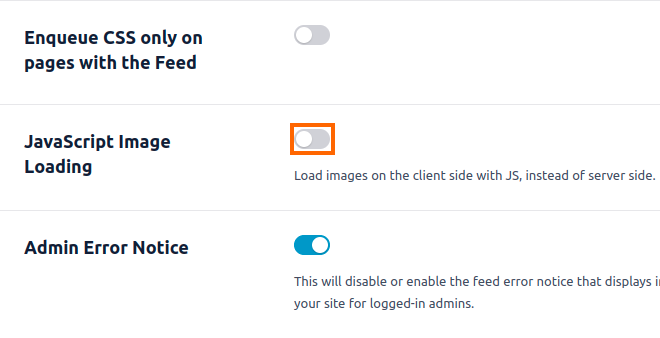
Instagram Feed では、この設定がデフォルトでオンになっているため、各タイルにはそのサイズに合わせて調整された画像が表示されます。プラグインはまずプレースホルダーを表示し、その後 JavaScript によってその画像に置き換えます。
この設定を有効にすると、プラグインは画像をページに直接埋め込むため、ほとんどのレイジーローディングプラグインをフィードで利用できるようになります。
ページキャッシュから空のフィードが配信されている
お使いのサイトで、ホスティングサービスやキャッシュプラグインなどのページキャッシュ機能を使用している場合、フィードが空の状態のページのコピーが保存されている可能性があります。ページキャッシュをクリアしてから、フィードを再度確認してください。
バージョン 6.14.0 以前では、長期有効なページキャッシュから配信されるページ上のフィードが空の状態になることがあり、「もっと見る」が機能しなくなる可能性がありました。サイトで長期有効なページキャッシュを使用している場合は、まず Instagram Feed を最新バージョンに更新してから、キャッシュをクリアしてください。
手順の詳細については、「WordPressでキャッシュを削除する方法」をご覧ください。
デベロッパーツールを使った診断(上級)
Chromeの開発者ツールを使えば、よくある問題の診断もできます。開発者ツールを開くには、Instagramのフィードが表示されているページを右クリックし、「要素を検査」を選択します。また、WindowsではCtrl+Shift+I、Macでは⌥⌘iを押しても開くことができます。
次に、「コンソール」タブをクリックして、JavaScriptコンソールを確認します。
コンソールにエラーは表示されない
コマンドを入力してください sbi_init(); コンソールで入力し、Enterキーを押します。
もし……という場合は、 Uncaught ReferenceError: sbi_init is not defined このエラーが発生した場合は、ページにプラグインの JavaScript ファイルが欠落している可能性が高いです。詳しくは プラグインのファイルがページに読み込まれていません 上記のとおりです。Autoptimize など、JavaScript ファイルを最適化、結合、または縮小するプラグインを使用している場合は、その設定をリセットする必要があるかもしれません。
フィードが表示される場合は、AJAXでページを読み込むテーマを使用している可能性があります。ページを更新しないと写真が表示されない場合の対処法については、こちらのガイドをご覧ください。また、JavaScriptファイルを最適化、結合、または縮小するプラグインを再読み込みする必要がある可能性もあります。
何も起こらず、回転中のアイコンも表示されない場合は、フィードの設定により投稿が一切表示されていない可能性があります。これは、「特定のフィルターを含む投稿のみを表示」が設定されているか、ハッシュタグフィードへの投稿がすべて非公開になっていることが原因である可能性があります。
参照 使用しているショートコードが正しくありません そして 投稿のフィルタリングが厳しすぎます 上記のとおりです。また、ページにCSSファイルが含まれていない可能性もあります。これは、 wp_head() 以下に記載されている問題 プラグインのファイルがページに読み込まれていません.
フィードにエラーメッセージが表示された場合は、上記の「ソースに問題があります」の説明に従って、ソースが有効かどうかを確認してください。
コンソールに1つ以上のJavaScriptエラーが表示されています
コマンドを入力してください sbi_init(); コンソールで入力し、Enterキーを押します。
フィードが表示される場合は、別のプラグインまたはテーマに問題があり、それがフィードの読み込みを妨げている可能性があります。他のプラグインやテーマを1つずつ無効にして、どのものがエラーの原因となっているかを確認してみてください。
コンソールに以下のエラーのいずれかが表示された場合は、以下の該当するセクションを参照してください。
jQuery が定義されていません
テーマまたはプラグインがjQueryの読み込みを遅らせているか、ページからjQueryファイルを削除してしまっている可能性があります。そのプラグインのJavaScriptファイルは、 sbi-scripts.min.js、実行するにはページにjQueryが読み込まれている必要があります。
確認するには、ページを右クリックして「ページのソースを表示」を選択し、「jquery」を検索してください。jQueryの行番号は、プラグインのJavaScriptファイルの行番号よりも小さくなければなりません。そうでない場合は、テーマの開発者に問い合わせるか、どのプラグインがjQueryを削除または読み込みを遅延させているかを確認してください。
CORSポリシーにより、XMLHttpRequestへのアクセスがブロックされました
「… での XMLHttpRequest へのアクセスが CORS ポリシーによってブロックされました: ‘Access-Control-Allow-Origin’ がありません」というエラーが表示された場合は、WordPress のアドレスとサイトのアドレスが、フィードが掲載されているページと一致していない可能性があります。これにはプロトコル(「http」または「https」)も含まれます。これらの設定は、WordPress ダッシュボードの「設定」»「一般」で確認できます。
jQuery.ajax が定義されていません
「jQuery.ajax is not defined」というエラーが表示された場合は、jQueryの「スリム」バージョンを使用している可能性があります。スリムバージョンには、プラグインが投稿を取得するために使用するAJAXメソッドが含まれていません。
以上です!これで、Instagramのフィードに投稿が表示されない、あるいは画像が空白になってしまう最も一般的な原因と、それぞれの対処法がわかったと思います。フィードに投稿は表示されるものの、古いものばかりの場合は、「フィードの更新が遅い、あるいは更新されない理由」に関するガイドをご覧ください。
よくある質問
以下では、Instagramのフィードに投稿が表示されない場合について、よくある質問への回答をまとめました。
Instagramからのレート制限が発生した場合、ソースを再接続する必要があるのでしょうか?
いいえ。フィードはキャッシュされた投稿を保持しており、自動的に再試行を行います。上記の「ソースに問題があります」のセクションをご覧ください。
JavaScriptによる画像読み込みを無効にすると、画像の読み込み方法に変化はありますか?
はい。この機能をオフにすると、プラグインはJavaScriptを使って画像を動的に読み込むのではなく、各画像をページに直接表示します。上記の「遅延読み込みが有効になっている場合」のセクションをご覧ください。この設定は、「Instagramフィード」»「設定」の「詳細」タブにあります。
設定を変更した後、キャッシュを消去する必要がありますか?
はい。ページのキャッシュされたコピーでは、古い、空のフィードが表示され続けることがあります。上記の「まずは簡単な対処法を試す」のセクションをご覧ください。




