


 ソーシャルウォール
 フィード分析


Instagram APIのエラーメッセージ一覧、各メッセージの意味、およびその解決方法について解説したリファレンス表です。リクエストの遅延やエラーログについても解説しています。
Instagramのフィードに表示されるエラーメッセージの意味や、その解決方法について知りたいですか?
このガイドでは、Instagramフィードで表示される可能性のあるエラーメッセージと、それぞれの解決方法について順を追って解説します。必要なのは、サイト上またはWordPressダッシュボードに表示されているエラーメッセージの本文だけです。素早く見つけるには、Ctrl+F(Macの場合はCmd+F)を押して、メッセージの一部を検索してください。
作業を始める前に、お使いのサイトに「Instagram Feed」がインストールされ、有効化されていることを確認してください。
ここでは、以下の内容について取り上げます。
- Instagramはダウンしているのでしょうか?
- なぜAPIリクエストに遅延が生じているのでしょうか?
- なぜ、もはや当てはまらないエラーメッセージが表示されるのでしょうか?
- Instagramのフィードに関するエラーメッセージ
Instagramはダウンしているのでしょうか?
フィードの更新が止まった場合は、まずMetaのステータスページで問題の報告がないか確認してください。Instagramにアクセスできない間も、フィードには保存済みの投稿が表示され続けます。フィードが古いものであることを知らせるアラートが表示されます。
この通知に関する詳細については、「Instagramのフィードの更新が止まったときに通知を受け取る方法」に関するガイドをご覧ください。
ステータスページに問題が示されていない場合、または1時間経ってもフィードが更新されない場合は、以下のエラーメッセージをご確認ください。該当するエラーメッセージが見つからない場合は、サポートまでお問い合わせください。
なぜAPIリクエストに遅延が生じているのでしょうか?
ウェブサイトから短期間に複数の不正なAPIリクエストが行われた場合、Instagramはそのウェブサイトからのすべてのリクエストを一時的にブロックすることがあります。これを防ぐため、Instagram Feedでは、エラーが発生した後、次のAPIリクエストを行うまで待機します。
待ち時間はエラーの種類によって異なります。
- エラー1および2を含む、ほとんどのAPIエラーが発生してから3分後。
- エラー24が発生してから5分後。
- エラー18が発生してから15分後、およびレート制限エラーの発生後。
- エラー368(Instagramによる一時的な利用停止)が発生してから60分後。
そのまま待つ必要はありません。Instagramのフィード設定ページを保存すれば、ほとんどのAPIエラーの後に発生する待ち時間が解消されます。また、「フィード」タブにある「すべてのキャッシュをクリア」ボタンをクリックしても同様に解決できます。Instagramのフィード設定に関する解説記事では、そのボタンの位置を紹介しています。
なぜ、もはや当てはまらないエラーメッセージが表示されるのでしょうか?
Instagramフィードは、接続の問題のトラブルシューティングに役立つよう、APIエラーを記録しています。これらのエラーのうち、問題が解決すると自動的に解消されるものは一部に限られます。
Instagramフィード設定ページの「詳細」タブにある「エラーログをリセット」設定を使用して、ログをリセットできます。リセットすると、フィードのキャッシュもクリアされます。スクリーンショット付きの操作手順については、「古いエラーメッセージの削除」をご覧ください。
「ソースが無効」と表示されているソースは、ログをリセットした後もその状態のままになります。この表示を消すには、ソースを再接続してください。
手順については、無効なInstagramフィードソースを再接続する方法に関するガイドをご覧ください。
Instagramのフィードに関するエラーメッセージ
以下の各見出しは、エラーメッセージの本文です。エラーメッセージの本文にIDやハッシュタグが含まれている場合は、ここではXXXXXXXXと表示されています。
データベースエラー:データベースユーザーに ALTER 権限が不足しています。
このプラグインでは、この状態が「対応が必要:フィードソースの保存または更新ができません」というタイトルの管理者向け通知として表示されます。これは、プラグインがデータベーステーブルを更新できなかったことを意味します。
データベースユーザーに「ALTER」権限が設定されていることを確認してください。また、このプラグインには「SELECT」、「INSERT」、「UPDATE」、「DELETE」、「CREATE TABLE」、「DROP TABLE」、および「INDEX」の権限も必要です。
必要に応じて、ホスティングプロバイダーにお問い合わせください。問題が解決したら、プラグインを一度無効にしてから再度有効にし、更新を完了させてください。この通知には、「データベーステーブルの作成を再試行」というボタンもあり、これをクリックするとテーブルの作成が再試行されます。
API エラー 400:このアカウントは Facebook アカウントに連携されていますが、Facebook アカウントの「Facebook 外でのアクティビティ」機能は現在無効になっています。
このエラーは、プラグインではなくFacebookの設定に起因するものです。「Facebook外でのアクティビティ」設定がオフになっている場合、InstagramおよびFacebookのAPIでは、当社のInstagramやFacebookプラグインを使用してフィードを表示することができません。これはAPI自体の制限であり、プラグイン側でこれを回避することはできません。
ソースを接続してフィードを表示するには、Facebookアカウント、またはこの設定が有効になっているFacebookアカウントと連携済みのInstagramアカウントを使用して接続する必要があります。
手順については、以下の「Meta Technologies 以外のアクティビティは現在オフになっています」をご覧ください。
Facebook外での活動に関する詳細情報は、Facebookのヘルプページでご確認いただけます。
Meta Technologies 以外のアクティビティは現在オフになっています
このエラーは通常、当社のプラグインを使用してInstagramアカウントを連携させた際に発生します。これは「Facebook外でのアクティビティ」と呼ばれる設定に関連しています。
Instagramとの連携は、InstagramおよびFacebookのAPIに依存しています。この設定をオフにすると、フィードを表示できなくなります。これはAPI自体の制限によるものであり、当社では変更することができません。
この設定を有効にするには、以下の手順に従ってください。
- Facebookの設定にアクセスしてください。
- Facebook以外の活動」のセクションを探す。
- 「今後のアクティビティを管理」をクリックします。
- 「Connect future activity」をクリックしてください。
- 「確認」をクリックしてください。
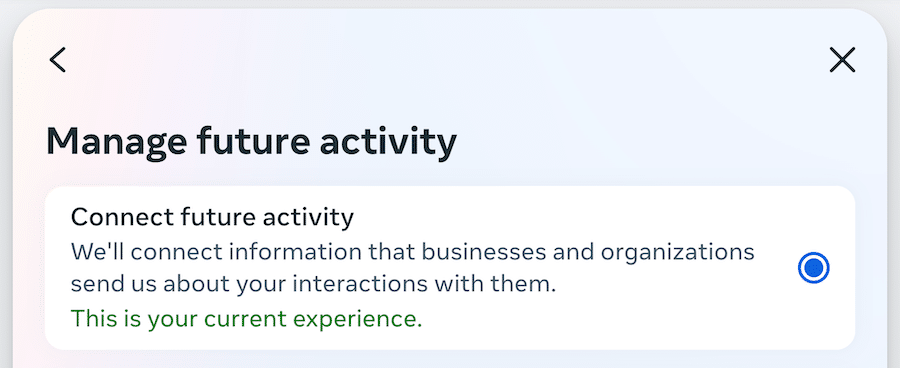
設定を有効にしたら、ソース機器を再度接続してください。
手順については、無効なInstagramフィードソースを再接続する方法に関するガイドをご覧ください。
エラー:投稿が見つかりません。
Instagramのフィードには、表示する投稿がない場合にこの画面が表示されます。主な原因は以下の通りです。
- ユーザーフィード。このアカウントには、Instagram.comへの投稿がありません。
- このハッシュタグの最近の投稿一覧です。過去24時間にこのハッシュタグへの投稿はありません。
- アクセストークンに問題があります。解決方法については、APIエラー190を参照してください。
- フィルタリングが過剰です。単語フィルタや非表示の投稿など、フィードのフィルタ設定により、すべての投稿が除外されています。設定を調整するには、フィードの投稿をフィルタリングする方法に関するガイドをご覧ください。
アカウントは非公開設定になっています:アクセス トークンの有効期限が切れます。
非公開アカウントのアクセストークンの有効期限が残り10日未満になると、このプラグインは「エラー:Instagramの非公開アカウント」と表示します。Instagramでは、非公開アカウントについて60日ごとに再認証を行うことが求められています。
この問題を解決するには、Instagramのアカウントを「公開」に設定するか、60日に1回、アカウントの再接続を行うようにしてください。
手順については、無効なInstagramフィードソースを再接続する方法に関するガイドをご覧ください。
エラー:このハッシュタグの投稿を取得できません。ユーザーがリクエストしたハッシュタグ「XXXXXXXX」は、権限不足により表示できないか、無効であるか、または存在しません。
このハッシュタグを使った公開投稿はまだありません。このハッシュタグを使った投稿が行われると、このエラーは解消されます。
このエラーが発生した後、プラグインは5分間待機してから再試行します。
ハッシュタグフィードの詳細については、Instagramのハッシュタグフィードの表示方法に関するガイドをご覧ください。
APIエラー 100: ノードタイプ (Media) において、存在しないフィールド (media_product_type) にアクセスしようとしました
WordPressのダッシュボード » プラグイン » インストール済みプラグインで、お使いのプラグインが最新バージョンになっていることを確認してください。
また、ソースの再接続も必要になります。その手順については、当社の再接続ガイドをご覧ください。
APIエラー 100: サポートされていない GET リクエストです。
メッセージ全文は次のとおりです。「APIエラー 100:サポートされていない GET リクエストです。ID『XXXXXXXX』のオブジェクトが存在しないか、権限不足のため読み込めないか、またはこの操作に対応していません。」
また、これはアクセス トークンの認証済みソースとソース ID が一致していないことが原因である可能性もあります。Instagram や Facebook での設定変更(例えば、以下の変更など)によって、この問題が発生することがあります。
- 関連するFacebookページの管理者ユーザーを変更する。
- InstagramまたはFacebookアカウントのパスワードを変更する。
- InstagramまたはFacebookのプライバシー設定を変更する。
- InstagramまたはFacebookのアプリ権限に関する設定を変更する。
この問題を解決するには、再接続ガイドに従ってソースを再接続してください。
注:再接続後もエラーメッセージが表示される場合は、もはや適用されないエラーが記録されている可能性があるため、エラーログを消去してください。Instagramフィード設定ページの「詳細」タブにある「エラーログをリセット」設定を使用すると、この操作を行うことができます。詳細については、古いエラーメッセージの消去に関するガイドをご覧ください。
APIエラー 190: アクセストークンの検証に失敗しました。
アクセストークンに問題が発生しています。これは、連携済みのアカウントでパスワードを変更した、あるいはその他のセキュリティ設定の変更が行われたことが原因である可能性があります。また、アカウントの「ビジネス連携」から当アプリを削除した場合にも、この問題が発生することがあります。さらに、手動でアカウントを連携する際に、アクセストークンを誤ってコピーしてしまった可能性もあります。
プラグインが原因を特定できた場合は、代わりに以下のメッセージのいずれかが表示されます。
- エラー:Smash Balloonアプリは、このInstagramアカウントに対して認証が解除されました。フィードは更新されません。
- エラー:アカウントのパスワードが変更されたため、保存されていたアクセストークンが無効になりました。フィードは更新されません。
- エラー:保存されているアクセストークンの有効期限が切れています。フィードは更新されません。
- エラー:保存されているアクセストークンの有効期限が切れています。フィードは更新されません。
- エラー:Instagramはこのアカウントにセキュリティチェックを実施しています。アカウント所有者は、このチェックを解除するためにInstagramにログインする必要があります。
- エラー:このInstagramアカウントは未確認です。アカウント所有者はInstagramでアカウントを確認する必要があります。
セキュリティ確認や未確認アカウントに関するメッセージについては、フィードが更新される前に、アカウント所有者がInstagram上でその手順を完了する必要があります。
その他のエラーメッセージを修正するには、ソースを再接続してください。Instagramフィード設定ページの「ソースの管理」セクションでは、このエラーが発生しているソースに「ソースが無効です」という表示と「再接続」リンクが表示されます。無効なソースを再接続する方法については、当ガイドで各手順を詳しく解説しています。
それでもエラーが解消されない場合は、そのソースを削除してから再度追加してください。「ソースの管理」画面でソースの横にあるゴミ箱アイコンをクリックし、表示されるオーバーレイ画面で確認すると、そのソースが削除されます。そのソースを使用しているフィードは、再度追加するまで新しい投稿を受け取らなくなります。
その後、Instagramフィードの設定リファレンスに示されている「ソースを追加」ボタンを使用して、ソースを再度追加してください。代わりにアクセストークンを使用して接続する場合は、接続ページで「手動でアカウントを追加」を選択し、アクセストークンとユーザーIDの作成に関するガイドに従って、Instagramアカウントを手動で接続してください。
接続がどのくらいの期間続くか、またどのソースが自動的に更新されるかについては、「Instagramの接続がどのくらいの期間続くか、およびその更新方法」をご覧ください。
エラー:このアカウントは、接続されているページにアクセスできなくなりました。
このプラグインは、上記のエラーメッセージの代わりに、約190件のエラーについてこのメッセージを表示します。これは、連携されたアカウントが、リンク先のFacebookページにおいて管理者、編集者、またはモデレーターの権限を失った場合に発生します。また、そのページで二段階認証が必須となったにもかかわらず、そのアカウントで二段階認証が有効化されていない場合にも発生します。
再接続しても、どちらの問題も解決しません。問題を解決するには、ページの役割を復元するか、二要素認証を有効にしてください。その後、フィードを再試行してください。
APIエラー 18:1週間あたり30件というユニークなハッシュタグ検索の上限に達しました。
Instagramでは、1週間ごとに30件のユニークなハッシュタグ検索に制限があります。このプラグインでは、この制限に達すると「エラー:1週間あたり30件のユニークなハッシュタグという制限に達しました」と表示されます。このエラーが発生した後、プラグインは15分間待機してから再試行を行います。
サイトに30件以上のハッシュタグフィードが必要な場合は、別のInstagramアカウントおよびFacebookページから、追加のInstagramビジネスアカウントを連携させてください。同じFacebookページから追加のInstagramビジネスアカウントを連携させても、上限は引き上げられません。
Instagramフィード設定ページの「ソースの管理」セクションにある「ソースを追加」ボタンから接続します。その場所については、当社のInstagramフィード設定リファレンスをご参照ください。
API エラー 1: 不明なエラーが発生しました。
まず、Instagram Feedを最新バージョンに更新してください。このエラーが発生した後、プラグインは3分間待機してから再試行します。
それでもこのエラーが表示される場合は、InstagramまたはFacebookのAPIに問題がある可能性があります。確認するには、ステータスページを確認してください。それでもエラーが続く場合は、サポートにお問い合わせください。
APIエラー 2: 予期しないエラーが発生しました。しばらくしてからリクエストを再試行してください。
Instagram または Facebook の API に一時的な問題が発生している可能性があります。このエラーが発生した後、プラグインは 3 分間待機してから再試行します。
キャッシュを消去すると、3分間の待機時間が解除されるため、プラグインはすぐに再試行できます。「すべてのキャッシュを消去」ボタンは、Instagramフィード設定ページ内の「フィード」タブにあります。詳細は、Instagramフィード設定のリファレンスをご参照ください。
数時間経ってもフィードが更新されない場合は、サポートまでご連絡ください。
Instagramは、このサイトからのリクエストを一時的に制限しています。
Instagramが、あなたのサイトがレート制限に達したと通知した場合、Instagramフィードにはこのメッセージが表示されます。不具合はありません。ソースを再接続する必要はありません。
フィードに保存済みの投稿が繰り返し表示されています。プラグインは15分後に自動的に再試行します。
WordPressの管理者だけが閲覧できるメッセージには、キャッシュ時間を長くするとレート制限が発生する頻度が低くなると記載されています。この設定は、「Instagramフィード設定」ページの「フィード」タブにある「キャッシュ」セクションにあります。Instagramフィード設定の解説では、各オプションについて詳しく説明しています。
このプラグインは、これらのAPIエラー番号をレート制限として扱います。
- APIエラー 4
- APIエラー 9
- APIエラー 17
- APIエラー 32
- APIエラー 341
- APIエラー 613
- APIエラー 130429
APIエラー 368: Instagram により、このアカウントへのリクエストが一時的にブロックされています。
このプラグインは、APIエラー368が発生した場合にこのメッセージを表示します。このメッセージは自動的に消えるため、再接続する必要はありません。プラグインは60分間待機した後、再試行を行います。
エラー999:アクセストークンを復号化できませんでした。
アクセストークンを含むすべてのInstagramデータは、サイトのWordPressセキュリティキーを使用してデータベース内で暗号化されています。ステージングサイトなど、異なるキーを使用しているサイトからデータベースを移行した場合、このプラグインではアクセストークンを復号化できません。フィードを更新するには、アカウントを再接続する必要がある場合があります。
Instagramのフィード設定ページの「ソースの管理」セクションで、ソースに「ソースが無効です」または「暗号化エラー」と表示され、「再接続」リンクが表示される場合があります。これを修正するには、「無効なソースの再接続」に関するガイドの手順に従って、ソースを再接続してください。
それでも解決しない場合は、ソースを削除してから再度追加してください。「ソースの管理」画面でソースの横にあるゴミ箱アイコンをクリックし、表示されるオーバーレイ画面で確認すると、そのソースが削除されます。
その後、Instagramフィードの設定リファレンスに示されている「ソースを追加」ボタンを使用して、ソースを再度追加してください。代わりにアクセストークンを使用して接続する場合は、接続ページで「手動でアカウントを追加」を選択し、アクセストークンとユーザーIDの作成に関するガイドに従って、Instagramアカウントを手動で接続してください。
アカウントの再接続を試みたものの、エラー999が表示されて接続が切断され続ける場合は、エラー999の解決方法に関するガイドの手順に従ってください。
接続エラー: http_request_failed – cURL エラー 7: api.instagram.com のポート 443 への接続に失敗しました: 接続が拒否されました
ホスティングサービスによっては、他のウェブサイトへのリモートリクエストをブロックする制限やセキュリティ設定が設けられている場合があります。通常、ホスティングサービス側にこの問題を解決してもらうか、あなたのサイトに対して例外設定をしてもらうことが可能です。サポートが必要な場合は、次のような内容でホスティングサービスに問い合わせてみてください。
「当社のInstagramプラグインが、Instagram APIへの接続を試みた際にエラーが発生しているようです。開発者から、お客様にご連絡し、以下のエラーが発生していることをお伝えするよう依頼されました。「http_request_failed – cURLエラー7: api.instagram.comのポート443への接続に失敗しました:api.instagram.comへのリモート接続を試みた際、接続が拒否されました。」」
接続エラー: http_request_failed – cURL エラー 6: ホスト graph.facebook.com を解決できませんでした
お使いのサーバーがインターネットに接続されていないか、ホスト側で接続がブロックされている可能性があります。ローカルの開発環境を使用している場合は、お使いのコンピュータがインターネットに接続されている必要があります。
ホスティングサービスを利用している場合は、ホスティングプロバイダーに連絡し、graph.facebook.com に接続する際にこのエラーが表示されることを伝えてください。
接続エラー: http_request_failed – cURL エラー 28: 10000 ミリ秒後に解決タイムアウトが発生しました
ご利用のサーバーでは、Instagram API への接続に制限が設けられている可能性があります。ソースを接続する際にこの問題が発生した場合は、10分ほど待ってから再度接続してみてください。それでも問題が解決しない場合や、断続的に発生する場合は、Instagram API への接続に関するこのエラーについて、ホスティングプロバイダーにお問い合わせください。
APIエラー 200:オブジェクトを管理するには instagram_basic 権限が必要です。アプリにはこの権限がある可能性がありますが、このAPIを使用するには、アプリが認証済みのビジネスアカウントによって所有されている必要があります。
これは、Facebookページと、プラグインに連携されているInstagramビジネスプロフィールとの連携が解除された場合に発生します。Instagramビジネスプロフィールとしてソースを連携するには、Facebookページへのリンクが必要です。アカウントが正しく設定されているか確認するには、Instagramビジネスプロフィールに関するガイドをご覧ください。
その後、プラグイン内でソースを再接続してください。
- まず、ソースを削除します。Instagramのフィード設定ページの「ソースの管理」セクションで、ソースの横にあるゴミ箱アイコンをタップし、表示されるポップアップで確認すると、そのソースが削除されます。
- 次に、Instagramフィードの設定リファレンスに示されている「ソースを追加」ボタンをクリックして、ソースを再度追加します。接続ページで、アカウントの種類を選択してください。Facebookに接続設定が表示されたら、「設定を編集」を開き、すべてのページ、プロフィール、権限が選択されていることを確認してください。
- ソースが再度追加されたら、カスタマイザーでフィードを開き、「設定」»「ソース」に移動してください。フィードでは、再接続したアカウントが選択されている必要があります。
上記の解決策を試しても、投稿が表示されない場合は、サポートまでお問い合わせください。
以上です!これで、Instagramのフィードのエラーメッセージを確認し、解決する方法がわかりました。フィードの更新が止まったときに通知を受け取りたい場合は、「Instagramのフィードの更新が止まったときに通知を受け取る方法」のガイドをご覧ください。




