


 Muro social
 Feed Analytics


Una tabla de referencia con los mensajes de error de la API de Instagram, su significado y cómo solucionarlos. También se tratan los retrasos en las solicitudes y el registro de errores.
¿Te gustaría saber qué significa un mensaje de error del feed de Instagram y cómo solucionarlo?
En esta guía, te explicaremos los mensajes de error que puede mostrar Instagram Feed y los pasos para solucionar cada uno de ellos. Solo necesitas el texto del error que aparece en tu página web o en el panel de control de WordPress. Para encontrarlo rápidamente, pulsa Ctrl+F (Cmd+F en un Mac) y busca parte del mensaje.
Antes de empezar, asegúrate de que Instagram Feed esté instalado y activado en tu página web.
Esto es lo que vamos a tratar.
- ¿Está Instagram fuera de servicio?
- ¿Por qué se retrasan las solicitudes de API?
- ¿Por qué veo mensajes de error que ya no son válidos?
- Mensajes de error del feed de Instagram
¿Está Instagram fuera de servicio?
Si tu feed ha dejado de actualizarse, comprueba primero si Meta ha informado de algún problema en su página de estado. Mientras no se pueda acceder a Instagram, tu feed seguirá mostrando las publicaciones guardadas. Una alerta te indicará que el feed está desactualizado.
Para obtener más información sobre esa alerta, consulta nuestra guía sobre cómo recibir alertas cuando tu feed de Instagram deja de actualizarse.
Si la página de estado no indica ningún problema, o si tu feed sigue sin actualizarse al cabo de una hora, busca tu mensaje de error a continuación. Si no aparece en la lista, ponte en contacto con el servicio de asistencia.
¿Por qué se retrasan las solicitudes de API?
Si tu página web realiza varias solicitudes incorrectas a la API en un breve periodo de tiempo, Instagram puede bloquear temporalmente todas las solicitudes procedentes de tu página web. Para evitarlo, Instagram Feed espera un tiempo antes de realizar otra solicitud a la API tras un error.
El tiempo de espera depende del error.
- 3 minutos después de la mayoría de los errores de la API, incluidos los errores 1 y 2.
- 5 minutos después del error 24.
- 15 minutos después del error 18 y tras un error de límite de frecuencia.
- 60 minutos después del error 368, que consiste en un bloqueo temporal por parte de Instagram.
No hace falta esperar a que se solucione por sí solo. Al guardar la página de ajustes del feed de Instagram se pone fin a la espera tras la mayoría de los errores de API, al igual que ocurre con el botón «Borrar todas las cachés » de la pestaña «Feeds». En nuestra guía de ajustes del feed de Instagram se indica dónde se encuentra ese botón.
¿Por qué veo mensajes de error que ya no son válidos?
El feed de Instagram registra los errores de la API para ayudarte a solucionar los problemas de conexión. Solo algunos de estos errores se eliminan por sí solos una vez resuelto el problema.
Puedes restablecer el registro mediante la opción «Restablecer registro de errores» de la pestaña «Avanzado» de la página de configuración del feed de Instagram. Al restablecerlo, también se borran las cachés del feed. Para ver los pasos con capturas de pantalla, consulta cómo eliminar un mensaje de error antiguo.
Una fuente marcada como «Fuente no válida » sigue marcada después de restablecer el registro. Para borrarla, vuelve a conectar la fuente.
Para conocer los pasos a seguir, consulta nuestra guía sobre cómo volver a conectar una fuente de feed de Instagram no válida.
Mensajes de error del feed de Instagram
Cada uno de los títulos que aparecen a continuación corresponde al texto de un mensaje de error. Cuando el texto del error incluye un identificador o un hashtag, se muestra aquí como XXXXXXXX.
Error de base de datos: Permisos ALTER insuficientes para tu usuario de la base de datos.
El complemento muestra esto como un aviso de administración titulado «Se requiere una acción: no se pueden guardar ni actualizar las fuentes de feeds». Esto significa que el complemento no ha podido actualizar las tablas de su base de datos.
Asegúrate de que tu usuario de la base de datos tenga permisos ALTER. El complemento también necesita los permisos SELECT, INSERT, UPDATE, DELETE, CREATE TABLE, DROP TABLE e INDEX.
Si es necesario, ponte en contacto con tu proveedor de alojamiento. Una vez resuelto el problema, desactiva y vuelve a activar el complemento para completar la actualización. El aviso también incluye un botón «Intenta crear las tablas de la base de datos de nuevo» que intenta volver a crear las tablas.
Error 400 de la API: Tu cuenta está vinculada a una cuenta de Facebook, y la función de actividad fuera de Facebook de tu cuenta de Facebook está desactivada actualmente.
Este error se debe a una configuración de Facebook, no al complemento. Si la configuración de «Actividad fuera de Facebook» está desactivada, la API de Instagram y Facebook no permite utilizar nuestros complementos de Instagram o Facebook para mostrar un feed. Se trata de una limitación de la propia API, y el complemento no puede sortearla.
Para conectar la fuente y mostrar el feed, tienes que iniciar sesión con una cuenta de Facebook o con una cuenta de Instagram vinculada a una cuenta de Facebook que tenga esta opción activada.
Para conocer los pasos a seguir, consulta la sección «Tu actividad fuera de Meta Technologies está desactivada actualmente», que aparece a continuación.
Puedes encontrar información detallada sobre la actividad fuera de Facebook en la página de ayuda de Facebook.
Tu actividad fuera de Meta Technologies está desactivada actualmente.
Este error suele aparecer cuando conectas tu cuenta de Instagram mediante nuestro complemento. Está relacionado con una configuración denominada «actividad fuera de Facebook».
La conexión con Instagram se basa en las API de Instagram y Facebook, y si esta opción está desactivada, no se podrá mostrar tu feed. Se trata de una limitación de la propia API, y no podemos modificarla.
Para activar esta opción, sigue estos pasos.
- Visita Configuración de Facebook.
- Busca la sección "Actividad fuera de Facebook".
- Haz clic en «Gestionar actividades futuras».
- Haz clic en «Actividad futura de Connect».
- Haz clic en «Confirmar».
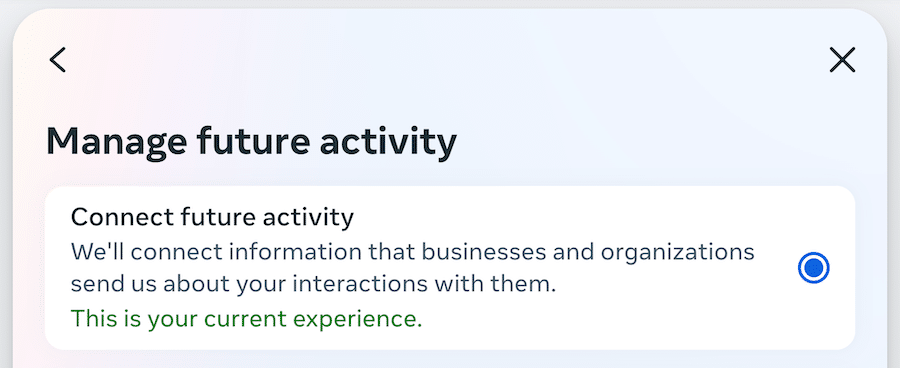
Una vez activada la opción, vuelve a conectar tu dispositivo de reproducción.
Para conocer los pasos a seguir, consulta nuestra guía sobre cómo volver a conectar una fuente de feed de Instagram no válida.
Error: No se han encontrado entradas.
El feed de Instagram muestra esto cuando no hay publicaciones que mostrar. A continuación se indican las causas más habituales.
- Perfil del usuario. La cuenta no tiene ninguna publicación en Instagram.com.
- Feed reciente de este hashtag. No se han publicado entradas con este hashtag en las últimas 24 horas.
- Hay un problema con tu token de acceso. Para solucionarlo, consulta el error de API 190.
- Demasiados filtros. Los filtros de tu feed, como los filtros de palabras o las publicaciones ocultas, eliminan todas las publicaciones. Para ajustarlos, consulta nuestra guía sobre cómo filtrar las publicaciones de tu feed.
Tu cuenta es privada: el token de acceso caducará.
El complemento muestra el mensaje «Error: Cuenta privada de Instagram» cuando al token de acceso de una cuenta privada le quedan menos de 10 días de validez. Instagram exige que las cuentas privadas se vuelvan a autenticar cada 60 días.
Para solucionar esto, configura tu cuenta como pública en Instagram o recuerda volver a vincularla una vez cada 60 días.
Para conocer los pasos a seguir, consulta nuestra guía sobre cómo volver a conectar una fuente de feed de Instagram no válida.
Error: No se pueden recuperar las publicaciones de este hashtag: El hashtag «XXXXXXXX» solicitado por el usuario no se puede ver porque carece de los permisos necesarios, no es válido o no existe.
No se ha publicado ninguna entrada pública con este hashtag. En cuanto se publique una entrada con este hashtag, este error se solucionará.
Tras este error, el complemento espera 5 minutos antes de volver a intentarlo.
Para obtener más información sobre los feeds de hashtags, consulta nuestra guía sobre cómo mostrar un feed de hashtags en Instagram.
Error de API 100: Se ha intentado acceder a un campo inexistente (media_product_type) en el tipo de nodo (Media)
Asegúrate de que tu plugin esté actualizado en el panel de control de WordPress » Plugins » Plugins instalados.
También tendrás que volver a conectar tu fuente. Para saber cómo hacerlo, consulta nuestra guía de reconexión.
Error de API 100: Solicitud GET no admitida.
El mensaje completo dice: «Error de API 100: Solicitud GET no admitida. El objeto con el ID «XXXXXXXX» no existe, no se puede cargar porque faltan permisos o no admite esta operación».
Esto también puede deberse a que el ID de la fuente no coincide con la fuente autenticada para el token de acceso. Un cambio en la configuración de Instagram o Facebook puede provocar este problema, como los cambios que se indican a continuación.
- Cambiar los usuarios administradores de la página de Facebook correspondiente.
- Cambiar la contraseña de la cuenta de Instagram o Facebook.
- Modificar la configuración de privacidad de Instagram o de Facebook.
- Modificar los ajustes relacionados con los permisos de las aplicaciones, ya sea de Instagram o de Facebook.
Para solucionar este problema, vuelve a conectar la fuente siguiendo nuestra guía de reconexión.
Nota: Si el mensaje de error sigue apareciendo después de volver a conectarte, borra el registro de errores, ya que puede contener errores que ya no son relevantes. La opción «Restablecer registro de errores», situada en la pestaña «Avanzado» de la página de configuración del feed de Instagram, te permite hacerlo, tal y como se explica en nuestra guía sobre cómo borrar un mensaje de error antiguo.
Error de API 190: Error al validar el token de acceso.
Tienes un problema con tu token de acceso. Esto puede deberse a un cambio de contraseña en la cuenta conectada o a otros cambios de seguridad. Eliminar nuestra aplicación de la sección «Integraciones empresariales» de la cuenta también puede provocar este problema. También es posible que hayas copiado mal tu token de acceso al conectar una cuenta manualmente.
Cuando el complemento puede identificar la causa, muestra uno de estos mensajes en su lugar.
- Error: La aplicación Smash Balloon ya no está autorizada para esta cuenta de Instagram. El feed no se actualizará.
- Error: Se ha cambiado la contraseña de la cuenta, lo que ha invalidado el token de acceso almacenado. El feed no se actualizará.
- Error: El token de acceso almacenado ha caducado. El feed no se actualizará.
- Error: El token de acceso almacenado ya no es válido. El feed no se actualizará.
- Error: Instagram ha activado un control de seguridad en esta cuenta. El titular de la cuenta debe iniciar sesión en Instagram para desbloquearla.
- Error: Esta cuenta de Instagram no está verificada. El titular de la cuenta debe verificarla en Instagram.
En el caso de los mensajes relacionados con el control de seguridad y las cuentas sin confirmar, el titular de la cuenta debe completar el proceso en Instagram antes de que se actualice el feed.
Para solucionar los demás mensajes, vuelve a conectar la fuente. En la sección «Gestionar fuentes » de la página de configuración del feed de Instagram, las fuentes que presentan este error muestran el mensaje «Fuente no válida » y un enlace «Volver a conectar ». En nuestra guía sobre cómo volver a conectar una fuente no válida se explican todos los pasos.
Si el error persiste, elimina la fuente y añádela de nuevo. El icono de la papelera situado junto a la fuente en «Gestionar fuentes» la elimina una vez que lo confirmes en la ventana emergente que se abre. Los canales que utilizan esa fuente dejarán de recibir nuevas publicaciones hasta que la vuelvas a añadir.
A continuación, vuelve a añadir la fuente con el botón «Añadir fuente», que aparece en nuestra guía de configuración del feed de Instagram. Si prefieres conectarte mediante un token de acceso, utiliza la opción «Añadir cuenta manualmente» en la página de conexión y sigue nuestra guía sobre cómo crear un token de acceso y un ID de usuario para conectar manualmente una cuenta de Instagram.
Para saber cuánto tiempo dura una conexión y qué fuentes se actualizan automáticamente, consulta «Cuánto tiempo dura una conexión en Instagram y cómo se renueva».
Error: Esta cuenta ya no tiene acceso a la página conectada.
El complemento muestra este mensaje en unos 190 errores, en lugar de los mensajes anteriores. Esto ocurre cuando la cuenta conectada ha perdido su rol de administrador, editor o moderador en la página de Facebook vinculada. También ocurre cuando esa página exige ahora la autenticación de dos factores y la cuenta no la ha activado.
Volver a conectarse tampoco soluciona ninguno de los dos problemas. Para solucionarlo, restaura el rol de la página o activa la autenticación de dos factores. A continuación, vuelve a intentar cargar el feed.
Error 18 de la API: Se ha alcanzado el límite de 30 búsquedas de hashtags únicos por semana.
Instagram tiene un límite de 30 búsquedas de hashtags únicos por semana, calculado de forma acumulativa. El complemento muestra el siguiente mensaje de error: «Se ha alcanzado el límite de 30 hashtags únicos por semana». Tras este error, el complemento espera 15 minutos antes de volver a intentarlo.
Si tu sitio web necesita más de 30 fuentes de hashtags, vincula una cuenta empresarial de Instagram adicional asociada a una identidad de Instagram y una página de Facebook distintas. Vincular una cuenta empresarial de Instagram adicional asociada a la misma página de Facebook no aumenta el límite.
Se conecta mediante el botón «Añadir fuente», en la sección «Gestionar fuentes » de la página de configuración del feed de Instagram. En nuestra guía de configuración del feed de Instagram se indica dónde se encuentra.
Error 1 de la API: Se ha producido un error desconocido.
En primer lugar, actualiza Instagram Feed a su última versión. Tras este error, el complemento espera 3 minutos antes de volver a intentarlo.
Si este error sigue apareciendo, es posible que haya un problema con la API de Instagram o Facebook. Para comprobarlo, consulta la página de estado y, si el error persiste, ponte en contacto con el servicio de asistencia.
Error 2 de la API: Se ha producido un error inesperado. Vuelve a intentar la solicitud más tarde.
Es posible que haya un problema temporal con la API de Instagram o Facebook. Tras este error, el complemento espera 3 minutos antes de volver a intentarlo.
Si borras la caché, se pone fin a la espera de 3 minutos, por lo que el complemento puede volver a intentarlo de inmediato. El botón «Borrar todas las cachés» se encuentra en la pestaña «Feeds» de la página de configuración del feed de Instagram, tal y como se muestra en nuestra guía de configuración del feed de Instagram.
Si el feed sigue sin actualizarse al cabo de unas horas, ponte en contacto con el servicio de asistencia.
Instagram está limitando temporalmente las solicitudes procedentes de este sitio web.
El feed de Instagram muestra esto cuando Instagram te avisa de que tu sitio web ha alcanzado un límite de frecuencia. No hay ningún problema. No es necesario que vuelvas a conectar tu fuente.
Tu feed sigue mostrando las publicaciones guardadas. El complemento lo volverá a intentar automáticamente al cabo de 15 minutos.
La parte del mensaje que solo ven los administradores de WordPress añade que los límites de frecuencia se producen con menos frecuencia cuando se aumenta el tiempo de almacenamiento en caché. Esa configuración se encuentra en la sección «Almacenamiento en caché» de la pestaña «Feeds», en la página «Configuración del feed de Instagram». Nuestra guía de configuración del feed de Instagram explica cada opción.
El complemento trata estos códigos de error de la API como límites de frecuencia.
- Error 4 de la API
- Error 9 de la API
- Error 17 de la API
- Error 32 de la API
- Error 341 de la API
- Error 613 de la API
- Error de API 130429
Error de API 368: Instagram ha bloqueado temporalmente las solicitudes relacionadas con esta cuenta.
El complemento muestra este mensaje cuando se produce el error 368 de la API. Este mensaje desaparece por sí solo, por lo que no es necesario volver a conectarse. El complemento espera 60 minutos antes de volver a intentarlo.
Error 999: No se ha podido descifrar el código de acceso.
Todos los datos de Instagram, incluidos los tokens de acceso, se cifran en tu base de datos con las claves de seguridad de WordPress de tu sitio web. Si migras tu base de datos desde un sitio que utiliza claves diferentes, como un sitio de pruebas, el complemento no podrá descifrar los tokens de acceso. Es posible que tengas que volver a conectar tus cuentas para que se actualicen los feeds.
La fuente puede aparecer como «Fuente no válida » o «Error de cifrado » en la sección «Gestionar fuentes » de la página de configuración del feed de Instagram, junto con un enlace «Volver a conectar ». Para solucionarlo, vuelve a conectar la fuente tal y como se indica en nuestra guía sobre cómo volver a conectar una fuente no válida.
Si eso no funciona, elimina la fuente y añádela de nuevo. El icono de la papelera que aparece junto a la fuente en «Gestionar fuentes» la elimina una vez que lo confirmes en la ventana emergente que se abre.
A continuación, vuelve a añadir la fuente con el botón «Añadir fuente», que aparece en nuestra guía de configuración del feed de Instagram. Si prefieres conectarte mediante un token de acceso, utiliza la opción «Añadir cuenta manualmente» en la página de conexión y sigue nuestra guía sobre cómo crear un token de acceso y un ID de usuario para conectar manualmente una cuenta de Instagram.
Si vuelves a conectar tu cuenta, pero sigue desconectándose y vuelve a aparecer el error 999, sigue los pasos que se indican en nuestra guía para solucionar el error 999.
Error de conexión: http_request_failed – error 7 de cURL: No se ha podido conectar a api.instagram.com en el puerto 443: Conexión rechazada
Algunos proveedores de alojamiento tienen restricciones o configuraciones de seguridad que impiden las solicitudes remotas a otros sitios web. Normalmente, tu proveedor de alojamiento puede solucionar este problema o hacer una excepción para tu sitio web. Para obtener ayuda, prueba a ponerte en contacto con tu proveedor de alojamiento con un mensaje como este.
«Parece que nuestro complemento de Instagram está dando un error al intentar conectarse a la API de Instagram. Los desarrolladores nos han pedido que nos pongamos en contacto contigo y te informemos de que estamos observando el error http_request_failed – error 7 de cURL: No se ha podido conectar al puerto 443 de api.instagram.com: Conexión rechazada al intentar establecer conexiones remotas con api.instagram.com».
Error de conexión: http_request_failed – error 6 de cURL: No se ha podido resolver el host: graph.facebook.com
Es posible que tu servidor no esté conectado a Internet o que tu proveedor de alojamiento esté bloqueando la conexión. Si estás utilizando un entorno de desarrollo local, tu ordenador debe estar conectado a Internet.
Si tu sitio web está alojado en un servidor, ponte en contacto con tu proveedor de alojamiento e indícale que te aparece este error al conectarte a graph.facebook.com.
Error de conexión: http_request_failed – error 28 de cURL: se agotó el tiempo de espera de la resolución tras 10 000 milisegundos
Es posible que tu servidor tenga restricciones a la hora de conectarse a la API de Instagram. Si esto ocurre al conectar una fuente, intenta volver a conectarte al cabo de unos 10 minutos. Si eso no soluciona el problema, o si ocurre de forma intermitente, ponte en contacto con tu proveedor de alojamiento para informarle de este error al conectarte a la API de Instagram.
Error 200 de la API: Se requiere el permiso «instagram_basic» para gestionar el objeto; es posible que la aplicación cuente con dicho permiso, pero para poder utilizar esta API, la aplicación debe pertenecer a una empresa verificada.
Esto ocurre cuando se elimina la conexión entre una página de Facebook y el perfil empresarial de Instagram vinculado al complemento. Para conectar tu fuente como perfil empresarial de Instagram, debe existir un enlace a una página de Facebook. Para comprobar que tu cuenta está configurada correctamente, consulta nuestra guía sobre perfiles empresariales de Instagram.
A continuación, vuelve a conectar la fuente en el complemento.
- En primer lugar, elimina la fuente. En la sección «Gestionar fuentes» de la página de ajustes del feed de Instagram, el icono de la papelera situado junto a la fuente la elimina una vez que lo confirmes en la ventana emergente que se abre.
- A continuación, vuelve a añadir la fuente con el botón «Añadir fuente», tal y como se muestra en nuestra guía de configuración del feed de Instagram. En la página de conexión, selecciona tu tipo de cuenta. Cuando Facebook muestre la configuración de conexión, abre «Editar configuración» y asegúrate de que todas las páginas, perfiles y permisos estén seleccionados.
- Una vez que hayas vuelto a añadir tu fuente, abre tu feed en el personalizador y ve a Configuración » Fuentes. La cuenta que has vuelto a conectar debe estar seleccionada para el feed.
Si sigues teniendo problemas para visualizar tus publicaciones después de haber probado las soluciones anteriores, ponte en contacto con el servicio de asistencia para que te ayuden.
¡Y ya está! Ahora ya sabes cómo identificar un mensaje de error del feed de Instagram y solucionarlo. Para recibir una alerta cuando tu feed deje de actualizarse, consulta nuestra guía sobre cómo recibir alertas cuando el feed de Instagram deja de actualizarse.




