


 Muro social
 Feed Analytics


¿Te gustaría saber para qué sirve una opción de la página de ajustes del feed de Instagram antes de cambiarla?
Esta guía repasa cada pestaña de la página «Configuración» y explica la función de cada uno de los ajustes que contiene. También te mostraremos cómo exportar e importar la configuración de un feed y qué datos comparte el complemento con Smash Balloon.
Antes de empezar, asegúrate de que Instagram Feed Pro esté instalado y activado en tu sitio web. Si utilizas la versión gratuita, consulta nuestra guía sobre cómo configurarla.
Nota: Las capturas de pantalla de esta guía muestran la aplicación Instagram Feed Pro. La versión gratuita también cuenta con una pestaña de «Compartir datos», que tratamos en la sección dedicada al intercambio de datos.
Esto es lo que vamos a tratar.
- Cómo utilizar la página de configuración
- Cómo utilizar la pestaña «General»
- Cómo utilizar la pestaña «Fuentes»
- Cómo utilizar la pestaña «Avanzado»
- Cómo utilizar la pestaña «Fragmentos»
- Control del intercambio de datos y del seguimiento de su uso
- Preguntas frecuentes
Cómo utilizar la página de configuración
Para abrir la configuración, ve a «Feed de Instagram» » «Configuración» en tu panel de control de WordPress.
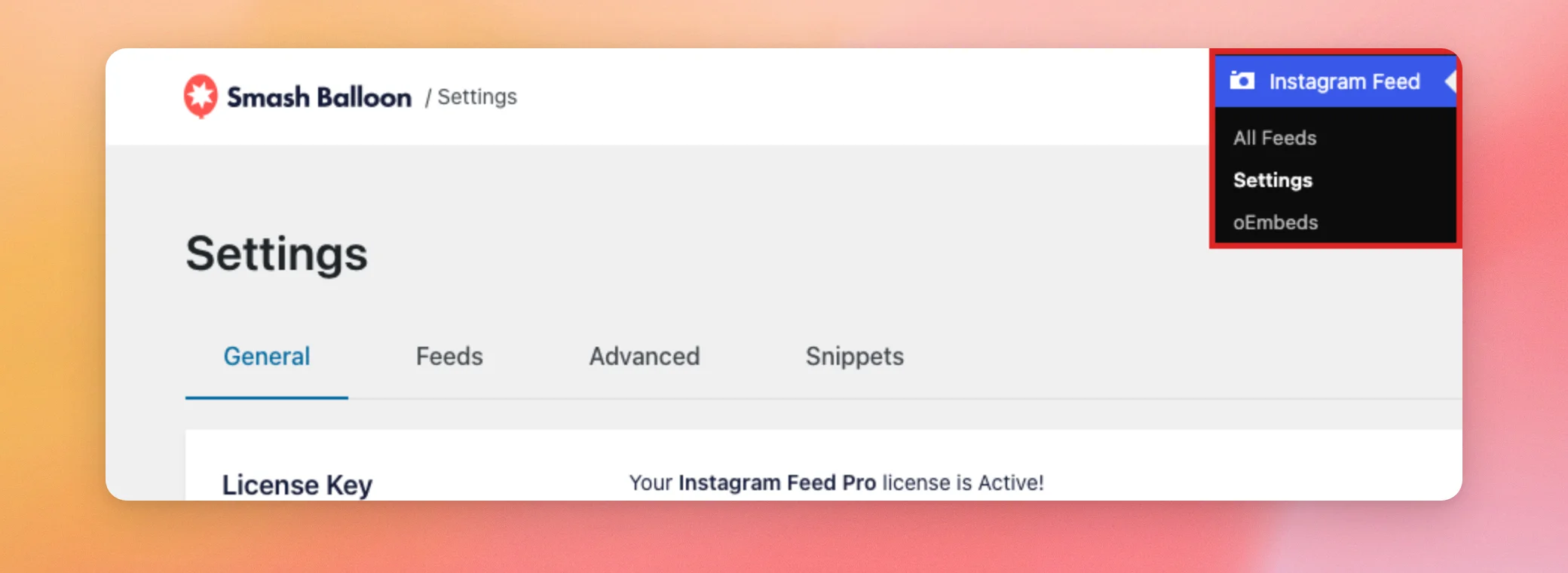
La página tiene cuatro pestañas: «General», «Fuentes», «Avanzado» y «Fragmentos». Las repasaremos en ese orden.
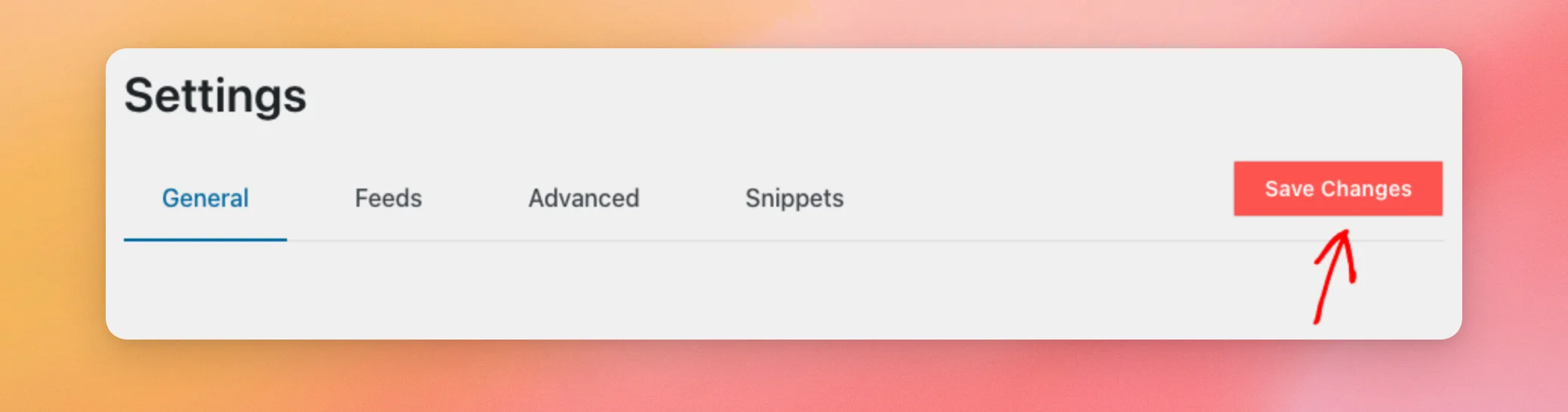
Una vez que hayas modificado un ajuste, haz clic en «Guardar cambios» en la esquina superior derecha de la página. Los botones que se activan de inmediato, como «Exportar» o «Borrar todas las cachés», no requieren que se guarden los cambios.
Empecemos por la pestaña «General».
Cómo utilizar la pestaña «General»
La pestaña «General» es la primera que se abre. En ella encontrarás tu licencia, el acceso a tu asistente de IA, tus cuentas conectadas y las herramientas para exportar e importar fuentes de datos.
Clave de licencia
En esta sección se indica si tu licencia está activa. Cuando lo está, aparece el mensaje «¡Tu licencia de Instagram Feed Pro está activa!».
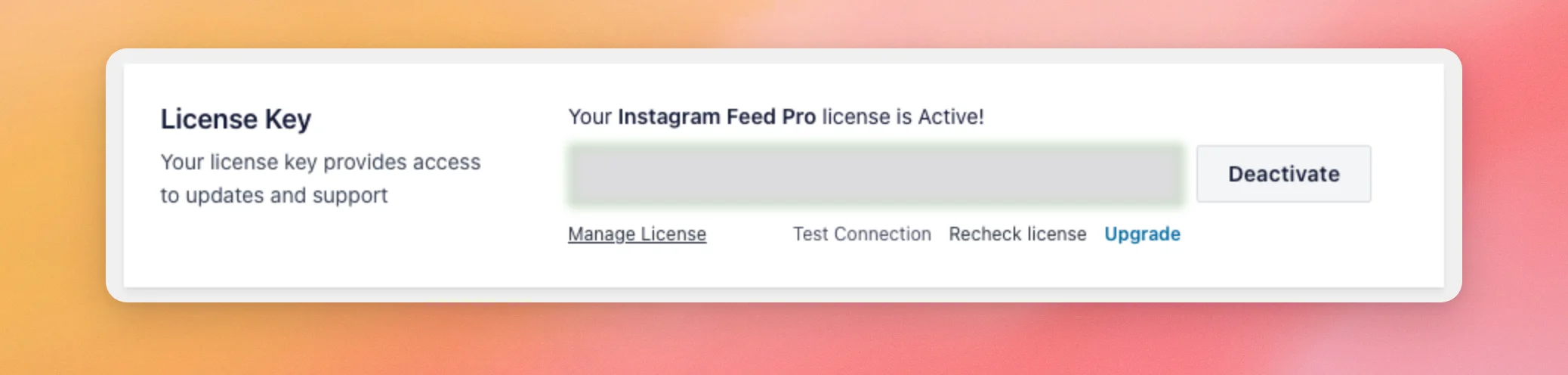
Esta sección cuenta con los siguientes controles.
- La opción «Desactivar» elimina la licencia de este sitio. Cuando no hay ninguna licencia activa, el botón muestra la opción «Activar».
- La opción «Gestionar licencia» abre la página de descargas de tu cuenta de Smash Balloon.
- La opción «Probar conexión» comprueba que tu sitio web pueda conectarse al servidor de licencias de Smash Balloon. A continuación, muestra el mensaje «Conexión establecida» o «Conexión fallida».
- La opción «Volver a comprobar la licencia» actualiza el estado de tu licencia en la página.
- Al hacer clic en «Actualizar», se abre la página de precios del feed de Instagram.
Para saber cómo funcionan los niveles de licencia y los límites por sitio, consulta nuestra guía sobre licencias.
Agentes de IA y acceso de escritura a MCP
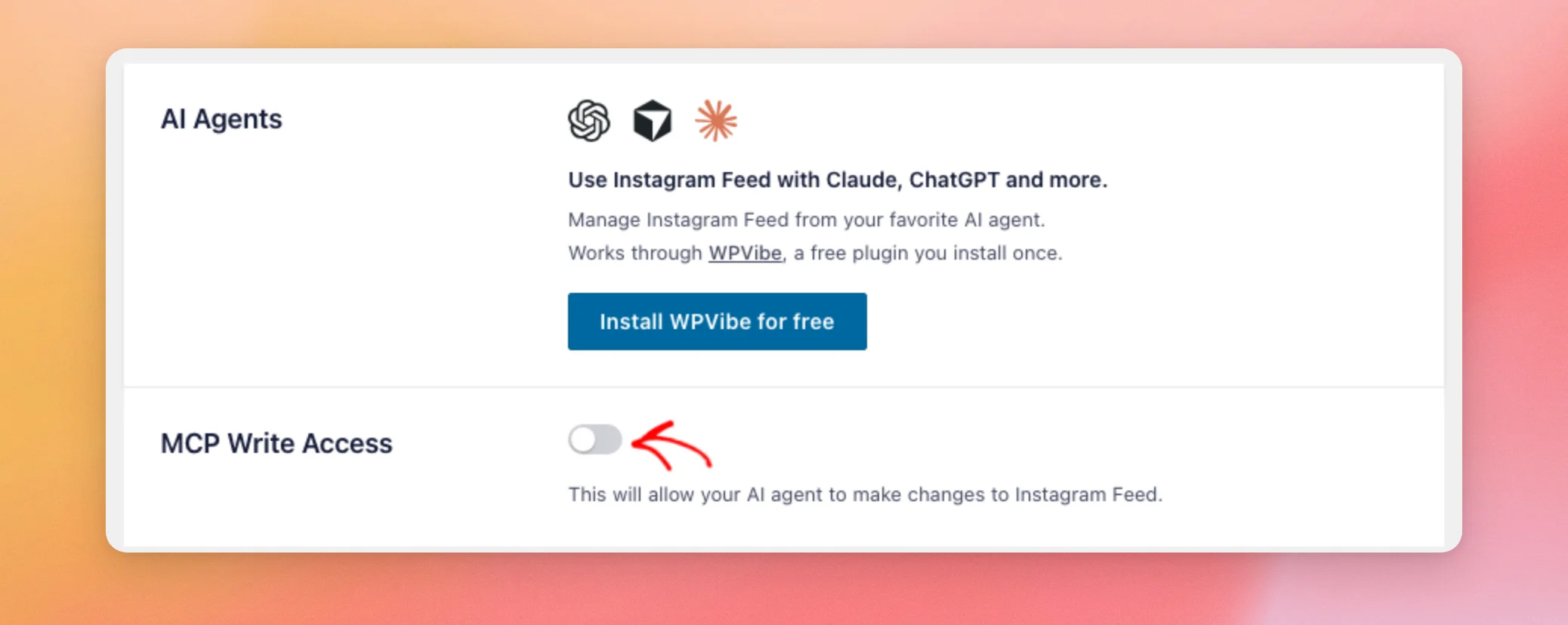
La sección «Agentes de IA» te permite gestionar el feed de Instagram desde un asistente de IA como Claude o ChatGPT. Funciona a través de WPVibe, un plugin gratuito que se instala una sola vez. El botón «Instalar WPVibe gratis» lo instala automáticamente.
El acceso de escritura a MCP está desactivado por defecto. Mientras esté desactivado, tu asistente de IA puede leer tus fuentes y ajustes, pero no puede modificarlos.
Para permitir que realice cambios, activa el interruptor «MCP Write Access» y guarda los cambios. Si vuelves a desactivar el interruptor, se desactivará dicho acceso.
Para conectar un asistente, se necesita WordPress 6.9 o una versión posterior. Nuestra guía sobre cómo gestionar el feed de Instagram con asistentes de IA te explica cómo hacerlo paso a paso.
Gestionar fuentes
La sección «Gestionar fuentes» muestra las cuentas de Instagram vinculadas a tu sitio web. Cada cuenta tiene su propia ficha, en la que se indica cuántos feeds la utilizan.
Para conectar otra cuenta, haz clic en «Añadir fuente».
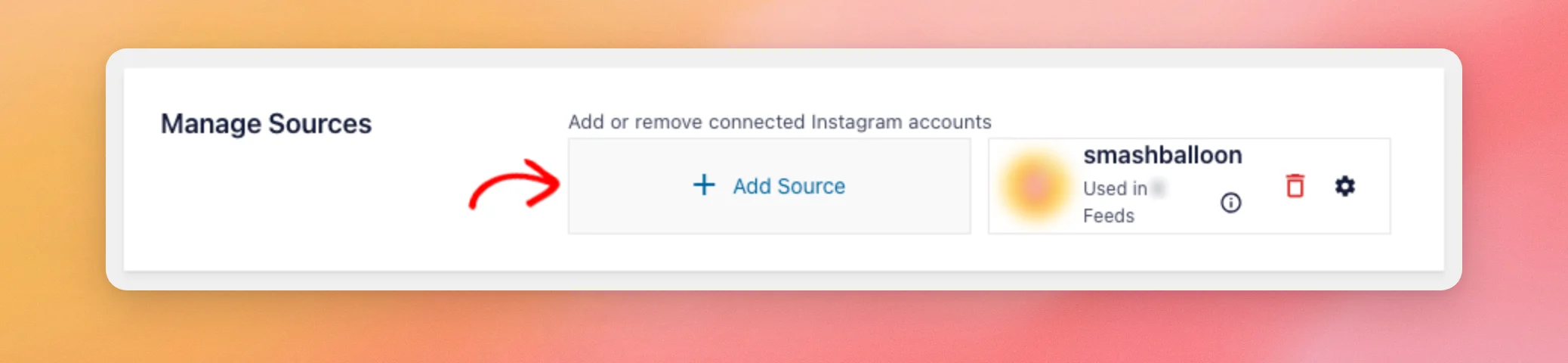
Para elegir un tipo de conexión, consulta nuestra guía sobre Instagram Business Basic. Si una cuenta deja de funcionar, consulta nuestra guía sobre cómo volver a conectar una fuente no válida.
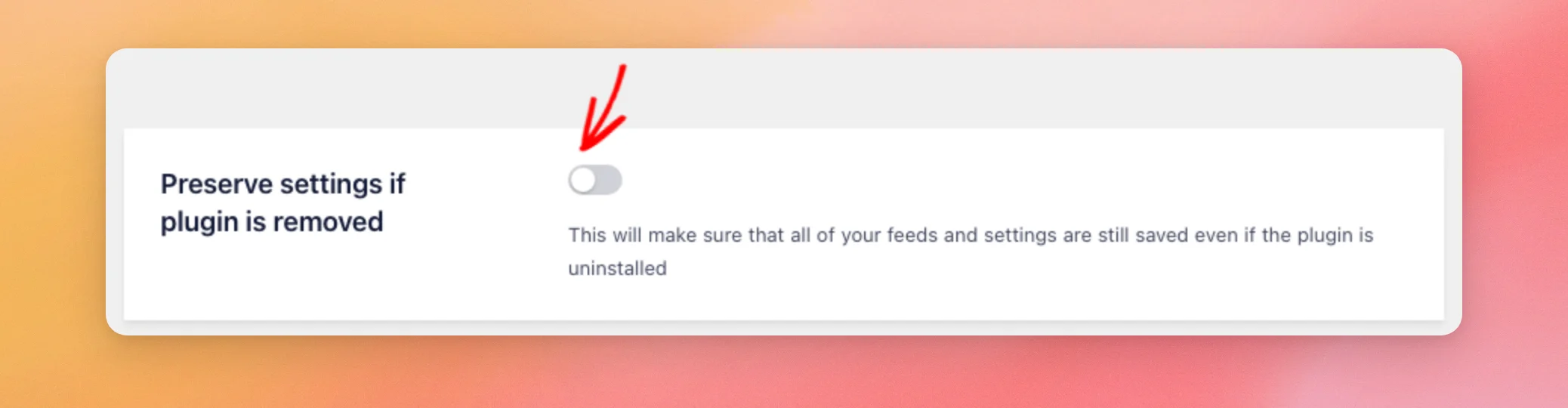
Conservar la configuración si se desinstala el complemento
Esta opción está desactivada por defecto. Mientras esté desactivada, al eliminar el feed de Instagram también se eliminarán tus feeds y tu configuración.
Si tienes pensado reinstalar el complemento, activa esta opción antes de eliminarlo. De este modo, tus fuentes y ajustes se mantendrán en tu sitio web.
Tus cuentas vinculadas, las publicaciones almacenadas en caché y las imágenes guardadas se eliminarán en cualquier caso. Tras la reinstalación, es posible que tengas que volver a vincular tu cuenta.
A continuación, veremos cómo exportar e importar la configuración de un feed.
Exportación e importación de la configuración de Feed
La opción «Exportar configuración del feed» guarda la configuración de un feed como un archivo .json. La opción «Importar configuración del feed» lee ese archivo y crea un nuevo feed a partir de él. Esto resulta útil para copiar un feed a otro sitio web o para conservar una copia de su configuración.
Para exportar un feed, selecciónalo de la lista que aparece en «Configuración de exportación de feeds». A continuación, haz clic en «Exportar». Tu navegador descargará un archivo .json con el nombre «sbi-feed-» seguido del nombre del feed.
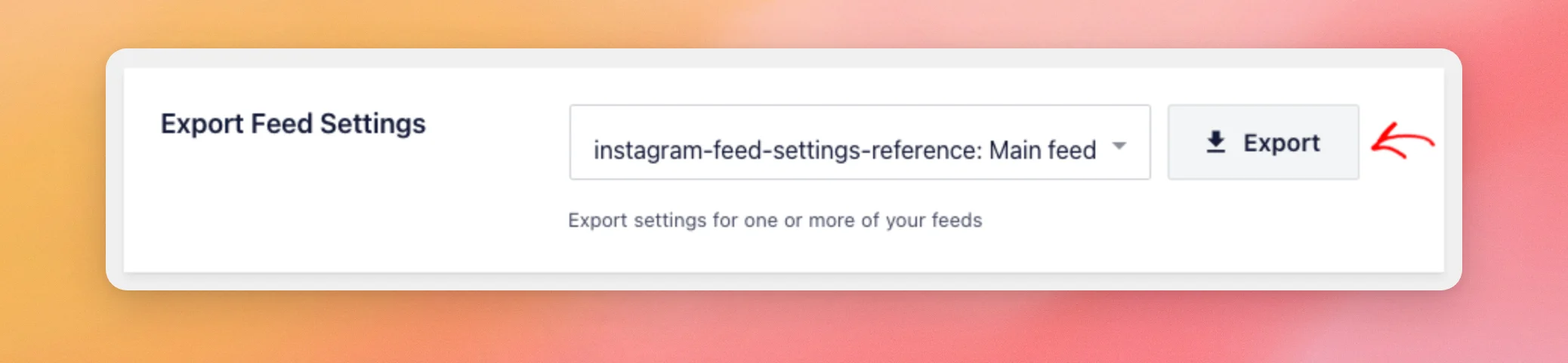
Nota: El archivo contiene los datos de conexión de la cuenta de Instagram del feed, incluido su token de acceso. Mantén el archivo en privado. No lo publiques en espacios públicos, como un foro.
Para importar un feed, haz clic en «Importar» en la sección «Configuración de importación de feeds» y selecciona el archivo .json. Instagram Feed creará un nuevo feed a partir de él y mostrará el mensaje «Feed importado correctamente». El resto de tus feeds se mantendrán tal y como están.
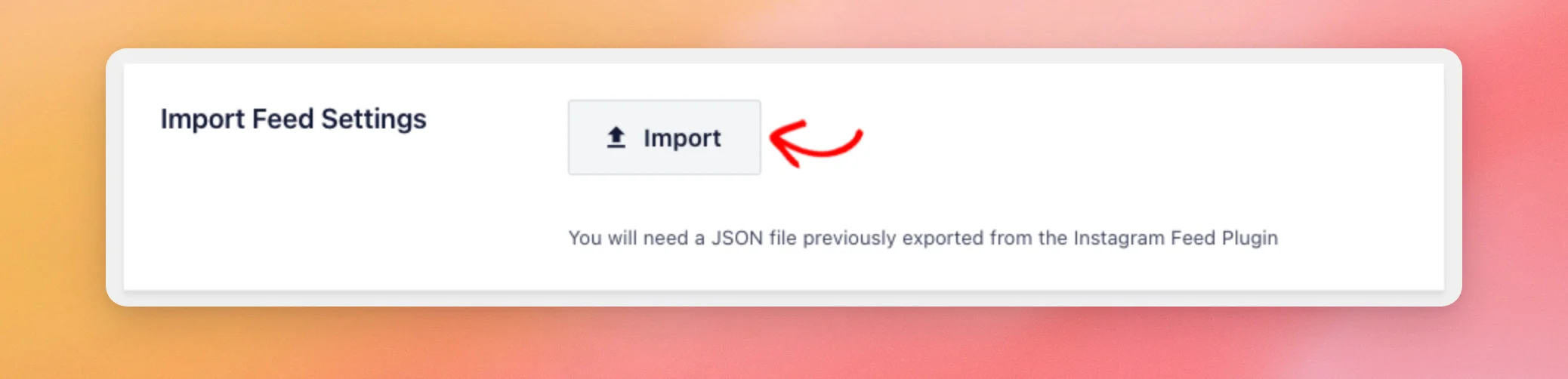
La importación no vincula ninguna cuenta de Instagram. El nuevo feed utiliza la cuenta indicada en el archivo. En otra página web, esa cuenta debe vincularse en «Gestionar fuentes».
Intercambio de datos
En esta sección se explican los datos de uso limitados que recopila Smash Balloon y las notificaciones que envía desde el propio complemento. En Instagram Feed Pro, el intercambio de datos está siempre activado. No hay que cambiar nada aquí.
Los tres enlaces de esta sección dan acceso a nuestras páginas sobre el intercambio de datos, los términos y condiciones y la privacidad.
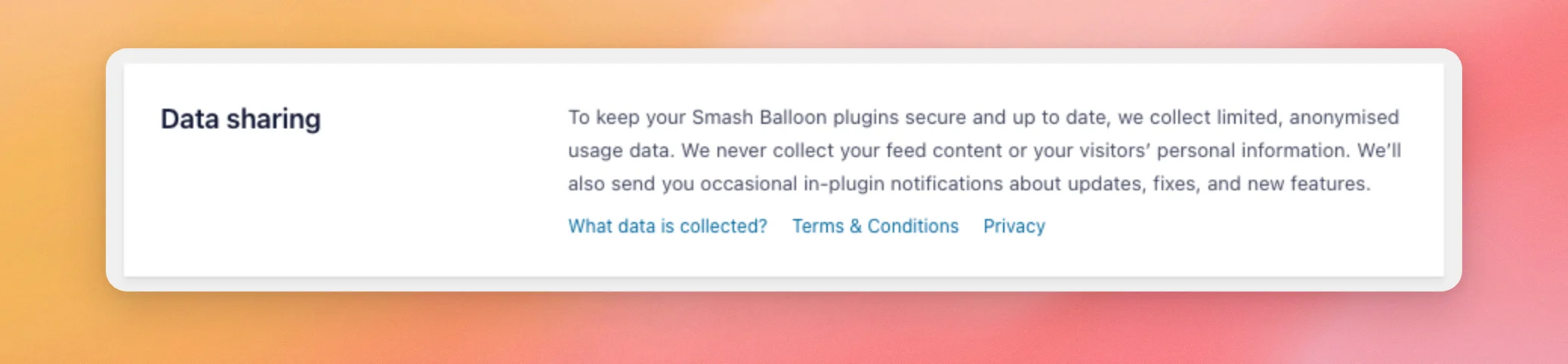
Para ver qué información se comparte y cómo desactivar el informe semanal de uso, consulta la sección sobre el intercambio de datos que aparece a continuación. Para todos los plugins de Smash Balloon, consulta nuestra guía sobre cómo gestionar el intercambio de datos.
Cómo utilizar la pestaña «Fuentes»
La pestaña «Feeds» tiene dos opciones de configuración: «Almacenamiento en caché» y «RGPD». Ambas se aplican a todos tus feeds.
Los ajustes que solo modifican un feed se encuentran en el editor de feeds. Para añadir un botón «Cargar más» o activar el desplazamiento infinito, consulta «Configuración del botón “Cargar más” y del desplazamiento infinito». Para elegir qué tipos de publicaciones muestra un feed y su orden en Instagram Feed Pro, consulta «Filtrar y ordenar las publicaciones de tu feed de Instagram».
Si has añadido CSS o JavaScript personalizados en una versión anterior, en esta pestaña también aparecerán los campos «CSS personalizado» y «JS personalizado» marcados como «OBSOLETOS». Al pulsar el botón correspondiente, tu código se trasladará a un fragmento de código en WPCode. En nuestra guía sobre la integración de WPCode se explica cómo realizar este traslado.
Almacenamiento en caché
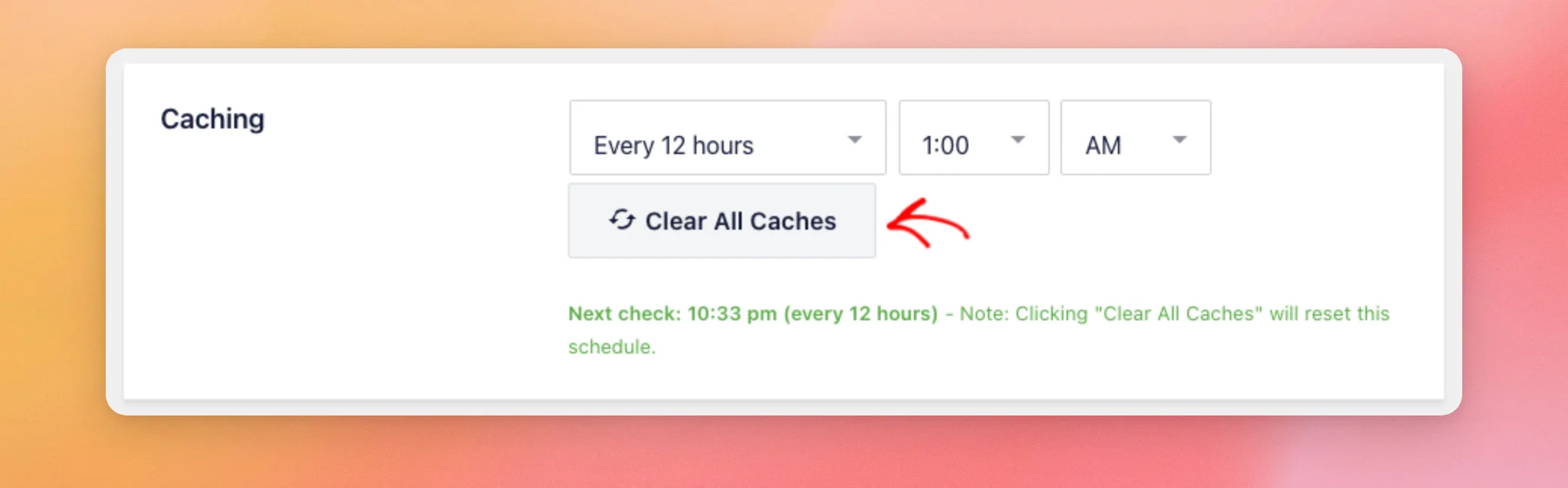
El almacenamiento en caché determina la frecuencia con la que el feed de Instagram comprueba si hay nuevas publicaciones en segundo plano. Puedes elegir entre «Cada 30 minutos», «Cada hora», «Cada 12 horas» o «Cada 24 horas». La opción predeterminada es «Cada 12 horas», a partir de la 1:00 de la madrugada.
También puedes elegir la hora para «Cada 12 horas» y «Cada 24 horas». La línea verde que aparece debajo de la configuración indica cuándo se realizará la próxima comprobación.
Para borrar las entradas que tus fuentes han almacenado y que así se recojan otras nuevas, haz clic en «Borrar todas las cachés». Esto también reinicia la programación de actualizaciones.
GDPR
El RGPD determina cuándo tus feeds cargan imágenes y vídeos directamente desde Instagram. La lista tiene tres opciones.
- La opción «Automática» (predeterminada) espera a que el visitante dé su consentimiento a través de un complemento compatible para el consentimiento de cookies antes de cargar imágenes y vídeos de Instagram. Si no se utiliza uno de esos complementos, se cargan con normalidad.
- Sí, nunca carga imágenes ni vídeos de Instagram. Algunas funciones están limitadas con esta opción.
- No carga las imágenes ni los vídeos de Instagram como de costumbre.
Si no estás seguro, déjalo en «Automático».
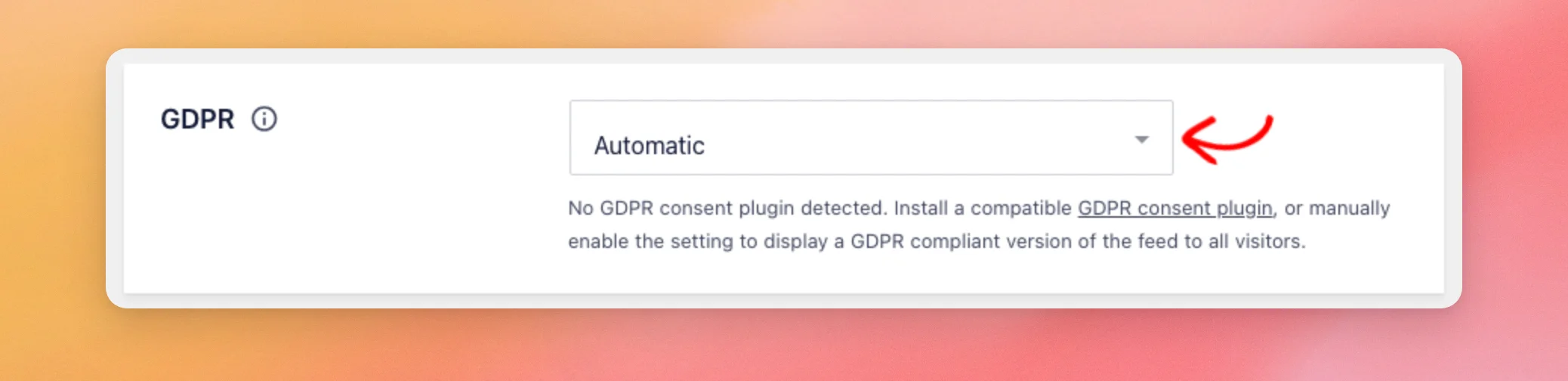
En nuestra guía sobre el cumplimiento del RGPD se enumeran los complementos de consentimiento compatibles y las funciones que están limitadas.
Cómo utilizar la pestaña «Avanzado»
La pestaña «Avanzado» contiene ajustes relacionados con las imágenes, la carga de páginas, los informes de errores y tus datos guardados.
Optimización de imágenes
- La opción «Usar tamaños dinámicos» está activada por defecto. Instagram Feed guarda copias de cada imagen de tu sitio web en varios tamaños y muestra la más pequeña que quepa. Estas copias ocupan espacio en tu almacenamiento de WordPress.
- La opción «Formato de imagen predeterminado» establece el formato de esas copias: WebP (predeterminado) o JPG. Solo se muestra cuando la opción «Usar tamaños dinámicos» está activada.
- La opción «Restablecer almacenamiento de imágenes» elimina las copias de las imágenes y los datos de las entradas almacenados en tu sitio web, y borra las cachés de tus feeds.
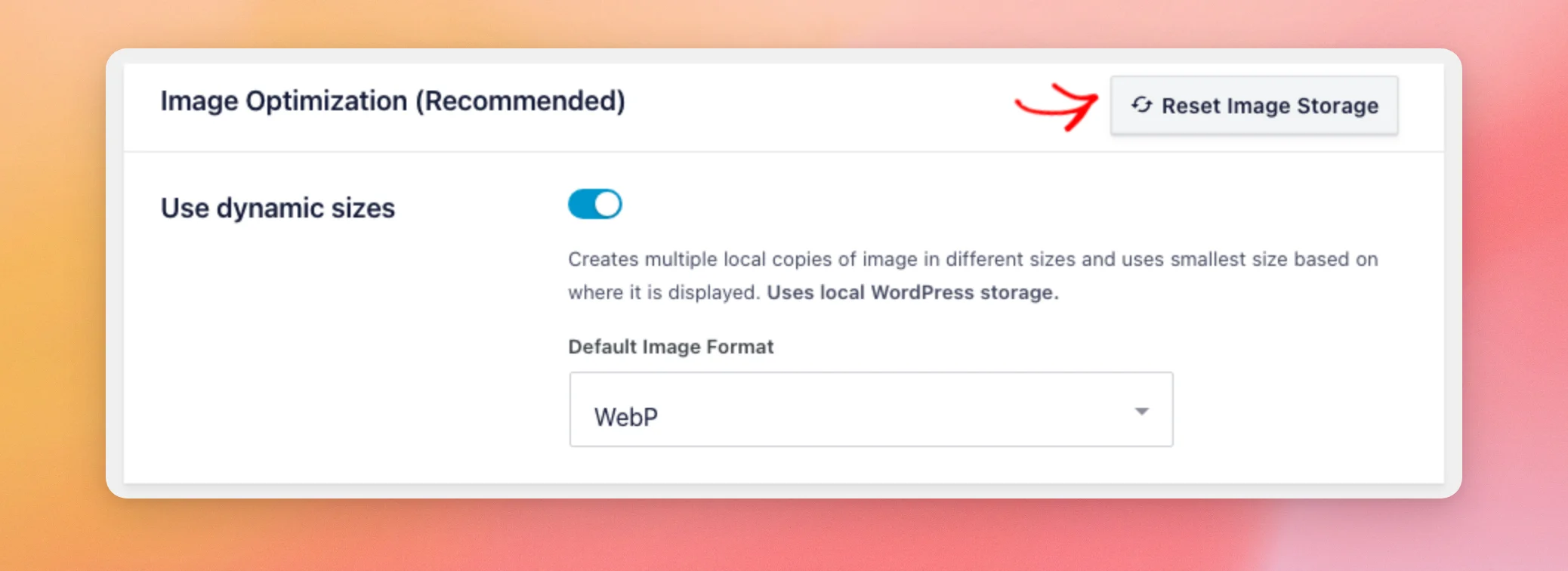
Para obtener más información, consulta nuestra guía sobre cómo funciona el cambio de tamaño de las imágenes.
En algunos sitios web que utilizaban plantillas personalizadas o el archivo CSS anterior, también aparece aquí la opción «Usar CSS heredado». Esta opción recupera el archivo CSS de la versión 6.2. Para solucionar los problemas de personalización que no funcionan correctamente, actívala.
Solución para la carga del tema AJAX y restablecimiento del registro de errores
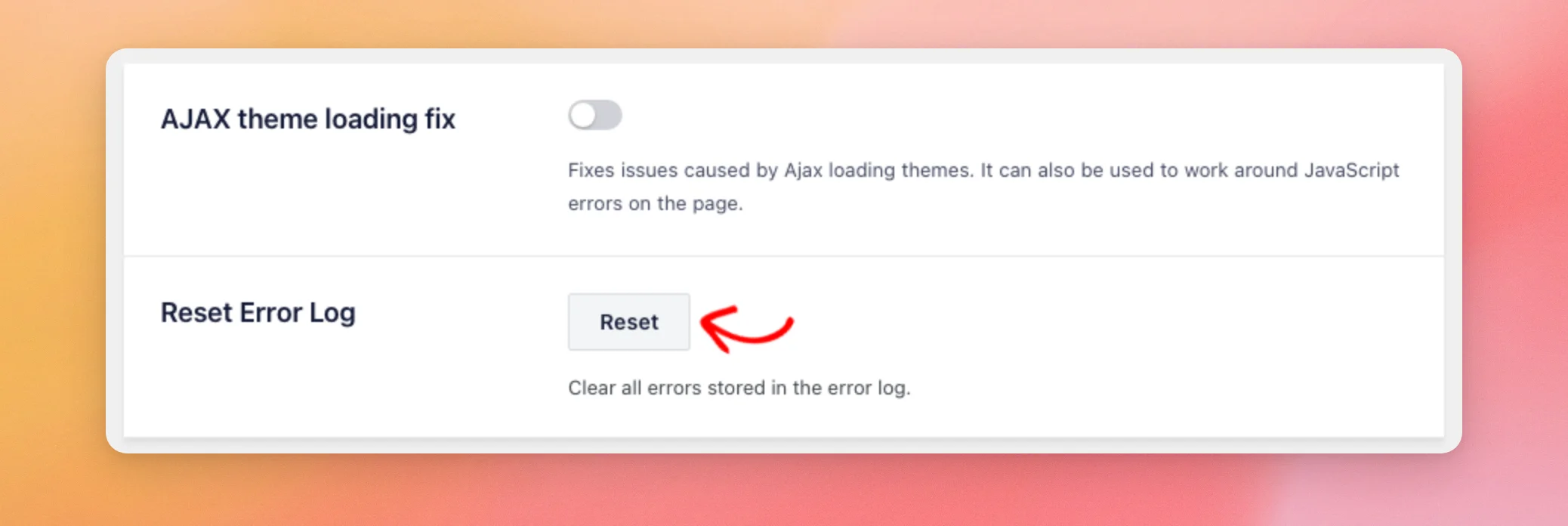
- La corrección de la carga de temas AJAX está desactivada por defecto. Corrige los feeds en los temas que cargan las páginas mediante AJAX. También puede solucionar los errores de JavaScript en la página.
- La opción «Restablecer el registro de errores» borra todos los errores que el complemento ha almacenado, junto con sus avisos de error.
Si tu feed solo se muestra después de actualizar la página, consulta nuestra guía sobre las fotos que solo se ven tras actualizar la página.
Seguimiento de la utilización
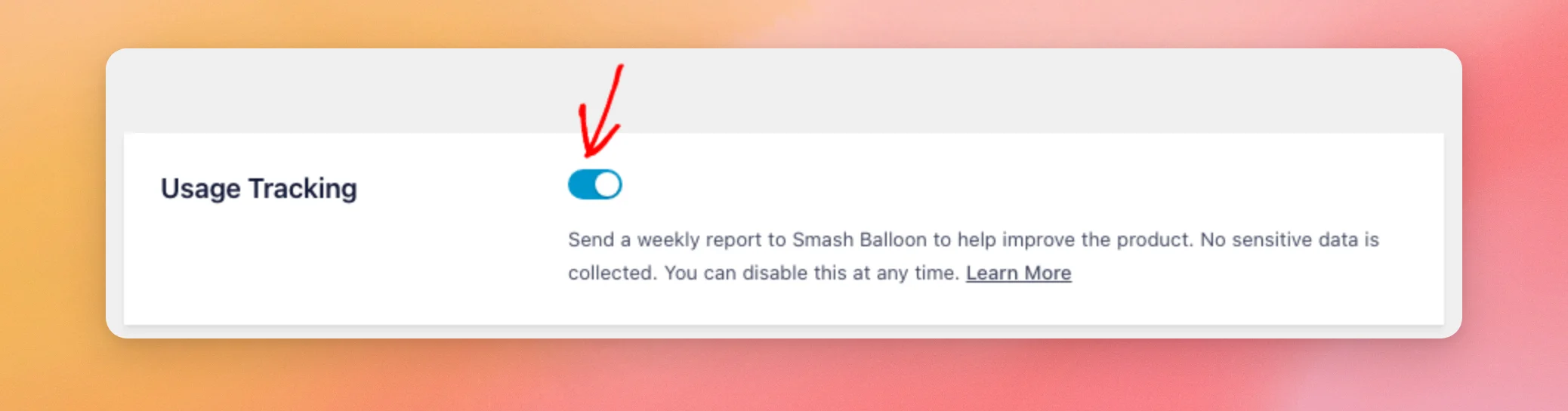
El seguimiento de uso envía a Smash Balloon un informe sobre tu sitio web y tu configuración una vez a la semana para ayudar a mejorar el complemento. Está activado por defecto en Instagram Feed Pro.
Para detener el informe, desactiva el interruptor «Seguimiento de uso » y guarda los cambios.
Para saber qué incluye el informe, consulta la sección sobre intercambio de datos que figura a continuación.
A continuación, veremos los ajustes que influyen en la forma en que se cargan tus feeds.
Cargando la configuración
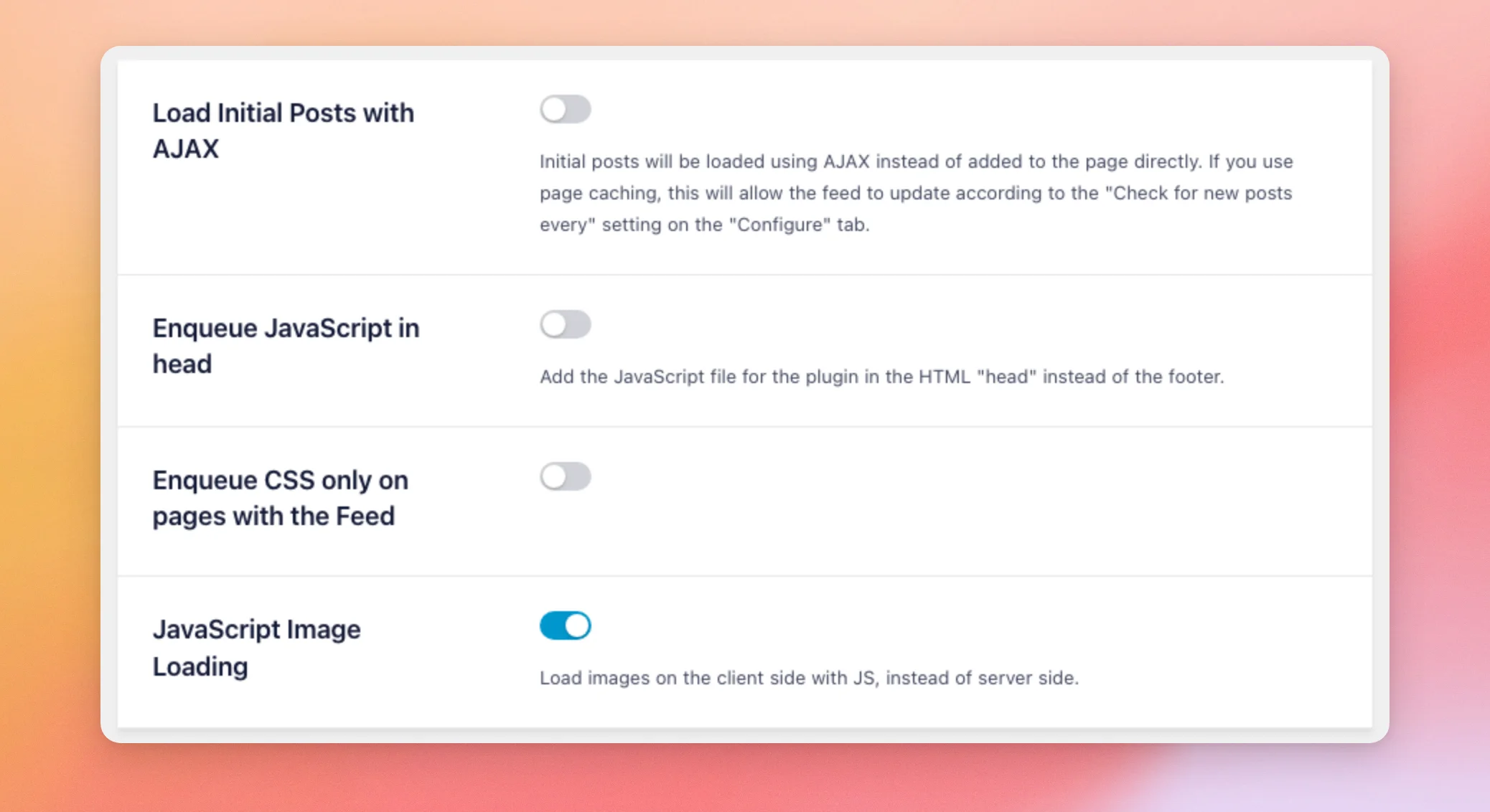
Estos cuatro botones de configuración modifican la forma en que se cargan las fuentes en tus páginas.
- La opción «Cargar entradas iniciales con AJAX» está desactivada por defecto. Carga tus primeras entradas con AJAX en lugar de añadirlas directamente a la página. Si utilizas el almacenamiento en caché de páginas, esto permite que tus feeds se actualicen incluso cuando la página se recupere de la caché.
- La opción «Añadir JavaScript al encabezado» está desactivada por defecto. Añade el archivo JavaScript del complemento al encabezado de la página en lugar de al pie de página.
- La opción «Incluir CSS solo en páginas con feed» está desactivada por defecto. Carga el archivo CSS del complemento únicamente en las páginas que muestran un feed, en lugar de en todas las páginas.
- La carga de imágenes con JavaScript está activada por defecto. Carga las imágenes en el navegador del visitante mediante JavaScript, en lugar de hacerlo en tu servidor.
A continuación, veremos la configuración de los mensajes de error, los informes por correo electrónico y la vista «Swipe View».
Aviso de error de administración, informes por correo electrónico y vista de deslizamiento
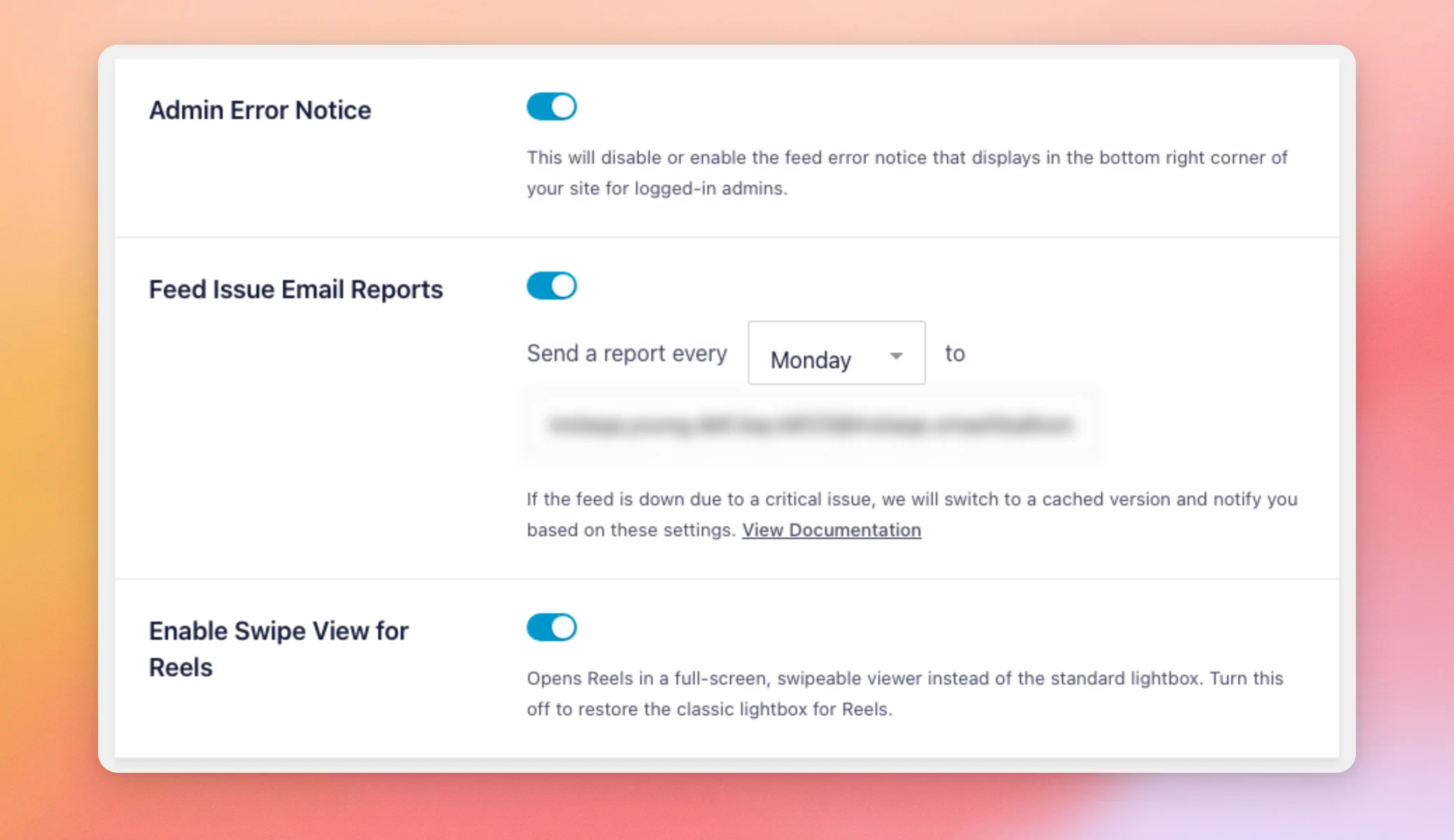
- La opción «Aviso de error de administrador» está activada por defecto. Cuando un feed presenta un error, se muestra un aviso en la esquina inferior derecha de tu sitio web. Solo lo ven los administradores que hayan iniciado sesión. Para ocultar el aviso, desactívalo.
- La opción «Enviar informes por correo electrónico sobre problemas en el feed» está activada por defecto. Si un feed deja de funcionar debido a un problema grave, Instagram Feed muestra una versión en caché del mismo. Mientras un feed tenga un problema grave, o haya mostrado su versión en caché durante siete días o más, se enviará un informe por correo electrónico el día de la semana que elijas, a las direcciones que introduzcas. Para dejar de recibir los informes por correo electrónico, desactiva esta opción.
- La opción «Habilitar vista deslizante para Reels» está activada por defecto. Abre los Reels en un visor a pantalla completa por el que puedes desplazarte deslizando el dedo. Para abrir los Reels en la ventana emergente estándar, desactívalas.
Para obtener más información, consulta nuestras guías sobre cómo recibir alertas cuando tu feed deja de actualizarse, cómo solucionar un informe de correo electrónico que no se ha recibido y cómo ver los Reels en el modo «Swipe View».
Gestionar datos
La opción «Eliminar todos los datos de la plataforma» elimina todos los datos de Instagram almacenados en tu sitio web, incluidas tus cuentas vinculadas, las publicaciones almacenadas en caché y las imágenes guardadas. Se ejecuta en cuanto hagas clic en ella, sin necesidad de confirmación. Esta acción no se puede deshacer.
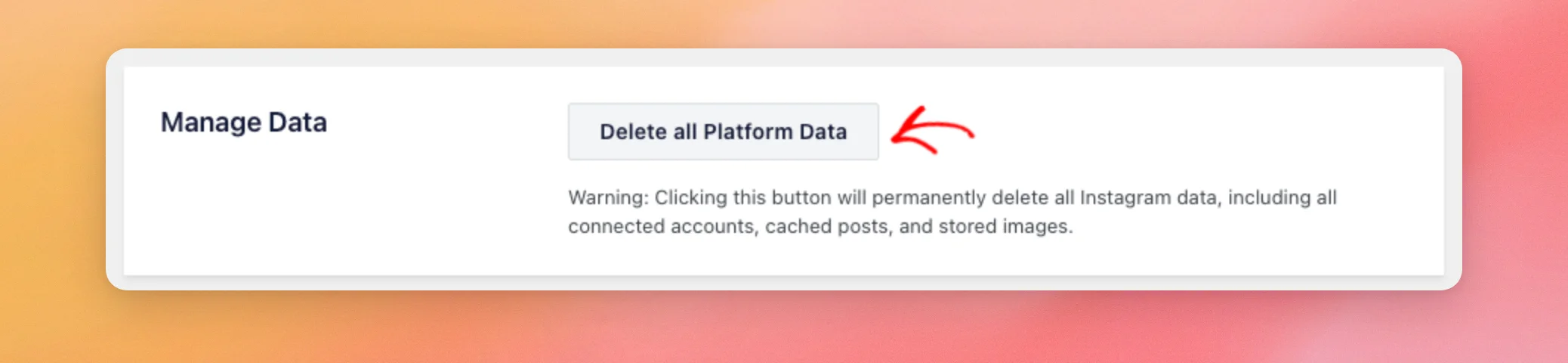
En nuestra guía sobre cómo eliminar todos los datos de la plataforma se explica cómo utilizar este botón.
Cómo utilizar la pestaña «Fragmentos»
La pestaña «Snippets» te ofrece fragmentos de código ya preparados de Smash Balloon. Se ejecutan a través de WPCode, un plugin gratuito de fragmentos de código.
Mientras WPCode no esté activo, la pestaña muestra un botón «Instalar WPCode con un solo clic» o un botón «Activar WPCode» si WPCode ya está instalado. A partir de ese momento, cada fragmento de código cuenta con su propio botón «Usar fragmento de código».
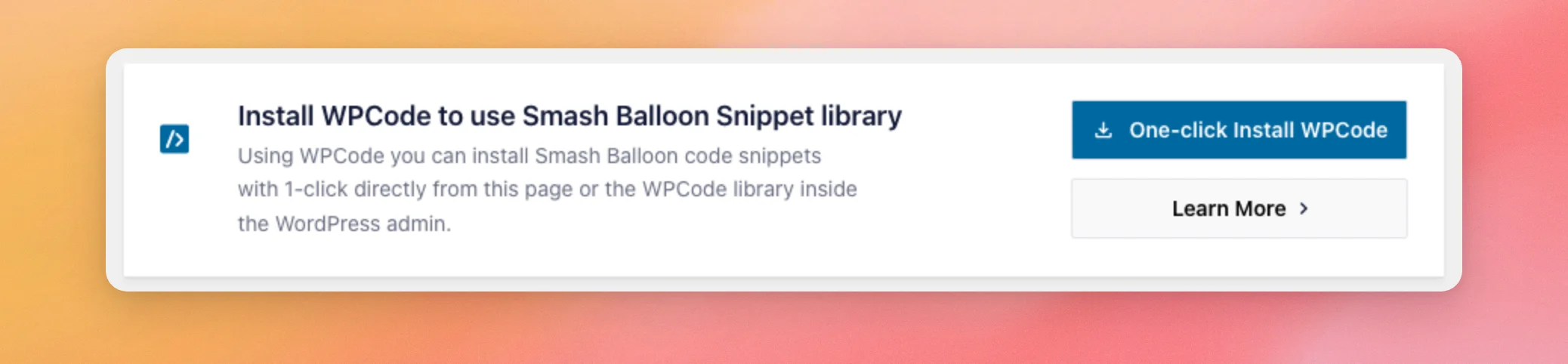
El botón «Más información» abre nuestra guía sobre cómo funciona la integración de WPCode.
Control del intercambio de datos y del seguimiento de su uso
Hay dos ajustes, «Compartir datos» y «Seguimiento del uso», que determinan qué información comparte el feed de Instagram con Smash Balloon.
Comprender qué permite el intercambio de datos
Mientras la opción de compartir datos esté activada, Instagram Feed puede enviar el informe semanal de uso y cargar notificaciones integradas en el complemento sobre actualizaciones, correcciones y nuevas funciones. Cuando está desactivada, el complemento no envía ningún informe ni recupera notificaciones de Smash Balloon. Si la opción «Notificaciones integradas en el complemento» está activada, solo se muestran las notificaciones que incluye el complemento.
En Instagram Feed Pro, el uso compartido de datos está siempre activado. En la versión gratuita, está desactivado hasta que lo actives.
Comprobar qué datos contiene el informe de uso
El informe se envía como máximo una vez a la semana, y solo cuando están activadas tanto la función de seguimiento del uso como el intercambio de datos. Incluye lo siguiente.
- La dirección de tu sitio web, las versiones de WordPress y PHP que utilizas, y el idioma de tu sitio web.
- Tu tema activo, así como el nombre, la versión y el autor de cada plugin activo.
- Tu versión del feed de Instagram, así como el nivel de tu licencia, tu estado y la fecha de caducidad.
- Cuántas cuentas de Instagram hay conectadas, por tipo.
- Los nombres y la configuración de visualización de hasta 15 de tus fuentes editadas más recientemente, así como las funciones que utilizan.
- Tus ajustes de esta página, como el almacenamiento en caché y el RGPD.
- Cuántos errores se han producido y cuáles son los mensajes de error más recientes.
- Cuántos días has accedido a las páginas de administración del complemento, cuánto tiempo has permanecido en ellas de media y acciones como consultar esta página o completar los pasos del asistente de configuración.
El informe omite los tokens de acceso, incluso en los mensajes de error que envía.
Para consultar la lista completa, visita nuestra página sobre intercambio de datos.
Desactivar el intercambio de datos y el seguimiento del uso
En Instagram Feed Pro, desactiva el interruptor «Seguimiento de uso» en la pestaña «Avanzado» y guarda los cambios. El informe semanal dejará de generarse. El intercambio de datos y las notificaciones dentro del complemento seguirán activados.
En la versión gratuita, ve a la pestaña «Compartir datos» y desactiva el interruptor «Compartir datos ». Esto también detiene el informe de uso. Para desactivar también las notificaciones dentro del complemento, desactiva además el interruptor «Notificaciones dentro del complemento », que solo puedes modificar mientras la opción «Compartir datos» esté desactivada. Cuando hayas terminado, haz clic en «Guardar cambios».
Cómo responder a la ventana emergente sobre el intercambio de datos en la versión gratuita
Mientras la opción de compartir datos esté desactivada y aún no hayas tomado una decisión, la versión gratuita muestra una ventana emergente en tu panel de control de WordPress. La ventana emergente se titula «Estamos actualizando el funcionamiento del intercambio de datos». Solo la ven los administradores, y nunca aparece mientras esté activo el plugin Smash Balloon Pro.
- Al hacer clic en «Aceptar y continuar», se activan el intercambio de datos y las notificaciones dentro del complemento.
- Al hacer clic en «Saltar», pulsar el botón «X» o la tecla «Esc» se cierra la ventana emergente y ambas opciones quedan desactivadas.
En cualquier caso, la ventana emergente no vuelve a aparecer. Puedes cambiar tu elección en la pestaña «Compartir datos» en cualquier momento. Desde la versión 6.15.1, siempre puedes cerrar la ventana emergente y seguir trabajando, incluso cuando no sea posible guardar tu elección.
¡Y ya está! Ahora ya sabes para qué sirve cada opción de la página de configuración del feed de Instagram, cómo copiar la configuración de un feed a otra página web y qué datos comparte el plugin con Smash Balloon.
A continuación, para recibir un correo electrónico cuando un feed deje de actualizarse, consulta nuestra guía sobre cómo recibir alertas cuando tu feed de Instagram deje de actualizarse.
Preguntas frecuentes
A continuación te ofrecemos las respuestas a algunas de las preguntas más frecuentes sobre la configuración del feed de Instagram.
¿El archivo de feed exportado incluye mi conexión con Instagram?
Sí. El archivo contiene los datos de conexión de la cuenta de Instagram del feed, incluido su token de acceso. Manténlo en privado. Para más información, consulta la sección «Exportación e importación de la configuración del feed » más arriba.
¿Al importar un feed se sustituye alguno de mis feeds?
No. Al importar se crea un nuevo feed. El resto de tus feeds se mantienen tal y como están. No se vincula ninguna cuenta de Instagram. La cuenta del feed debe vincularse en «Gestionar fuentes».
¿La opción «Conservar configuración» mantiene mi cuenta vinculada cuando elimino el complemento?
No. Conserva tus fuentes y ajustes. Tus cuentas vinculadas, las publicaciones almacenadas en caché y las imágenes guardadas se eliminan en cualquier caso.
¿Por qué no veo la pestaña «Compartir datos»?
La pestaña permanece oculta mientras esté activo un complemento de Smash Balloon Pro, ya que en ese caso la opción de compartir datos está siempre activada. En su lugar, la pestaña «General» muestra una sección titulada «Compartir datos».
¿Cómo puedo impedir que Instagram Feed Pro envíe datos de uso?
Para desactivarlo, desmarca la casilla «Seguimiento del uso» en la pestaña «Avanzado» y guarda los cambios. Para obtener más información, consulta la sección «Desactivar el uso compartido de datos y el seguimiento del uso » más arriba.




