


 Muro sociale
 Analisi dei feed


Ti va di verificare a cosa serve una determinata opzione nella pagina delle impostazioni del feed di Instagram prima di modificarla?
Questa guida illustra in dettaglio ciascuna scheda della pagina “Impostazioni” e spiega la funzione di ogni singola impostazione. Ti mostreremo inoltre come esportare e importare le impostazioni di un feed e quali dati il plugin condivide con Smash Balloon.
Prima di iniziare, assicurati che Instagram Feed Pro sia installato e attivato sul tuo sito. Se utilizzi la versione gratuita, consulta la nostra guida alla configurazione della versione gratuita.
Nota: le schermate riportate in questa guida mostrano Instagram Feed Pro. Anche la versione gratuita dispone di una scheda “Condivisione dati”, di cui parleremo nella sezione dedicata alla condivisione dei dati.
Ecco gli argomenti che tratteremo.
- Utilizzo della pagina delle impostazioni
- Utilizzo della scheda "Generale"
- Utilizzo della scheda "Feed"
- Utilizzo della scheda "Avanzate"
- Utilizzo della scheda "Snippets"
- Controllo della condivisione dei dati e monitoraggio dell'utilizzo
- Domande frequenti
Utilizzo della pagina delle impostazioni
Per aprire le impostazioni, vai su Feed Instagram » Impostazioni nella dashboard di WordPress.
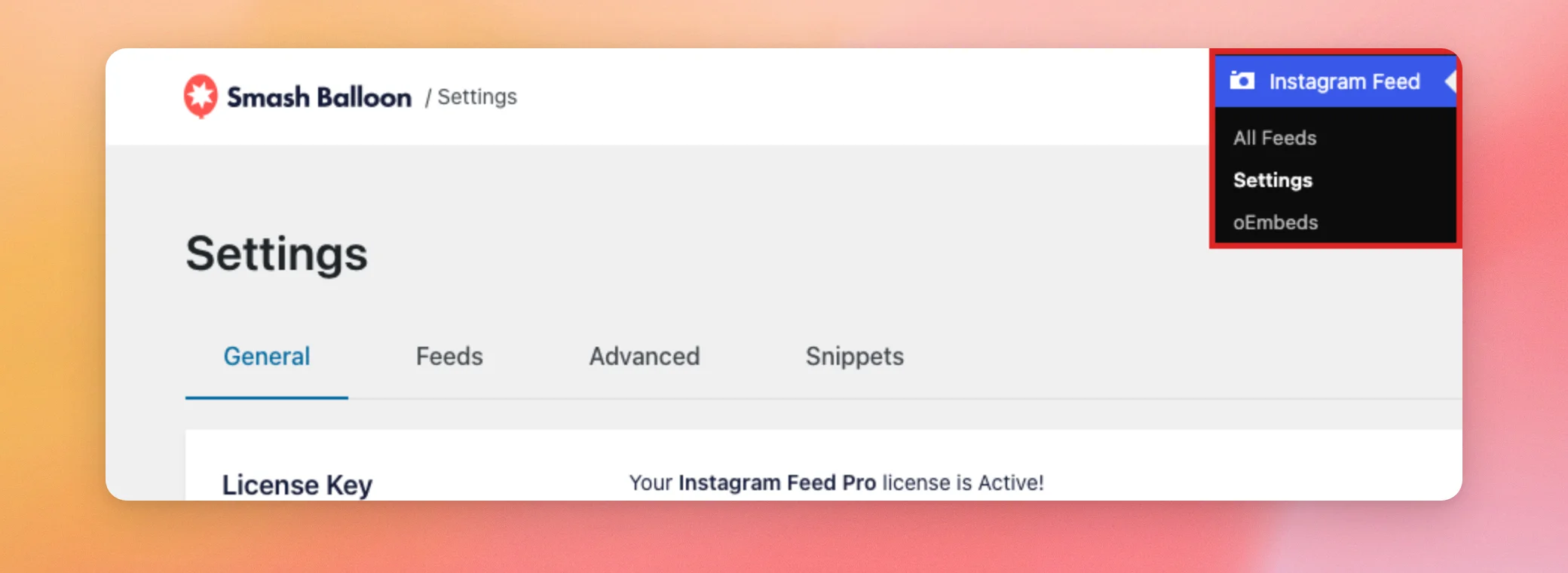
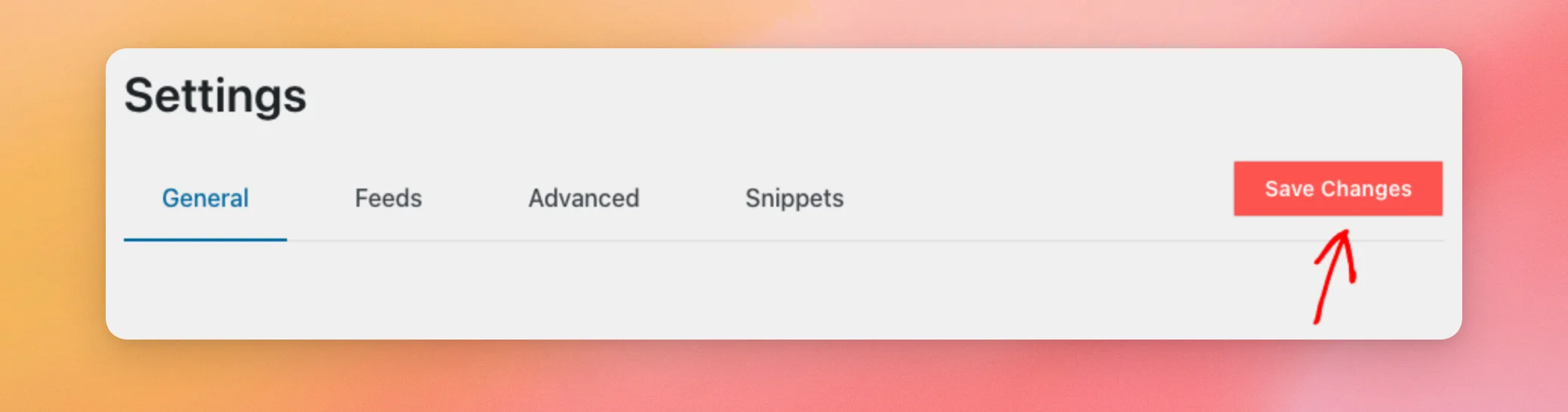
La pagina presenta quattro schede denominate "Generale", "Feed", "Avanzate" e "Snippet". Le esamineremo in quest'ordine.
Dopo aver modificato un’impostazione, clicca su “Salva modifiche” in alto a destra nella pagina. I pulsanti che hanno effetto immediato, come “Esporta” o “Svuota tutte le cache”, non richiedono il salvataggio.
Cominciamo dalla scheda “Generale”.
Utilizzo della scheda "Generale"
Per prima cosa si apre la scheda "Generale". Qui sono riportati la tua licenza, l'accesso all'assistente AI, i tuoi account collegati e gli strumenti per esportare e importare i feed.
Chiave di licenza
Questa sezione indica se la tua licenza è attiva. Quando lo è, la sezione riporta il messaggio “La tua licenza di Instagram Feed Pro è attiva!”.
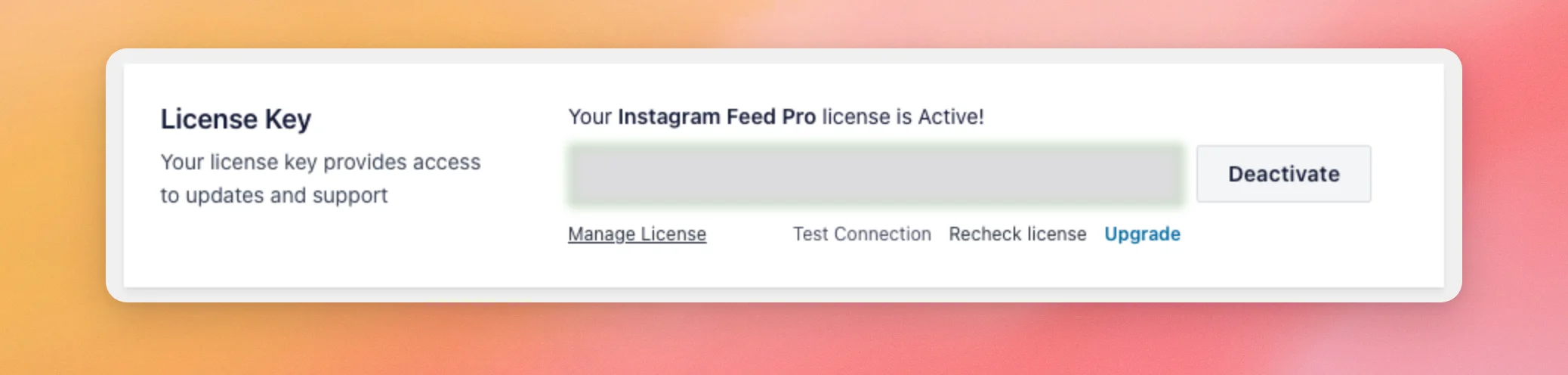
La sezione presenta i seguenti comandi.
- La funzione "Disattiva" rimuove la licenza da questo sito. Quando non è attiva alcuna licenza, il pulsante riporta la dicitura "Attiva".
- "Gestisci licenza" apre la pagina dei download del tuo account Smash Balloon.
- La funzione "Verifica connessione" controlla che il tuo sito riesca a connettersi al server delle licenze di Smash Balloon. Successivamente, visualizza il messaggio "Connessione riuscita" o "Connessione fallita".
- L'opzione "Verifica nuovamente la licenza" aggiorna lo stato della licenza nella pagina.
- L'aggiornamento apre la pagina dei prezzi del feed di Instagram.
Per scoprire come funzionano i livelli di licenza e i limiti per sito, consulta la nostra guida sulle licenze.
Agenti IA e accesso in scrittura a MCP
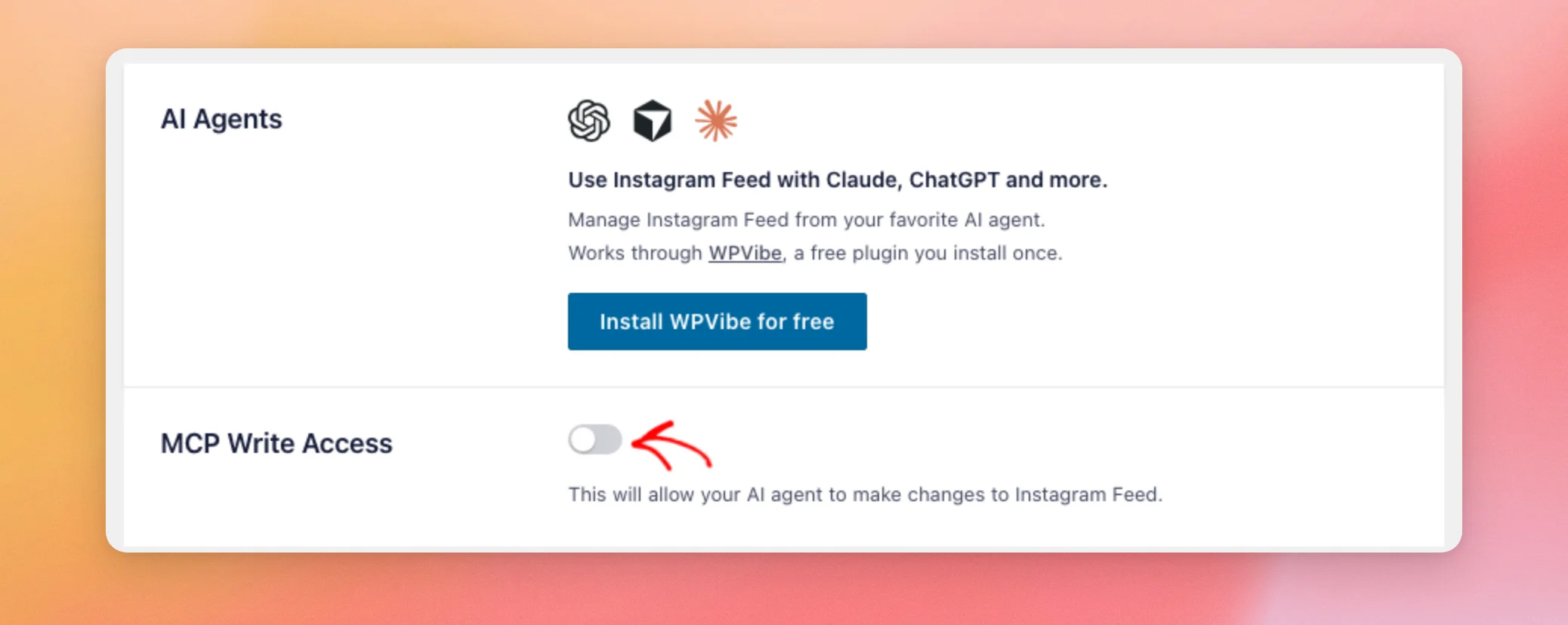
La sezione "Agenti IA" ti permette di gestire il feed di Instagram tramite un assistente IA come Claude o ChatGPT. Funziona tramite WPVibe, un plugin gratuito che va installato una sola volta. Il pulsante "Installa WPVibe gratuitamente" lo installa automaticamente per te.
L'accesso in scrittura a MCP è disattivato per impostazione predefinita. Quando è disattivato, il tuo assistente AI può leggere i tuoi feed e le tue impostazioni, ma non può modificarli.
Per consentire l'apporto di modifiche, attiva l'interruttore " MCP Write Access " e salva le modifiche. Disattivando nuovamente l'interruttore, tale accesso verrà revocato.
Per collegare un assistente è necessario WordPress 6.9 o versioni successive. La nostra guida sulla gestione del feed di Instagram con gli assistenti AI ti spiega passo dopo passo come procedere.
Gestisci le fonti
La sezione "Gestisci fonti" elenca gli account Instagram collegati al tuo sito. Ogni account ha una propria scheda, che mostra quanti feed lo utilizzano.
Per collegare un altro account, clicca su " Aggiungi fonte".
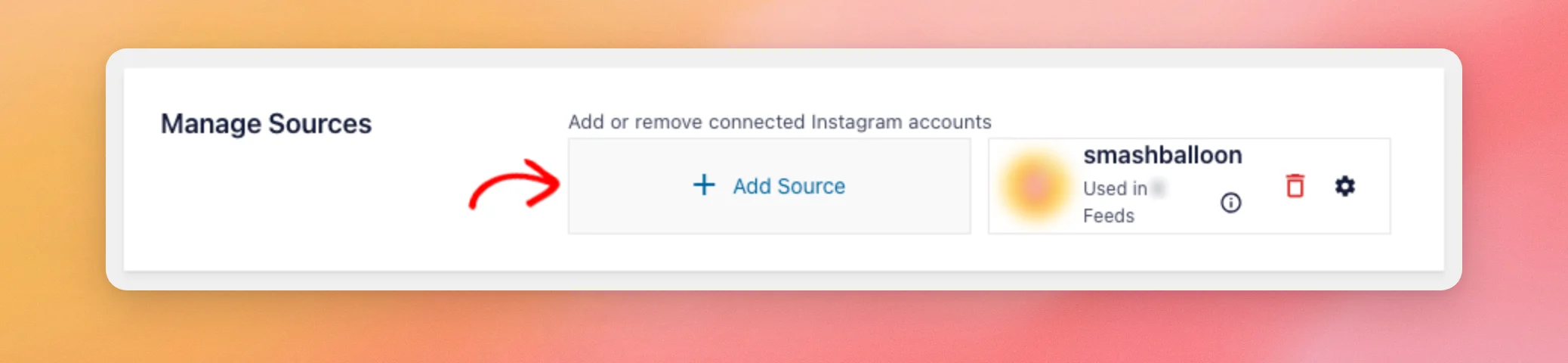
Per scegliere un tipo di connessione, consulta la nostra guida su Instagram Business Basic. Se un account smette di funzionare, consulta la nostra guida su come ricollegare una fonte non valida.
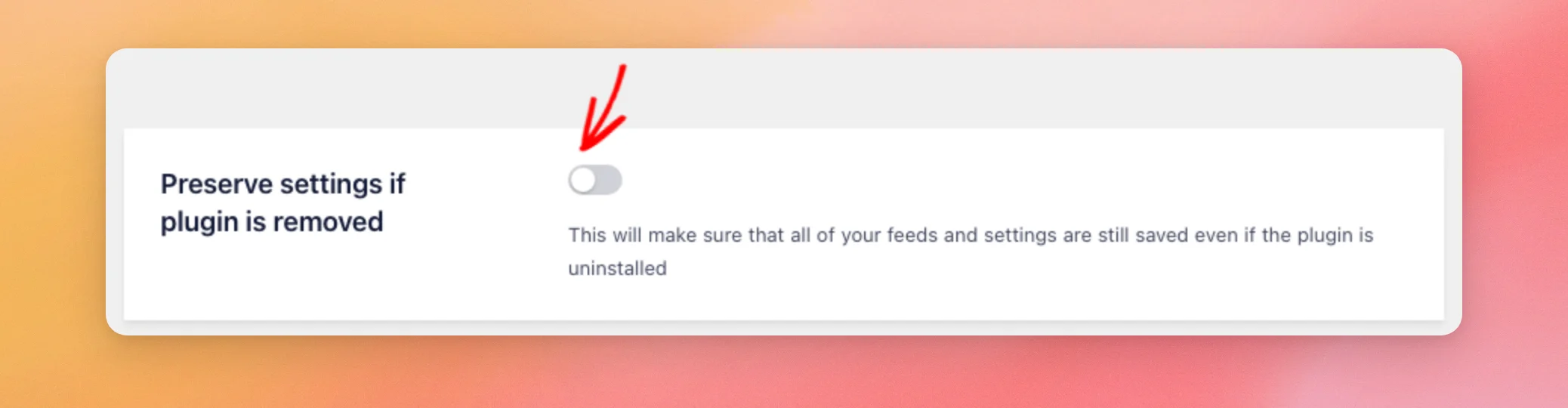
Mantieni le impostazioni in caso di rimozione del plugin
Per impostazione predefinita, questa opzione è disattivata. Quando è disattivata, l'eliminazione del feed di Instagram comporta anche l'eliminazione dei tuoi feed e delle tue impostazioni.
Se hai intenzione di reinstallare il plugin, attiva questa opzione prima di eliminarlo. In questo modo i tuoi feed e le tue impostazioni rimarranno sul tuo sito.
In entrambi i casi, i tuoi account collegati, i post salvati nella cache e le immagini memorizzate verranno eliminati. Dopo la reinstallazione, potrebbe essere necessario ricollegare il tuo account.
Ora vedremo come esportare e importare le impostazioni di un feed.
Esportazione e importazione delle impostazioni di alimentazione
L'opzione "Esporta impostazioni feed" salva le impostazioni di un feed in un file .json. L'opzione "Importa impostazioni feed" legge quel file e crea un nuovo feed basandosi su di esso. Questa funzione è utile per copiare un feed su un altro sito o per conservarne una copia delle impostazioni.
Per esportare un feed, selezionalo dall'elenco nella sezione "Impostazioni di esportazione feed". Quindi, fai clic su "Esporta". Il browser scaricherà un file .json denominato "sbi-feed-" seguito dal nome del feed.
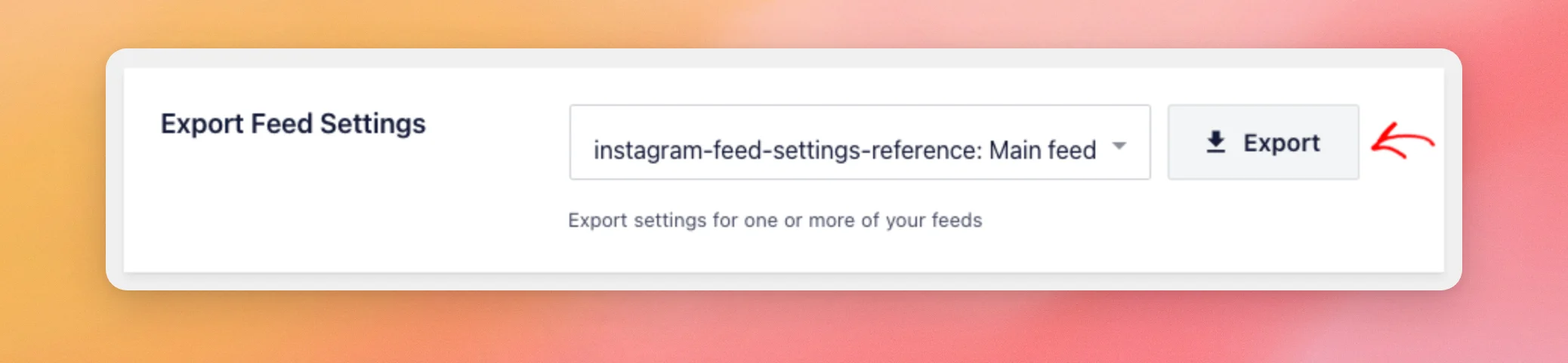
Nota: il file contiene i dettagli di connessione dell'account Instagram del feed, compreso il token di accesso. Mantieni il file privato. Non pubblicarlo in spazi pubblici come i forum.
Per importare un feed, clicca su “Importa” nella sezione “Impostazioni di importazione feed” e seleziona il file .json. Instagram Feed creerà un nuovo feed a partire da esso e visualizzerà il messaggio “Feed importato con successo”. Gli altri feed rimarranno invariati.
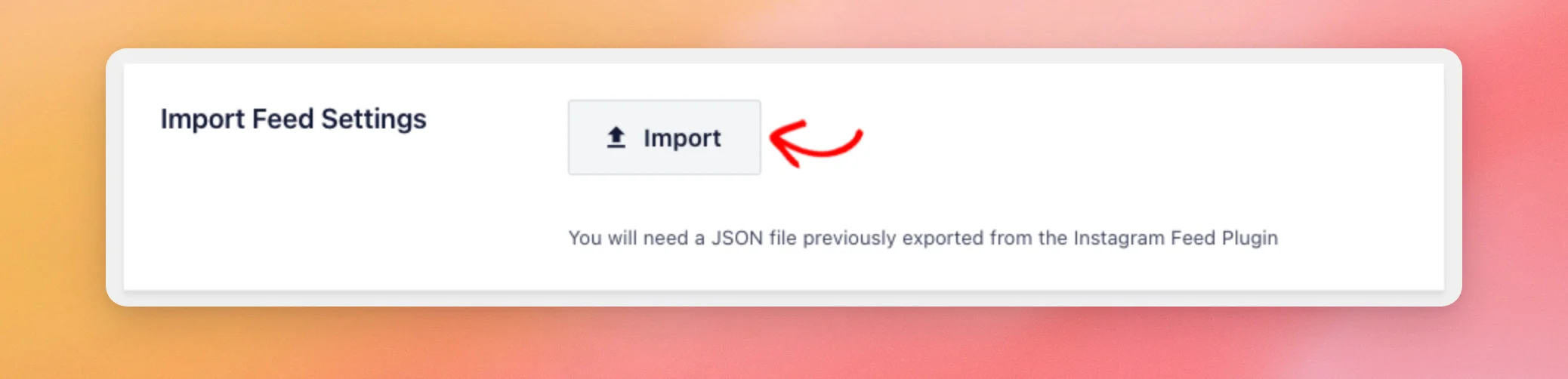
L'importazione non collega un account Instagram. Il nuovo feed utilizza l'account indicato nel file. Su un altro sito, tale account deve essere collegato nella sezione "Gestisci fonti".
Condivisione dei dati
Questa sezione illustra i dati di utilizzo limitati raccolti da Smash Balloon e le notifiche inviate dal plugin. In Instagram Feed Pro, la condivisione dei dati è sempre attiva. Non è necessario modificare nulla in questa sezione.
I tre link presenti in questa sezione rimandano alle nostre pagine dedicate alla condivisione dei dati, ai termini e alle condizioni e alla privacy.
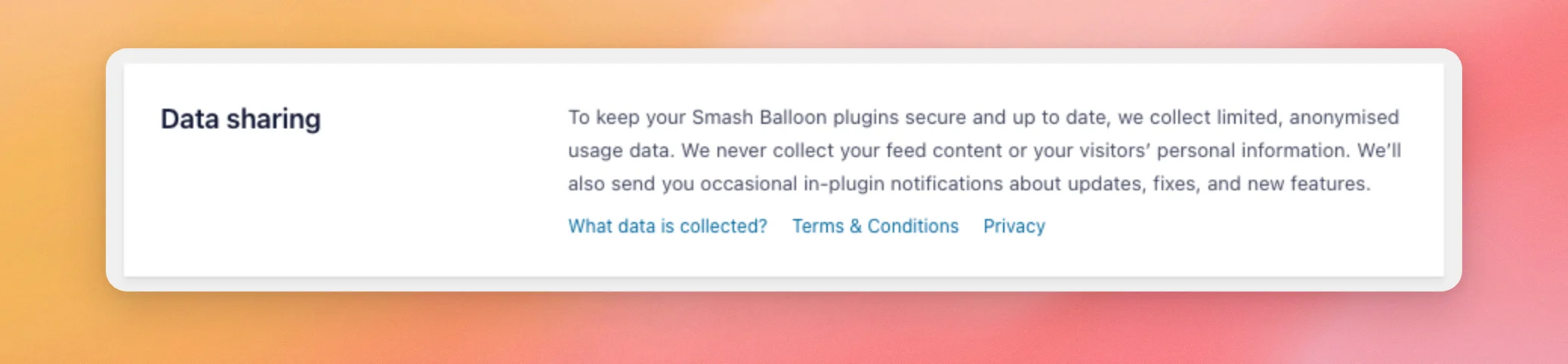
Per scoprire quali dati vengono condivisi e come disattivare il rapporto settimanale sull'utilizzo, consulta la sezione dedicata alla condivisione dei dati qui sotto. Per tutti i plugin Smash Balloon, consulta la nostra guida sulla gestione della condivisione dei dati.
Utilizzo della scheda "Feed"
La scheda "Feed" presenta due impostazioni: "Caching" e "GDPR". Entrambe si applicano a tutti i tuoi feed.
Le impostazioni che modificano un solo feed si trovano invece nell'editor dei feed. Per aggiungere un pulsante "Carica altro" o attivare lo scorrimento infinito, consulta la sezione "Configurazione del pulsante 'Carica altro' e dello scorrimento infinito". Per scegliere quali tipi di post visualizzare in un feed e il loro ordine in Instagram Feed Pro, consulta la sezione "Filtraggio e ordinamento dei post nel tuo feed Instagram".
Se in una versione precedente hai aggiunto CSS o JavaScript personalizzati, in questa scheda vengono visualizzate anche le caselle "CSS personalizzato" e "JS personalizzato" contrassegnate come "DEPRECATO". Il relativo pulsante consente di spostare il codice in uno snippet in WPCode. La nostra guida sull'integrazione con WPCode spiega come effettuare lo spostamento.
Memorizzazione nella cache
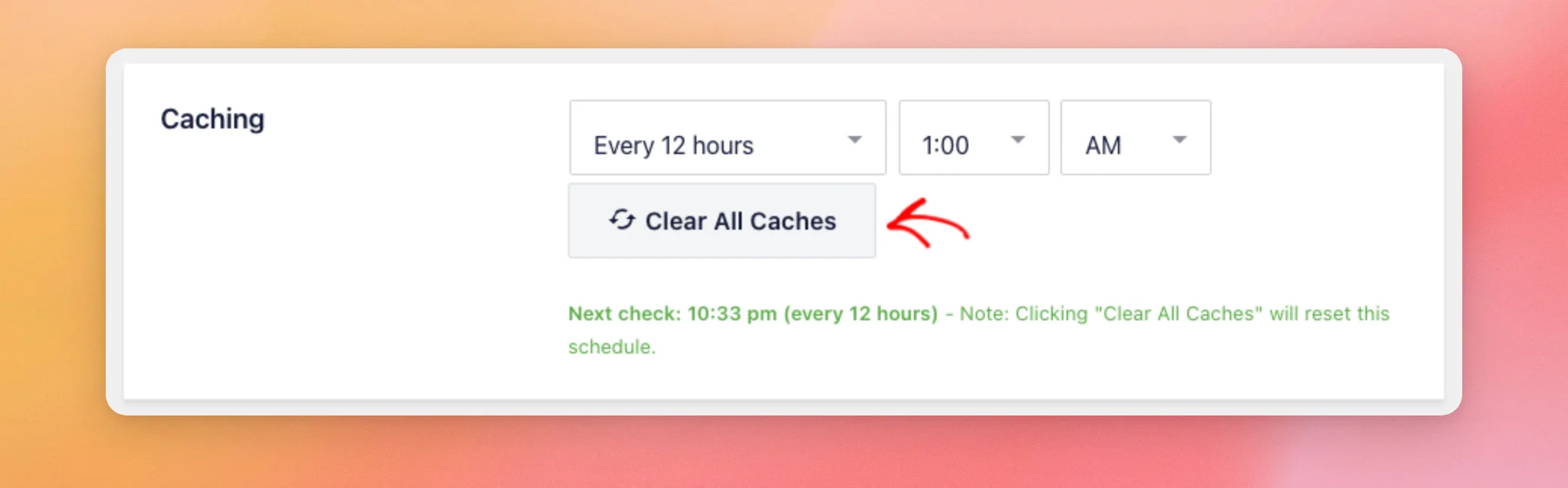
La cache determina la frequenza con cui il feed di Instagram verifica la presenza di nuovi post in background. È possibile scegliere tra “Ogni 30 minuti”, “Ogni ora”, “Ogni 12 ore” o “Ogni 24 ore”. L’impostazione predefinita è “Ogni 12 ore”, a partire dall’1:00 del mattino.
Per "Ogni 12 ore" e "Ogni 24 ore", puoi anche selezionare l'ora. La linea verde sotto l'impostazione indica quando verrà eseguito il prossimo controllo.
Per cancellare i post memorizzati nei tuoi feed in modo che ne vengano scaricati di nuovi, clicca su "Cancella tutte le cache". In questo modo verrà riavviata anche la pianificazione degli aggiornamenti.
GDPR
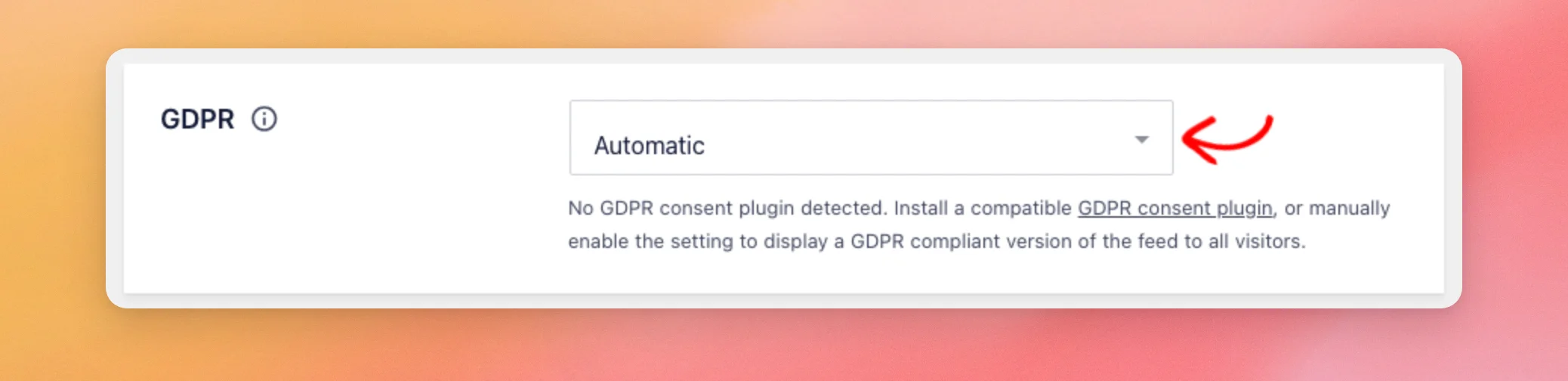
Il GDPR stabilisce quando i tuoi feed caricano immagini e video direttamente da Instagram. L'elenco presenta tre opzioni.
- La modalità automatica (predefinita) attende il consenso del visitatore tramite un plugin compatibile per il consenso ai cookie prima di caricare immagini e video da Instagram. In assenza di uno di questi plugin, li carica normalmente.
- Sì, non carica mai immagini e video da Instagram. Con questa opzione alcune funzionalità sono limitate.
- Non carica immagini e video da Instagram come al solito.
Se hai dei dubbi, lascia l'impostazione su "Automatico".
La nostra guida sulla conformità al GDPR elenca i plugin per il consenso supportati e le funzionalità soggette a limitazioni.
Utilizzo della scheda "Avanzate"
La scheda "Avanzate" contiene le impostazioni relative alle immagini, al caricamento delle pagine, alle segnalazioni di errore e ai dati salvati.
Ottimizzazione delle immagini
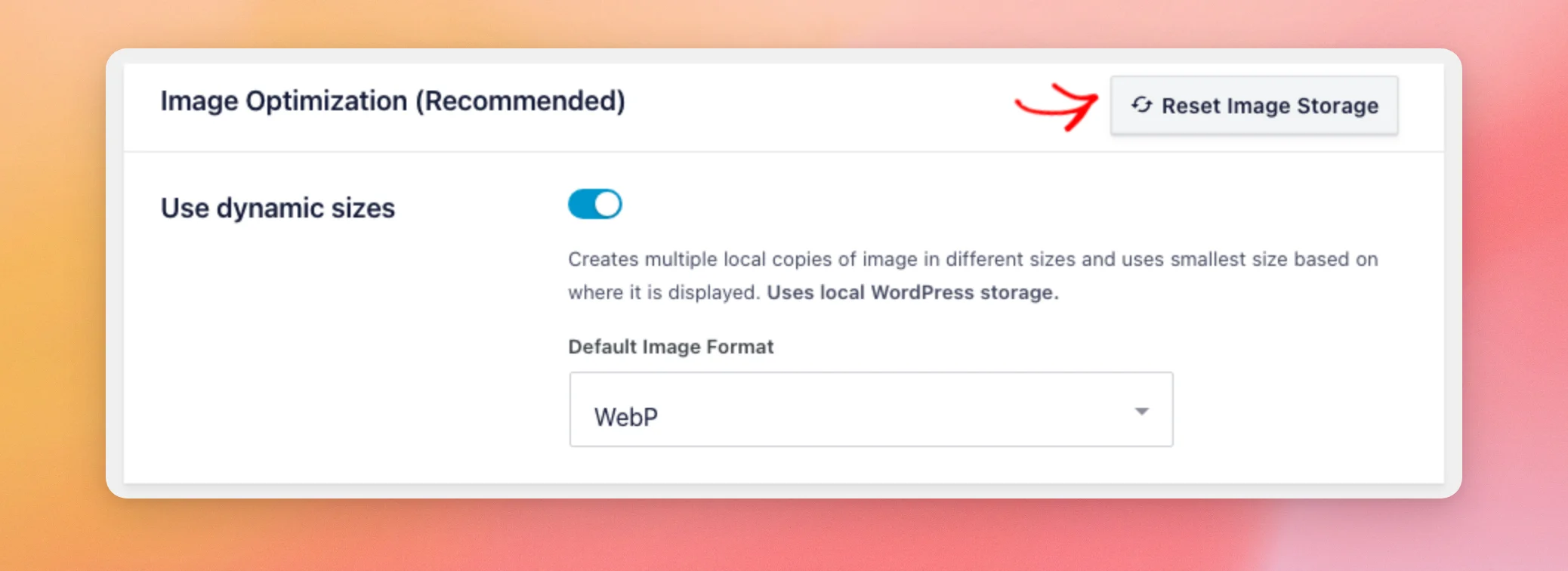
- L'opzione "Usa dimensioni dinamiche" è attiva per impostazione predefinita. Instagram Feed salva copie di ogni immagine presente sul tuo sito in diverse dimensioni e mostra quella più piccola che si adatta allo spazio disponibile. Le copie occupano spazio di archiviazione su WordPress.
- L'opzione "Formato immagine predefinito" imposta il formato di tali copie, WebP (impostazione predefinita) o JPG. Viene visualizzata solo quando l'opzione "Usa dimensioni dinamiche" è attiva.
- L'opzione "Reimposta archiviazione immagini" elimina le copie delle immagini e i dati dei post memorizzati sul tuo sito e svuota le cache dei feed.
Per saperne di più, consulta la nostra guida su come funziona il ridimensionamento delle immagini.
Su alcuni siti che utilizzavano modelli personalizzati o il vecchio file CSS, qui compare anche l'opzione "Usa CSS legacy". Questa opzione ripristina il file CSS della versione 6.2. Per correggere le personalizzazioni che non funzionano correttamente, attivala.
Correzione del caricamento del tema AJAX e ripristino del registro degli errori
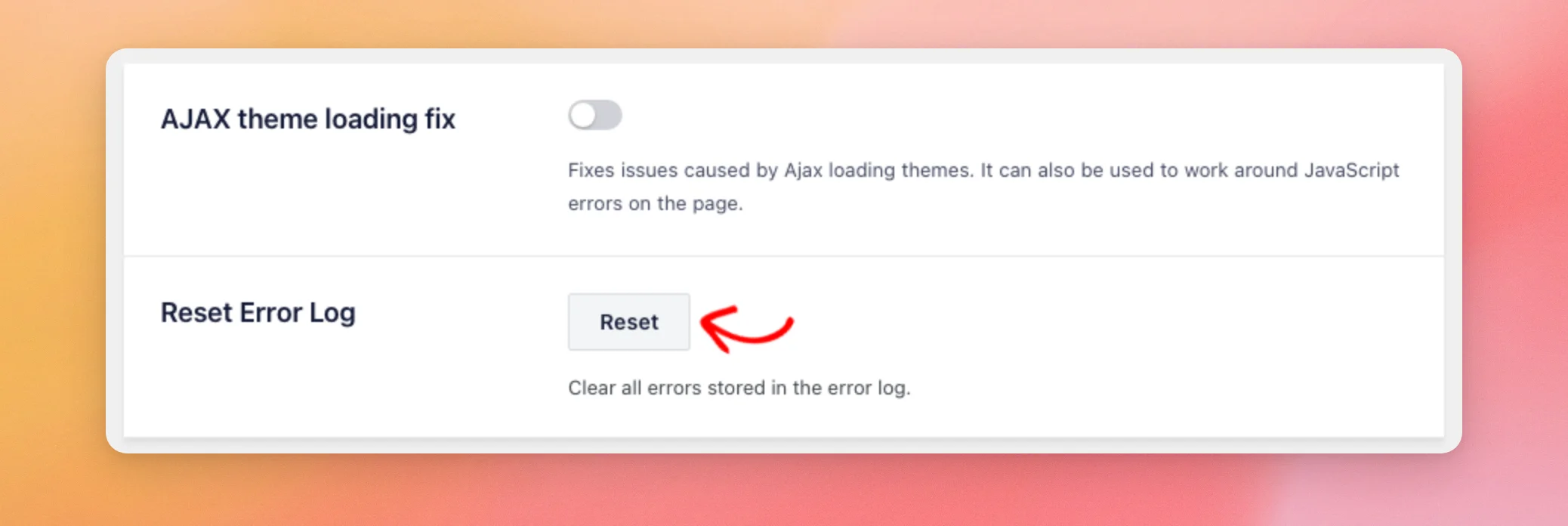
- La correzione per il caricamento dei temi AJAX è disattivata per impostazione predefinita. Risolve i problemi relativi ai feed nei temi che caricano le pagine tramite AJAX. Può inoltre aggirare gli errori JavaScript presenti nella pagina.
- L'opzione "Ripristina registro errori" cancella tutti gli errori memorizzati dal plugin, insieme alle relative notifiche di errore.
Se il tuo feed viene visualizzato solo dopo aver aggiornato la pagina, consulta la nostra guida sulle foto che appaiono solo dopo l'aggiornamento.
Monitoraggio dell'utilizzo
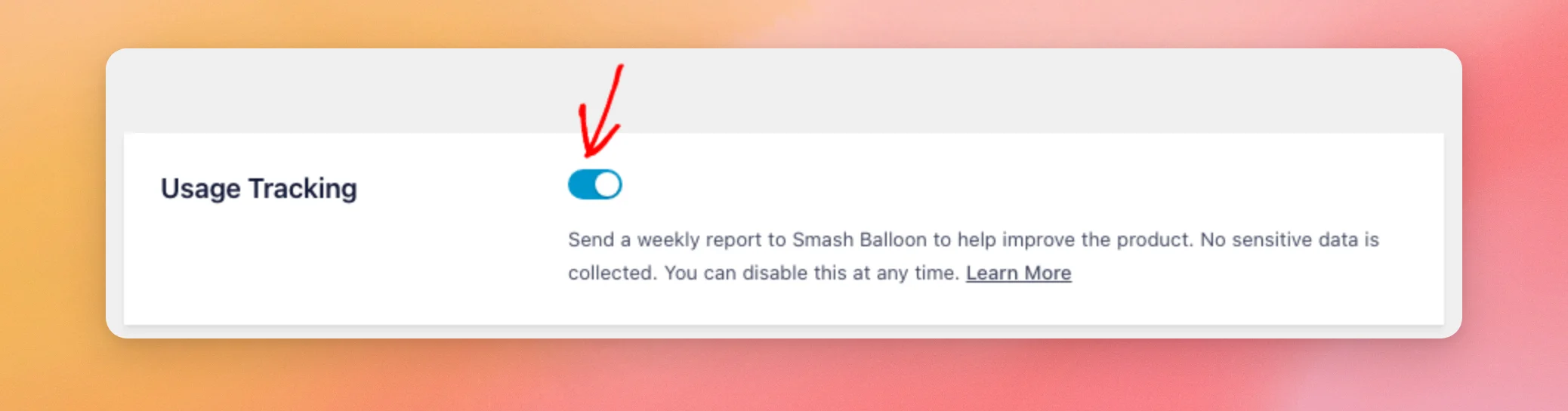
La funzione "Monitoraggio dell'utilizzo" invia a Smash Balloon un rapporto sul tuo sito e sulle tue impostazioni una volta alla settimana, per contribuire al miglioramento del plugin. In Instagram Feed Pro è attiva per impostazione predefinita.
Per interrompere la generazione del report, disattiva l'opzione " Monitoraggio dell'utilizzo " e salva le modifiche.
Per scoprire cosa contiene il rapporto, consulta la sezione dedicata alla condivisione dei dati qui di seguito.
Ora vedremo le impostazioni che influenzano il modo in cui vengono caricati i tuoi feed.
Caricamento delle impostazioni
Queste quattro opzioni modificano il modo in cui i feed vengono caricati sulle tue pagine.
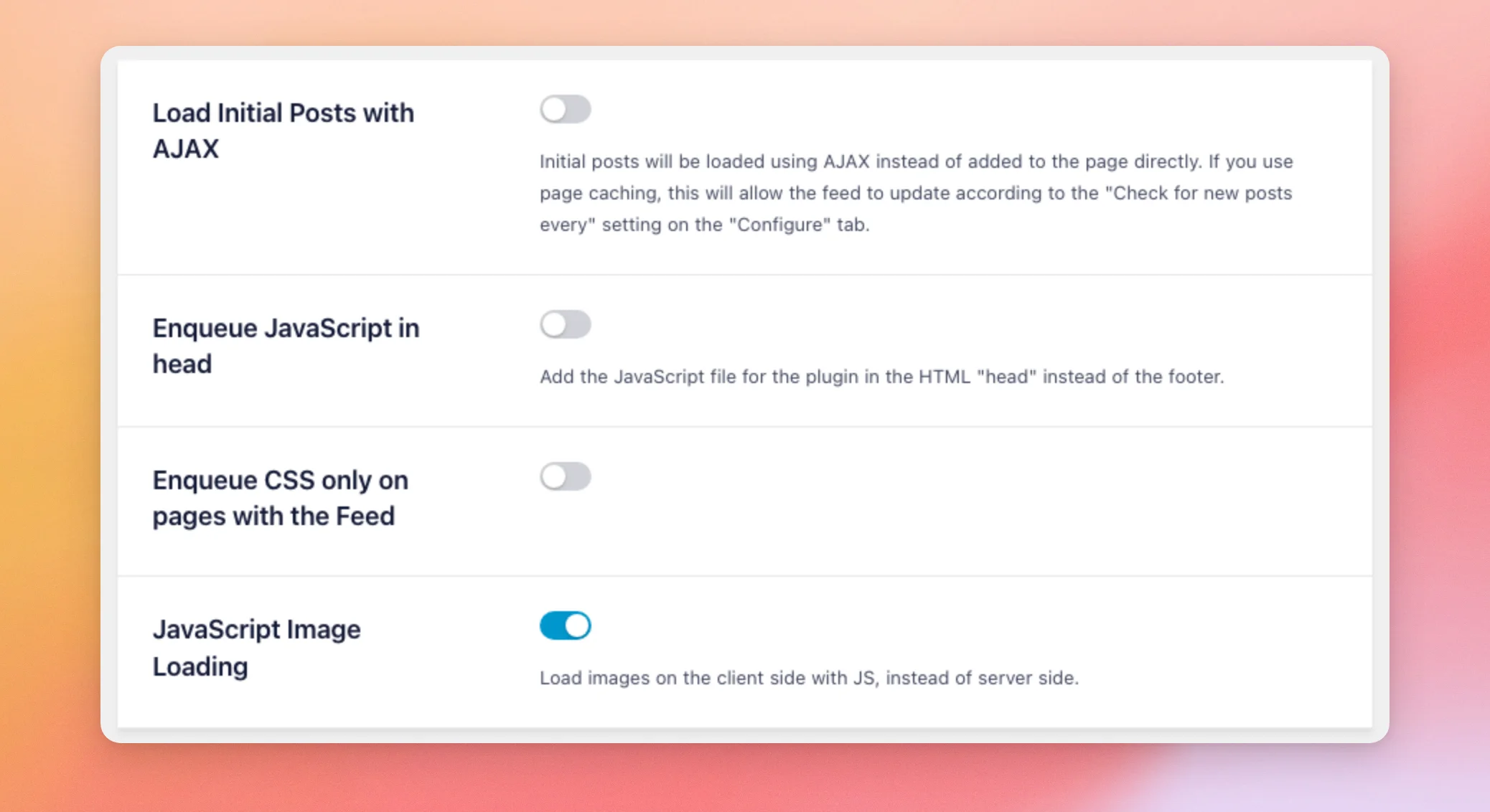
- L'opzione "Carica i primi post con AJAX" è disattivata per impostazione predefinita. Questa opzione carica i primi post con AJAX invece di aggiungerli direttamente alla pagina. Se utilizzi la cache delle pagine, ciò consente l'aggiornamento dei feed anche quando la pagina proviene dalla cache.
- L'opzione "Inserisci JavaScript nell'head" è disattivata per impostazione predefinita. Aggiunge il file JavaScript del plugin all'head della pagina anziché al footer.
- L'opzione "Inserisci CSS solo nelle pagine con feed" è disattivata per impostazione predefinita. In questo modo, il file CSS del plugin viene caricato solo nelle pagine che mostrano un feed, anziché in tutte le pagine.
- Il caricamento delle immagini tramite JavaScript è attivo per impostazione predefinita. Le immagini vengono caricate nel browser del visitatore tramite JavaScript anziché sul tuo server.
Successivamente, tratteremo le impostazioni relative al messaggio di errore, al report via e-mail e alla visualizzazione "Swipe View".
Avvisi di errore di amministrazione, report via e-mail e visualizzazione delle transazioni
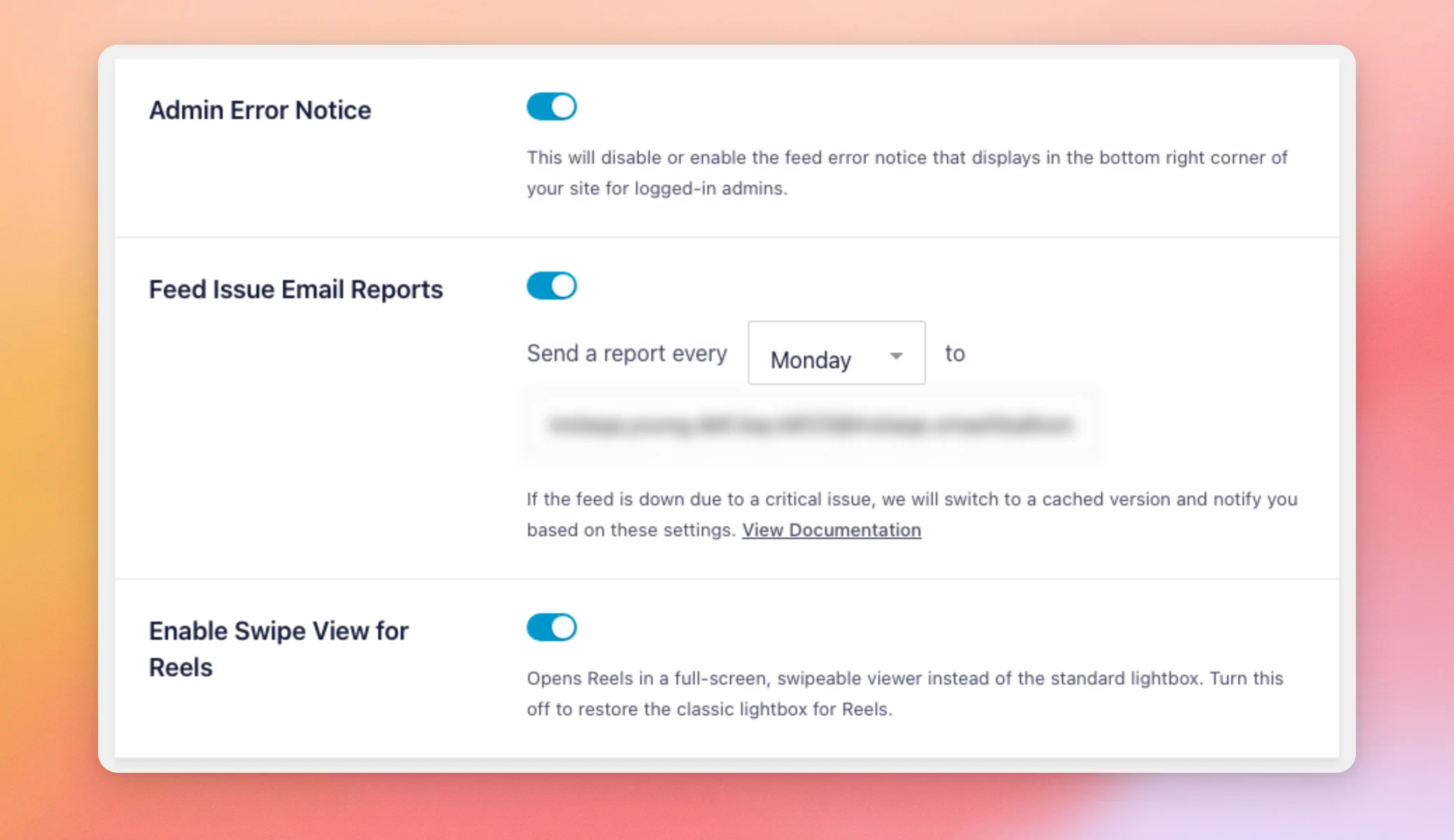
- L'avviso di errore amministrativo è attivo per impostazione predefinita. Quando un feed presenta un errore, viene visualizzato un avviso nell'angolo in basso a destra del sito. È visibile solo agli amministratori che hanno effettuato l'accesso. Per nascondere l'avviso, disattivalo.
- L'opzione "Invia segnalazioni via e-mail sui problemi del feed" è attiva per impostazione predefinita. Se un feed smette di funzionare a causa di un problema critico, Instagram Feed ne mostra una versione memorizzata nella cache. Finché un feed presenta un problema critico, o ne viene mostrata la versione memorizzata nella cache per sette giorni o più, viene inviata una segnalazione via e-mail nel giorno della settimana da te scelto, agli indirizzi da te indicati. Per interrompere l'invio delle segnalazioni via e-mail, disattiva questa opzione.
- L'opzione "Abilita visualizzazione a scorrimento per i Reels" è attiva per impostazione predefinita. Consente di aprire i Reels in una finestra a schermo intero che è possibile scorrere con un gesto. Per aprire i Reels nella finestra standard, disattivare questa opzione.
Per saperne di più, consulta le nostre guide su come ricevere avvisi quando il tuo feed smette di aggiornarsi, su come risolvere il problema della mancata ricezione di un rapporto via e-mail e su come visualizzare i Reels nella modalità "Swipe View".
Gestione dei dati
L'opzione "Elimina tutti i dati della piattaforma" rimuove tutti i dati di Instagram memorizzati sul tuo sito, inclusi gli account collegati, i post salvati nella cache e le immagini archiviate. L'operazione viene eseguita immediatamente dopo aver cliccato sull'opzione, senza richiesta di conferma. Non è possibile annullarla.
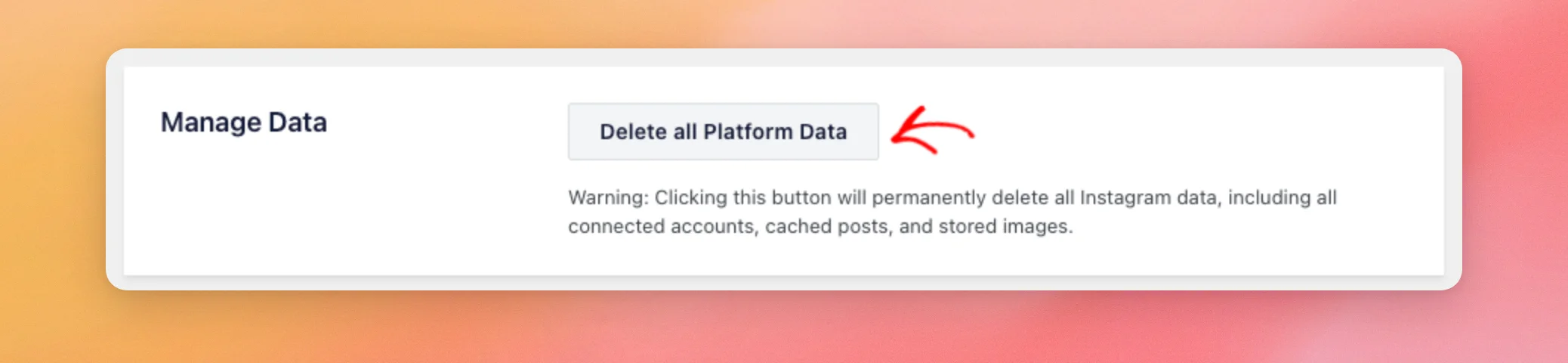
La nostra guida su come eliminare tutti i dati della piattaforma tratta proprio di questo pulsante.
Utilizzo della scheda "Snippets"
La scheda "Snippets" ti offre frammenti di codice già pronti forniti da Smash Balloon. Questi vengono gestiti tramite WPCode, un plugin gratuito per i frammenti di codice.
Finché WPCode non è attivo, la scheda mostra un pulsante “Installa WPCode con un clic” oppure, se WPCode è già installato, un pulsante “Attiva WPCode”. Successivamente, ogni snippet dispone di un proprio pulsante “Usa snippet”.
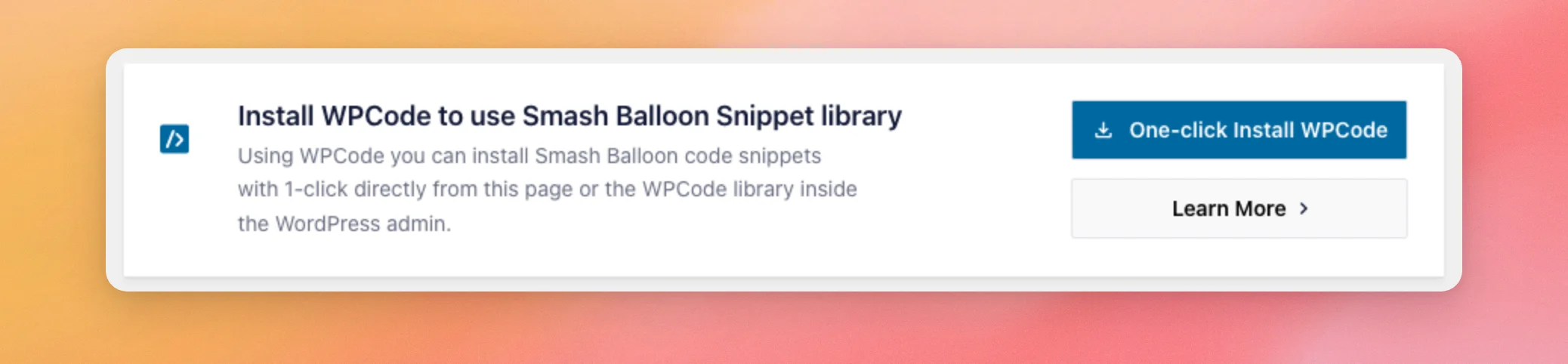
Il pulsante "Scopri di più" apre la nostra guida su come funziona l'integrazione con WPCode.
Controllo della condivisione dei dati e monitoraggio dell'utilizzo
Due impostazioni, “Condivisione dei dati” e “Monitoraggio dell’utilizzo”, determinano quali informazioni il feed di Instagram condivide con Smash Balloon.
Capire quali possibilità offre la condivisione dei dati
Quando la condivisione dei dati è attiva, Instagram Feed può inviare il rapporto settimanale sull'utilizzo e caricare le notifiche integrate nel plugin relative ad aggiornamenti, correzioni e nuove funzionalità. Quando è disattivata, il plugin non invia alcun rapporto e non recupera le notifiche da Smash Balloon. Se l'opzione "Notifiche integrate nel plugin" è attiva, vengono visualizzate solo le notifiche fornite dal plugin stesso.
In Instagram Feed Pro, la condivisione dei dati è sempre attiva. Nella versione gratuita, invece, è disattivata finché non la si attiva.
Verifica del contenuto del rapporto sull'utilizzo
Il report viene generato al massimo una volta alla settimana e solo se sia il monitoraggio dell'utilizzo che la condivisione dei dati sono attivi. Include quanto segue.
- L'indirizzo del tuo sito, le versioni di WordPress e PHP e la lingua del tuo sito.
- Il tema attualmente attivo, nonché il nome, la versione e l'autore di ciascun plugin attivo.
- La versione del tuo feed di Instagram, nonché il livello della tua licenza, lo stato e la data di scadenza.
- Quanti account Instagram sono collegati, suddivisi per tipo.
- I nomi e le impostazioni di visualizzazione dei tuoi feed modificati più di recente (fino a un massimo di 15), nonché le funzionalità da essi utilizzate.
- Le impostazioni di questa pagina, come la cache e il GDPR.
- Quanti errori si sono verificati e quali sono i messaggi di errore più recenti.
- Quanti giorni hai aperto le pagine di amministrazione del plugin, quanto tempo sei rimasto in media su ciascuna di esse e quali azioni hai compiuto, come la visualizzazione di questa pagina o il completamento dei passaggi della procedura guidata di configurazione.
Il rapporto non riporta i token di accesso, nemmeno nei messaggi di errore che invia.
Per l'elenco completo, consulta la nostra pagina dedicata alla condivisione dei dati.
Disattivazione della condivisione dei dati e del monitoraggio dell'utilizzo
In Instagram Feed Pro, disattiva l'opzione " Monitoraggio utilizzo " nella scheda "Avanzate" e salva le modifiche. Il report settimanale verrà interrotto. La condivisione dei dati e le notifiche all'interno del plugin rimarranno attive.
Nella versione gratuita, vai alla scheda " Condivisione dati " e disattiva l'opzione " Condivisione dati ". In questo modo verrà interrotto anche il rapporto sull'utilizzo. Per disattivare anche le notifiche all'interno del plugin, disattiva anche l'opzione "Notifiche all'interno del plugin ", che puoi modificare solo quando la condivisione dei dati è disattivata. Al termine, fai clic su "Salva modifiche".
Come rispondere alla finestra pop-up relativa alla condivisione dei dati nella versione gratuita
Finché la condivisione dei dati è disattivata e non hai ancora effettuato alcuna scelta, la versione gratuita mostra un pop-up nella dashboard di WordPress. Il pop-up si chiama “Stiamo aggiornando il funzionamento della condivisione dei dati”. È visibile solo agli amministratori e non viene mai visualizzato quando è attivo un plugin Smash Balloon Pro.
- "Accetta e continua" attiva la condivisione dei dati e le notifiche all'interno del plugin.
- Premendo "Salta", il pulsante X o il tasto Esc si chiude la finestra a comparsa e entrambe le opzioni rimangono disattivate.
In ogni caso, la finestra pop-up non ricompare. Puoi modificare la tua scelta in qualsiasi momento nella scheda “Condivisione dati”. A partire dalla versione 6.15.1, puoi sempre chiudere la finestra pop-up e continuare a lavorare, anche quando la tua scelta non può essere salvata.
Ecco fatto! Ora sai a cosa serve ogni impostazione nella pagina “Impostazioni feed” di Instagram, come copiare le impostazioni di un feed su un altro sito e quali dati il plugin condivide con Smash Balloon.
Inoltre, per ricevere un'e-mail quando un feed smette di aggiornarsi, consulta la nostra guida su come ricevere avvisi quando il tuo feed di Instagram smette di aggiornarsi.
Domande frequenti
Ecco le risposte ad alcune delle domande più frequenti sulle impostazioni del feed di Instagram.
Il file di feed esportato include il mio collegamento a Instagram?
Sì. Il file contiene i dettagli di connessione dell'account Instagram del feed, compreso il token di accesso. Tienilo al sicuro. Per ulteriori informazioni, consulta la sezione " Esportazione e importazione delle impostazioni del feed " qui sopra.
L'importazione di un feed sostituisce uno dei miei feed?
No. L'importazione crea un nuovo feed. Gli altri feed rimangono invariati. Non si collega alcun account Instagram. L'account del feed deve essere collegato nella sezione "Gestisci fonti".
La funzione “Conserva impostazioni” mantiene il mio account collegato quando elimino il plugin?
No. I tuoi feed e le tue impostazioni vengono mantenuti. Gli account collegati, i post memorizzati nella cache e le immagini salvate vengono comunque eliminati.
Perché non vedo la scheda “Condivisione dei dati”?
La scheda rimane nascosta quando è attivo un plugin Smash Balloon Pro, poiché in tal caso la condivisione dei dati è sempre attiva. La scheda "Generale" mostra invece una sezione dedicata alla condivisione dei dati.
Come posso impedire a Instagram Feed Pro di inviare i dati di utilizzo?
Per disattivarla, disattiva l'opzione "Monitoraggio dell'utilizzo" nella scheda "Avanzate" e salva le modifiche. Per ulteriori informazioni, consulta la sezione " Disattivazione della condivisione dei dati e del monitoraggio dell'utilizzo " riportata sopra.




