


 Muro sociale
  Analisi dei feed

Vorresti che i tuoi visitatori potessero guardare i tuoi Instagram Reels in un lettore a schermo intero, sfogliandoli con uno swipe, direttamente sul tuo sito?
In questa guida, ti spiegheremo come funziona la funzione Swipe View in Instagram Feed Pro e come attivarla o disattivarla. Tutto ciò di cui hai bisogno è Instagram Feed Pro e un feed che mostri i Reels.
Requisiti : Swipe View richiede Instagram Feed Pro versione 6.14.0 o superiore, disponibile con qualsiasi livello di licenza a pagamento .
Prima di iniziare, assicurati che Instagram Feed Pro sia installato e attivato sul tuo sito WordPress.
La visualizzazione a scorrimento è attivata per impostazione predefinita. Ciò significa che i Reels nei tuoi feed si aprono già in questa modalità, senza bisogno di alcuna configurazione.
Ecco gli argomenti che tratteremo:
- Visualizzazione dei reel in modalità Swipe View
- Attivare o disattivare la visualizzazione a scorrimento
- Domande frequenti
Visualizzazione dei reel in modalità Swipe View
Per iniziare, esamineremo la visualizzazione Swipe View dal punto di vista dei tuoi visitatori.
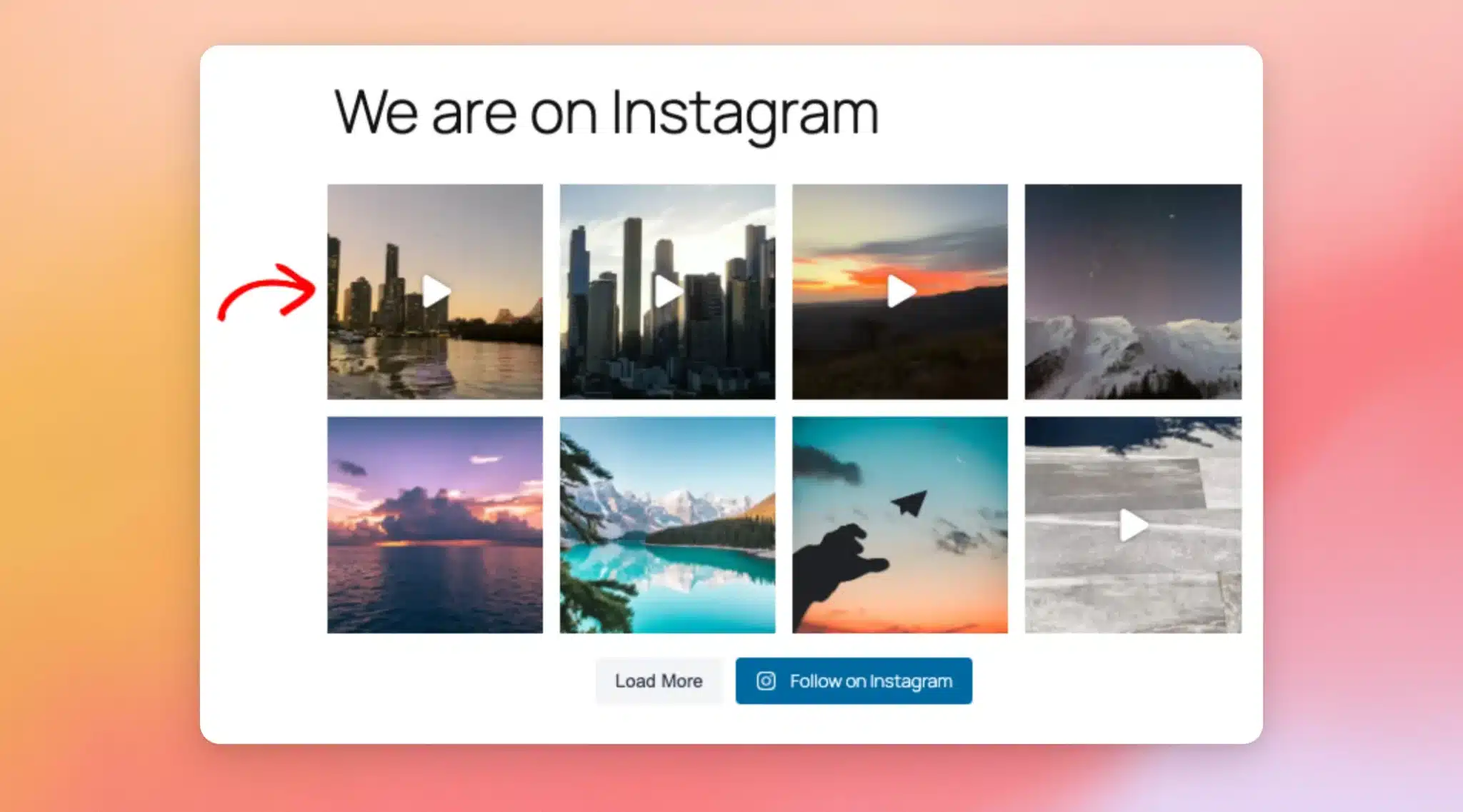
Per aprire la visualizzazione Swipe, fai clic su un Reel nel tuo feed nella parte front-end del tuo sito.
Il Reel si apre in un lettore verticale a schermo intero e inizia la riproduzione. Il lettore mostra anche la didascalia e un pulsante "Visualizza su Instagram". Quando il tuo feed include questi contenuti, vengono visualizzati il nome utente dell'account, un pulsante "Segui" e anche il numero di "Mi piace" e commenti.
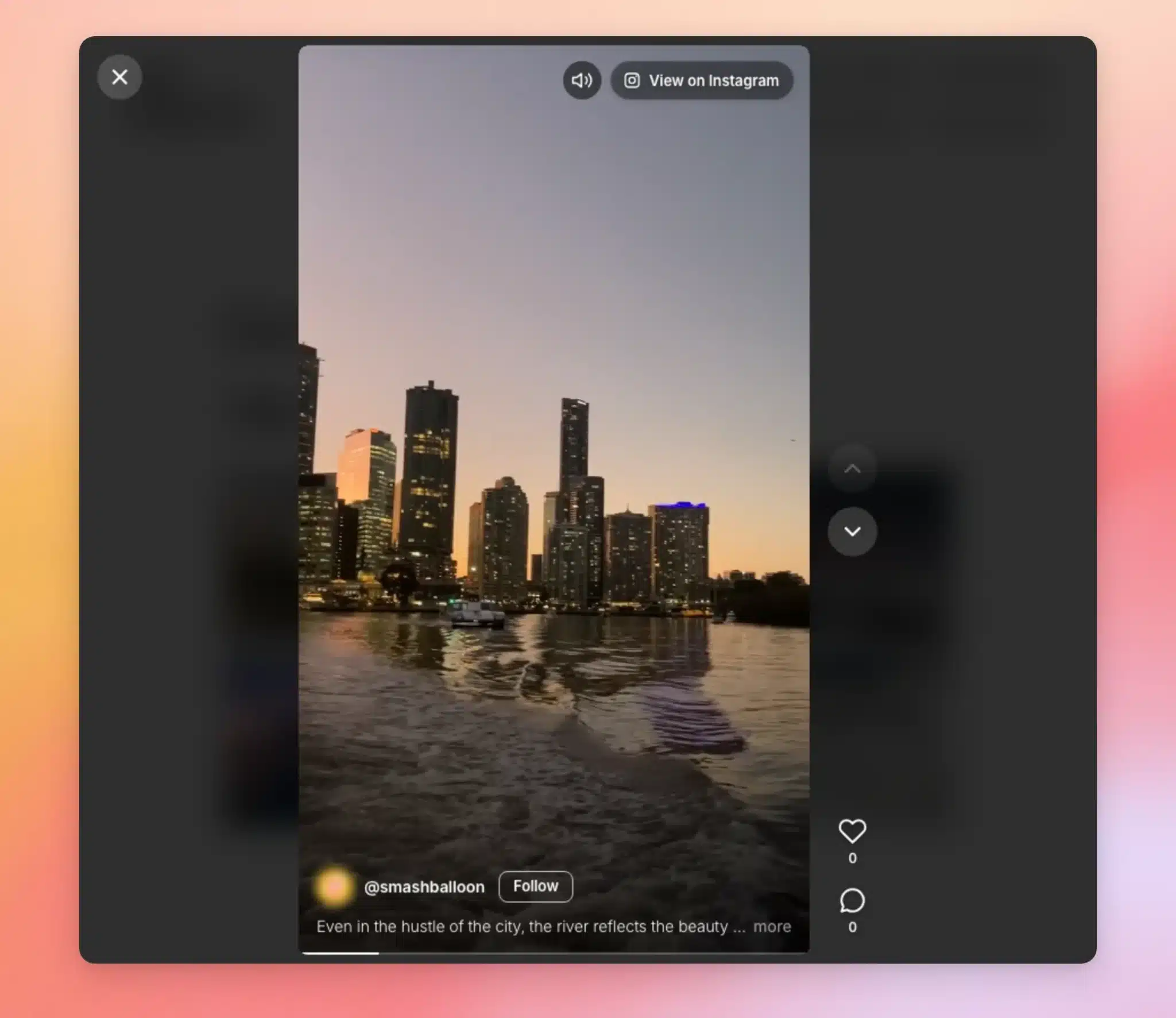
Ecco come i visitatori possono utilizzare il lettore:
- Passa da una bobina all'altra : scorri verso l'alto o verso il basso, usa la rotellina del mouse oppure clicca sulle frecce accanto al lettore. Funzionano anche i tasti freccia su e giù della tastiera.
- Attiva o disattiva l'audio : nella parte superiore del lettore, fai clic sul pulsante dell'altoparlante.
- Chiudi il lettore : nell'angolo in alto a sinistra, fai clic sulla X. Anche il tasto Esc funziona.
La funzione Swipe View consente di scorrere solo i Reels caricati in quel feed. Le foto e gli altri video presenti nel feed continuano ad aprirsi nella classica lightbox.
Nota: la visualizzazione a scorrimento modifica solo i feed che aprono i post in una lightbox. Se la lightbox di un feed è disattivata nelle impostazioni della lightbox dell'editor del feed, i relativi post continueranno a comportarsi come attualmente.
Se preferisci la classica lightbox per i Reels, puoi disattivare la visualizzazione a scorrimento.
Attivare o disattivare la visualizzazione a scorrimento
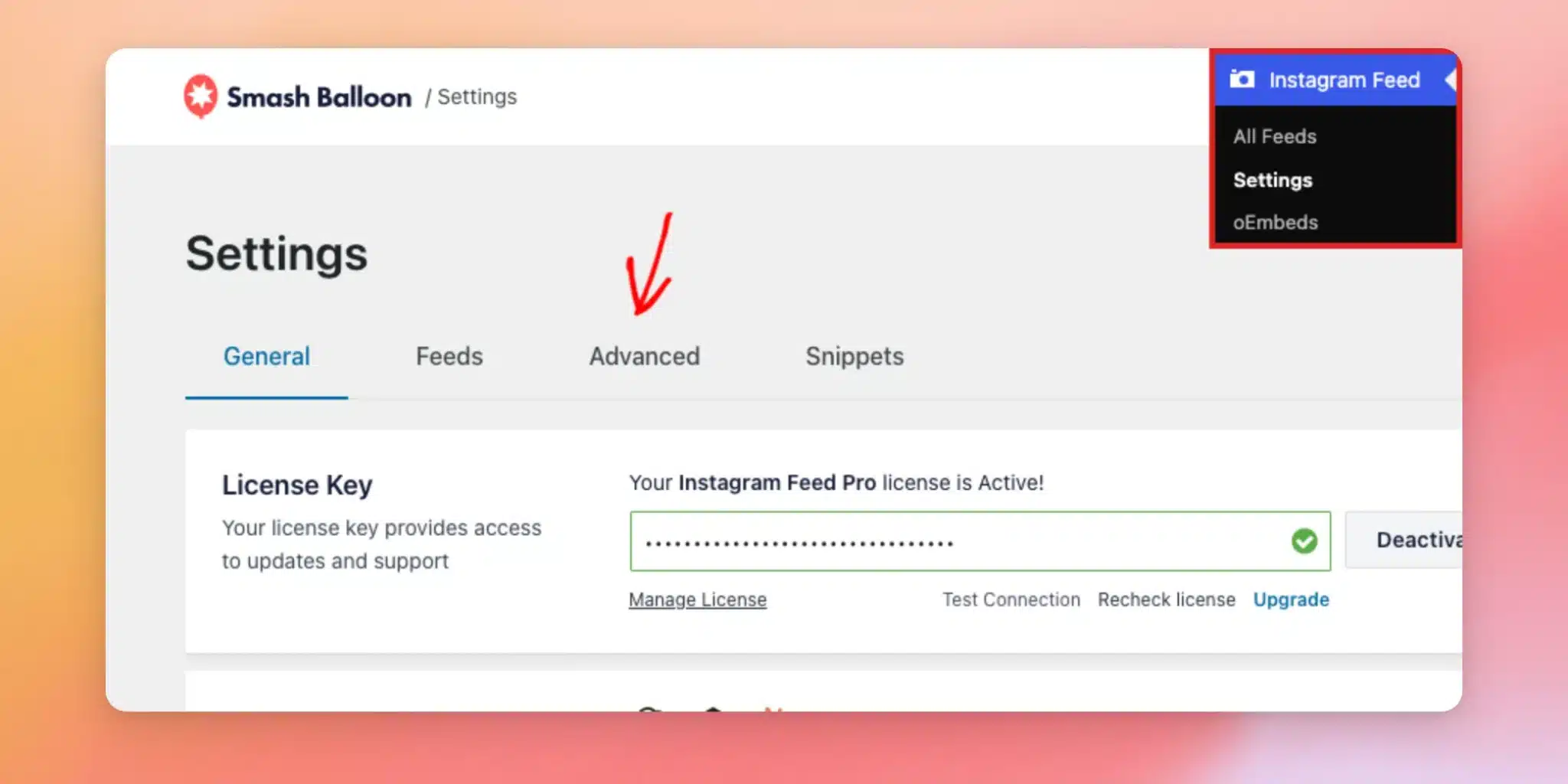
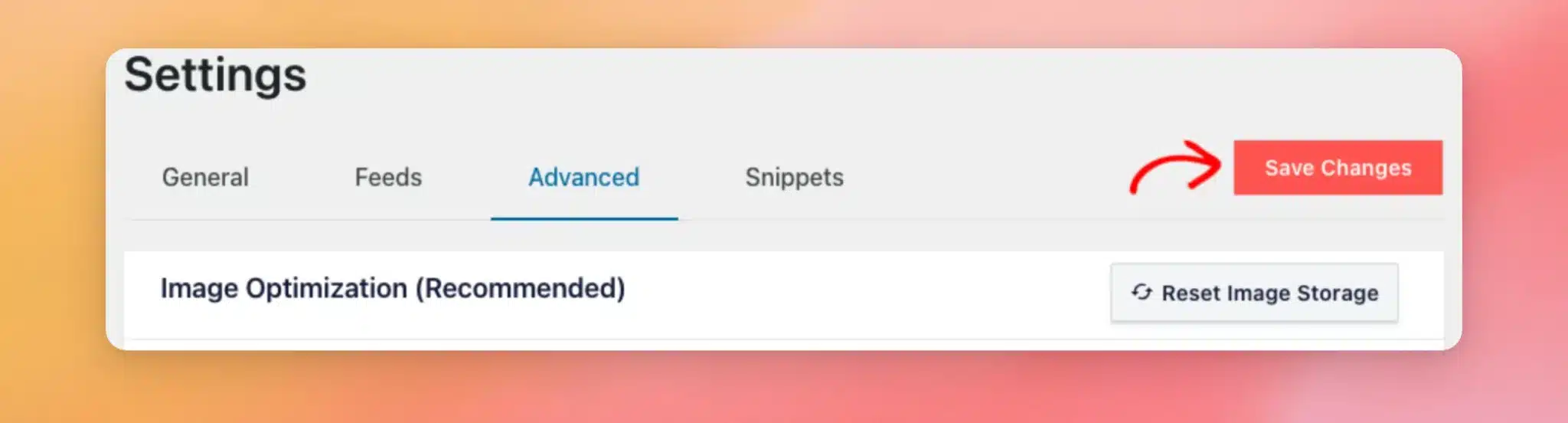
Per modificare questa impostazione, vai su Feed di Instagram » Impostazioni . Quindi, fai clic sulla scheda Avanzate .
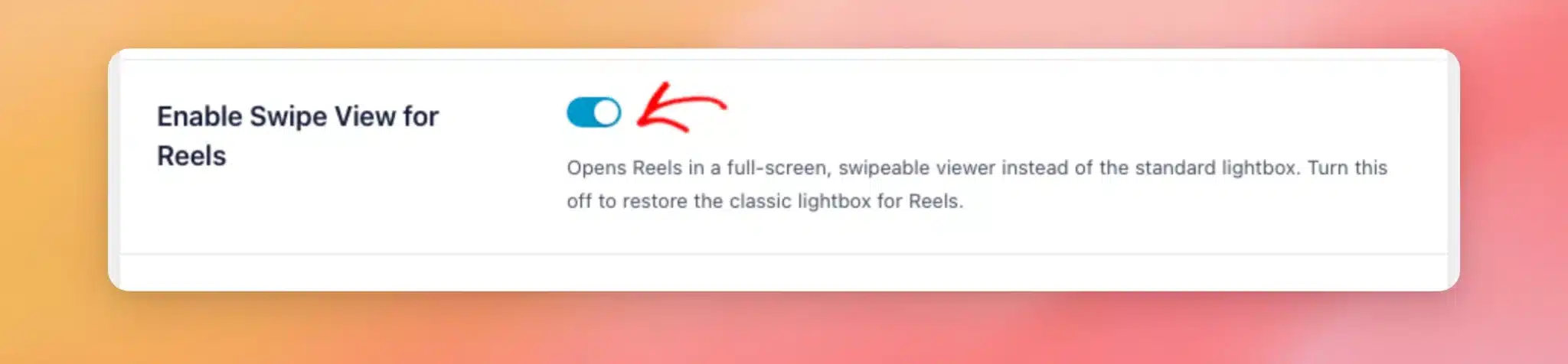
Successivamente, attiva o disattiva l'interruttore "Abilita Swipe View per Reels" . Quando è attivo (impostazione predefinita), i Reels si aprono in modalità Swipe View. Quando è disattivato, i Reels si aprono nella classica lightbox, come tutti gli altri tuoi post.
Al termine, fai clic su Salva modifiche .
Ecco fatto! Ora sai come funziona Swipe View e come attivarlo o disattivarlo. Successivamente, dai un'occhiata alla nostra guida su come visualizzare le Storie di Instagram con Instagram Feed Pro per mostrarle anche sul tuo sito.
Domande frequenti
Di seguito, abbiamo risposto ad alcune delle domande più frequenti sulla funzione Swipe View per Instagram Reels.
Perché un video si apre nella classica lightbox invece che nella visualizzazione a scorrimento?
Swipe View è pensato per i Reels. Video e foto standard continuano ad aprirsi nella classica lightbox.
Come posso visualizzare l'anteprima della vista a scorrimento?
Sul tuo sito, apri una pagina che mostri il tuo feed. Quindi, fai clic su un Reel per aprirlo in modalità Swipe View. Nell'anteprima dell'editor del feed, facendo clic su un post si apriranno invece le impostazioni della Lightbox.
Come faccio a visualizzare il numero di "mi piace" e commenti nella vista Swipe?
Il numero di "Mi piace" e commenti viene visualizzato nella vista Swipe quando i visitatori passano il mouse sopra un post nel feed. Questa funzionalità è disponibile per gli account aziendali di Instagram.
Nell'editor del feed, vai su Personalizza » Post » Stato al passaggio del mouse . Quindi, seleziona Icone Mi piace/Commento . Quando hai finito, fai clic su Salva .
I Reels vengono riprodotti con l'audio in modalità Swipe View?
Swipe View tenta di riprodurre ogni Reel con l'audio. Alcuni browser consentono solo l'avvio dei video senza audio. In tal caso, fai clic sul pulsante dell'altoparlante per attivare l'audio.
La funzione Swipe View funziona sui telefoni?
Sì. Su un telefono o un tablet, i visitatori scorrono il dito verso l'alto o verso il basso per passare da una bobina all'altra.




